
Как исправить ошибку «A disk read error occurred» в Windows
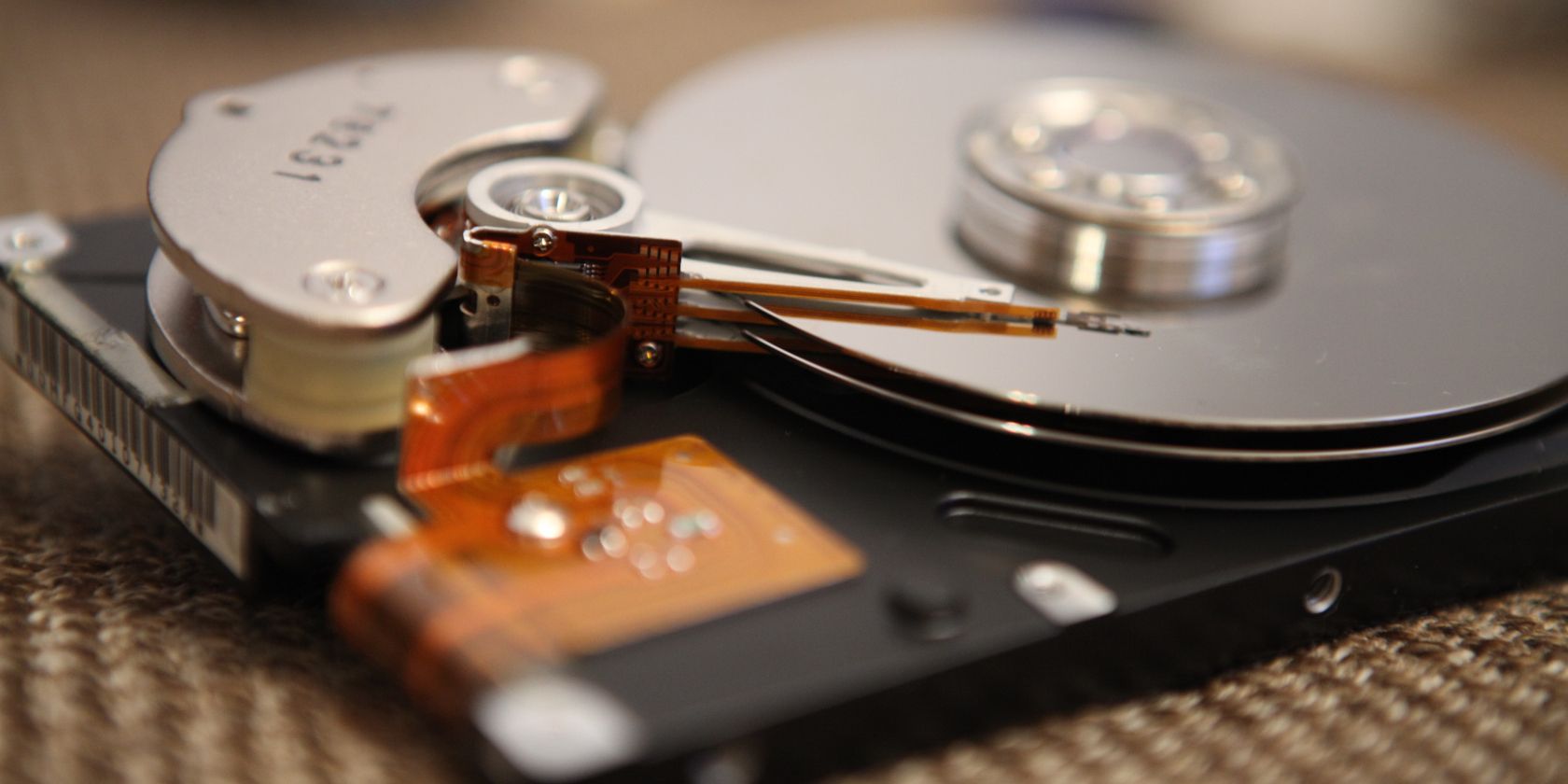
Важное: прежде чем выполнять операции с внутренним диском, сделайте резервную копию данных, если это возможно. Если вы не уверены в своих навыках — обратитесь к специалисту.
Почему появляется ошибка «A disk read error occurred»
Сообщение означает, что система не смогла корректно прочитать загрузочный сектор или системные данные на диске. Причины обычно делятся на две группы:
- Аппаратные: перегрев, плохой контакт кабелей, сбой HDD/SSD.
- Программные: повреждение файловой системы, некорректные настройки BIOS/UEFI, неправильная последовательность загрузки.
Определить точную причину помогает комбинирование простых проверок и специальных утилит.
1. Дайте компьютеру остыть
Перегрев компонентов вызывает нестабильную работу дисков и контроллеров. Если ПК или ноутбук был горячим — выключите его на 1–2 часа, обеспечьте хорошую вентиляцию и проверьте охлаждение (кулер, пыль, термопаста).
Совет: используйте утилиты для мониторинга температуры (например, встроенные в материнскую плату или сторонние программы). Если температура регулярно высокая, устраните причину — это снизит риск повторных ошибок.
2. Отключите внешние накопители
Простая, но часто работающая мера — полностью отключите USB‑флешки, внешние HDD/SSD, карты памяти и другие внешние диски. Иногда система пытается загрузиться с внешнего устройства из‑за изменённой последовательности загрузки.
Если после отключения внешних накопителей система загружается нормально, проверьте настройки загрузки и при необходимости измените приоритет носителей.
3. Проверьте физические подключения жесткого диска
На рабочих столах проверьте SATA/Power кабели: плотность соединения, целостность проводов, место подключения к материнской плате. На ноутбуках проверьте посадку накопителя в отсеке — иногда защёлки ослабевают.
Если есть запасной кабель или порт — временно подключитесь к другому разъёму и проверьте загрузку. При замене порта может потребоваться обновить порядок загрузки в BIOS.
Примечание: перед чисткой от пыли отключите питание и снимите батарею, если это ноутбук.
4. Запустите CHKDSK для проверки файловой системы
CHKDSK помогает выявить логические ошибки и плохие сектора. Для запуска с установочного носителя Windows или через среду восстановления выполните:
chkdsk C: /f /r- /f — исправляет ошибки файловой системы;
- /r — ищет и пытается восстановить данные с плохих секторов.
Запуск может занять значительное время. Если утилита находит множество ошибок и не может их исправить, это указывает на физические проблемы диска.
5. Проверьте и переставьте последовательность загрузки
Если система пытается загрузиться с неправильного носителя, вы увидите ошибку чтения диска. Зайдите в BIOS/UEFI и в разделе Boot (Загрузка) установите ваш системный диск первым в списке Boot Device Priority.
Совет: если используете несколько накопителей, привяжите загрузчик к конкретному диску по его модели/серийному номеру.
6. Сбросьте настройки BIOS к заводским
Неправильные или устаревшие настройки BIOS/UEFI могут нарушать работу контроллеров диска. Войдите в BIOS и выберите «Load Setup Defaults» или «Load Default Settings», подтвердите действие и перезагрузите систему.
Если проблема исчезла — возможно, в BIOS были неверные параметры, связанные с режимом SATA (IDE/ACHI/RAID) или энергосбережением.
7. Обновите BIOS при необходимости
Если сброс настроек не помог, обновление BIOS может устранить ошибки совместимости между материнской платой и контроллером накопителя. Перед обновлением:
- Найдите точную модель материнской платы;
- Скачайте прошивку только с официального сайта производителя;
- Следуйте официальной инструкции по обновлению; при прерывании процесса вы можете повредить плату.
Если не уверены, поручите обновление профессионалу.
Когда стандартные шаги не помогают
Если после всех описанных манипуляций ошибка остаётся, рассмотрите следующие варианты:
- Аппаратный выход диска из строя — нужен тест с помощью SMART и замена диска.
- Повреждение MBR/BOOT и таблицы разделов — восстановление через установочный носитель или специализированные утилиты.
- Физические повреждения платы ноутбука или контроллера SATA — диагностика в сервисе.
Альтернативы: клонирование диска на новый носитель и попытка загрузки с клона; восстановление данных перед заменой диска.
Быстрый чек‑лист для разных ролей
Домашний пользователь
- Отключите внешние USB‑накопители.
- Дайте ПК остыть 1–2 часа.
- Попробуйте безопасно перезагрузить.
- Запустите CHKDSK через среду восстановления.
Системный администратор
- Проверьте SMART, запустите диагностику производителя диска.
- Проверьте режим SATA (AHCI/IDE) и соответствие драйверов.
- Проверьте порядок загрузки и загрузочные записи (MBR/GPT).
- При необходимости сделайте image‑копию диска для анализа.
Сервисный техник
- Осмотрите физические подключения и плату питания.
- Проверьте напряжения блока питания и целостность кабелей.
- Используйте стенд для тестирования диска вне корпуса.
Пошаговый план (Playbook) для восстановления
- Отключите внешние носители и перезагрузите.
- Если не загружается — загрузитесь с установочного USB и откройте Командную строку.
- Снимите логи и запустите chkdsk C: /f /r.
- Проверьте SMART (smartctl или утилиты производителя).
- Если SMART показывает критические ошибки — клонируйте диск и восстановите данные.
- Проверьте и при необходимости сбросьте BIOS, затем обновите его.
- Если все шаги не помогли — замените диск и восстановите систему из резервной копии.
Решение при критическом сбое диска
Если диск физически повреждён и важны данные — ограничьте использование диска и обратитесь в специализированную службу восстановления данных. Попытки самостоятельного восстановления при механических повреждениях могут снизить шансы на успешное восстановление.
Критерии приёмки
- Система загружается до рабочего стола без ошибок в течение трёх последовательных перезагрузок.
- CHKDSK не находит нерешённых ошибок файловой системы.
- SMART не показывает критических статусов (Pending/Failed).
- Температуры диска в пределах нормальной рабочей зоны и нет признаков перегрева.
Мини‑глоссарий
- BIOS/UEFI — базовая прошивка платы, управляет начальной загрузкой.
- CHKDSK — встроенная утилита Windows для проверки и исправления файловой системы.
- SMART — система самодиагностики накопителей для оценки состояния диска.
- MBR/GPT — схемы разметки диска, от которых зависит загрузка ОС.
Пример логики диагностики (Decision tree)
flowchart TD
  A[Ошибка A disk read error occurred] --> B{Внешние носители подключены?}
  B -- Да --> C[Отключить и перезагрузить]
  B -- Нет --> D{Загрузка с установочного USB возможна?}
  D -- Да --> E[Запустить CHKDSK и SMART]
  D -- Нет --> F[Проверить кабели/порт диска]
  E --> G{SMART OK и CHKDSK чист?}
  G -- Да --> H[Проверить BIOS: порядок загрузки и режим SATA]
  G -- Нет --> I[Клонировать диск и восстановить данные]
  I --> J[Заменить диск]
  H --> K{Обновление BIOS нужно?}
  K -- Да --> L[Обновить BIOS]
  K -- Нет --> M[Проверка на аппаратный дефект]
Риски и смягчающие меры
- Риск: потеря данных при манипуляциях с диском. Смягчение: создайте образ диска перед серьёзными операциями.
- Риск: повреждение материнской платы при неправильном обновлении BIOS. Смягчение: используйте официальные прошивки и источник питания без перебоев.
- Риск: перегрев повторится. Смягчение: улучшите охлаждение и контролируйте температуры.
Короткое резюме
Ошибка «A disk read error occurred» — симптом, а не диагноз. Пройдите от простых мер (остудить компьютер, отключить USB, проверить кабели) к более серьёзным (CHKDSK, SMART, BIOS). Если диск показывает физические признаки отказа — приоритетным станет клонирование и восстановление данных, затем замена носителя.
Итог: действуйте поэтапно, избегайте резких физических вмешательств без резервной копии и при сомнениях обращайтесь к специалисту.

Похожие материалы

Несколько аккаунтов Skype: Multi Skype Launcher

Журнал для работы: повысить продуктивность

Персональные звуки уведомлений на Android

Скачивание шоу Hulu для офлайн‑просмотра

Microsoft Start: персонализированная новостная лента
