
Как исправить ошибку Windows 0xc000007b — полное руководство
Быстрые ссылки
Что вызывает ошибку 0xc000007b?
Исправить ошибку Windows 0xc000007b: 6 методов
Краткое содержание
- Исправление ошибки 0xc000007b в Windows обычно начинается с простых действий: перезагрузка, обновление системы, запуск приложения от имени администратора, переустановка пакетов Microsoft Visual C++ и самого приложения, а также поиск и исправление повреждённых системных файлов.
- Основные причины: повреждённые файлы приложения, несоответствие архитектуры (32‑битное приложение с 64‑битными библиотеками или наоборот), отсутствующие или повреждённые библиотечные файлы (DLL), проблемы с драйверами или с DirectX.
- Последовательность действий: от простых к сложным — это экономит время и снижает риск ошибочных изменений в системе.
Важно: перед выполнением действий, требующих прав администратора или изменения системных файлов, сделайте резервную копию важных данных и создайте точку восстановления.
Почему возникает ошибка 0xc000007b?
Ошибка 0xc000007b появляется, когда приложение не может корректно стартовать из‑за проблем с библиотеками или доступом к необходимым файлам. К типичным причинам относятся:
- Несовместимость архитектуры: попытка запустить 32‑битный модуль при загрузке 64‑битной DLL (и наоборот).
- Повреждённые или отсутствующие DLL (например, msvcr100.dll, msvcp140.dll, xinput1_3.dll и т. п.).
- Повреждённые файлы самого приложения.
- Повреждённые системные файлы Windows.
- Недостаток прав (требуется запуск от имени администратора).
- Проблемы с DirectX, .NET Framework или Visual C++ Redistributable.
- Сбои драйверов видеокарты или других системных компонентов.
- В редких случаях — вмешательство антивирусного ПО или вредоносного ПО.
Понимание: «0xc000007b» — это код, который Windows возвращает, когда запуск процесса завершается ошибкой из‑за некорректной среды выполнения.
Исправить ошибку Windows 0xc000007b: 6 методов
Ниже — проверенная последовательность действий. Пробуйте шаги по очереди, проверяя приложение после каждого.
1. Перезагрузите компьютер
Иногда проблема — временный сбой. Перезагрузка очищает состояние процессов и освобождает захваченные ресурсы.
Как:
- Откройте меню «Пуск».
- Нажмите на значок питания и выберите «Перезагрузить».
- После загрузки попробуйте запустить приложение.
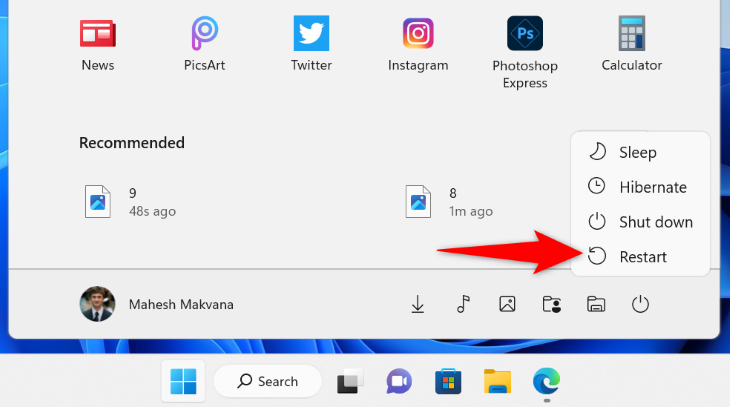
Когда это помогает: если ошибка была вызвана временной блокировкой файлов, зависшим процессом или коротким сбоем ОС.
2. Обновите Windows
Устаревшая система может не иметь необходимых исправлений и библиотек.
Как в Windows 11:
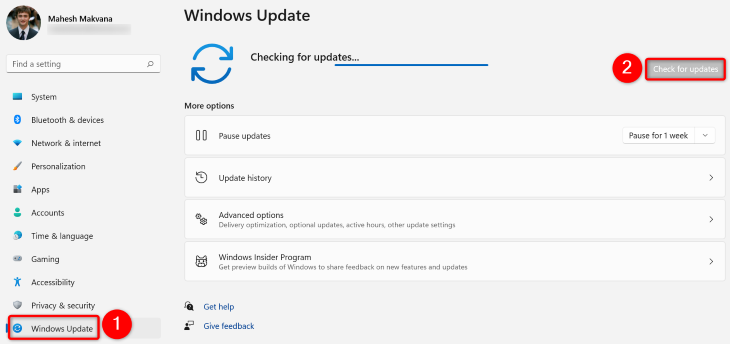
- Нажмите Windows+i, откройте «Параметры».
- Перейдите в «Центр обновления Windows» (Windows Update).
- Нажмите «Проверить обновления» и установите доступные обновления.
- Перезагрузите компьютер.
Как в Windows 10:
- Windows+i → «Обновление и безопасность».
- Нажмите «Проверить наличие обновлений».
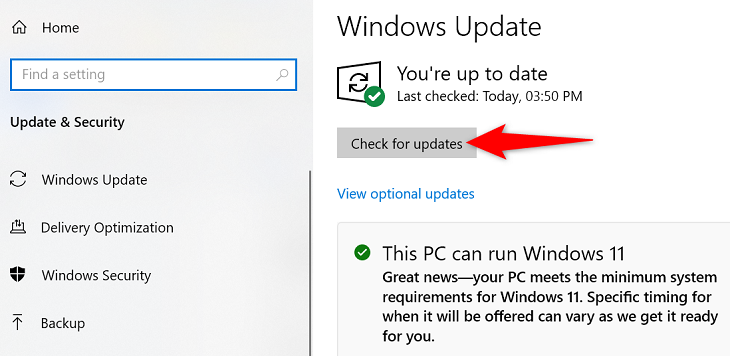
Когда это помогает: если отсутствуют системные обновления, исправляющие совместимость или поставляющие новые версии библиотек.
3. Запустите приложение с правами администратора
Некоторые приложения требуют повышения привилегий для доступа к защищённым ресурсам.
Как временно запустить с админ‑правами:
- Найдите ярлык приложения.
- Щёлкните правой кнопкой мыши и выберите «Запуск от имени администратора».
- В подтверждающем окне UAC нажмите «Да».
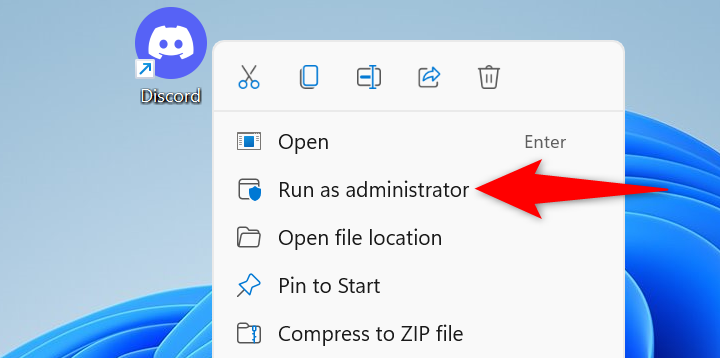
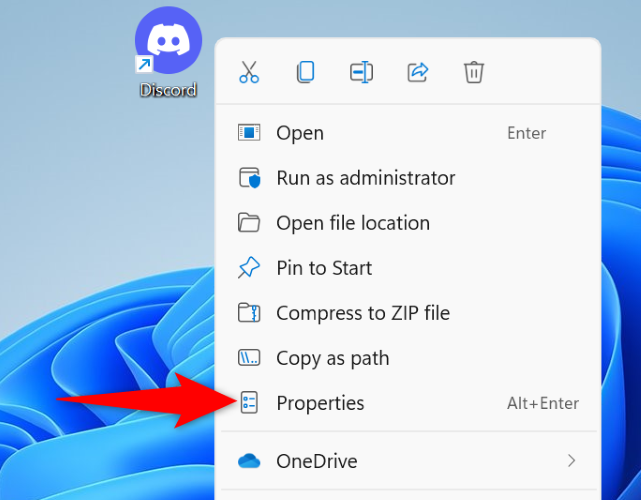
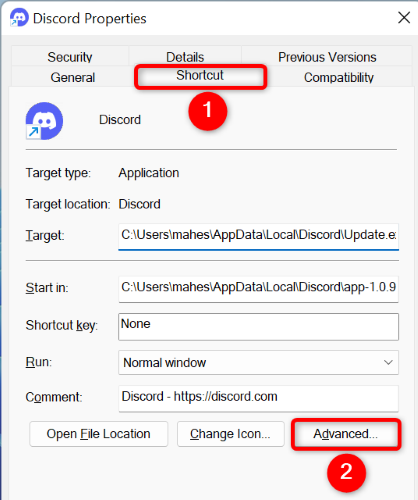
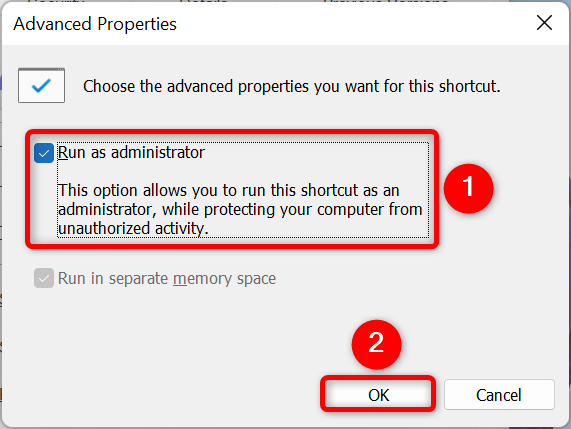
Как сделать запуск с админ‑правами постоянным для ярлыка:
- Правый клик по ярлыку → Свойства.
- Перейдите на вкладку «Ярлык» → «Дополнительно…».
- Включите «Запуск от имени администратора» → ОК → Применить.
Когда это помогает: если приложение получает ошибку при записи/чтении защищённых системных ресурсов.
4. Переустановите Microsoft Visual C++ Redistributable
Множество приложений зависят от этих пакетов. Повреждение одного из них может вызывать 0xc000007b.
Как:
- Откройте «Панель управления» → «Программы и компоненты» (Uninstall a program).
- Найдите все записи «Microsoft Visual C++ Redistributable», запишите версии.
- По очереди удалите пакеты (Uninstall), подтвердите действие.
- Перезагрузите ПК.
- Перейдите на официальный сайт Microsoft и скачайте последние версии redistributable (x86 и x64, если вы не уверены — установите обе).
- Установите их и снова перезагрузите систему.
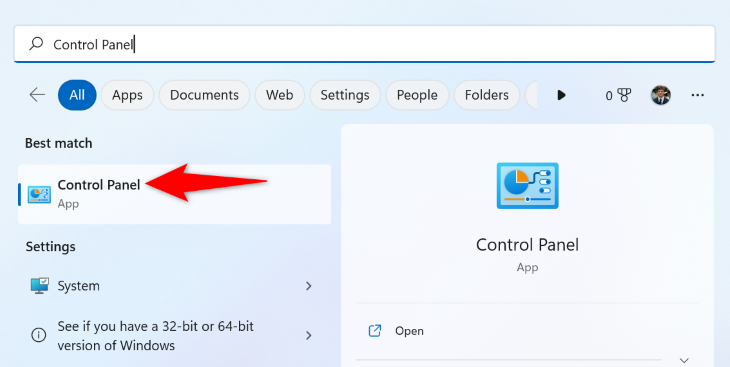
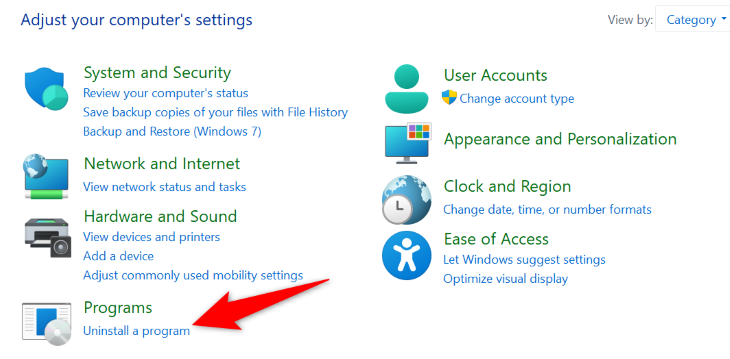
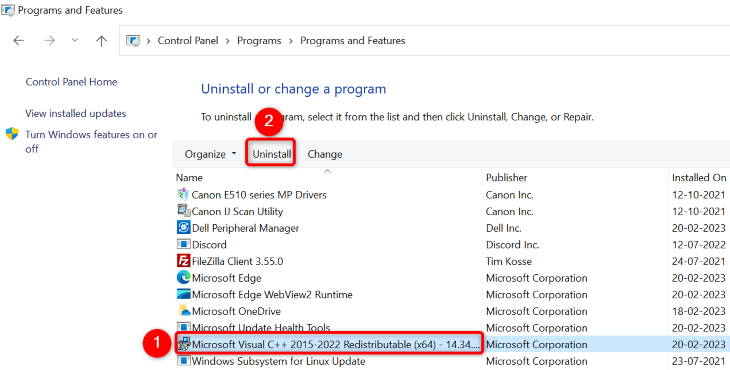
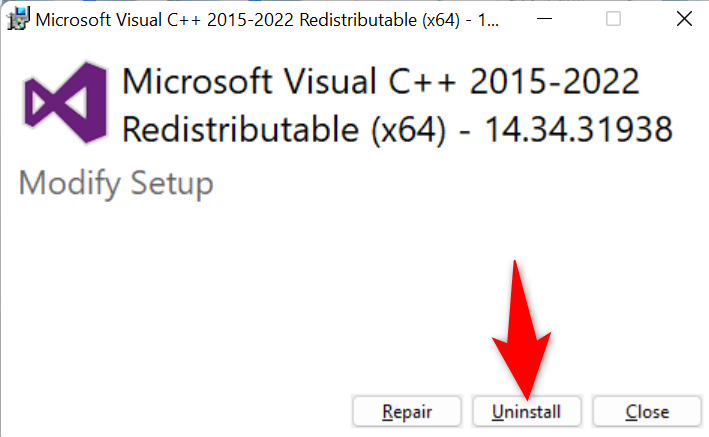
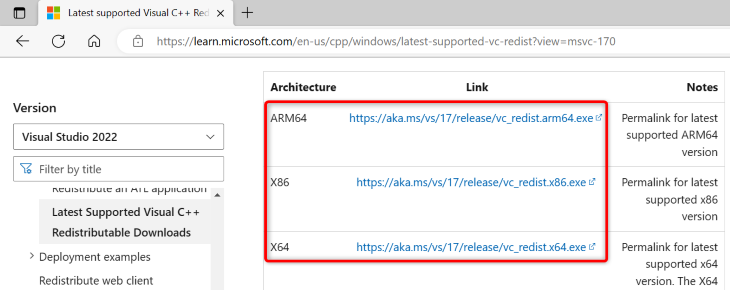
Когда это помогает: если проблема в повреждённых runtime-библиотеках, необходимых приложению.
5. Удалите и установите приложение заново
Если повреждены файлы самого приложения, переустановка заменит их на корректные.
Как в Windows 11:
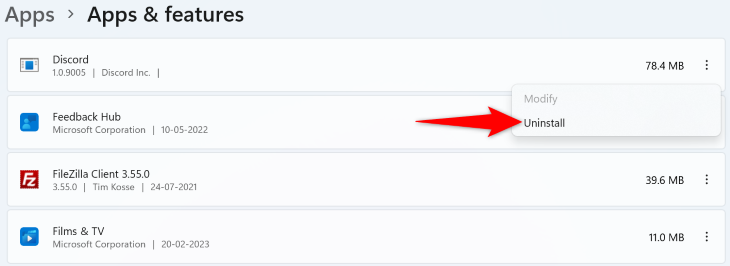
- «Параметры» → Приложения → Приложения и возможности.
- Найдите приложение → три точки → «Удалить» → подтвердите.
- Перезагрузите ПК.
- Установите приложение заново из официального источника.
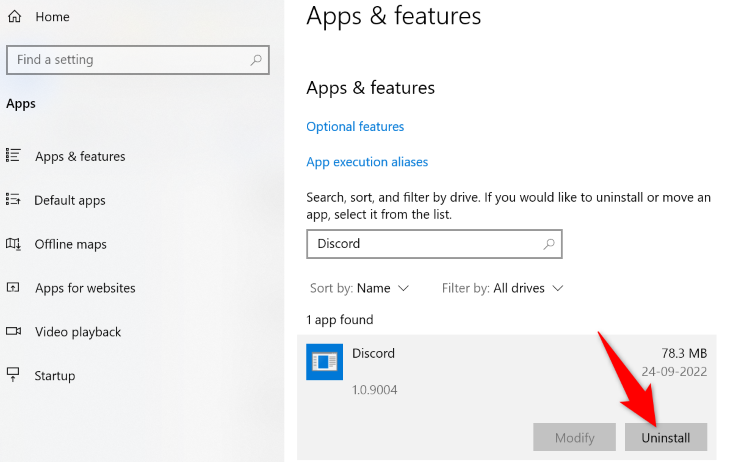
В Windows 10: Параметры → Приложения → выбрать приложение → Удалить.
Когда это помогает: если локальные файлы приложения были повреждены или изменены.
6. Исправьте повреждённые системные файлы (DISM и SFC)
Windows содержит утилиты для восстановления целостности системных файлов.
- Откройте Командную строку от имени администратора (Start → введите «Командная строка» → «Запуск от имени администратора»).
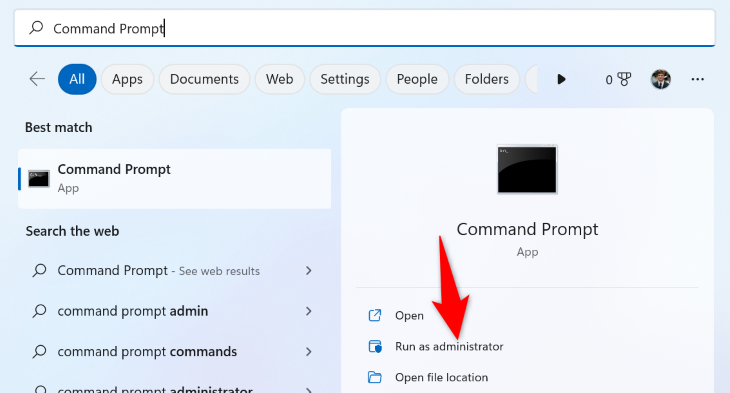
- Выполните команду восстановления образа (может потребоваться подключение к интернету):
DISM.exe /Online /Cleanup-image /Restorehealth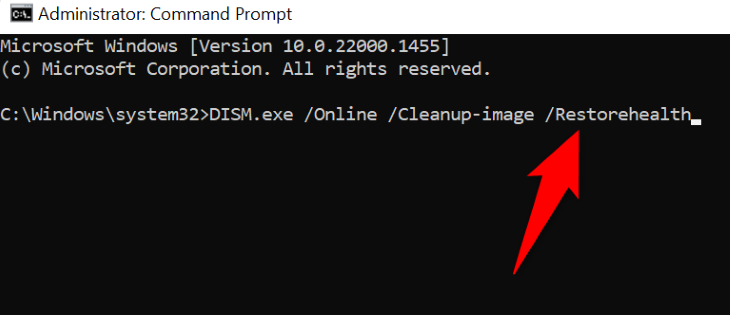
- Когда DISM завершит работу, запустите сканирование SFC:
sfc /scannow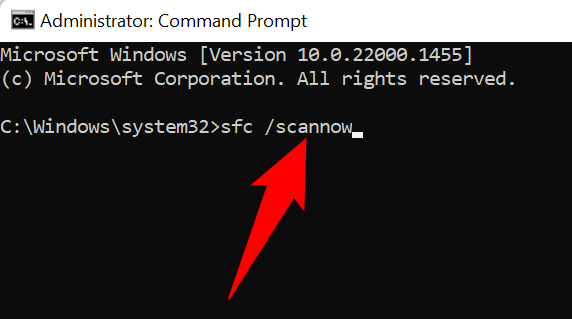
- Перезагрузите систему и проверьте приложение.
Когда это помогает: если причина — повреждённые или отсутствующие системные файлы Windows.
Дополнительные методы и проверки
Если базовые шаги не помогли, выполните дополнительные проверки:
- Проверьте архитектуру приложения и системы: в командной строке выполните systeminfo или в свойствах ярлыка посмотрите путь установки. Если приложение 32‑битное, убедитесь, что установлены соответствующие x86‑библиотеки.
- Обновите драйвер видеокарты (NVIDIA/AMD/Intel) из официального источника.
- Переустановите DirectX (в особенности для игр) и .NET Framework, если приложение их использует.
- Выполните проверку диска: chkdsk C: /f (требуется перезагрузка при занятом диске).
- Посмотрите журналы в Просмотре событий (Event Viewer) — в разделе Windows Logs → Application/ System могут быть детальные ошибки, связанные с запуском.
- Выполните чистую загрузку Windows (Clean Boot), чтобы исключить конфликт сторонних сервисов/драйверов.
- Используйте «Dependency Walker» или инструменты для анализа зависимостей (для разработчиков) — они покажут, какие DLL не загружаются.
- Отключите временно антивирус/защитное ПО и проверьте запуск (если доверяете приложению).
Когда эти способы не помогают — что дальше
- Используйте точку восстановления системы, созданную до появления ошибки.
- Если проблема наблюдается на одном компьютере, а на другом приложение запускается — сравните установленные пакеты (Visual C++, DirectX, драйверы) и права доступа.
- Обратитесь в службу поддержки разработчика приложения: приложению может требоваться специфическая версия библиотеки или патч.
- При массовых ошибках в корпоративной среде — задействуйте системного администратора и проверьте групповые политики, деплой пакетов и образ системы.
Проверки, которые стоит выполнить заранее (чеклист)
- Перезагрузка компьютера.
- Проверка обновлений Windows и установка патчей.
- Запуск приложения от имени администратора.
- Переустановка Microsoft Visual C++ Redistributable (x86 и x64).
- Переустановка приложения.
- Запуск DISM и sfc /scannow.
- Обновление драйверов видеокарты.
- Проверка диска (chkdsk) и журналов событий.
- Чистая загрузка для исключения конфликтов.
Руководство действий (Playbook) для службы поддержки
- Соберите информацию: версия Windows, точный текст ошибки, когда начал появляться, недавние изменения в системе.
- Выполните чеклист (см. выше).
- Если локальные методы не помогли — запросите дамп процессов/логи Event Viewer и снимок списка установленных Visual C++ Redistributable.
- Сравните с эталонной рабочей машиной.
- При необходимости выполните откат до точки восстановления или восстановление из образа.
Роли и обязанности:
- Обычный пользователь: выполняет первые 4 пункта чеклиста, делает скриншоты и отправляет их в техподдержку.
- Служба поддержки: анализирует логи, выполняет системные утилиты и при необходимости передаёт дело системному администратору.
- Системный администратор: деплойит исправления, восстанавливает образ или проводит глубокую диагностику зависимостей.
Модель принятия решения — схема (Mermaid)
flowchart TD
  A[Пользователь: ошибка 0xc000007b] --> B{Простая причина?}
  B -->|Да| C[Перезагрузка]
  C --> D[Проверить обновления Windows]
  D --> E{Работает?}
  E -->|Да| Z[Готово]
  E -->|Нет| F[Запуск от имени администратора]
  F --> G{Работает?}
  G -->|Да| Z
  G -->|Нет| H[Переустановка Visual C++]
  H --> I[Переустановка приложения]
  I --> J[DISM + SFC]
  J --> K{Работает?}
  K -->|Да| Z
  K -->|Нет| L[Доп. диагностика: драйверы, DirectX, chkdsk, Event Viewer]
  L --> M[Эскалация в техподдержку]
  M --> Z
Критерии приёмки (acceptance)
- Приложение запускается и не выдаёт ошибку 0xc000007b при каждом старте.
- Нет сопутствующих ошибок в журнале событий, связанных с тем же приложением.
- При установке/переустановке runtime-библиотек не возникло ошибок установки.
Короткая методология диагностики (mini‑method)
- Reproduce: попытайтесь воспроизвести ошибку последовательно.
- Isolate: определите, локальная ли проблема (только на одном ПК) или массовая.
- Replace: поочерёдно заменяйте компоненты (redistributable, драйвер, конфигурацию).
- Verify: после каждого шага проверяйте запуск приложения.
Тестовые сценарии (Test cases)
- Тест 1: Запуск приложения сразу после перезагрузки. Ожидаемый результат — приложение запускается или ошибка воспроизводится.
- Тест 2: Запуск в режиме администратора. Ожидаемый результат — приложение стартует без ошибки (если проблема в правах).
- Тест 3: Переустановка VC++ (x86 и x64). Ожидаемый результат — отсутствие ошибки при запуске.
- Тест 4: Запуск после DISM и SFC. Ожидаемый результат — системные файлы восстановлены, приложение работает.
Короткий глоссарий (1‑строчники)
- DISM: утилита обслуживания образов Windows (восстановление целостности образа).
- SFC: System File Checker — проверка и восстановление системных файлов.
- Redistributable: пакет библиотек Microsoft Visual C++ для запуска приложений.
- DLL: динамическая библиотека, которую приложение загружает во время выполнения.
Риски и смягчающие меры
- Риск: некорректное использование команд DISM/chkdsk может привести к длительному простою.
Мера: заранее создать точку восстановления и иметь резервную копию важных данных. - Риск: отключение антивируса может подвергнуть систему угрозе.
Мера: временно отключать его только в контролируемой сети и сразу включать обратно.
Когда обращаться за помощью
- Если после выполнения всех шагов проблема остаётся, соберите логи (Event Viewer), список установленных пакетов Visual C++, сведения о версии Windows и снимок экрана — и передайте их в техподдержку разработчика приложения или системного администратора.
| | Распространённые ошибки Windows | | Код ошибки | 0xc00000e5 | 0xc000007b | 0x80004005 | 0x80070005 | 0x8007045d | Exception Breakpoint Has Been Reached | Kmode Exception Not Handled | WHEA Uncorrectable Error | Video DXGKRNL Fatal Error | DPC Watchdog Violation | Operation Did Not Complete | Page Fault in Nonpaged Area | Something Didn’t Go as Planned | USB Device Not Recognized | Network Discovery Is Turned Off | Wi-Fi Isn’t Secure | Wi-Fi Doesn’t Have a Valid IP Configuration | Windows Cannot Find the License Terms | | Подробнее | Поиск кодов ошибок в CMD | Объяснение BSOD | Поиск логов BSOD | Восстановление повреждённых файлов | Исправить зависание Windows | | | | | | | | | | | | | |
Краткое резюме: большинство случаев 0xc000007b решается последовательной диагностикой — от простых действий (перезагрузка, обновление, запуск от имени администратора) до восстановления системных файлов и переустановки runtime‑пакетов. Если ничего не помогает, соберите логи и обратитесь в поддержку.
Аннотация для социальных сетей (100–200 слов):
Испытываете ошибку 0xc000007b при запуске приложения или игры в Windows? Это подробное руководство объясняет причины и предлагает поэтапные решения — от перезагрузки и обновления Windows до восстановления системных файлов с помощью DISM и SFC, переустановки Microsoft Visual C++ Redistributable и переустановки самого приложения. Включены чек‑листы, руководство для техподдержки и decision‑tree для быстрой диагностики. Следуйте шагам последовательно, сохраняйте данные и создавайте точки восстановления перед серьёзными изменениями.
Социальный текст готов к публикации или отправке в техподдержку с кратким списком действий для пользователей.

Похожие материалы

Несколько аккаунтов Skype: Multi Skype Launcher

Журнал для работы: повысить продуктивность

Персональные звуки уведомлений на Android

Скачивание шоу Hulu для офлайн‑просмотра

Microsoft Start: персонализированная новостная лента
