
Ошибка камеры 0xA00F4292 в Windows — как исправить
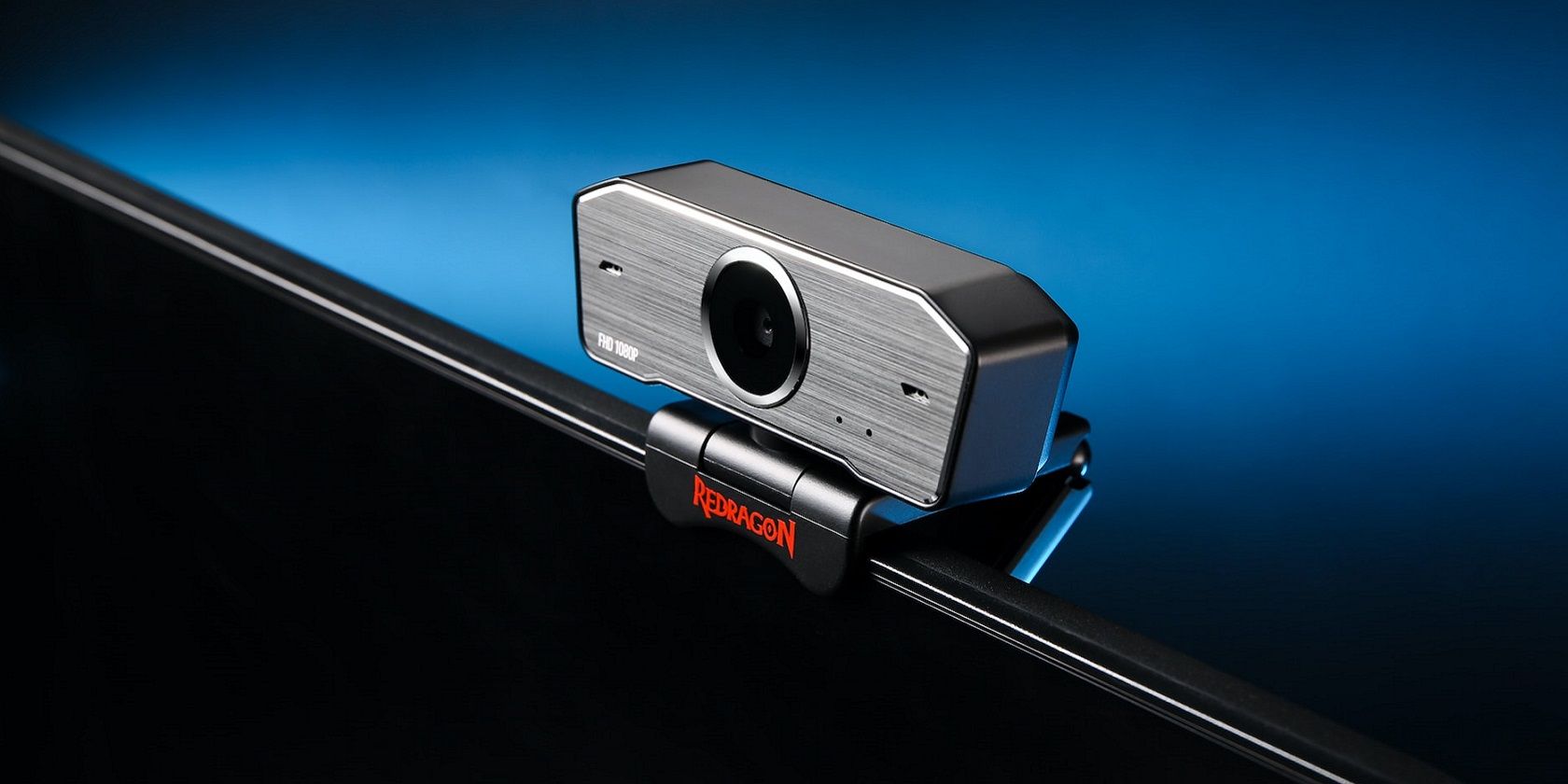
Важное: выполняйте изменения в реестре и системные операции с правами администратора. Сделайте резервную копию важных данных перед глубокой правкой системы.
Ошибка 0xA00F4292 — один из частых кодов ошибок приложения Камера в Windows. При появлении этого кода вы видите сообщение: «Something went wrong… 0xA00F4292
В этой статье — пошаговые варианты исправления, пояснения когда каждый способ подходит, рекомендации по безопасности и контрольный чеклист для быстрого восстановления работоспособности камеры.
Как читать эту инструкцию
- Краткие решения перечислены первыми. Под каждым решением есть подробные шаги, объяснение почему оно помогает и варианты для разных сценариев.
- Если вы не уверены — следуйте пунктам по порядку (от безопасных к более инвазивным).
Что может вызывать 0xA00F4292
- Конфликт приложений, когда другая программа удерживает камеру.
- Блокировка прав доступа в настройках конфиденциальности Windows или стороннем антивирусе.
- Блокировка сетевым брандмауэром компонент приложения Камера.
- Ошибки драйвера камеры или устаревшая прошивка устройства.
- Внутренние настройки платформы захвата (Frame Server Mode) в реестре.
- Повреждённая установка приложения Камера.
Быстрая последовательность перед глубокими правками
- Закройте все приложения, которые могут использовать камеру (Zoom, Teams, Skype, браузеры с открытыми вкладками, приложения для записи).
- Проверьте настройки конфиденциальности для Камеры в Windows.
- Запустите средство устранения неполадок оборудования.
- Если ничего не помогло — переходите к переустановке и правке реестра.
1. Запустите средство устранения неполадок «Оборудование и устройства»
Когда проблема связана с оборудованием или конфигурацией драйверов, встроенный мастер диагностики часто помогает автоматически применить исправления.
Шаги:
- Откройте поиск Windows (на панели задач) и введите cmd.
- Запустите Командную строку (Command Prompt) с правами обычного пользователя.
- Введите и выполните команду:
msdt.exe -id DeviceDiagnostic- Нажмите Далее для запуска мастера.
- Примите предлагаемые исправления (кнопка Применить) и перезагрузите систему, если мастер это рекомендует.
Почему это помогает: мастер анализирует обнаруженное оборудование и часто умеет восстанавливать сбои, связанные с USB-портами, правами доступа и простыми конфигурационными ошибками.
2. Проверьте настройки доступа к камере в Windows
Если приложение Камера не имеет разрешений, Windows блокирует доступ по соображениям приватности.
Шаги:
- Откройте «Параметры» (быстрая клавиша Win + I).
- Перейдите в раздел «Конфиденциальность».
- В меню слева выберите «Камера».
- Убедитесь, что переключатель «Разрешить приложениям доступ к камере» включён.
- Ниже, в списке приложений, найдите «Камера» и убедитесь, что для неё разрешён доступ.
Почему это помогает: даже если камера физически работает, ОС может блокировать поток данных в приложение без соответствующих разрешений.
3. Закройте фоновые приложения, которые могут использовать камеру
Конфликт устройств возникает, когда два процесса одновременно пытаются получить эксклюзивный доступ к камере. Часто виновники — мессенджеры, браузерные вкладки с вебкамерами или фоновые службы записи.
Шаги:
- Нажмите Ctrl + Shift + Esc, чтобы открыть Диспетчер задач.
- На вкладке «Процессы» найдите фоновые приложения, которые могут использовать камеру (Skype, Zoom, Teams, браузеры и т.д.).
- Выделите приложение и нажмите «Завершить задачу» (End task).
- Чтобы предотвратить автозапуск, перейдите на вкладку «Автозагрузка», найдите те же приложения и нажмите «Отключить».
Когда это не помогает: если приложение периодически перезапускается службой, дополнительно остановите соответствующую службу в «Службах» (services.msc) или удалите фоны из автозапуска.
4. Добавьте исключение для Camera Settings UI Host в Брандмауэре Защитника Windows
Иногда системный брандмауэр блокирует компоненты камеры. Добавление исключения для Camera и CameraSettingsUIHost.exe часто решает проблему.
Рекомендации:
- Откройте «Панель управления» → «Брандмауэр Защитника Windows» → «Разрешить запуск программы или компоненты через брандмауэр».
- Нажмите «Разрешить другую программу», затем «Обзор» и укажите файл:
C:\Windows\System32\CameraSettingsUIHost.exe- Убедитесь, что стоят флажки для сетевых профилей «Частные» и «Публичные» для компонентов «Windows Camera» и «Camera Settings UI Host».
Почему это помогает: элементы управления интерфейсом камеры могут запускать вспомогательные хост-процессы, которые брандмауэр воспринимает отдельно от основного приложения Камера.
5. Отключите защиту веб-камеры в стороннем антивирусе
Многие антивирусы (Kaspersky, Avast, Norton, Bitdefender и другие) имеют функцию защиты веб-камеры. Эта функция может блокировать доступ приложения Камера по умолчанию.
Шаги:
- Откройте интерфейс вашего антивируса.
- Найдите раздел, связанный с приватностью или защитой камеры / веб-камеры.
- Отключите защиту веб-камеры или добавьте приложение «Камера» (Windows Camera) в список исключений.
Совет: после изменений перезагрузите систему и проверьте поведение.
6. Измените ключ Platform в реестре (EnableFrameServerMode)
Пользователи отмечали, что добавление параметра EnableFrameServerMode в реестр Platform иногда исправляет ошибку. Прежде чем править реестр — сделайте резервную копию.
Предостережение: изменения реестра могут нарушить работу системы при неправильных действиях. Создайте точку восстановления системы.
Шаги:
- Запустите Редактор реестра (regedit) с правами администратора.
- Перейдите к ключу:
HKEY_LOCAL_MACHINE\SOFTWARE\Microsoft\Windows Media Foundation\Platform- Выберите Platform → правый клик → Создать → DWORD (32-bit).
- Назовите параметр: EnableFrameServerMode
- По умолчанию значение будет 0. Сначала перезагрузите компьютер и проверьте Камеру. Если ошибка сохраняется — установите значение в 1 и снова перезагрузите.
Почему это помогает: параметр управляет режимом обработки кадров в медиасервере Windows; в некоторых конфигурациях аппаратного или программного обеспечения изменение этого флага устраняет тайм-ауты при запуске захвата изображения.
Критерии приёмки для правки реестра:
- Создана точка восстановления системы или экспортирован соответствующий раздел реестра.
- Параметр EnableFrameServerMode создан в указанном разделе.
- После перезагрузки ошибка исчезла и приложение Камера запускается стабильно.
7. Переустановите приложение Камера через PowerShell и Microsoft Store
Если установка приложения Камера повреждена, её можно удалить и установить заново.
Шаги удаления:
- Откройте PowerShell от имени администратора (введите в поиске «PowerShell» → «Запуск от имени администратора»).
- Выполните команду:
Get-AppxPackage *windowscamera* | Remove-AppxPackage- Дождитесь завершения команды и закройте PowerShell.
- Откройте Microsoft Store, найдите приложение «Windows Camera» и установите его заново.
Почему это помогает: удаление и повторная установка восстанавливают повреждённые пакеты приложений, битые зависимости или некорректные параметры в профиле приложения.
8. Общие исправления Windows (драйверы, сброс приложений)
- Сброс приложения: Параметры → Приложения → Приложения и возможности → «Камера» → Дополнительные параметры → Сброс. Это удаляет данные приложения и возвращает его к изначальному состоянию.
- Обновление драйвера камеры: откройте Диспетчер устройств → Камеры / Устройства обработки изображений → правый клик на устройстве → Обновить драйвер.
- Переустановка драйвера: удалите устройство из Диспетчера устройств, затем перезагрузите ПК — Windows автоматически переустановит драйвер.
Если доступны обновления фирменного ПО (прошивки) для вашей веб-камеры — рассмотрите обновление, следуя официальным инструкциям производителя.
Почему это помогает: драйверы и настройки приложения напрямую влияют на работу потока захвата изображения; несовместимости и повреждения приводят к тайм-аутам старта захвата.
Полезные альтернативные подходы
- Временное решение: используйте сторонние приложения (OBS Studio, ManyCam, VLC), чтобы проверить, работает ли камера вне стандартного приложения Камера.
- Если проблема проявляется только в одном пользовательском профиле Windows — создайте новый локальный профиль и проверьте Камеру в нём.
- Подключите внешнюю USB-камеру (если доступна) — если внешняя камера работает, проблема, вероятно, в аппаратной части встроенной камеры или её драйвере.
Когда описанные методы не сработают (контрпримеры)
- Если аппаратная неисправность камеры (физический дефект модуля) — программные правки не помогут.
- Если камера отключена аппаратно (аппаратный переключатель или BIOS/UEFI) — ПО не сможет её разбудить.
- Если корпоративная политика безопасности блокирует доступ к камере (Group Policy) — потребуется обращение к администратору.
Практическая методология для устранения ошибок камеры (минимальный SOP)
- Проверка быстрого доступа: закройте фоновые приложения → проверьте доступ в «Конфиденциальность».
- Диагностика: запустите msdt.exe -id DeviceDiagnostic.
- Сеть и безопасность: проверьте брандмауэр и сторонний антивирус.
- Программное восстановление: сбросьте/переустановите приложение Камера.
- Система: обновите/переустановите драйвер камеры.
- Реестр: только как крайняя мера — добавьте EnableFrameServerMode с резервной копией.
- Тестирование: после каждого шага перезагружайте систему и проверяйте Камеру.
Чеклист для разных ролей
Обычный пользователь:
- Закрыл все программы, перезагрузил ПК.
- Проверил «Конфиденциальность» → «Камера».
- Запустил средство устранения неполадок.
IT-специалист / администратор:
- Проверил Group Policy и брандмауэр домена.
- Проверил журналы событий (Event Viewer) на ошибки Windows Camera или Media Foundation.
- Выполнил переустановку драйверов и обновление прошивки при необходимости.
Служба поддержки:
- Получила снимки экрана ошибки и журнал событий.
- Провела удалённую сессию и выполнила стандартный SOP выше.
Тесты и критерии приёмки
Тестовые шаги:
- После каждого исправления запустите приложение Камера и убедитесь, что оно показывает изображение в течение 30 секунд без крашей.
- Запустите стороннее приложение (например, Zoom) и проверьте, переключается ли оно на камеру.
- Если вы меняли реестр — откатите значение и проверите, восстановилась ли предыдущая ошибка.
Критерии приёмки:
- Камера запускается и показывает видеопоток без ошибки 0xA00F4292.
- Камера доступна для других приложений без конфликтов.
- После исправления система стабильна и не появляются новые ошибки в журнале событий, связанных с Media Foundation.
Дополнительные соображения по безопасности и приватности
- Отключение защиты веб-камеры в антивирусе снижает уровень безопасности: после диагностики включите защиту обратно, если она не является источником проблемы.
- Добавляйте исключения в брандмауэр осознанно и только для проверенных компонентов (указывайте точный путь C:\Windows\System32\CameraSettingsUIHost.exe).
Диагностическая схема (решение по дереву)
flowchart TD
  A[Старт: ошибка 0xA00F4292] --> B{Камера физически видна в системе?}
  B -- Да --> C{Работает в других приложениях?}
  B -- Нет --> Z[Проверить подключение/BIOS/аппаратную неисправность]
  C -- Да --> D[Проверить разрешения конфиденциальности и конфликтующие приложения]
  C -- Нет --> E[Переустановить драйвер/проверить в Диспетчере устройств]
  D --> F{Помогло?}
  E --> F
  F -- Да --> Y[Готово]
  F -- Нет --> G[Переустановить приложение Камера]
  G --> H{Помогло?}
  H -- Да --> Y
  H -- No --> I[Изменить EnableFrameServerMode в реестре 'с резервной копией']
  I --> J{Помогло?}
  J -- Да --> Y
  J -- No --> K[Обратиться в службу поддержки Microsoft / заменить аппарат]
Краткий глоссарий (1‑строчные определения)
- Frame Server Mode — режим обработки видеокадров внутри Windows Media Foundation; влияет на то, как система передаёт кадры приложениям.
- CameraSettingsUIHost.exe — системный хост-интерфейс для настроек камеры в Windows.
- msdt.exe - средство Windows для запуска мастеров устранения неполадок.
Частые вопросы
Что делать, если камера совсем не видна в Диспетчере устройств?
Проверьте подключение (USB-разъём), попробуйте другой кабель/порт, проверьте настройки BIOS/UEFI (включение встроенной камеры), и обратитесь к производителю для диагностики аппаратной части.
Можно ли без риска менять реестр для EnableFrameServerMode?
Да, при условии, что вы сначала экспортировали раздел реестра или создали точку восстановления. Это позволит откатить изменения при проблемах.
Как понять, что виноват антивирус?
Временно отключите защиту веб-камеры в антивирусе и проверьте Камеру. Если после отключения ошибка исчезла — настройте исключение для приложения Камера.
Заключение
Ошибка 0xA00F4292 PhotoCaptureStartTimeout имеет несколько распространённых причин: от конфликтов приложений и настроек приватности до драйверов и реестра. Следуйте последовательности от безопасных шагов (проверка прав доступа и фоновых процессов) к более глубоким (переустановка, правка реестра). Если после всех шагов проблема сохраняется, обратитесь в поддержку Microsoft или к поставщику устройства — возможна аппаратная неисправность.
Краткие рекомендации для быстрого восстановления: закройте фоновые приложения, проверьте права доступа в Параметрах → Конфиденциальность → Камера, запустите мастер диагностики, добавьте исключения в брандмауэр и при необходимости переустановите приложение или измените параметр реестра с резервной копией.
Дополнительные ресурсы: официальная справка Microsoft по приложению Камера и документация производителя вашей веб-камеры.

Похожие материалы

Несколько аккаунтов Skype: Multi Skype Launcher

Журнал для работы: повысить продуктивность

Персональные звуки уведомлений на Android

Скачивание шоу Hulu для офлайн‑просмотра

Microsoft Start: персонализированная новостная лента
