
Как исправить синий экран 0x00000116 в Windows
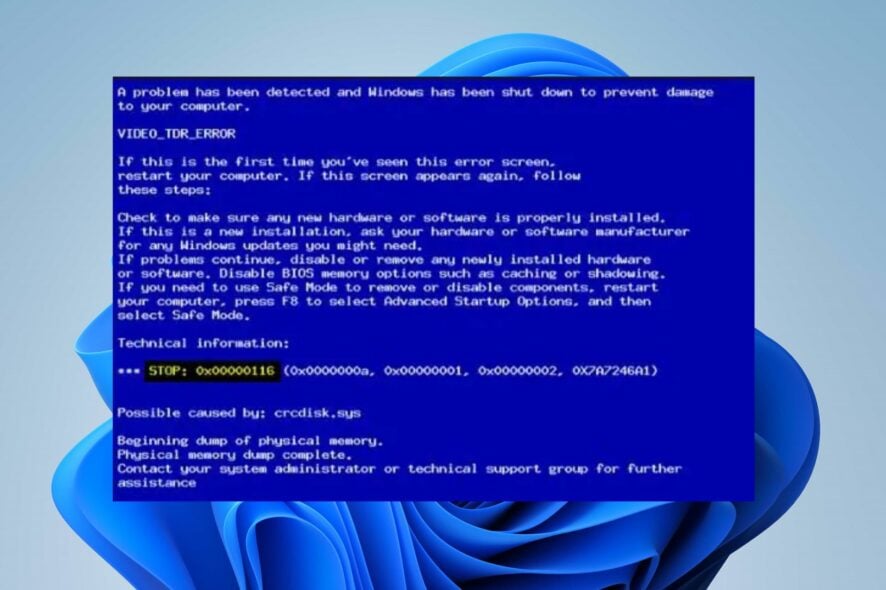
Синий экран смерти (BSOD) с кодом 0x00000116 чаще появляется при загрузке системы или при выполнении задач с высокой нагрузкой на графику. Он блокирует доступ к рабочему столу и может сделать систему недоступной. Ниже — подробная инструкция по поиску причины и пошаговые методы устранения.
Что вызывает ошибку 0x00000116
Наиболее типичные причины появления синего экрана с кодом 0x00000116:
- Неправильные или устаревшие драйверы графического адаптера. Они нарушают взаимодействие с видеоускорителем и приводят к сбоям.
- Проблемы с жёстким диском или SSD (битые сектора, логические ошибки), из‑за чего чтение/запись тормозят и запускаются исключения в ядре.
- Повреждённые системные файлы Windows, которые нужны драйверам и подсистемам при инициализации устройств.
- Устаревшая версия Windows без нужных исправлений и патчей.
Важно сохранять порядок действий: от самых простых и быстрых проверок к более кардинальным мерам.
Подготовительные шаги (быстрые проверки)
Перед тем как переходить к серьёзным исправлениям, выполните эти простые действия:
- Отключите фоновые приложения и сторонние утилиты, которые перехватывают видеовыход или модифицируют драйверы (например, оверлей-менеджеры, записи экрана).
- Прогоните полную проверку антивирусом и/или антимальварными утилитами.
- Попробуйте загрузиться в Безопасном режиме (Safe Mode) и проверьте, появляется ли ошибка там. Если в безопасном режиме всё стабильно — проблема почти наверняка в драйверах или стороннем ПО.
Если эти проверки не помогают, переходите к пошаговым исправлениям ниже.
1. Запустите проверку системных файлов (SFC)
Запрос: это короткая команда, которая восстанавливает повреждённые системные файлы Windows.
- Нажмите кнопку «Пуск», введите
command prompt, затем выберите «Запуск от имени администратора» (Run as administrator). - Разрешите выполнение от имени администратора в диалоге контроля учётных записей.
- Введите команду и нажмите Enter:
sfc /scannow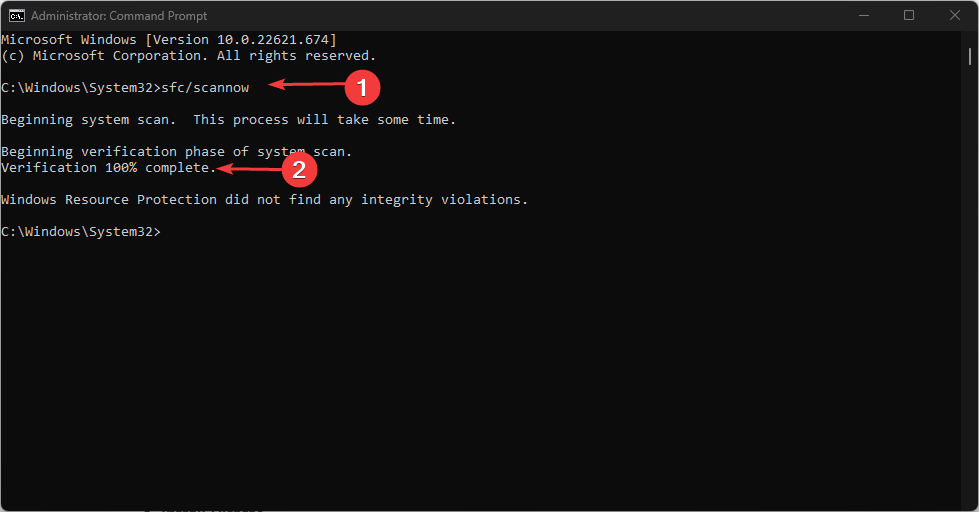
- Перезагрузите ПК и проверьте, повторяется ли BSOD.
Примечание: sfc может восстановить системные файлы из кэша. Если команда не справляется, можно дополнительно запустить DISM для восстановления образа Windows:
DISM /Online /Cleanup-Image /RestoreHealthЕсли вы боитесь командной строки, используйте проверенные сторонние утилиты для сканирования и восстановления системных файлов — но выбирайте известные бренды.
2. Обновите графические драйверы
Частая причина 0x00000116 — несовместимый или повреждённый драйвер видеокарты.
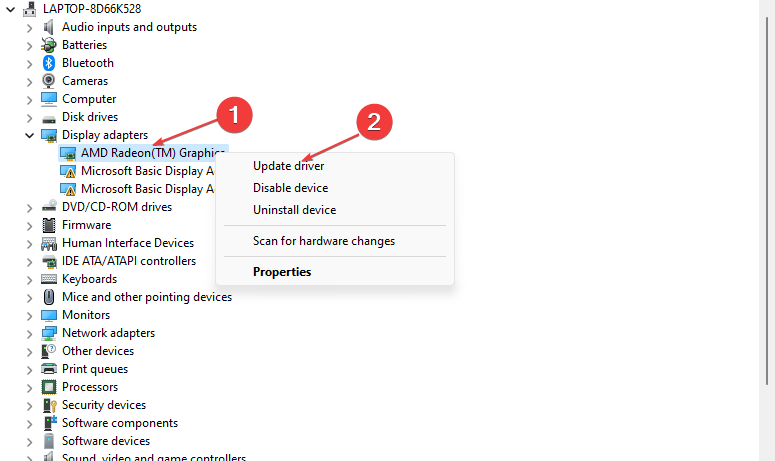
- Нажмите Win + R, введите
devmgmt.mscи нажмите Enter, чтобы открыть Диспетчер устройств. - Разверните раздел «Адаптеры дисплея», щёлкните правой кнопкой по драйверу и выберите «Обновить драйвер».
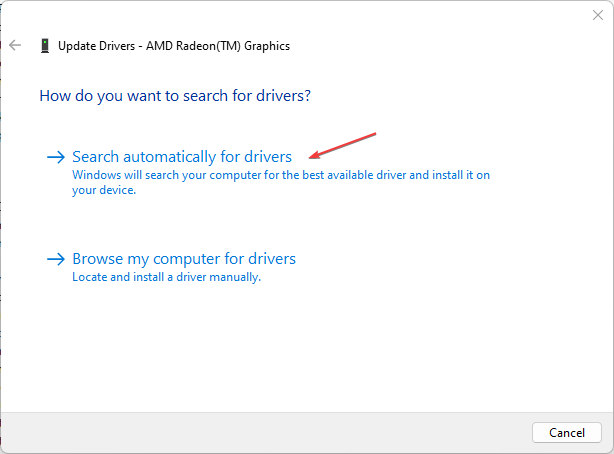
- Выберите «Автоматический поиск обновлённого драйвера».
- После установки перезагрузите компьютер и проверьте.
Совет: если у вас дискретная видеокарта NVIDIA/AMD/Intel, скачайте драйверы только с официального сайта производителя. Избегайте сомнительных «ускорителей» и универсальных пакетов, которые могут поставить неподходящую версию.
3. Откат драйвера (Rollback) — когда обновление усугубило ситуацию
Если BSOD начался после недавнего обновления драйвера, откат может решить проблему.
- Откройте Диспетчер устройств (Win + R →
devmgmt.msc). - Разверните «Адаптеры дисплея», щёлкните драйвер правой кнопкой и выберите «Свойства».
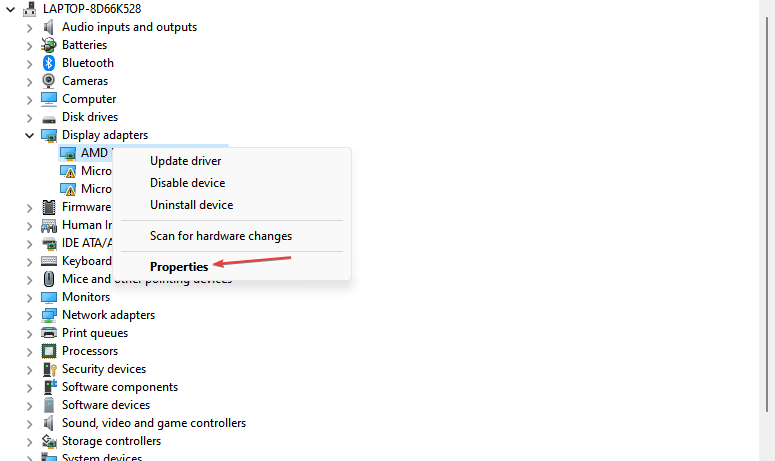
- Перейдите на вкладку «Драйвер», нажмите «Откатить драйвер» и подтвердите действие.
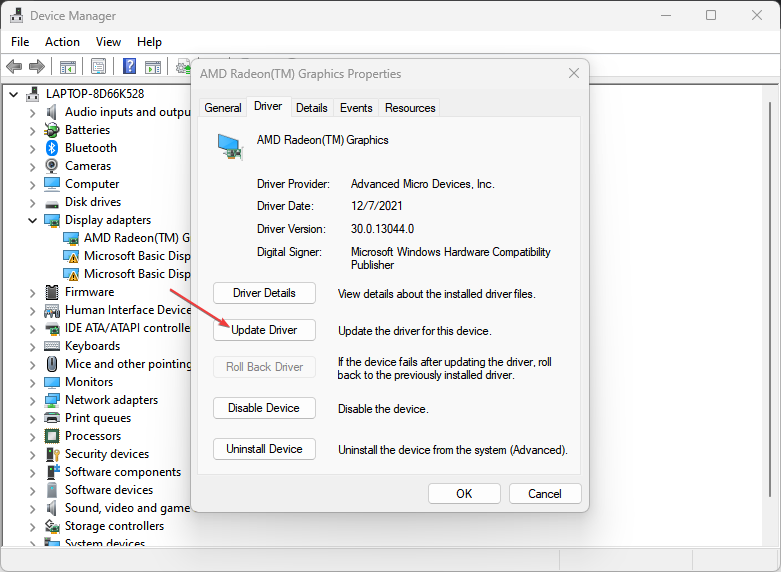
- Перезагрузите компьютер и проверьте стабильность.
Откат удалит последние обновления драйвера и вернёт предыдущую версию, которая могла быть более совместима с вашей системой.
4. Просканируйте диск с помощью CHKDSK
Если есть подозрения на проблемы с диском, chkdsk поможет обнаружить и попробовать исправить логические ошибки и битые сектора.
- Откройте Командную строку от имени администратора.
- Выполните команду:
chkdsk C: /r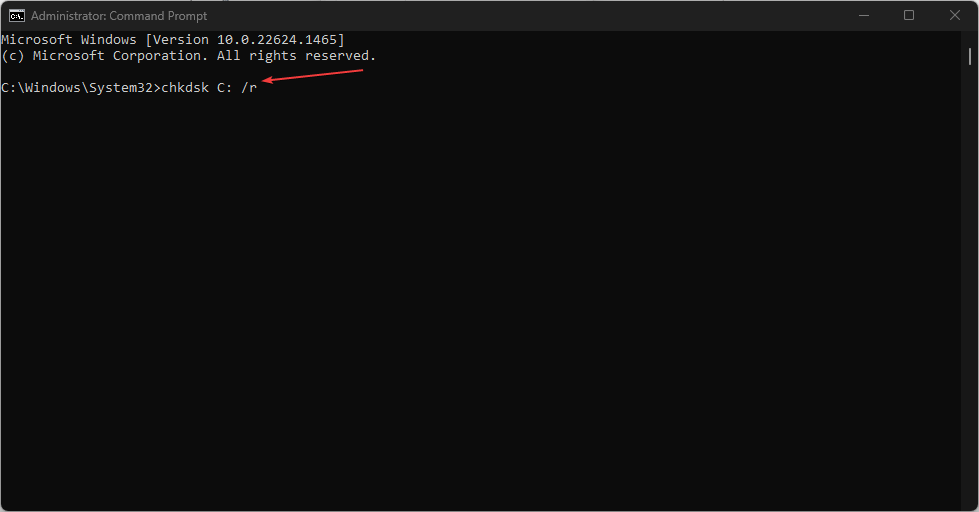
- Перезагрузите ПК и дождитесь завершения проверки диска. Она может занять значительное время в зависимости от объёма диска и состояния носителя.
Примечание: если chkdsk находит много ошибок на механическом HDD, рассмотрите вариант замены диска и восстановления данных. На SSD — обновите прошивку контроллера, если производитель предоставляет обновления.
5. Обновите Windows
Установите последние исправления Windows — они часто содержат патчи для стабильности драйверов и подсистем.
- Нажмите Win + I, чтобы открыть «Параметры Windows».
- В разделе «Обновление Windows» нажмите «Проверить наличие обновлений» и установите найденные обновления.

- Перезагрузите систему.
Если установка обновлений прерывается или выдаёт ошибки, посмотрите наши инструкции по устранению неполадок с Центром обновления Windows.
Когда перечисленные методы не помогают
- Если BSOD случается даже в безопасном режиме — это признак аппаратной проблемы: неисправная видеокарта, повреждение видеопамяти, брак материнской платы или нестабильный блок питания.
- Если ошибка проявляется только под нагрузкой (игры, рендеринг) — тестируйте GPU стресс-тестами и мониторьте температуры. Перегрев или нестабильные частоты могут вызвать 0x00000116.
- При подозрении на аппаратную проблему: протестируйте систему с чистой ОС на другом диске, замените GPU на тестовую карту или обратитесь в сервисный центр.
Альтернативные подходы и дополнительные меры
- Установите чистую версию драйвера (Clean Install) через официальный установщик NVIDIA/AMD/Intel — опция «Custom → Clean install» удалит следы старых пакетов.
- Выполните восстановление системы к точке до появления ошибки (System Restore).
- Обновите BIOS/UEFI и драйверы чипсета материнской платы (иногда старые версии не корректно взаимодействуют с новыми GPU драйверами).
- Проверяйте журнал событий Windows (Event Viewer) в разделе System и Application — там можно найти более точные причины сбоя.
Мини‑методология — как диагностировать по шагам
- Проверка в безопасном режиме (исключаем стороннее ПО).
- SFC → DISM (исключаем повреждённые системные файлы).
- Обновление/откат драйверов видеокарты (наиболее вероятная причина).
- CHKDSK и тесты диска (исключаем проблемы с хранилищем).
- Обновление Windows и прошивок (чистим стек ПО).
- Аппаратные тесты: стресс GPU, замена карты, тестирование блока питания.
Этот порядок минимизирует риск ненужных действий и помогает найти виновника быстрее.
Контрольный список действий (роль‑ориентированный)
Для рядового пользователя:
- Отключить фоновые приложения.
- Прогнать антивирус.
- Загрузиться в безопасном режиме.
- Запустить sfc /scannow.
- Обновить драйвер GPU через Диспетчер устройств.
Для системного администратора/техспециалиста:
- Проверить Event Viewer на критические сообщения.
- Выполнить DISM и SFC, сохранить логи.
- Установить последние драйверы с сайта производителя.
- Провести тесты диска и памяти (memtest).
- Протестировать GPU на другом ПК/заменить картой на время теста.
Критерии приёмки
Считайте проблему решённой, если выполнены все условия:
- Синий экран 0x00000116 не появляется после 48 часов нормальной работы и под нагрузкой.
- В журнале событий Windows отсутствуют повторяющиеся критические ошибки, связанные с видеодрайвером.
- Система успешно загружается в нормальном режиме и в безопасном режиме.
Краткий глоссарий (1‑строчные определения)
- BSOD — синий экран смерти, критическая ошибка ядра Windows.
- SFC — System File Checker, утилита для проверки и восстановления системных файлов.
- CHKDSK — утилита проверки файловой системы и сектора диска.
- Rollback — откат драйвера к предыдущей версии.
Примеры ситуаций, когда методы не работают
- Повреждение видеопамяти GPU — программные методы не помогут.
- Аппаратные сбои материнской платы или нестабильное питание — требуются замена или ремонт оборудования.
- Конфликт с нестандартным ПО, которое меняет драйверы в рантайме — требуется удаление или отключение этого ПО.
Диаграмма принятия решения (простая)
flowchart TD
  A[Появился BSOD 0x00000116] --> B{Загрузка в безопасном режиме?}
  B -- Да --> C[SFC → DISM]
  B -- Нет --> D[Попробовать безопасный режим/откат драйвера]
  C --> E{Проблема исчезла?}
  D --> E
  E -- Да --> F[Мониторить систему 48 часов]
  E -- Нет --> G[CHKDSK и тесты диска]
  G --> H{Ошибки на диске?}
  H -- Да --> I[Ремонт/замена диска]
  H -- Нет --> J[Тест GPU/замена/обращение в сервис]
Полезные заметки и рекомендации
- Всегда сохраняйте резервную копию важных данных перед выполнением chkdsk с ключом /r или перед форматированием/заменой диска.
- При установке драйверов используйте только официальные дистрибутивы.
- Если система компьютер собрана на базе ноутбука — обращайтесь к сервисному центру производителя: ноутбуки часто имеют специфичные прошивки и драйверы.
Короткое резюме
Сбой 0x00000116 чаще всего решается через восстановление системных файлов, обновление или откат графического драйвера, проверку и исправление ошибок диска и установку обновлений Windows. Если программные методы не помогают — проводите аппаратную диагностику GPU, блока питания и материнской платы.
Если остались вопросы или нужно отдельно разобрать конкретный лог из Event Viewer — опишите симптомы и приложите записи журналов, и я помогу с анализом.

Похожие материалы

Несколько аккаунтов Skype: Multi Skype Launcher

Журнал для работы: повысить продуктивность

Персональные звуки уведомлений на Android

Скачивание шоу Hulu для офлайн‑просмотра

Microsoft Start: персонализированная новостная лента
