
Как исправить ошибку System.Xml.ni.dll в Windows
Что такое System.Xml.ni.dll
System.Xml.ni.dll — это библиотека динамической компоновки (DLL), поставляемая в составе Microsoft .NET Framework. Она содержит реализованные и оптимизированные для конкретной платформы сборки XML-обработки. Коротко: это часть .NET, отвечающая за работу с XML внутри приложений.
Важно: «ni» в имени указывает на Native Image — предварительно скомпилированную версию сборки для ускорения работы.
Типичные симптомы
- Сообщения об ошибке при запуске программ, ссылающиеся на System.Xml.ni.dll или system.xml.dll.
- Критические сбои приложений, использующих .NET.
- «Missing» или «not found» при запуске игр или утилит.
- Системные журналы и события Windows с ошибками загрузки DLL.
Быстрый план действий
- Перезагрузите компьютер и проверьте, повторяется ли ошибка.
- Запустите DISM и SFC (самый безопасный и часто рабочий вариант).
- Просканируйте систему на вирусы.
- Попробуйте перерегистрировать DLL через regsvr32.
- Проверьте реестр и восстановите повреждённые записи.
- Восстановите систему к предыдущей точке отката или выполните восстановление .NET Framework.
Подробные шаги по исправлению
1. Использование сторонних «DLL fixer» утилит
Некоторые программы автоматически заменяют отсутствующие или повреждённые системные файлы. Они могут помочь, но относитесь к ним осторожно:
- Используйте проверенные инструменты с хорошими отзывами.
- Читайте, какие файлы именно заменяются.
- Лучше применять как дополнение, а не вместо официальных инструментов Microsoft.
Важно: не устанавливайте сомнительное ПО с неизвестных сайтов.
2. Встроенные инструменты Windows: DISM и SFC
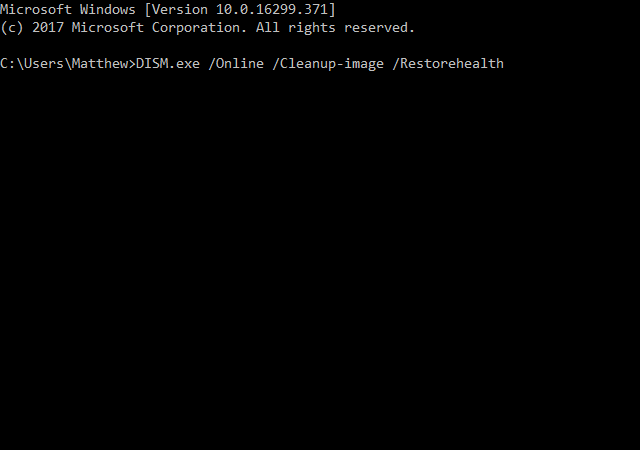
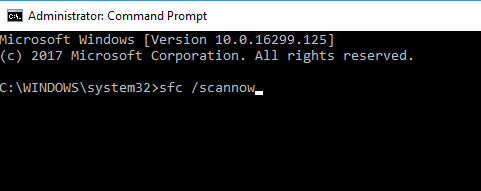
Откройте Командную строку от имени администратора и выполните две команды по очереди. DISM восстанавливает образ Windows, SFC — проверяет и восстанавливает системные файлы.
DISM.exe /Online /Cleanup-image /Restorehealth
sfc /scannow
Пояснения:
- DISM может занять 10–30 минут в зависимости от состояния системы и скорости интернета (если потребуется загрузка файлов).
- SFC обычно работает 20–30 минут.
Если SFC находит и восстанавливает файлы, перезагрузите ПК и проверьте проблему.
3. Сканирование и чистка реестра
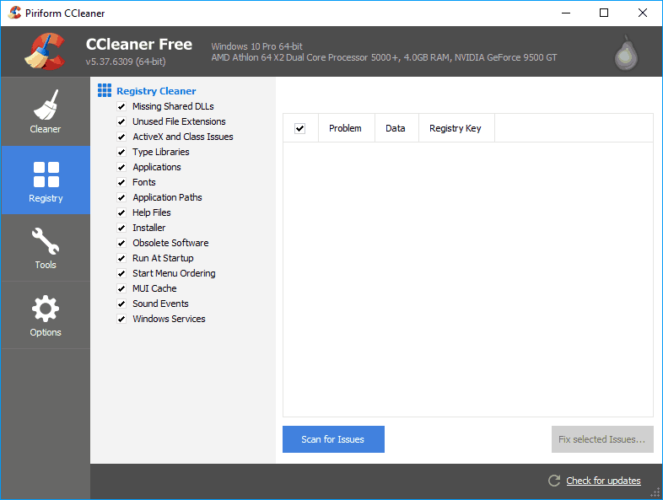
Некорректные записи в реестре нередко вызывают ошибки загрузки DLL. Инструменты вроде CCleaner помогают быстро найти и исправить устаревшие ссылки.
Шаги с CCleaner:
- Скачайте CCleaner с официального сайта.
- Установите и откройте программу.
- Перейдите в раздел Registry.
- Отметьте все категории и нажмите Scan for issues.
- Нажмите Fix selected issues и при необходимости сделайте резервную копию реестра.
- Выберите Fix all selected issues.
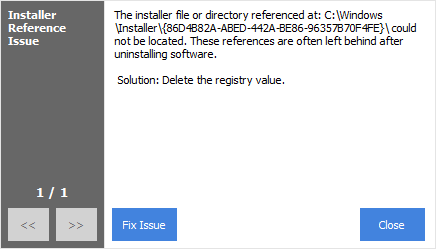
Примечание: резервное копирование реестра перед изменениями обязательно.
4. Перерегистрация System.Xml.ni.dll
Если библиотека установлена, но не зарегистрирована, её можно перерегистрировать средствами Regsvr32.
- Откройте Командную строку от имени администратора.
- Выполните команду для отмены регистрации:
regsvr32 /u system.xml.ni.dll- Чтобы зарегистрировать заново, выполните:
regsvr32 /i System.Xml.ni.dll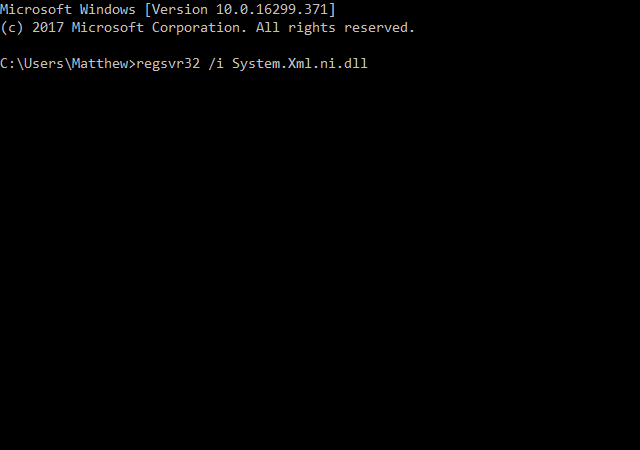
Если регистрация прошла успешно, перезапустите систему и проверьте приложение.
5. Проверка на вредоносное ПО
DLL-файлы часто атакуются вредоносными программами. Выполните полную проверку системой защиты (Windows Defender) или сторонним антивирусом с высокой репутацией.
Рекомендации при выборе антивируса:
- Большая база угроз и регулярные обновления.
- Многоуровневая защита (реальное время, поведенческий анализ).
- Небольшая нагрузка на систему.
После сканирования удалите/карантиньте найденные угрозы и перезагрузите ПК.
6. Восстановление системы к точке отката
Если проблема появилась недавно, восстановление системы часто решает её без сложных манипуляций.
Шаги:
- Нажмите Win + R, введите rstrui и нажмите Enter.
- Нажмите Next, выберите подходящую точку восстановления.
- При желании используйте Scan for affected programs, чтобы увидеть, какие программы будут удалены.
- Подтвердите восстановление — система перезагрузится и выполнит откат.
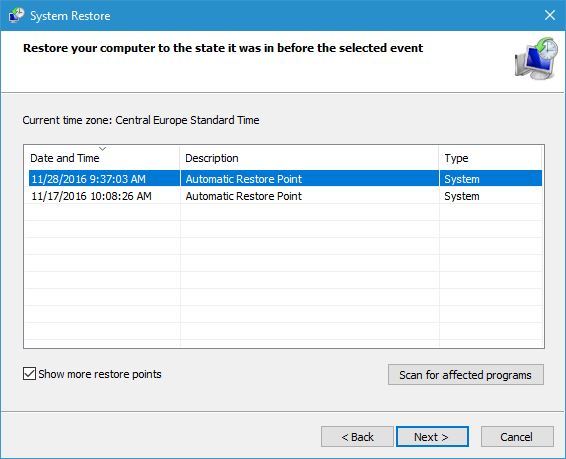
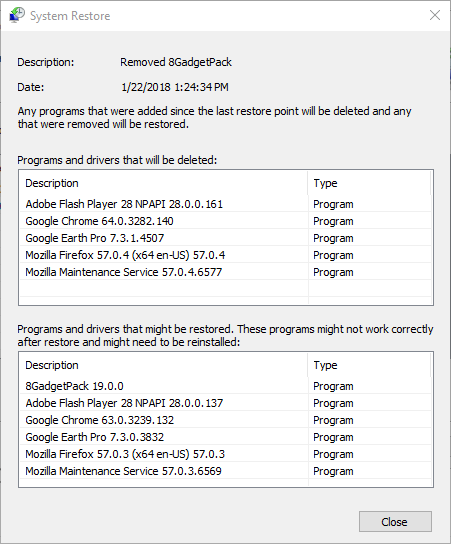
Восстановление отменит последние изменения в реестре и вернёт отсутствующие DLL, если до точки отката они работали корректно.
7. Переустановка или ремонт .NET Framework
Если предыдущие шаги не помогли, рекомендуем:
- Скачать и запустить средство восстановления .NET Framework с сайта Microsoft.
- При необходимости полностью удалить текущие компоненты .NET и установить заново соответствующие версии.
Совет: перед удалением .NET проверьте, какие приложения на вашем ПК его используют.
8. Обновление Windows и драйверов
Иногда системные обновления содержат исправления для .NET и компонентов, задействованных при загрузке DLL. Установите все важные обновления Windows и свежие драйверы.
Критерии приёмки
- Ошибка с System.Xml.ni.dll больше не появляется при запуске ранее проблемного приложения.
- SFC и DISM не обнаруживают повреждённых файлов, или процесс успешно их восстановил.
- Антивирус не сообщает о присутствии угроз, влияющих на DLL.
- Если выполнялись изменения в реестре — сделано резервное копирование и применены только необходимые правки.
Когда описанные методы не помогают
- Библиотека отсутствует физически на диске: возможно, потребуется восстановление из резервной копии или установка компонентов Windows.
- Повреждение системного образа Windows: может потребоваться восстановление через установочный носитель или чистая установка.
- Аппаратные сбои (некорректная работа диска, оперативной памяти): проведите тесты накопителя и памяти.
Роли и чек-листы
Для обычного пользователя:
- Перезагрузить ПК.
- Выполнить SFC и DISM.
- Сканировать на вирусы.
- Попробовать откат системы.
Для системного администратора:
- Проверить журналы событий Windows на ошибки загрузки DLL.
- Запустить DISM и просмотреть логи CBS.
- Сравнить контрольные суммы DLL с эталоном на рабочей станции.
- При массовой проблеме — развернуть исправление через групповую политику или SCCM.
Мини‑плейбук (SOP)
- Сохраните активные документы и сделайте резервную копию важных данных.
- Запустите DISM и SFC.
- При неудаче — выполните полную антивирусную проверку.
- Если проблема сохраняется — перерегистрируйте DLL и проверьте реестр.
- В крайнем случае — выполните восстановление системы или переустановку .NET.
Простая методика принятия решения
flowchart TD
  A[Появилась ошибка System.Xml.ni.dll] --> B{Повторяется после перезагрузки?}
  B -- Да --> C[Запустить DISM и SFC]
  B -- Нет --> Z[Проверить приложение и обновления]
  C --> D{SFC/DISM восстановили файлы?}
  D -- Да --> E[Перезагрузить и проверить]
  D -- Нет --> F[Сканирование на malware]
  F --> G{Обнаружены угрозы?}
  G -- Да --> H[удалить/карантин, перезагрузить]
  G -- Нет --> I[Перерегистрировать DLL и скан реестра]
  I --> J{Проблема решена?}
  J -- Да --> E
  J -- Нет --> K[Откат системы или переустановка .NET]
Матрица рисков и смягчающие меры
- Риск: неправильные изменения реестра. Смягчение: всегда делать резервную копию.
- Риск: ложные срабатывания сторонних утилит. Смягчение: использовать проверенные источники и читать отзывы.
- Риск: потеря программ после отката. Смягчение: проверить список затронутых программ перед подтверждением.
Часто задаваемые вопросы
Q: Можно ли просто скачать отсутствующую DLL с сайта и положить в System32?
A: Не рекомендуется скачивать отдельные DLL с непроверенных сайтов. Правильнее восстановить файл через SFC/DISM, установить обновления Windows или переустановить .NET Framework.
Q: Нужен ли доступ администратора для всех описанных действий?
A: Да — для выполнения DISM, SFC, regsvr32 и правок реестра требуются права администратора.
Q: Поможет ли восстановление системы, если я не делал резервных копий?
A: Точки восстановления создаются автоматически Windows при установке обновлений или приложений. Если точка доступна, восстановление может вернуть работоспособность без ручных бэкапов.
Резюме
- Начинайте с безопасных встроенных инструментов: DISM и SFC.
- Делайте резервные копии реестра перед изменениями.
- Сканируйте систему антивирусом при подозрениях на вредоносное ПО.
- При массовых проблемах привлекайте системного администратора и используйте централизованные инструменты развёртывания.
Важно: если вы не уверены в своих действиях с реестром или системными компонентами, обратитесь к специалисту.
Спасибо за чтение — если у вас остались вопросы или есть детали вашей ошибки, опишите их в комментариях: версия Windows, точный текст ошибки и последние изменения в системе.

Похожие материалы

Несколько аккаунтов Skype: Multi Skype Launcher

Журнал для работы: повысить продуктивность

Персональные звуки уведомлений на Android

Скачивание шоу Hulu для офлайн‑просмотра

Microsoft Start: персонализированная новостная лента
