
Как исправить System error 5 — «Access is denied» в Windows 11 и 10
Кратко
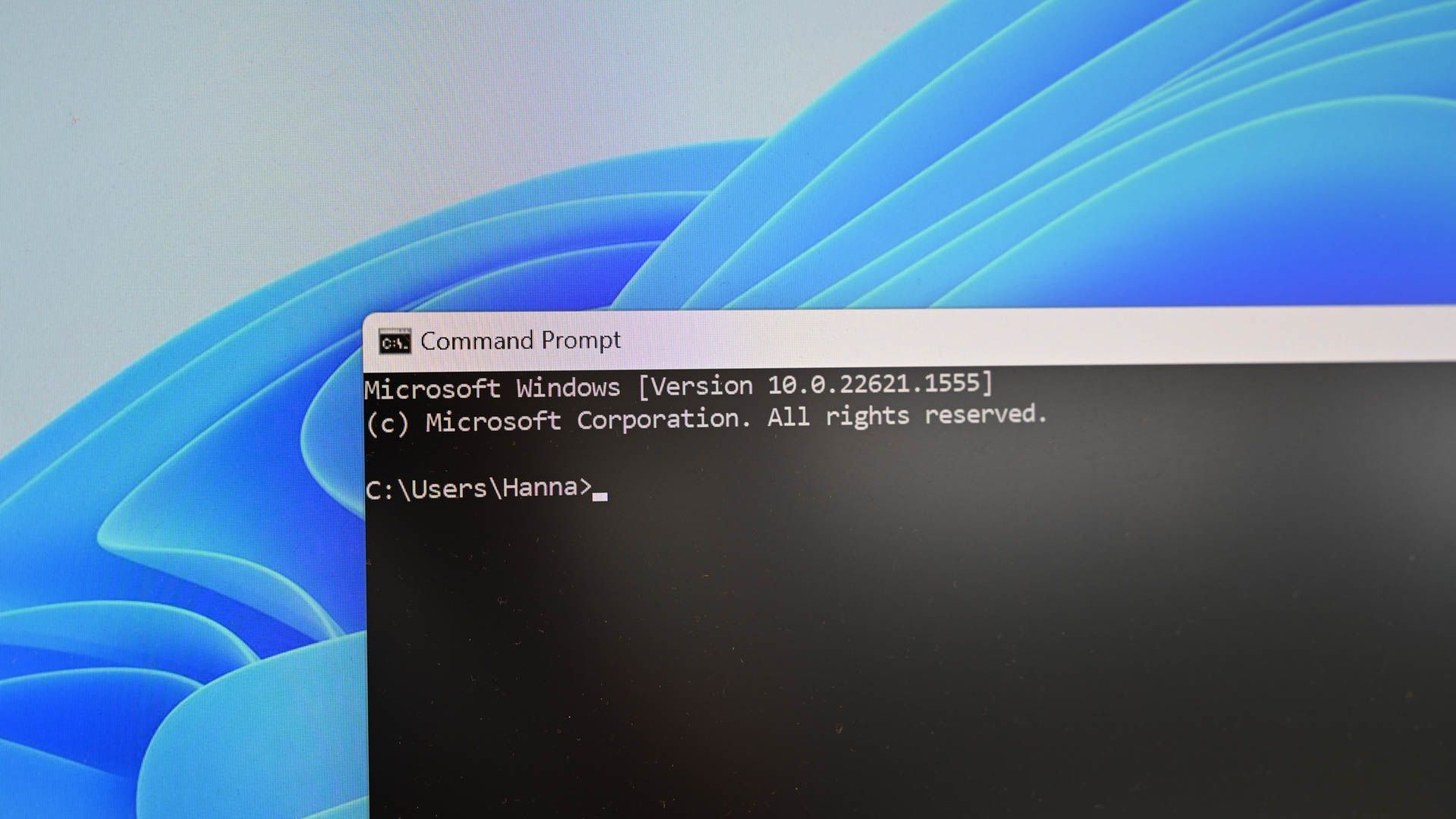
Если при выполнении команд в Командной строке (CMD) или PowerShell вы видите «System error 5. Access is denied», чаще всего достаточно запустить инструмент или установщик от имени администратора. Если ошибка сохраняется — следуйте пошаговой инструкции, используйте альтернативные способы повышения прав и проверьте политики безопасности или антивирус.
Важное примечание: выполнение действий с повышенными правами влияет на безопасность системы. Делайте это только для доверенных приложений и команд.
Быстрые ссылки
- Запустить PowerShell или Командную строку с правами администратора
- Сделать Пуск CMD/PowerShell всегда с правами администратора
- Запустить приложение или установщик от имени администратора
- Сделать обычную учётную запись администратором
- Совет: отключить запросы контроля учётных записей (UAC)
Почему появляется System error 5 — краткое объяснение
System error 5 возникает, когда команда или приложение пытается выполнить действие, требующее повышенных прав, а у процесса этих прав нет. В Windows есть несколько уровней защиты: права пользователя, User Account Control (UAC), локальные и групповые политики, а также сторонний софт (антивирус, EDR). Отсутствие прав приводит к «Access is denied».
Краткое определение: UAC — механизм, который предотвращает несанкционированное изменение системы, подтверждая действия, требующие администраторских прав.
Запустите PowerShell или Командную строку с правами администратора
- Откройте меню «Пуск». Найдите «Command Prompt» или «PowerShell».
- Кликните правой кнопкой по элементу и выберите «Запуск от имени администратора».

- В окне контроля учётных записей (UAC) нажмите «Да».
- Выполните команду снова — она должна пройти с правами администратора.
Сделайте запуск CMD или PowerShell всегда от администратора
Если вы часто выполняете команды, требующие прав, удобнее настроить ярлык, который всегда запускает утилиту с повышенными правами.
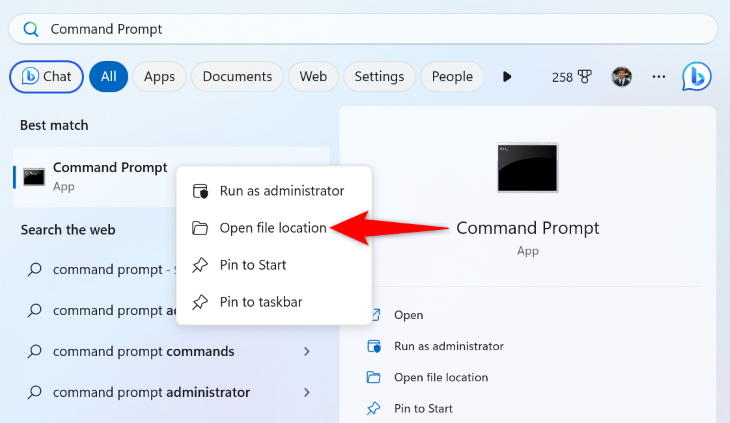
- Откройте меню «Пуск», найдите «Command Prompt», щёлкните правой кнопкой → «Открыть расположение файла».
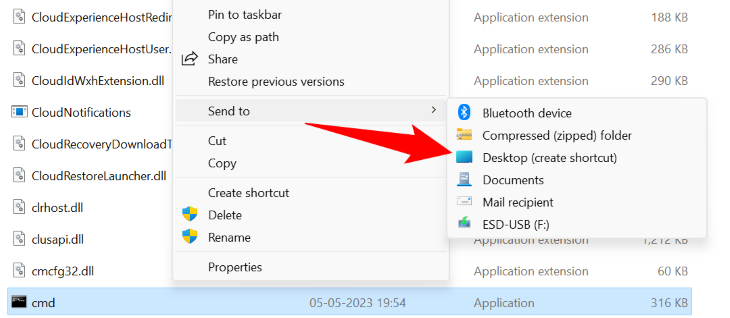
- В проводнике снова щёлкните по «Command Prompt» → «Открыть расположение файла». Найдите cmd.exe, правый клик → Показать дополнительные параметры → Отправить → Рабочий стол (создать ярлык).
- На рабочем столе щёлкните правой кнопкой по ярлыку → Свойства → вкладка «Ярлык» → «Дополнительно» → включите «Запуск от имени администратора» → ОК → Применить → ОК.
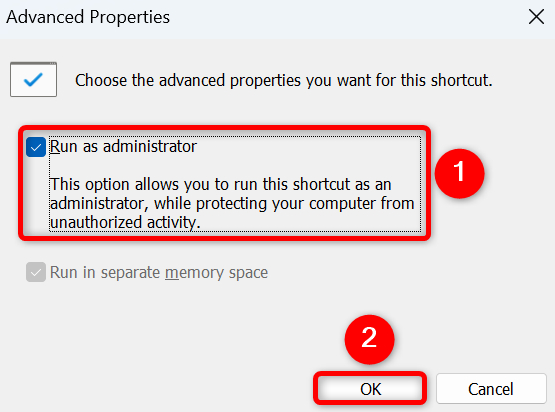
Отныне запуск через этот ярлык будет автоматически повышать привилегии.
Запуск приложения или установщика от имени администратора
Если ошибка возникает при запуске установщика или приложения, сделайте так:
- Найдите .exe или ярлык установщика.
- Правый клик → Запуск от имени администратора.
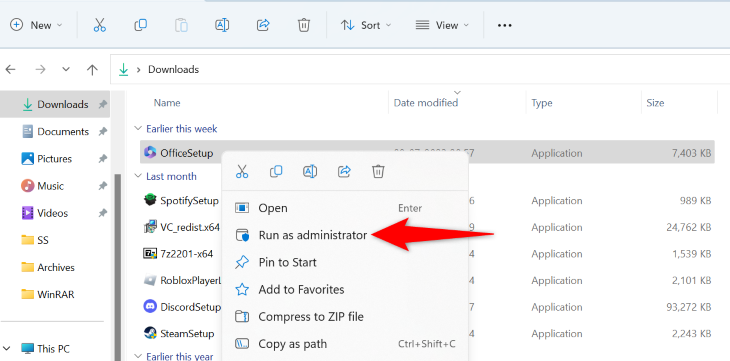
Подтвердите UAC — установщик откроется с правами администратора.
Сделайте обычную учётную запись администратором
Если вы регулярно выполняете операции, требующие прав, и при этом ваша учётная запись — стандартная, рассмотрите переход на уровень администратора.
- Откройте «Параметры» → Учётные записи → Семья и другие пользователи.
- Выберите пользователя → Изменить тип учётной записи → Администратор → ОК.
Важно: давайте права администратора только доверенным пользователям и устройствам.
Совет: отключение запросов UAC (не рекомендуется без причины)
Отключение UAC убирает запрос подтверждения при повышении привилегий, но снижает безопасность.
Если всё же нужно временно отключить:
- Введите в Пуск «Изменение параметров контроля учётных записей».
- Переместите ползунок вниз до «Никогда не уведомлять» → ОК → перезагрузите ПК.
Внимание: отключение UAC делает систему уязвимой. Включайте обратно после выполнения нужных задач.
Альтернативные способы повышения прав (когда обычный запуск не помогает)
- runas: выполните команду от другого пользователя администратора:
runas /user:Администратор "powershell.exe"- Встроенный администратор: включите учётную запись «Administrator» (временный метод, требует осторожности).
- Планировщик заданий: создайте задачу с правами highest и запустите её вручную для выполнения команды под SYSTEM.
- Изменение групповой политики / локальной политики безопасности (если на компьютере применяют политики, которые блокируют повышение).
Когда простого решения может не хватить — примеры и причины
- Групповые политики домена запрещают запуск программ от администратора.
- Корпоративный EDR/антивирус блокирует запуск или вмешивается в процесс.
- Файловая система или реестр имеют неправильно выставленные права доступа.
- Запуск команды происходит в контексте сервиса без интерактивных прав.
В таких случаях свяжитесь с администратором сети или IT-поддержкой вашей организации.
Проверочный чек-лист (быстрая диагностика)
- Попробуйте запустить утилиту/установщик правой кнопкой → Запуск от имени администратора.
- Убедитесь, что учётная запись в группе Администраторов.
- Отключите временно сторонний антивирус и повторите (только для доверенных программ).
- Попробуйте runas или Планировщик заданий.
- Проверьте локальные и групповые политики (gpedit.msc / rsop.msc).
Роли и шаги — кто что делает
- Обычный пользователь:
- Запустить от имени администратора при необходимости.
- Попросить администратора, если не хватает прав.
- Администратор локальной машины:
- Проверить членство в группах, права на файлы и реестр.
- Проверить настройки UAC и политики.
- Сетевой администратор / IT:
- Проверить GPO, EDR-политику, логи безопасности и ограничения.
Ментальная модель: права, подтверждения, политики
Думайте о правах как о ступенях доступа: уровень учетной записи → подтверждение UAC → системные/сетевые политики → сторонние блоки (антивирус). Если ошибка на любом уровне — команда возвращает «Access is denied». Решайте проблему снизу вверх: сначала подтвердите права, затем проверьте политики и защиту.
Простая методология восстановления (mini-method)
- Запустите утилиту от имени администратора.
- Если не помогает — проверьте учётную запись и группы.
- Временно отключите сторонние блоки (антивирус).
- Проверьте GPO/локальные политики.
- При корпоративной установке — запросите поддержку IT.
Критерии приёмки
- Команда, ранее возвращавшая System error 5, выполняется успешно без ошибки.
- Установка приложения завершилась и приложение запускается.
- Решение не оставляет систему необоснованно уязвимой (UAC возвращён, права откорректированы).
Решение проблем — примерный план действий в службе поддержки
- Уточнить шаги пользователя до ошибки и скриншоты.
- Попросить запустить CMD/PowerShell от имени администратора и повторить.
- Проверить членство пользователя в группе Администраторы.
- Проверить логи безопасности и блокировки EDR.
- Если необходимо, временно выполнить установку от учётной записи администратора и задокументировать изменения.
Диагностическое дерево (упрощённый flow)
flowchart TD
  A[Появилась System error 5?] --> B{Запускали ли от имени администратора?}
  B -- Нет --> C[Запустить от имени администратора]
  B -- Да --> D{Ошибка сохраняется?}
  D -- Нет --> E[Готово]
  D -- Да --> F{Работаете в домене?}
  F -- Да --> G[Обратиться в IT — проверить GPO/EDR]
  F -- Нет --> H[Проверить права файлов/реестра и антивирус]
  H --> I[Использовать runas или планировщик задач]
  I --> J[Если не помогло — выполнить локальную проверку политик]
Безопасность и конфиденциальность
- Не отключайте UAC надолго. Это снижает защиту от вредоносных изменений.
- Не давайте права администратора посторонним приложениям или неизвестным установщикам.
- Документируйте временные изменения привилегий и возвращайте настройки после завершения задачи.
Короткое резюме
Если вы видите «System error 5. Access is denied», начните с запуска утилиты или установщика от имени администратора. Если это не помогает, проверьте учётную запись, локальные и групповые политики, а также сторонние средства защиты. Для организаций — вовлекайте IT при подозрении на ограничения со стороны GPO или EDR.
Пользуйтесь компьютером безопасно и давайте права только доверенным приложениям.
И это всё: простые и надёжные способы обойти System error 5 на Windows 11 и 10. Удачной работы!

Похожие материалы

Несколько аккаунтов Skype: Multi Skype Launcher

Журнал для работы: повысить продуктивность

Персональные звуки уведомлений на Android

Скачивание шоу Hulu для офлайн‑просмотра

Microsoft Start: персонализированная новостная лента
