
Как очистить липкие клавиши MacBook и вернуть клавиатуру в порядок
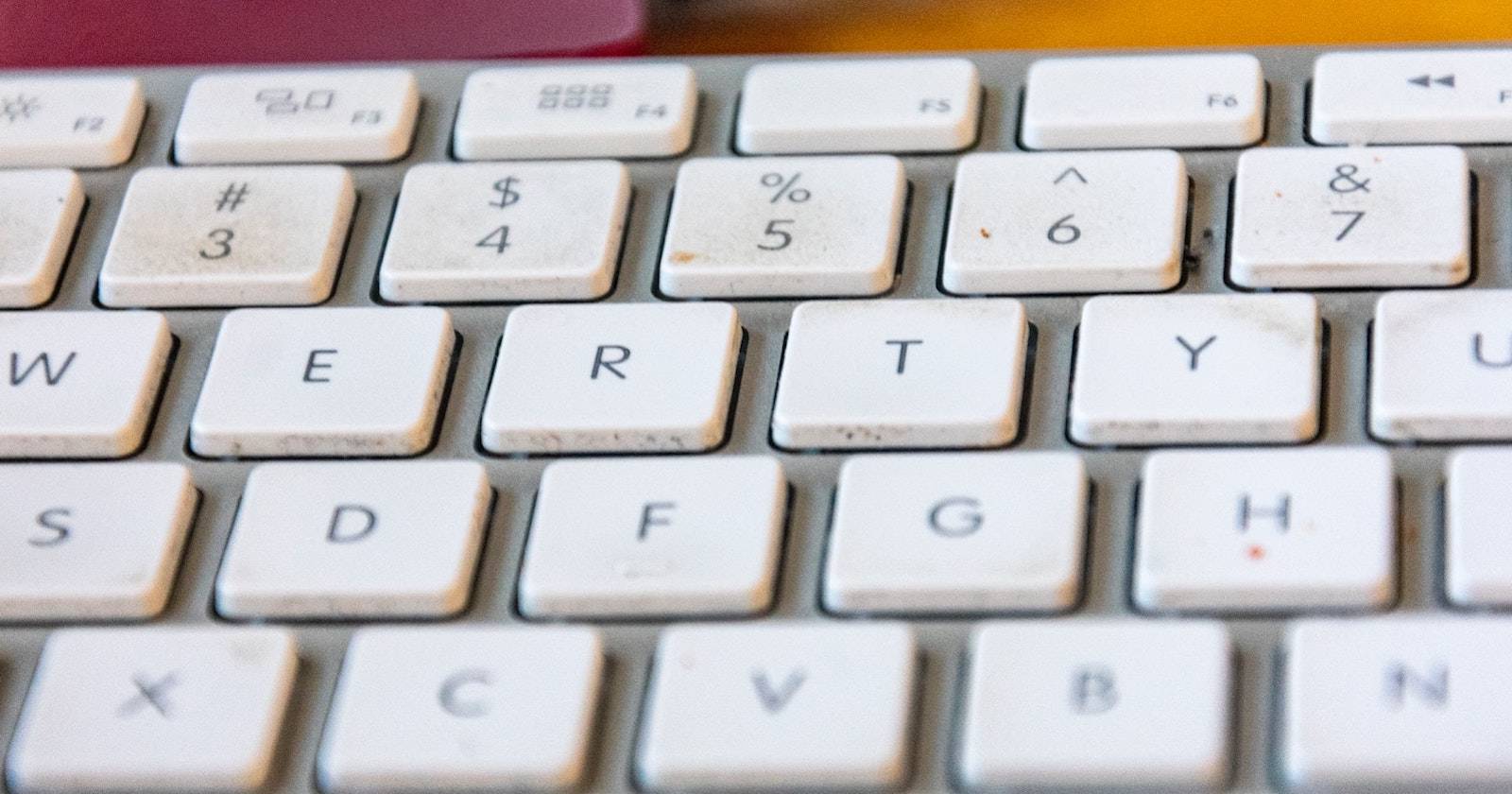
Если вы заметили, что клавиши на MacBook тяжело нажимаются, кликаются неравномерно или «залипают», вероятно, под клавишами накопилась грязь, крошки или остатки пролитой жидкости. Это часто решается простыми домашними методами — ниже приведены три безопасных варианта с пошаговыми инструкциями, а также расширенные рекомендации и сценарии, когда стоит обратиться в сервис.
Что такое «липкие» клавиши
«Липкие» клавиши в контексте физической клавиатуры означают, что ход клавиши изменился: она стала «липнуть», ощущается мягкой, губчатой или хрустящей при нажатии, клавиша возвращается не сразу или даёт двойное срабатывание. Это отличается от программной функции «Sticky Keys» в Windows — здесь речь о механической или загрязнённой клавиатуре.
Кратко о причинах:
- Пролитые напитки (кофе, чай, сок, газированные напитки). Даже немного пролитой жидкости остаёт сахаристый или маслянистый налёт.
- Крошки и остатки еды.
- Пыль и волосы.
- Накопление грязи и кожного жира при длительном использовании без чистки.
Важно: если клавиша не отвечает вовсе или повторяет символы, это может быть аппаратная проблема, подпадающая под программу замены клавиатур Apple для некоторых моделей. Проверьте квалификацию на официальном сайте Apple.
Необходимые инструменты и материалы
- Спуджер или пластиковая лопатка (spudger).
- Изопропиловый спирт (рекомендуется 70–90%). Локальное название: «изопропиловый спирт».
- Баллончик со сжатым воздухом (compressed air).
- Ватные палочки (cotton swabs).
- Зубочистка или пластиковая тонкая палочка для удаления крошек.
- Бумажные полотенца.
- Мягкое жидкое мыло для мытья посуды.
- Миска для воды.
Примечание по безопасности: используйте только сухой изопропиловый спирт; не используйте бытовой спирт или сильные растворители. Не применяйте воду непосредственно на электронику.
Быстрые рекомендации безопасности
- Полностью выключите MacBook перед любой чисткой: меню Apple () → Выключить. Убедитесь, что ноутбук не подключён к зарядному устройству.
- Работайте в сухом, хорошо освещённом помещении.
- Если пролитая жидкость содержит сахар или сахарозаменители (например, соки, сладкие кофе), промывка ключей чаще требуется, так как сахар оставляет липкий налёт.
- Если вы не уверены в своих навыках, обратитесь к специалисту — особенно для MacBook с «butterfly» механизмом (модели 2015–2019 годов).
Вариант 1 — Очистка поверхности (самый безопасный)
Это первый и наименее рискованный способ. Часто именно он решает проблему.
- Полностью выключите MacBook: меню Apple () → Выключить. Отключите зарядку.
- Удалите крупные крошки зубочисткой, аккуратно проводя вдоль зазоров между клавишами.
- Наклоните ноутбук чуть вперёд, чтобы мусор легче выходил из-под клавиш.
- Смочите ватную палочку в изопропиловом спирте — она должна быть влажной, но не капать.
- Никогда не используйте воду прямо на ноутбуке.
- Аккуратно протрите кромки и зазоры вокруг проблемной клавиши.
- Не трите сильно по поверхности клавиш, особенно если на них сохранилось покрытие; спирт может со временем матировать защитное покрытие при частом применении.
- Дайте клавишам полностью высохнуть (пару минут). Включите MacBook и проверьте работу.
Если проблема осталась, переходите к варианту 2.
Вариант 2 — Продувка сжатым воздухом
Подходит, если под клавишами застряли крошки, пыль или мелкий мусор.
- Выключите MacBook и отключите зарядку.
- Держите MacBook под небольшим углом (можете прислонить к стене), так чтобы мусор мог легче выпадать.
- Держите баллончик вертикально и распыляйте сжатый воздух небольшими короткими «пшиками» вдоль ряда клавиш, двигаясь слева направо.
- Соблюдайте дистанцию, указанную на баллоне (обычно 5–10 см).
- Не держите баллон перевёрнутым во время распыления — это может выплеснуть холодный пропеллент.
- Поверните MacBook на правый бок и повторите то же самое.
- Поверните на левый бок и повторите.
- Проверьте клавиши.
Если и это не помогло, переходите к варианту 3.
Вариант 3 — Снятие и очистка колпачков клавиш (для уверенных пользователей)
Этот вариант даёт доступ к внутренней поверхности под клавишей, но несёт риск повреждения механизма. Применяйте только если вы уверены в своих навыках.
Важно знать о типах механики:
- Механизм «scissor» (ножничный) — чаще встречается в более старых моделях и менее хрупок.
- Механизм «butterfly» — встречается в некоторых моделях MacBook Pro/Air середины 2010-х. Он тоньше и легче повредится.
- Полностью выключите MacBook и отключите зарядку.
- Определите тип механизма: аккуратно отогните край одного клавишного колпачка под небольшим углом — если колпачок поднимается снизу, скорее всего это ножничный механизм; если сверху — butterfly.
- Если вы не уверены, найдите видеоинструкцию по вашей модели на официальных ресурсах или известных сервисных каналах.
- Используйте спуджер, чтобы поддеть угол клавиши (см. иллюстрацию). Поднимайте медленно, пока не услышите щелчки.
Перед тем как полностью снять колпачок, запомните ориентацию (верх/низ) и место установки. Для некоторых клавиш (например H, I) есть конкретная ориентация.
Положите снятые колпачки в миску с тёплой мыльной водой на 10–15 минут.
- Медленно и аккуратно очистите основание клавиши и механизм ватной палочкой, смоченной в изопропиловом спирте. Не используйте избыток жидкости.
Промойте и тщательно высушите колпачки бумажным полотенцем. Дайте им полностью высохнуть минимум 30 минут.
Установите колпачки обратно, ориентируясь по защёлкам и направляющим. Вы услышите щелчки при правильной установке.
- Включите MacBook и проверьте работу.
Ключевые предостережения:
- Никогда не прикладывайте чрезмерную силу при снятии или установке.
- Особые клавиши (Shift, Enter, стрелки) могут иметь дополнительные крепления — действуйте осторожно.
- Если вы заметили, что защёлки или пластик деформируются, немедленно остановитесь.
Когда домашние методы не помогут
- Клавиша не реагирует вовсе или постоянно повторяет символы — возможно, это аппаратная неисправность.
- После пролития жидкость попала глубоко в корпус и вызвала коррозию — самостоятельная разборка может усугубить ситуацию.
- Механизм butterfly повреждён — замена может потребовать сервисного вмешательства.
В таких случаях разумно обратиться в авторизованный сервис Apple или к опытному мастеру по ремонту ноутбуков.
Простая методика принятия решения (что делать сначала)
- Быстрая очистка поверхностей (список: ватная палочка + спирт).
- Продувка сжатым воздухом (если есть мелкие частицы).
- Снятие колпачков и глубокая очистка (только если уверены).
- Обращение в сервис (при аппаратной проблеме или сомнениях).
Примеры, когда методы не сработают
- Если внутрь попала сладкая жидкость и успела засахариться в глубине механизма — потребует разборки и, возможно, замены деталей.
- Если пластик или крепления треснули — механическая замена необходима.
- Повторяющиеся проблемы при активной эксплуатации (много пыли, еда у ноутбука) — регулярная профилактика или смена типа клавиатуры (внешняя клавиатура) решит проблему лучше.
Режимы зрелости процесса очистки (уровни готовности)
- Уровень 1 — Базовый: регулярная сухая чистка (щётка, сжатый воздух) — раз в 1–3 месяца.
- Уровень 2 — Вмешательство: очистка спиртом и снятие отдельных клавиш — при первых признаках липкости.
- Уровень 3 — Сервис: разборка/ремонт в сервисе — при аппаратных неисправностях или после серьёзных проливов.
Быстрая памятка для разных ролей
Домашний пользователь:
- Начните с варианта 1. Если не помогло — вариант 2. Если всё ещё не работает — обратитесь в сервис.
Опытный пользователь / технарь:
- Проверьте тип механизма. Если confident, снимайте колпачки и чистите спиртом, затем промойте колпачки в мыльной воде.
Сервисный инженер:
- При подозрении на аппаратную проблему сделайте полную диагностику, проверьте плату на следы коррозии и при необходимости предложите замену модуля клавиатуры.
Инцидент: срочные действия при проливе жидкости (runbook)
- Немедленно выключите MacBook и отключите питание.
- Переверните ноутбук «книжкой» так, чтобы жидкость не стекала дальше в корпус (клавиатура вниз под углом).
- Промокните внешние следы бумажным полотенцем. Не трясите устройство.
- Оставьте в проветриваемом месте на 24–48 часов. Не сушите феном горячим воздухом.
- После просушки выполните диагностику клавиш и при необходимости выполните глубокую очистку или обратитесь в сервис.
Важно: при проливе сладких напитков вероятность коррозии и длительного повреждения выше. Чем быстрее вы действуете, тем больше шансов спасти устройство.
Критерии приёмки
- Клавиша нажимается плавно без залипаний.
- Нет повторных вводов символов и пропусков нажатий.
- Визуально отсутствуют следы липкого налёта.
- Нет нестандартных звуков при нажатии.
Тестовые сценарии после очистки
- Нажмите каждую клавишу по отдельности 10 раз и проверьте равномерность отклика.
- Вводите текст в документе, симулируя реальное использование (10+ строк).
- Проверьте специальные клавиши (Shift, Enter, стрелки).
Таблица решений (краткая)
- Липкость только на поверхности → Ватная палочка + спирт.
- Мелкие крошки, застревающие под клавишами → Сжатый воздух.
- Глубокая липкость / следы жидкости под клавишами → Снятие колпачков и чистка.
- Нет эффекта / аппаратная проблема → Сервис.
Меры предосторожности и советы по профилактике
- Не ешьте и не пейте над ноутбуком.
- Используйте пылезащитную накладку на клавиатуру при длительной работе в пыли или при приёме пищи.
- Регулярно продувайте клавиатуру раз в 1–3 месяца.
- Храните баллончик со сжатым воздухом и изопропиловый спирт в недоступном для детей месте.
Уточнения по инструментам и где купить (локально)
- Изопропиловый спирт продаётся в аптечной сети и в магазинах электроники. Ищите 70–90% концентрацию.
- Баллончики со сжатым воздухом продаются в отделах компьютерной периферии и в интернет-магазинах.
- Спуджеры и наборы для разборки ноутбуков доступны в интернет-магазинах электроники.
Часто задаваемые вопросы
Можно ли разобрать MacBook самостоятел��о, если пролил кофе?
В некоторых случаях да, но риск высок. Если внутрь попал сладкий напиток, лучше обратиться в сервис, чтобы избежать коррозии и повреждения логики.
Умрёт ли ноутбук, если я использую воду для промывки клавиш?
Нельзя лить воду на клавиатуру. Колпачки можно мыть отдельно в мыльной воде, но не ставьте мокрые колпачки на ноутбук.
Как понять, butterfly у меня механизм или scissor?
Butterfly — тоньше и кликает иначе; часто встречался в моделях MacBook Pro 2016–2019. Если колпачок поднимается сверху — вероятно butterfly. Если снизу — scissor.
Рекомендации по решению для разных ситуаций
- Лёгкая липкость после перекуса: вариант 1 + профилактика.
- Мелкие крошки: вариант 2.
- Кофе/сладкие напитки: сначала инцидент runbook, затем сервис, если видны следы внутри.
Диагностическое дерево (быстрое принятие решения)
flowchart TD
  A[Клавиши липкие?] --> B{Есть видимые крошки/грязь?}
  B -- Да --> C[Вариант 1: Ватная палочка и спирт]
  B -- Нет --> D{Слышен мусор внутри при сжатии воздуха?}
  D -- Да --> E[Вариант 2: Сжатый воздух]
  D -- Нет --> F{Пробовали снять колпачок?}
  F -- Нет --> G[Вариант 3: Снятие и чистка колпачков]
  F -- Да --> H{Колпачки и механизм в порядке?}
  H -- Нет --> I[Обратиться в сервис]
  H -- Да --> J[Проблема решена]
Краткое резюме
- Начните с самой безопасной и простой опции — ватная палочка с изопропиловым спиртом.
- Если это не помогло — продуйте клавиатуру сжатым воздухом, удерживая MacBook под разными углами.
- Для глубокой очистки снимайте колпачки только если уверены в навыках и понимаете риски. В противном случае отдайте ноутбук в сервис.
Если вы хотите, чтобы я подготовил чеклист для печати или шаблон по этапам чистки на русском в виде таблицы — напишите, я подготовлю.

Похожие материалы

Несколько аккаунтов Skype: Multi Skype Launcher

Журнал для работы: повысить продуктивность

Персональные звуки уведомлений на Android

Скачивание шоу Hulu для офлайн‑просмотра

Microsoft Start: персонализированная новостная лента
