
Как очистить залипающие клавиши MacBook
Кратко
Если клавиши на вашем MacBook стали жёсткими или «липнут» при наборе, попробуйте три проверенных способа: очистка поверхности, продувка сжатым воздухом и аккуратное снятие колпачков. В большинстве домашних случаев проблема решается без похода в сервис при соблюдении техники безопасности и аккуратности.
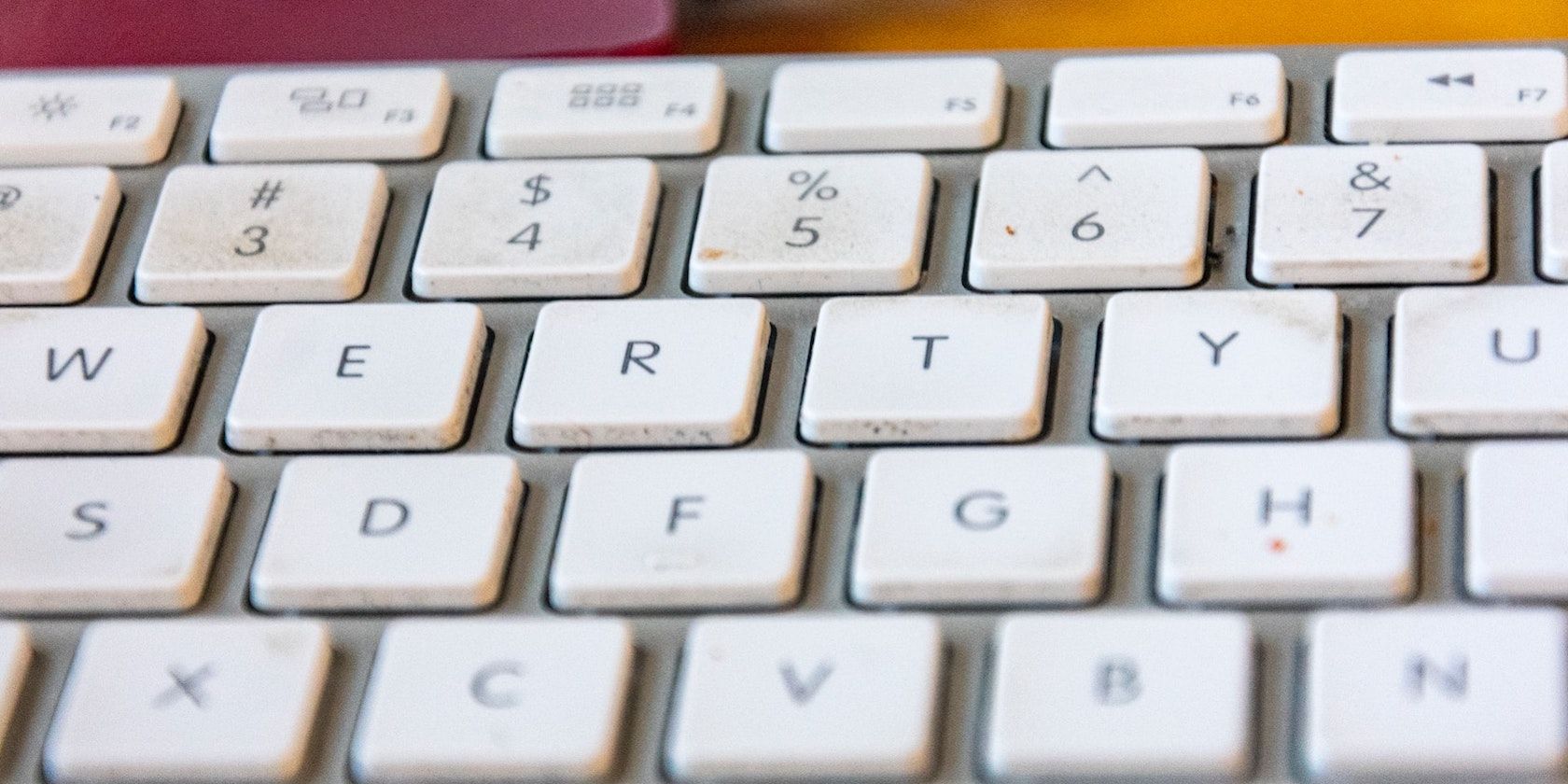
Если вы заметили, что клавиши MacBook трудно нажимать, залипают или не отскакивают как прежде, скорее всего на них попали грязь, крошки или остатки напитка. Это можно исправить простыми средствами дома — но важно понимать причину и выбрать подходящий метод.
Что такое залипшие клавиши?
Залипшие клавиши — это состояние, когда механика нажатия перестаёт работать плавно. Причины обычно механические: крошки, липкие следы от напитков или слой пыли, который мешает возврату клавиши в исходное положение. Вы поймёте, что это произошло, если клавиши ощущаются «ватными», «жёсткими», издают скрип или «заедают» при нажатии.
Важно: в Windows есть отдельная функция «Sticky Keys» (прилипшие клавиши) — это программная опция доступности, и о ней здесь речи нет.
Связанный материал: Как очистить экран Mac
Дополнительно: Apple в прошлом запускала программы замены клавиатур из‑за аппаратных проблем (повторы символов, отсутствие нажатий). Если вы подозреваете дефект аппаратной части, проверьте на сайте Apple, подпадаете ли вы под программу обслуживания.
Как исправить залипание клавиш — обзор методов
Основные подходы, которые стоит попробовать в порядке от наименее инвазивного к более глубокому:
- Очистка поверхности вокруг клавиш (ватные палочки + изопропиловый спирт).
- Продувка сжатым воздухом (баллончик со сжатым воздухом).
- Снятие колпачков клавиш для очистки из‑под них (требует осторожности).
Перед любым вмешательством полностью выключите MacBook и отсоедините зарядное устройство.
Инструменты, которые пригодятся
- Лопатка для электроники (spudger) или тонкая пластиковая лопатка
- Изопропиловый спирт (рекомендуется 70–90 %)
- Баллончик со сжатым воздухом
- Ватные палочки
- Зубочистка (деревянная или пластиковая)
- Бумажные полотенца
- Небольшая ёмкость для замачивания клавиш (миска) и мягкое моющее средство для посуды
Примечание по безопасности: никогда не заливайте спирт или воду прямо на ноутбук. Всегда используйте минимальное количество жидкости на ватной палочке.
Вариант 1 — очистка поверхности (самый простой)
Этот способ чаще всего решает проблему и безопасен для начинающих.
- Полностью выключите MacBook.
- Нажмите на значок Apple в левом верхнем углу экрана.
- Выберите Выключить.
- Отключите ноутбук от зарядного устройства.
- Удалите крупные частицы грязи зубочисткой.
- Осторожно подденьте и вытащите крошки вокруг проблемной клавиши. Не применяйте силу.
- Смочите ватную палочку изопропиловым спиртом.
- Ватная палочка должна быть влажной, но не капать.
- Не используйте обычную воду для протирки электроники.
- Протрите вокруг и между клавишами.
- Протирайте щели и края колпачков, чтобы растворить липкие следы.
- Не трите верхнюю поверхность колпачков спиртом часто — это может со временем снять защитное покрытие.
- Дайте клавишам высохнуть и протестируйте.
- Включите ноутбук и попробуйте печатать. Если проблема осталась — переходите к следующему способу.
Вариант 2 — продувка сжатым воздухом
Продувка часто выгоняет пыль и мелкие крошки из‑под клавиш без их снятия.
Полностью выключите MacBook и отключите зарядку.
Установите MacBook под небольшим углом (вертикально или под наклоном).
- Можно слегка опереть корпус о стену или держать в руках под углом.
- Распылите сжатый воздух вдоль рядов клавиш слева направо.
- Держите баллончик на расстоянии, указанном на упаковке.
- Короткие рывковые нажатия лучше, чем длительная струя (это предотвращает конденсацию).
- Поверните MacBook направо и повторите действие.
- Поверните MacBook налево и повторите действие.
- Дайте остаткам пыли выпасть и проверьте клавиши.
- Если они стали свободнее — проблема решена.
- Если нет — переходите к снятию колпачков.
Вариант 3 — снятие колпачков и чистка под клавишами (для уверенных пользователей)
Если предыдущие методы не помогли, можно аккуратно снять проблемные колпачки и очистить механизм. Подходите к этому шагу бережно: у современных MacBook механизмы хрупкие.
- Новые MacBook с «butterfly» механизмом (2015–2019 годы у разных моделей) особенно чувствительны; легко повредить фиксатор.
- Более старые модели используют «scissor» механизм («ножницы») — они прочнее, но всё равно требуют осторожности.
Перед началом оцените свои навыки. Если вы не уверены — обратитесь в сервис или к знакомому с опытом.
- Полностью выключите MacBook.
- Нажмите значок Apple → Выключить → отключите зарядку.
- Определите тип механизма клавиатуры.
- Если колпачок поднимается снизу — это чаще всего scissor.
- Если колпачок поднимается сверху и защёлки тоньше — это butterfly.
- Видеообзоры по вашей модели помогут понять расположение крючков и способ снятия.
- Подденьте один угол клавиши лопаткой (spudger).
- Подденьте аккуратно, пока не услышите слабый щелчок.
- Не поднимайте ключ слишком высоко — он всё ещё держится на крючках.
- Для butterfly‑механизмов начинайте с верхнего угла; для scissor — с нижнего.
- Сдвиньте лопатку в сторону до второго щелчка и осторожно отщёлкните колпачок.
- Если чувствуете сильное сопротивление — остановитесь и проверьте положение защёлок.
Снимите колпачки нескольких соседних клавиш (не обязательно всех).
Поместите снятые колпачки в миску с тёплой мыльной водой.
- Оставьте ненадолго для размягчения липких следов.
- Очистите область под колпачком ватной палочкой со спиртом.
- Удаляйте липкие отложения и мелкие частицы.
- Ватная палочка не должна капать.
- Отмойте и тщательно высушите колпачки.
- Промойте в чистой воде, высушите бумажным полотенцем и оставьте до полного высыхания.
- Установите колпачок обратно, аккуратно защёлкивая крючки.
- Не применяйте чрезмерную силу — при неправильной посадке разберите и начните заново.
- У некоторых клавиш (например, H и I) есть ориентация «вверх/вниз» — смотрите на крючки.
- Проверьте работу клавиш после установки.
- Если всё в порядке — вы завершили ремонт.
- Если не получилось — возможно, требуется более глубокая разборка или профессиональная помощь.
Когда домашняя чистка не поможет
- Железная или химическая коррозия после пролития жидкости (сильное попадание влаги в плату) — это аппаратная поломка.
- Механическое повреждение фиксаторов — тонкие фиксаторы butterfly легко ломаются; если они сломаны, клавиша не закрепится.
- Сбои, не связанные с механикой (программные проблемы, привязки клавиш) — их нужно диагностировать отдельно.
В этих случаях обращайтесь в авторизованный сервис Apple или к опытному технику.
Альтернативные и временные решения
- Подключите внешнюю USB/Bluetooth клавиатуру как временное решение.
- Используйте экранную клавиатуру macOS для ввода в критичных ситуациях.
- Если нужна только одна рабочая клавиша, переназначьте её на другую (через сторонние утилиты) до ремонта.
Мини‑методика: быстрая последовательность (2–3 минуты)
- Выключите MacBook и отключите зарядку.
- Продуйте проблемный ряд сжатым воздухом, держите под наклоном.
- Протрите щели ватной палочкой со спиртом.
- Включите и проверьте.
Если не помогло — переходите к снятию колпачков.
Стандартная операционная процедура (SOP) для домашней чистки
- Подготовка: выключите ноутбук, освободите рабочее место, подготовьте инструменты.
- Внешняя чистка: удалите видимые крошки зубочисткой, протрите щели спиртом.
- Продувка: аккуратно продуйте с двух сторон при наклоне.
- Тест: включите и проверьте.
- Глубокая чистка: если не помогло — снимите проблемные колпачки и очистите механизмы.
- Финальный тест: установите колпачки, после полного высыхания протестируйте клавиатуру.
Критерии приёмки
- Все проблемные клавиши возвращают корректный ход и отскакивают без заеданий.
- Нет посторонних звуков, трения или неадекватного отклика при наборе.
Матрица рисков и меры предосторожности
- Риск: повреждение фиксаторов при снятии — Мера: работать при достаточном свете, использовать пластиковые инструменты, не тянуть резко.
- Риск: попадание влаги на плату — Мера: не применять жидкость напрямую, использовать минимальное количество спирта на ватной палочке.
- Риск: статическое повреждение — Мера: избегать работы на коврах, касаться металлических частей корпуса перед началом.
Проверочные списки по ролям
Пользователь (домашняя чистка):
- Выключил и отключил MacBook.
- Подготовил ватные палочки и спирт.
- Продувал сжатым воздухом и протирал щели.
- Проверил результат и повторил при необходимости.
Техник (глубокая чистка и ремонт):
- Определил тип механизма клавиатуры (butterfly vs scissor).
- Использовал spudger и нейлоновые инструменты.
- Отмыл и полностью высушил колпачки перед установкой.
- Провёл функциональное тестирование всех клавиш.
Ментальные модели и правила принятия решения
- Менее инвазивное сначала: сначала продувка → затем внешняя очистка → только потом снятие колпачков.
- Мера предосторожности = время + аккуратность: если не уверены, ограничьтесь продувкой и внешней очисткой.
- Если пролитая жидкость содержала сахар/молоко/кофе — вероятность, что нужна глубокая чистка выше.
Глоссарий (одно предложение для каждого термина)
- Spudger — пластиковая или металлическая лопатка для безопасного поддевания электронных компонентов.
- Изопропиловый спирт — растворитель, который быстро испаряется и безопаснее воды для очистки электроники.
- Butterfly‑механизм — тонкий механизм клавиш Apple с более компактным ходом, но более хрупкий.
- Scissor‑механизм — механизм «ножницы», более прочный и распространён в старых моделях ноутбуков.
Диагностическая схема (flowchart)
flowchart TD
  A[Клавиши залипают?] -->|Нет| B[Обычная работа — мониторинг]
  A -->|Да| C[Попробовать продувку]
  C --> D{Проблема решена?}
  D -->|Да| E[Завершено]
  D -->|Нет| F[Очистка вокруг клавиш спиртом]
  F --> G{Проблема решена?}
  G -->|Да| E
  G -->|Нет| H[Снятие колпачков и чистка]
  H --> I{Физические повреждения?}
  I -->|Да| J[Обратиться в сервис]
  I -->|Нет| E
Часто задаваемые вопросы
Q: Можно ли использовать обычный бытовой спирт или одеколон?
A: Используйте изопропиловый (изопропанол) 70–90 %. Бытовые спиртовые смеси или парфюмерия могут содержать добавки, оставляющие плёнку.
Q: Повредится ли покрытие клавиш от спирта?
A: Частое и грубое протирание верхних поверхностей спиртом может со временем потереть декоративное покрытие. Протирайте края и щели, а не верхнюю поверхность.
Q: Как понять, butterfly у меня или scissor?
A: По устройству снятия: butterfly чаще снимается «сверху», а scissor — «снизу». Видео по вашей модели даст точный ответ.
Q: Если клавиша совсем не реагирует, что делать?
A: Попробуйте подключить внешнюю клавиатуру и сохраните данные. Обратитесь в сервис — возможно, проблема в электронике или в механизме фиксатора.
Итог
Если причина залипания — грязь, крошки или липкие остатки напитков, сначала попробуйте продувку и очистку щелей — это решает большинство случаев. Для стойких проблем аккуратно снимайте колпачки, но учитывайте хрупкость механизмов и ориентируйтесь на свою уверенность в навыках. При явных повреждениях или следах коррозии лучше обратиться в сервис.
Полезная привычка: регулярно протирайте клавиатуру и избегайте пищи и сладких напитков рядом с ноутбуком, чтобы снизить риск повторного залипания.

Похожие материалы

Несколько аккаунтов Skype: Multi Skype Launcher

Журнал для работы: повысить продуктивность

Персональные звуки уведомлений на Android

Скачивание шоу Hulu для офлайн‑просмотра

Microsoft Start: персонализированная новостная лента
