
Как исправить дрейф стиков (stick drift) в контроллере Xbox Series
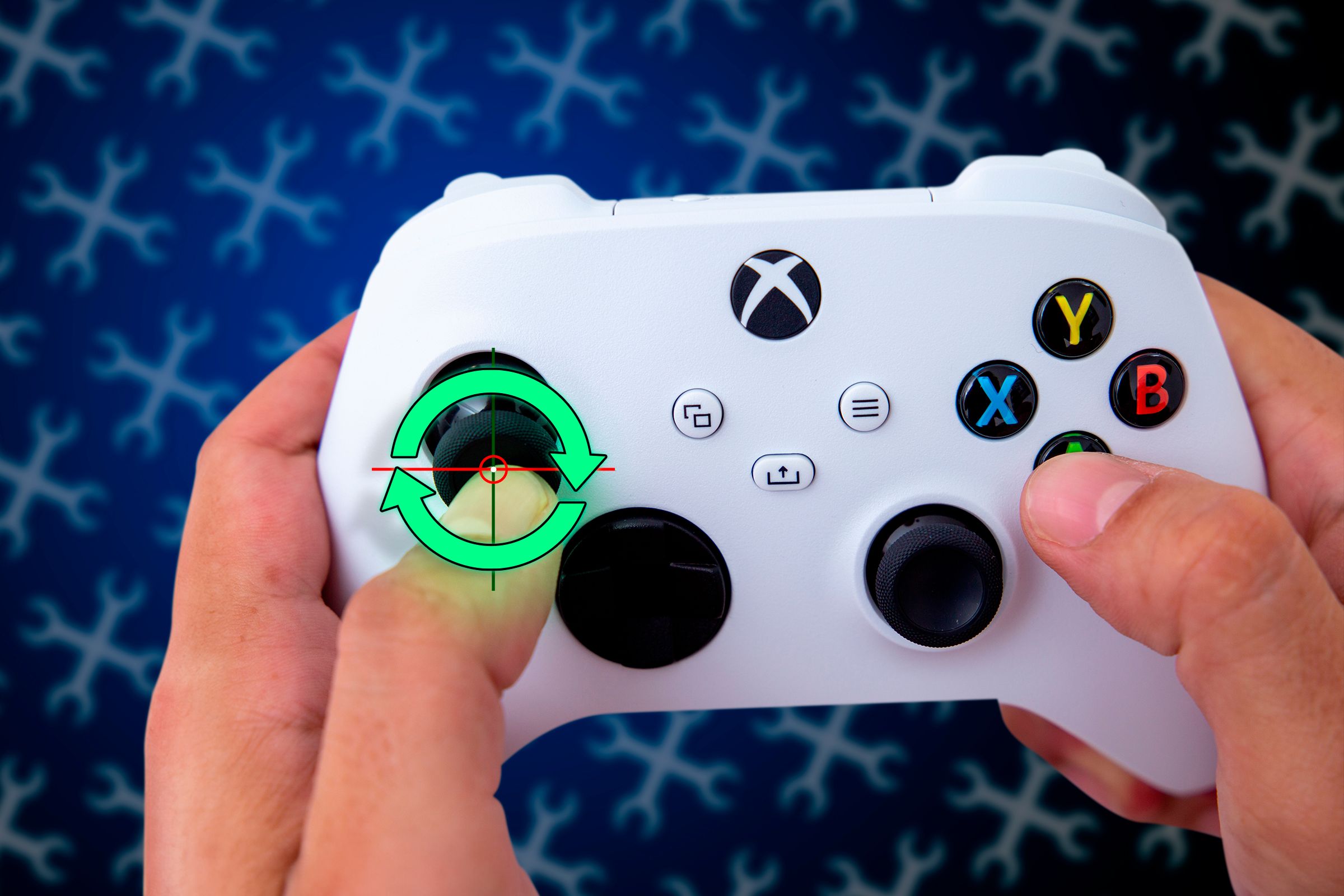
Кратко: Если ваш контроллер Xbox Series выполняет команды без вашего участия, это, вероятно, дрейф стиков. Попробуйте сначала программную калибровку — это часто временное решение. Для постоянного результата замените модуль стика на вариант с датчиками Холла или отнесите контроллер в профессиональный сервис.
Важно: не разбирайте контроллер, пока он на гарантии — в этом случае обратитесь в поддержку для бесплатного ремонта или замены.
Что такое дрейф стиков
Дрейф стиков (stick drift) — это неконтролируемые входные сигналы от аналоговых стиков контроллера. Хотя стики находятся в нейтральном положении, игра продолжает получать смещение по осям, что вызывает постоянное вращение камеры, самопроизвольное движение персонажа или другие нежелательные действия.
Короткое определение: механизм внутри модуля стика физически изнашивается или загрязняется, поэтому контактный элемент (wiper) даёт неверные показания положения.
Почему это происходит:
- Большинство современных контроллеров используют механический контакт (wiper) на проводящем рельсе для определения положения. Механическое трение вызывает износ.
- Попадание пыли, пота или других частиц нарушает проводимость и вызывает ложные считывания.
- Со временем материалы теряют точность и образуется зона «мертвого» контакта или непредсказуемые смещения.
В результате ручное удержание стика большим пальцем лишь маскирует проблему и делает игру некомфортной.
Инструменты и гарантии
Необходимое для базовой разборки:
- Набор торкс-отвёрток (обычно TR6 и TR8).
- Пинцет, пластиковые лопатки для открывания корпуса.
- Баллон со сжатым воздухом и удлинительной трубкой.
- Изопропиловый спирт (класс 90%+) и ватные тампоны для аккуратной очистки.
- Паяльник и флюс, если планируете замену модулей стиков.
Совет по инструментам: набор iFixit Torx Precision остаётся универсальным решением для бытового ремонта электроники.
Гарантия:
- Если контроллер ещё на гарантии и дрейф возник не по вашей вине (отказ не из-за падений или жидкости), отправьте устройство в сервис Microsoft или продавцу для бесплатного ремонта/замены.
- Любая самостоятельная разборка до истечения гарантийного срока часто аннулирует гарантию.
Калибровка программным способом (быстрая проверка)
Калибровка через интерфейс Xbox может компенсировать небольшие отклонения и дать вам месяцы дополнительного времени до аппаратного ремонта.
- Нажмите кнопку проводника (Guide) на контроллере.
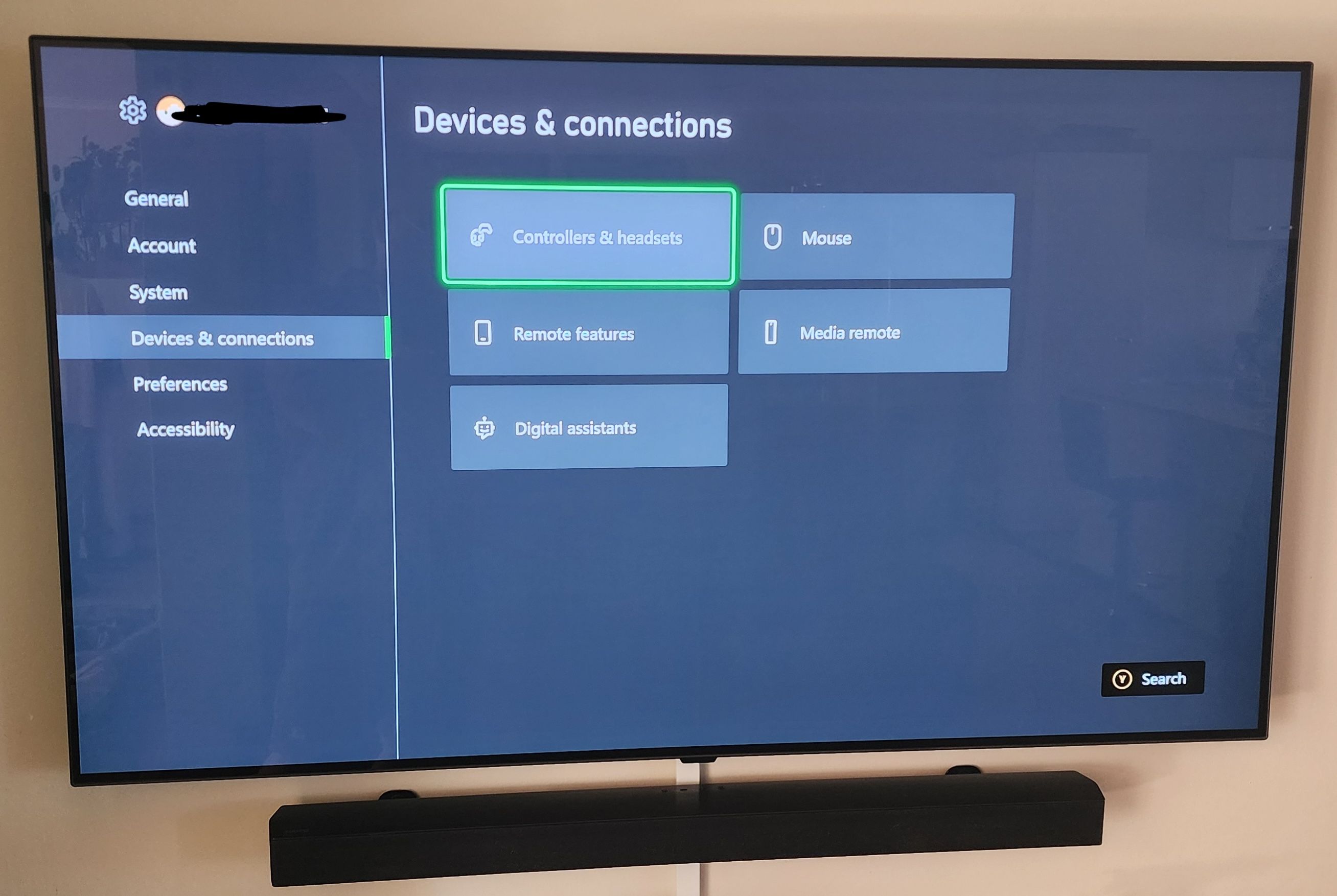
- Перейдите в Profile & system → Settings → Devices & connections → Controllers & headsets.
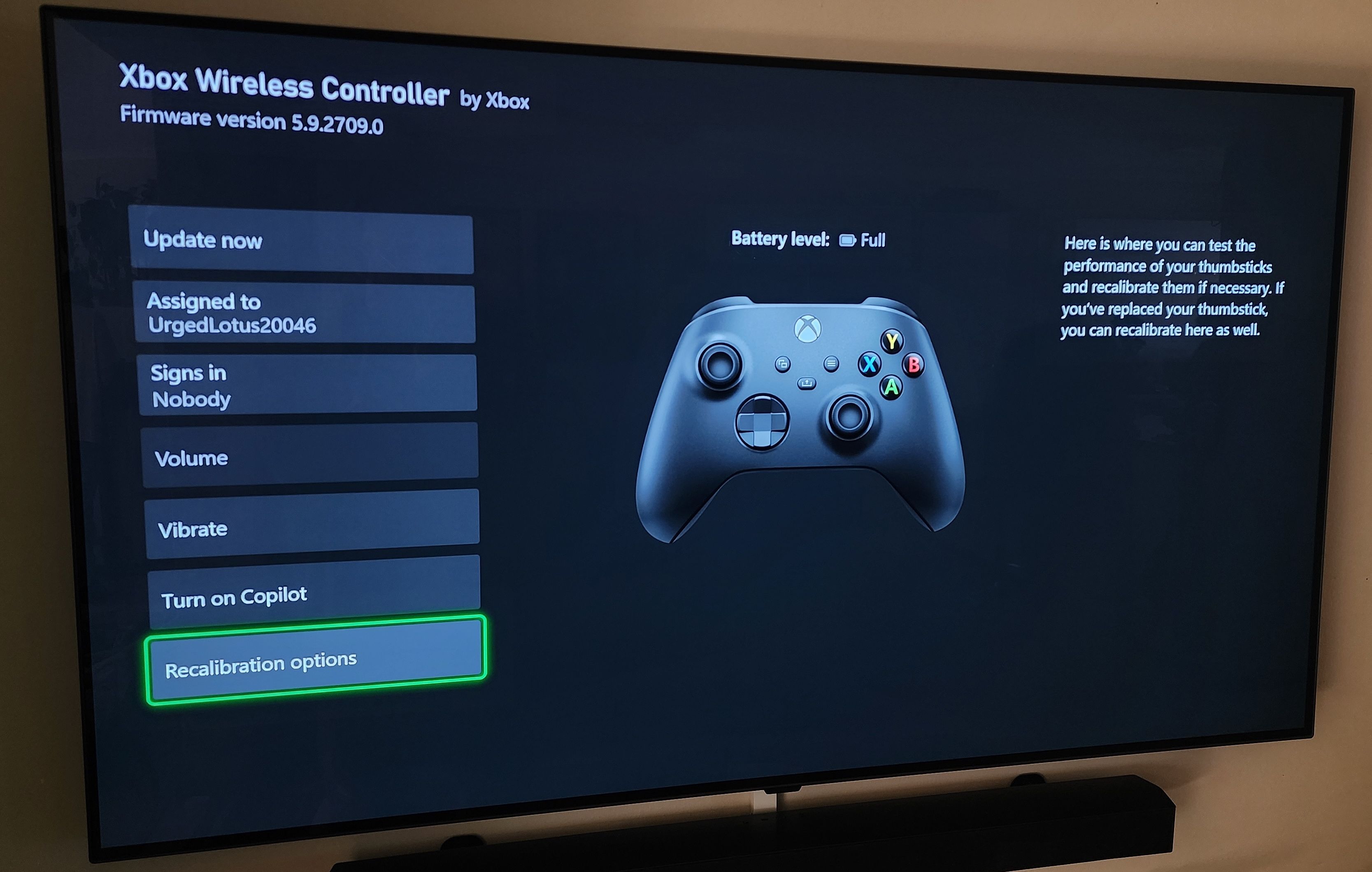
Откройте приложение Xbox Accessories, выберите контроллер (если их несколько), нажмите на три точки и выберите Recalibration options. Пройдите процедуру калибровки для одного или обоих стиков.
Примечание: внутри отдельных игр есть настройки «dead zone» (мертвая зона) — они полезны для тонкой настройки в соревновательной игре, но не заменят полноценный ремонт при серьёзном дрейфе.
Чистка без разборки — когда это имеет смысл
Иногда предлагают направить сжатый воздух под насадку стика или капнуть спирт под купол крошечной каплей. На практике это редко помогает: заглушки стиков достаточно плотно сидят и защищают сам модуль. Если устройство не на гарантии, более надёжный путь — аккуратная разборка и внутренняя чистка.
Внутренняя чистка и замена модулей стиков
Предупреждение: операция требует аккуратности. Если вы не уверены в навыках пайки — отнесите контроллер в сервис.
Пошаговая методика (обозначена подробно, чтобы взять за SOP):
- Подготовка
- Отключите батареи/аккумулятор.
- Работайте на антистатическом коврике или хлопковой поверхности.
- Разборка корпуса
- Открутите винты TR6/TR8, аккуратно подденьте крышки пластиковыми лопатками.
- Снимите крышки и откройте доступ к плате (PCB) и модулям стиков.
- Доступ к модулю стика
- Снимите купол и центральную удерживающую панель, чтобы освободить модуль.
- Обратите внимание на гибкие шлейфы и герметики, не тяните их насильно.
- Очистка
- Используйте баллон со сжатым воздухом, направляя поток через отверстия в модуле для удаления пыли.
- Осторожно обработайте видимые контакты спиртовым тампоном, избегая избытка жидкости.
- Для удалённого доступа можно слегка повернуть ось стика, чтобы открыть внутренние зазоры.
- Тестирование до обратной сборки
- Перед окончательной сборкой подключите контроллер и проверьте работу стиков.
- Замена модулей (при необходимости)
- Если после очистки дрейф остаётся, модуль нужно заменить. Обычно модули припаяны к плате.
- Разпаять старый модуль, зачистить посадочные места флюсом и припаять новый.
- Используйте качественный припой и флюс, работайте при достаточной мощности паяльника и с тонким жалом.
Если пайка не входит в ваши навыки, отнесите плату в сервис. Некорректная пайка может привести к необратимым повреждениям.
Модули с датчиками Холла — альтернативный путь
Датчики Холла измеряют положение магнитного поля и не зависят от механического контакта, поэтому в практическом использовании почти полностью избавляют от дрейфа. Плюсы и минусы:
- Плюсы:
- Практически бездрейфовая работа.
- Долговечнее стандартных механических модулей.
- Минусы:
- Требуют совместимости с платой или физической переделки.
- Часто дороже и не всегда доступны в розничной продаже для конкретных моделей.
Если планируете долгосрочно пользоваться одним и тем же контроллером, замена на модуль с Холлом — хорошая инвестиция.
Профилактика и поведенческие привычки
Чтобы отсрочить появление дрейфа:
- Мойте руки перед играми и вытирайте пот; загрязнения ускоряют износ.
- Держите игровую зону в чистоте, закрывайте контроллеры от пыли.
- Не давите на стики излишней силой и не снимаете/снимаете купол грубо.
- Регулярно проводите профилактическую чистку (внешнюю).
Но даже при аккуратной эксплуатации механические модули изнашиваются со временем — это важно учитывать при выборе устройства.
Когда чистка не помогает — варианты действий
- Отдать в сервис с указанием на подозрение дрейфа и необходимость замены модулей.
- Купить и установить замену: стандартный модуль или модуль с датчиками Холла.
- Приобрести контроллер с заведомо более надёжными датчиками (третий рынок) — долгосрочная стратегия.
- Использовать программную калибровку и конфигурацию dead zone как временное решение.
Чек-листы для ролей
Чек-лист для игрока (перед отправкой в сервис):
- Проверить гарантийный срок.
- Сделать фотографию/видео проявления дрейфа (для подтверждения проблемы).
- Попробовать программную калибровку на консоли.
- Попробовать внешнюю чистку баллоном с воздухом.
- Оформить обращение в поддержку при неудаче.
Чек-лист для домашнего техника (разборка и очистка):
- Антистатическая защита и аккуратная рабочая зона.
- Набор торкс-отвёрток и пластиковые лопатки.
- Баллон со сжатым воздухом, изопропиловый спирт, ватные палочки.
- Паяльник, припой и флюс (при замене модулей).
- Тестирование после каждой стадии сборки.
Чек-лист для сервисного центра:
- Диагностика программной и аппаратной части.
- Документирование состояния платы и модулей.
- Предложение вариантов ремонта: чистка, замена стандартного модуля, установка модулей Холла.
- Тестирование под нагрузкой и запись результатов.
Критерии приёмки (тесты после ремонта)
- Стик возвращается в нейтраль без смещения при визуальной проверке.
- При тесте в меню калибровки осевые значения остаются в допустимой зоне ± небольшого отклонения.
- В реальной игре нет самопроизвольных движений камеры или передвижения персонажа.
- Контроллер проходит 1–2 часа игровой сессии без признаков повторного дрейфа.
Риски и смягчение
Риски:
- Повреждение плат или шлейфов при некорректной разборке.
- Перегрев и выгорание дорожек при неумелой пайке.
- Потеря гарантии при самостоятельном ремонте.
Как снизить риск:
- Если устройство на гарантии — сначала обращаться в сервис производителя.
- Работать с инструментами, которые вы умеете использовать.
- При отсутствии уверенности доверить пайку профессионалам.
Ментальные модели и эвристики для принятия решения
- Временная модель: если калибровка даёт несколько месяцев работы, это «латание», а не решение.
- Стоимость‑эффективность: сравните цену замены модуля/пайки с ценой нового контроллера; если ремонт близок по цене к новому устройству, чаще выгоднее заменить.
- Долгосрочная модель: если вы часто играете, вложение в модуль с Холлом или надёжный сторонний контроллер окупится со временем.
Альтернативы и их сравнительная оценка
- Программная калибровка: быстро и бесплатно, но временно.
- Внешняя очистка (сжатый воздух): безопасно, иногда помогает при сильной пыли.
- Внутренняя чистка: требует разборки, иногда эффективна на короткий срок.
- Замена стандартного модуля: эффективна, требует пайки или сервиса.
- Замена на модуль с датчиками Холла: наиболее надёжно, дороже и сложнее в установке.
Материалы и запасные части (мини-список)
- Стандартные запасные модули стиков для Xbox Series (по модели контроллера).
- Модули с датчиками Холла (если доступны для конкретной платы).
- Доступные в продаже винты Torx TR6/TR8.
- Паяльное оборудование: паяльник 30–40 Вт с тонким жалом, припой 0.6–1.0 мм, флюс.
Небольшая методология принятия решения (мини-SOP)
- Проверить гарантию.
- Сделать видео с проявлением дрейфа.
- Попробовать ПО‑калибровку.
- Попробовать внешнюю чистку.
- Решить: сервис или домашняя замена модулей.
- Если сервис — отправить устройство; если домашняя замена — подготовить инструменты и запасные части.
- Тестировать контроллер в играх 1–2 часа.
Короткие советы безопасности при работе с электроникой
- Отключайте питание и аккумуляторы перед разборкой.
- Работайте в сухом помещении, избегайте металлических поверхностей.
- Не нагревайте платы сверх меры при пайке.
Глоссарий (1‑строчная версия)
- Wiper — контактный элемент, скользящий по проводящему рельсу в модуле стика.
- PCB — плата (Printed Circuit Board) контроллера.
- Dead zone — зона нечувствительности, используемая для компенсации небольших отклонений.
- Hall Effect — датчик, измеряющий положение по изменениям магнитного поля.
Когда это не дрейф — редкие случаи (контрпримеры)
- Проблема в игре: баг конкретной игры может трактовать данные контроллера неверно — проверьте в меню консоли и в другой игре.
- Аппаратный конфликт: если подключено несколько устройств ввода, отключите остальные и проверьте.
Социальный анонс и краткая версия для публикации
Короткий анонс (100–200 слов):
Если ваш Xbox Series контроллер ведёт себя сам по себе — скорее всего, это дрейф стиков. Прежде чем разбирать устройство, проверьте встроенную калибровку в приложении Xbox Accessories. Это часто временно решает проблему. Если контроллер на гарантии — отправьте его в сервис. Для постоянного решения рассматривайте замену модулей стиков или установку модулей с датчиками Холла — они практически не подвержены дрейфу. В статье — подробная пошаговая методика разборки, чек‑листы для игрока и техника, критерии приёмки и советы по безопасности.
Если у вас есть проблемы с другими контроллерами, посмотрите наше полное руководство по диагностике дрейфа для разных моделей: у каждого контроллера свои особенности и хитрости, которые стоит изучить.

Похожие материалы

Несколько аккаунтов Skype: Multi Skype Launcher

Журнал для работы: повысить продуктивность

Персональные звуки уведомлений на Android

Скачивание шоу Hulu для офлайн‑просмотра

Microsoft Start: персонализированная новостная лента
