
Steam: застрял в автономном режиме на Windows 11

Этот материал объясняет проверенные способы решения проблемы, когда приложение Steam для ПК остаётся в автономном режиме и не переключается в онлайн. Режим автономной игры позволяет запускать игры без активного подключения к интернету — удобно при временном отсутствии связи. Но если Steam застрял в автономном режиме и не возвращается в онлайн, вы не сможете обновлять игры и сам клиент.
В содержании представлены последовательные шаги по диагностике и исправлению, пояснения, альтернативные методы, роль‑ориентированные чек‑листы и простая схема принятия решения.
Как пользоваться этой инструкцией
- Выполняйте шаги по порядку — от простых к сложным.
- После каждого шага перезапускайте Steam и проверяйте режим.
- Если вы — администратор сети, обратите внимание на разделы с правами, прокси и правилами брандмауэра.
Important: прежде чем удалять игры или папку Steam, создайте резервную копию папки Steamapps, чтобы не потерять загруженные данные.
Советы по исправлению: Steam не переключается в онлайн на ПК
Ниже — подробные шаги. Каждый шаг содержит причину и точные действия.
1. Выйдите и снова войдите в аккаунт Steam
Причина: кратковременные ошибки аутентификации или повреждённые сессии.
- В меню клиента нажмите вкладку Steam.
- Выберите Выйти.
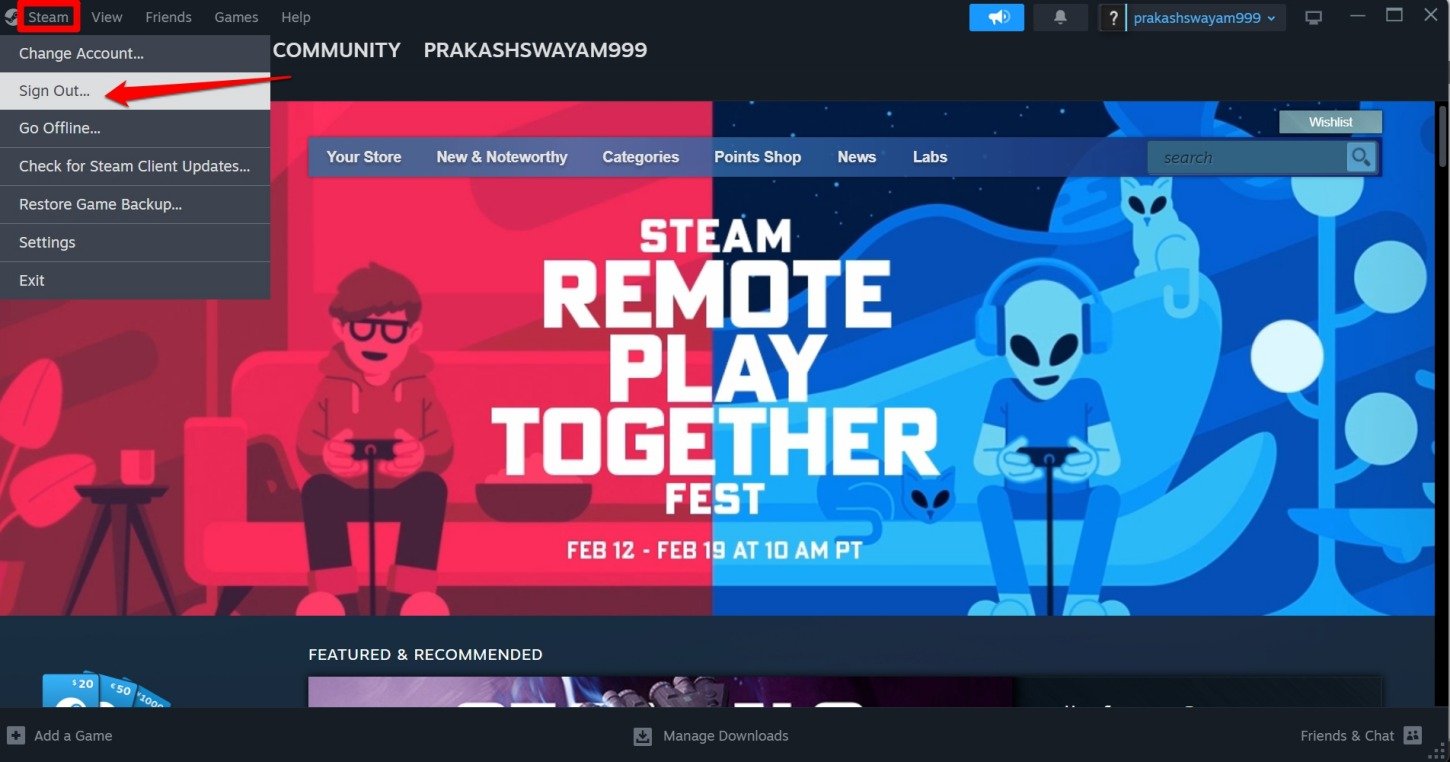
- Нажмите Подтвердить.
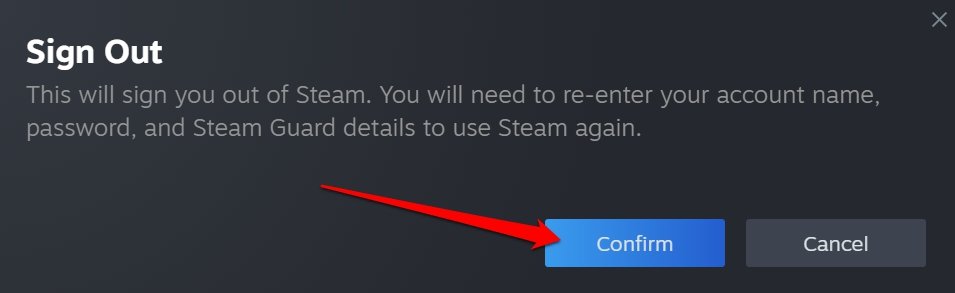
- Введите логин и пароль и войдите в аккаунт.

Проверьте переключение в онлайн. Если не помогло — переходите к следующему шагу.
2. Проверьте, не блокирует ли Windows брандмауэр Steam
Причина: брандмауэр может блокировать исходящие/входящие соединения клиента.
- Нажмите Windows + S, введите «Разрешить приложение через брандмауэр Windows» и откройте результат.
- Нажмите Изменить параметры.
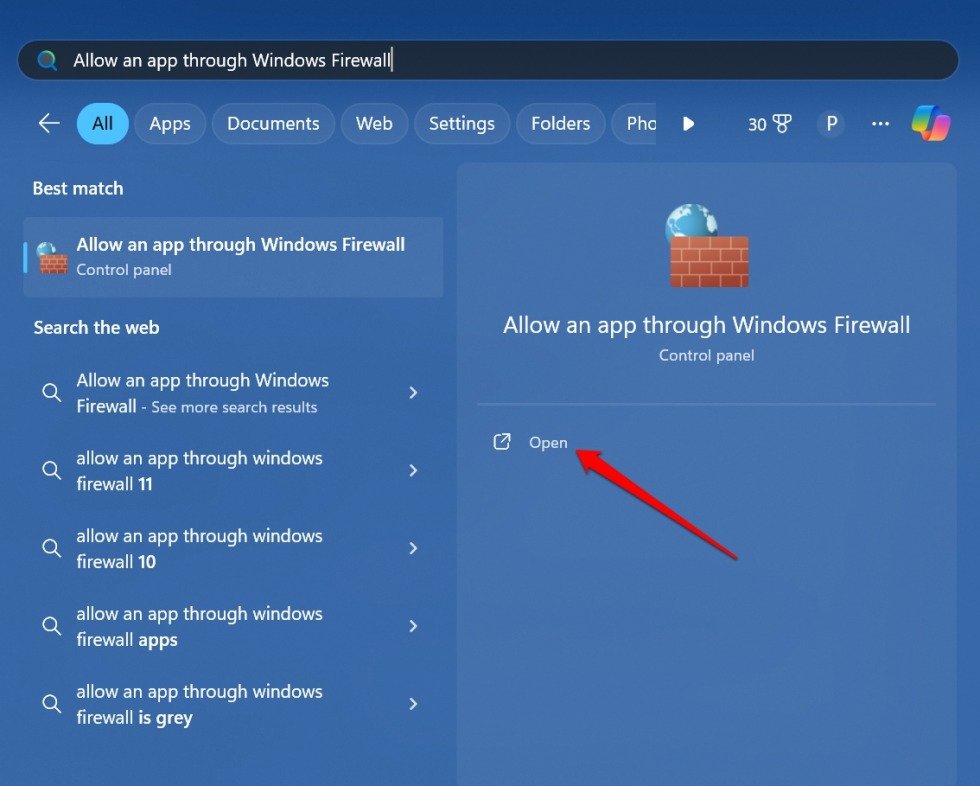
- В списке найдите Steam.
- Отметьте флажки Частная и Публичная рядом с Steam.
- Нажмите ОК и перезапустите Steam.
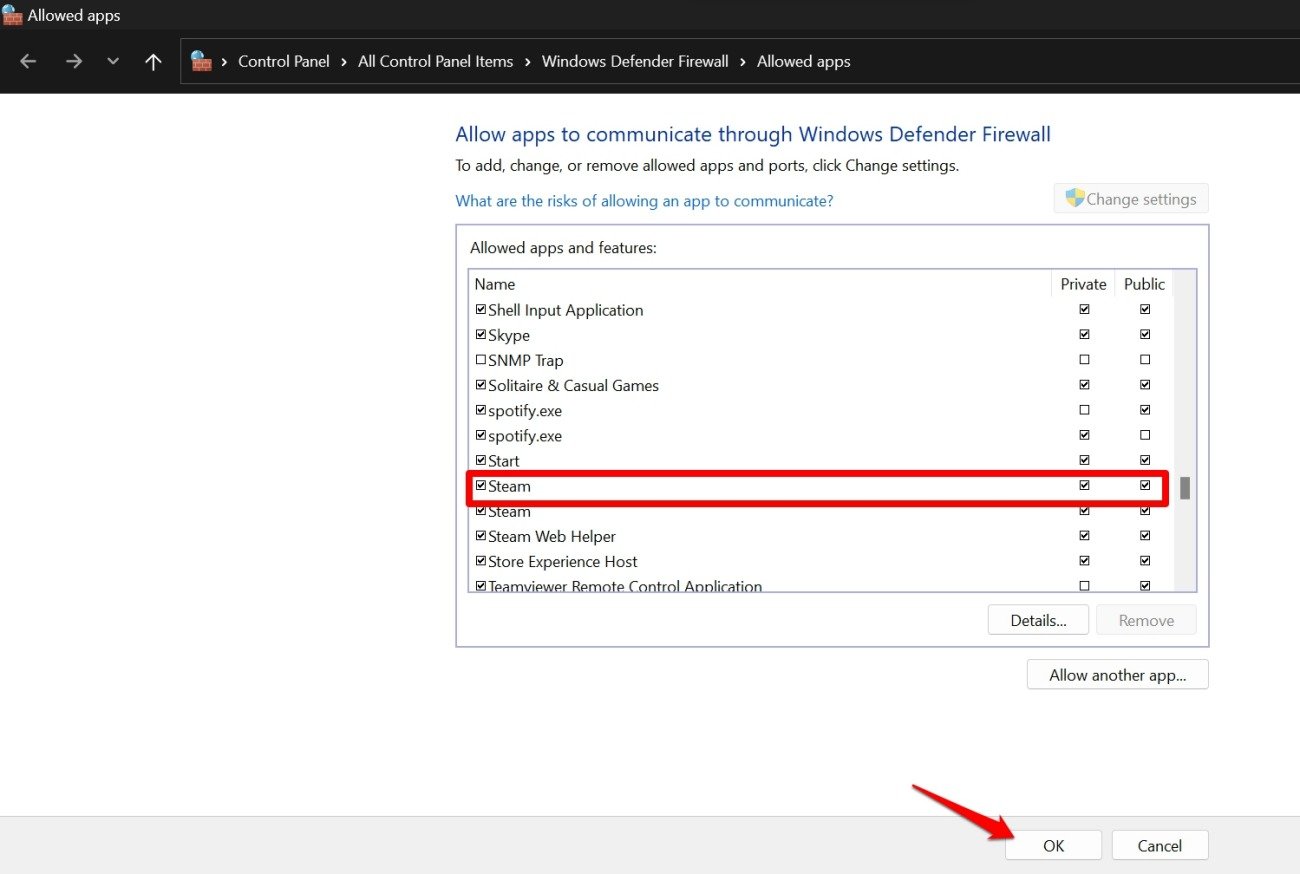
Примечание: если вы используете сторонний антивирус/фаервол, добавьте Steam в исключения и там.
3. Проверьте подключение к интернету и сеть
Причина: нестабильная сеть или DNS/маршрутизация мешают соединению с серверами Steam.
- Перезагрузите модем/роутер. Отключите питание на 10–20 секунд, затем включите.
- Попробуйте подключиться к другой сети (мобильный хот‑спот, гостевая сеть).
- Запустите тест скорости и пинга к общим адресам (например, google.com) для проверки задержек и потерь пакетов.
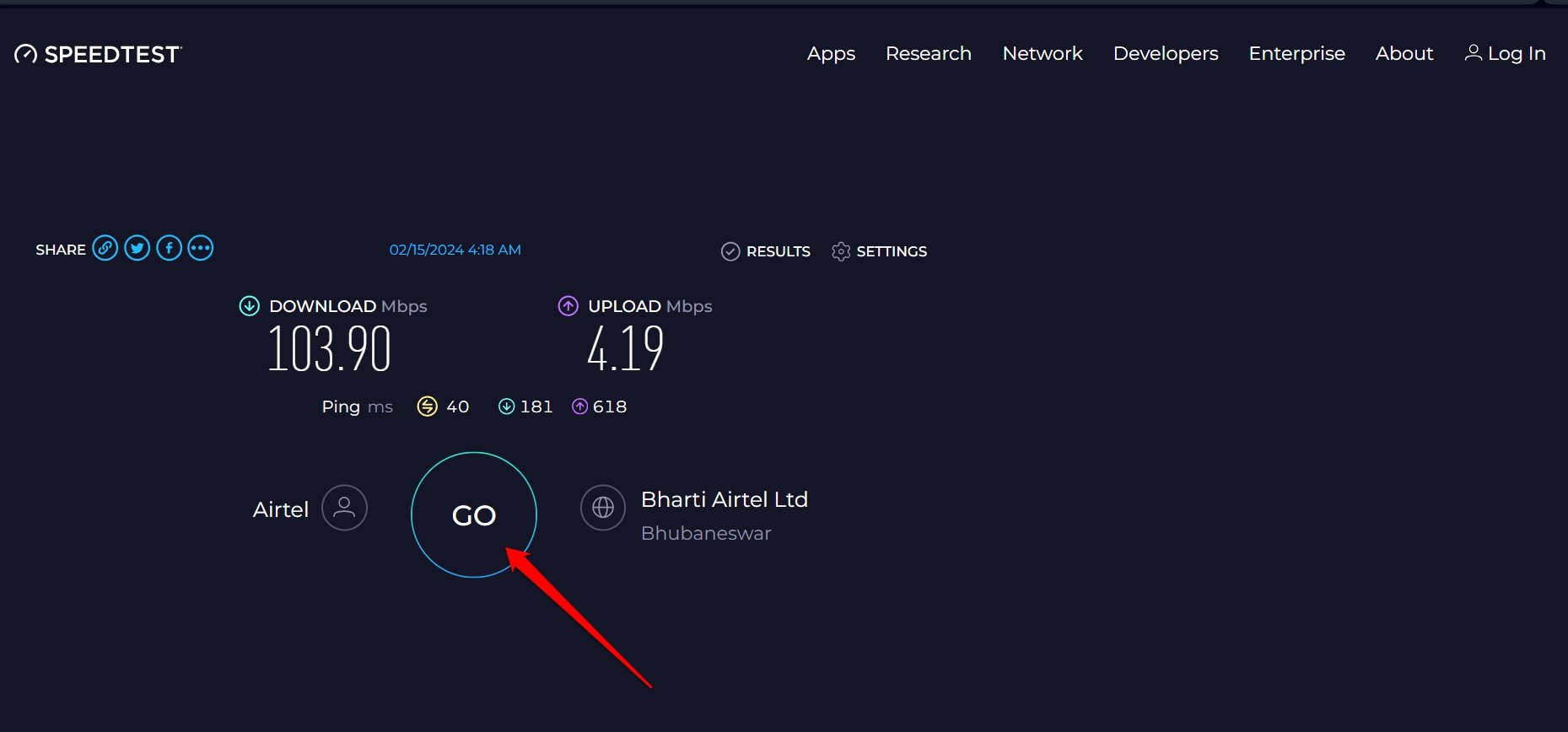
- Если другие приложения работают с интернетом нормально, проблема, скорее всего, в клиенте Steam или его конфигурации.
Если сеть нестабильна, обратитесь к провайдеру.
4. Очистите кеш клиента Steam
Причина: повреждённые файлы кеша мешают нормальной работе и переключению режима.
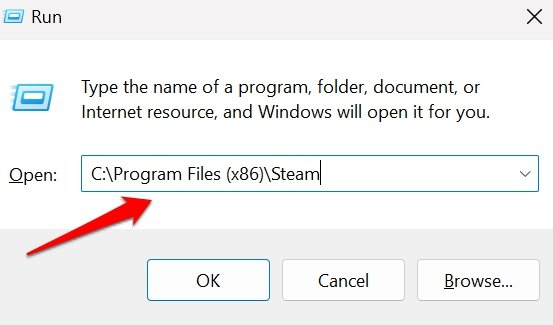
- Нажмите Windows + R, введите путь:
C:\Program Files (x86)\Steam
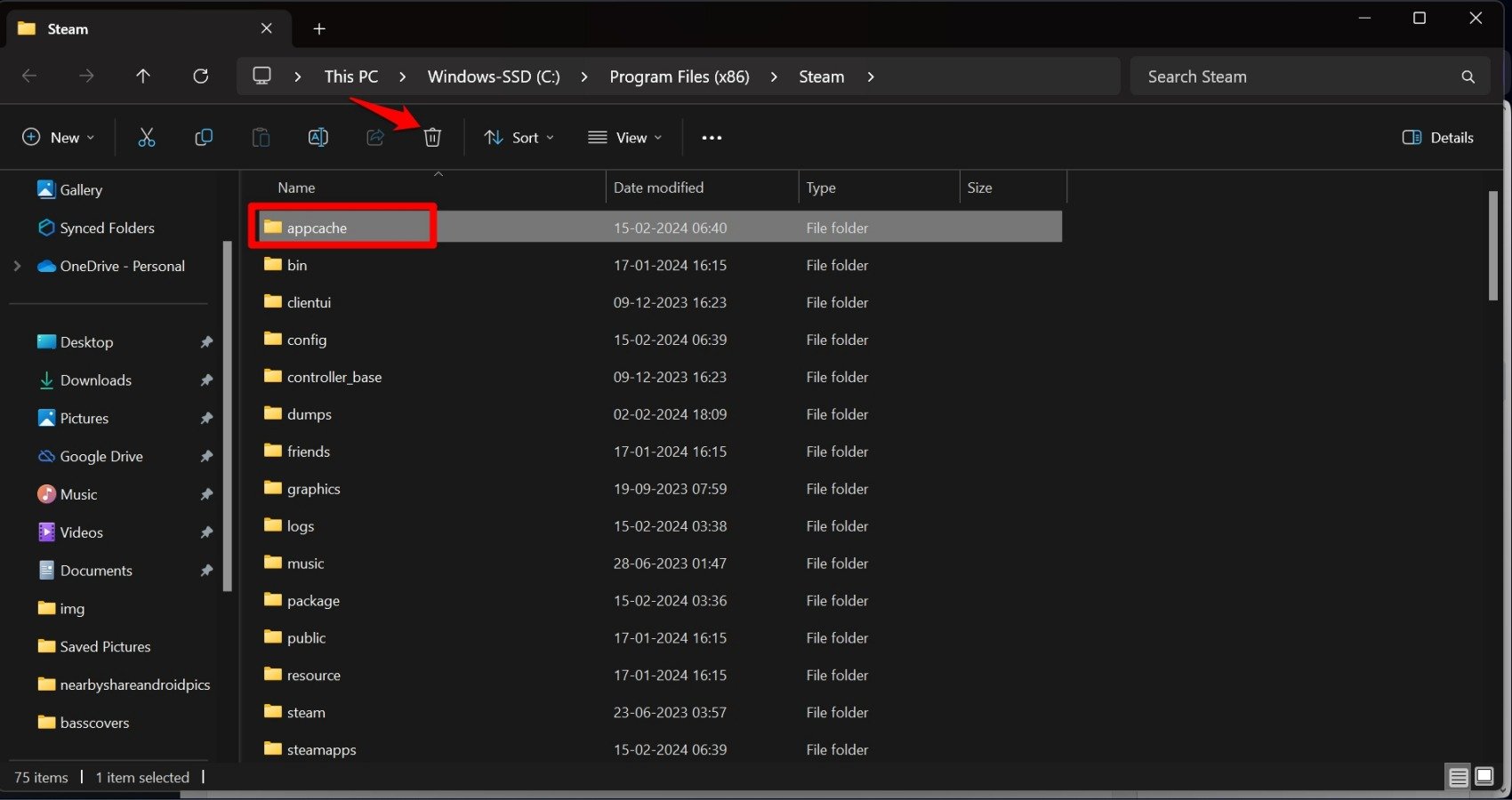
- В папке Steam найдите папку appcache.
- Выберите appcache и удалите её (Shift + Delete или корзина).
- Перезапустите Steam.
Важно: удаление appcache не удаляет игры, но может сбросить некоторые локальные настройки клиента.
5. Измените протокол соединения Steam с UDP на TCP
Причина: в некоторых сетях UDP блокируется или некорректно маршрутизируется; TCP обычно проходит через большинство прокси/фаерволов.
- Щёлкните правой кнопкой по ярлыку Steam и выберите Свойства.
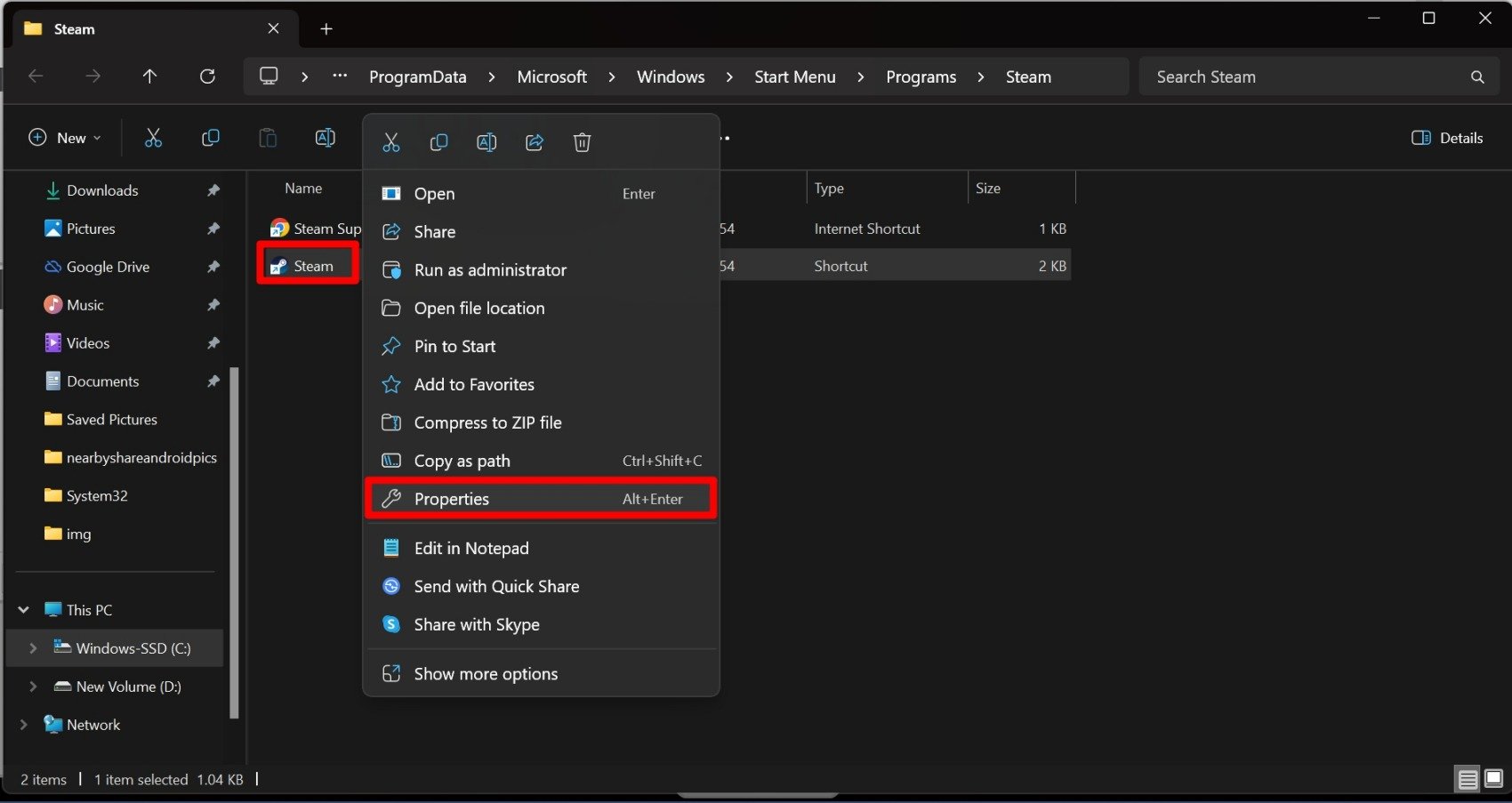
- Перейдите на вкладку Ярлык.
- В поле Объект добавьте в конце пробел и: -tcp
- Нажмите Применить, затем ОК.
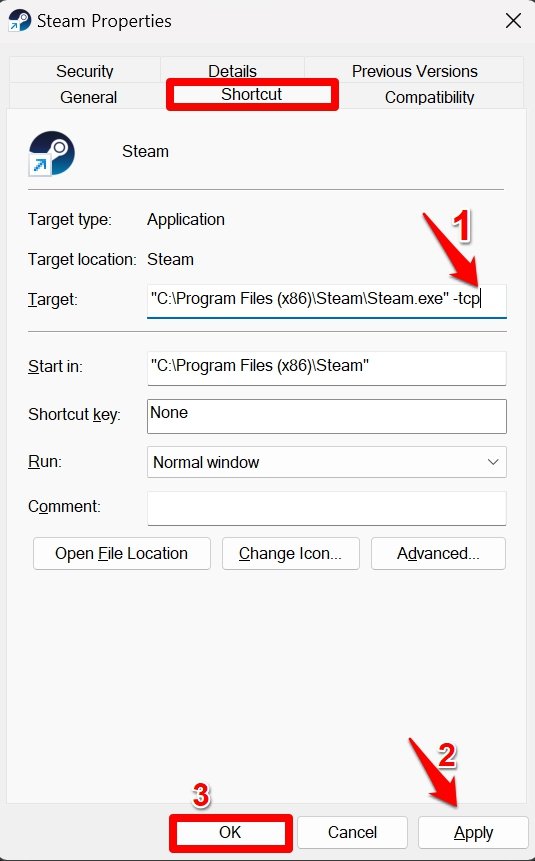
- Запустите Steam через этот ярлык.
Если TCP помог — проблема скорее в блокировке UDP на маршруте.
6. Сбросьте Windows Sockets (Winsock)
Причина: повреждённые параметры Winsock блокируют сетевые подключения на системном уровне.
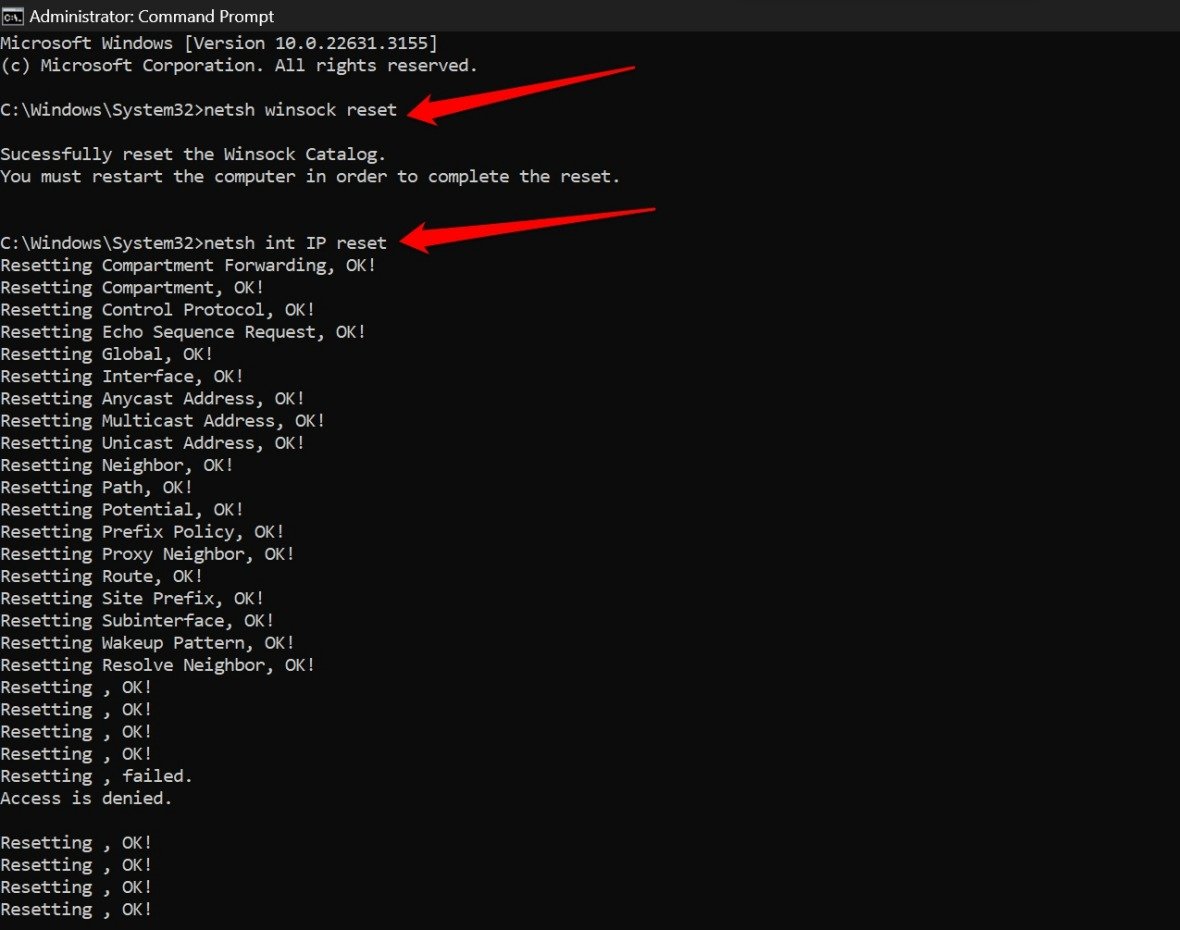
- Откройте «Командная строка» от имени администратора (в поиске введите cmd → Запуск от имени администратора).
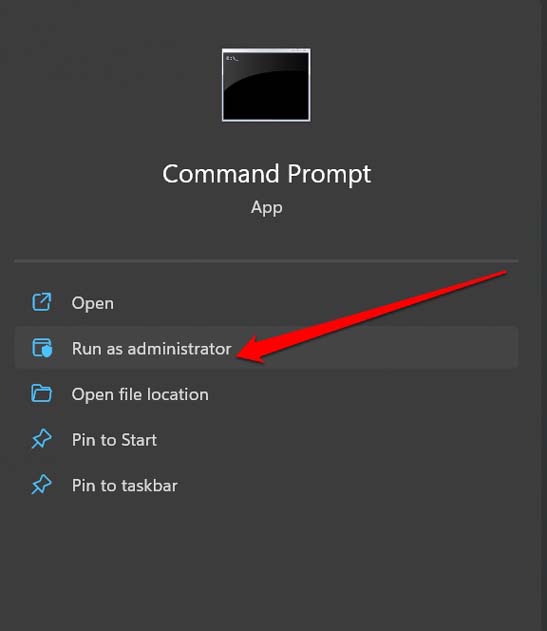
- Выполните команды:
netsh winsock reset

netsh int ip reset- Перезагрузите компьютер и откройте Steam.
7. Проверьте статус серверов Steam
Причина: иногда проблема на стороне Steam — плановые работы или сбои.
- Зайдите на Downdetector и поищите Steam.
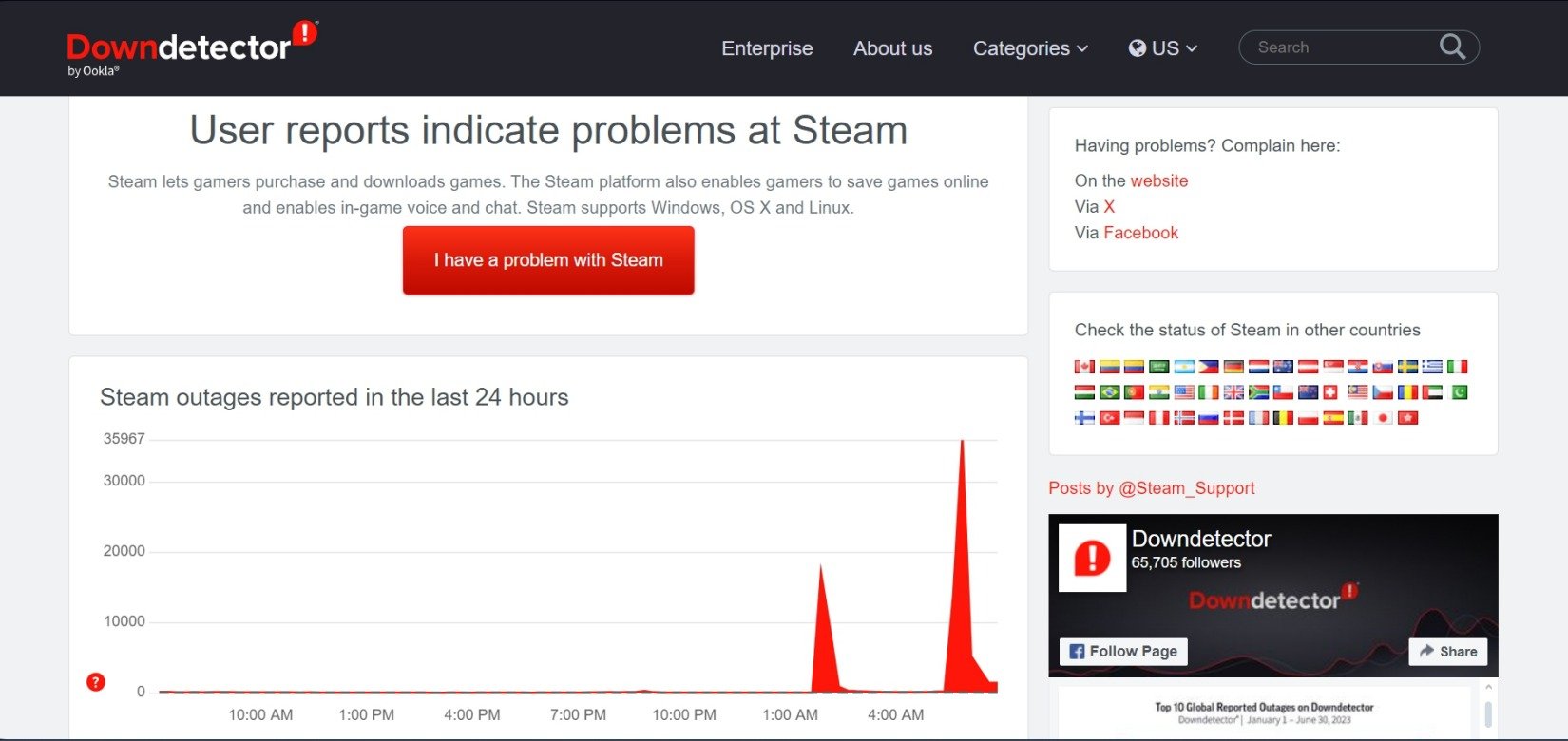
- Альтернативно — посмотрите разделы сообщества на Reddit или в X (Twitter) на предмет массовых жалоб.
Если видны массовые сбои, остаётся ждать, пока инженеры Steam исправят проблему.
8. Удалите и заново установите Steam (полная переустановка)
Причина: повреждённые файлы клиента, компоненты или неправильные разрешения.
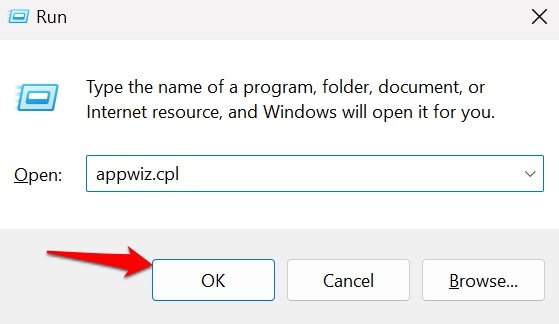
- Нажмите Windows + R, введите appwiz.cpl и нажмите Enter.
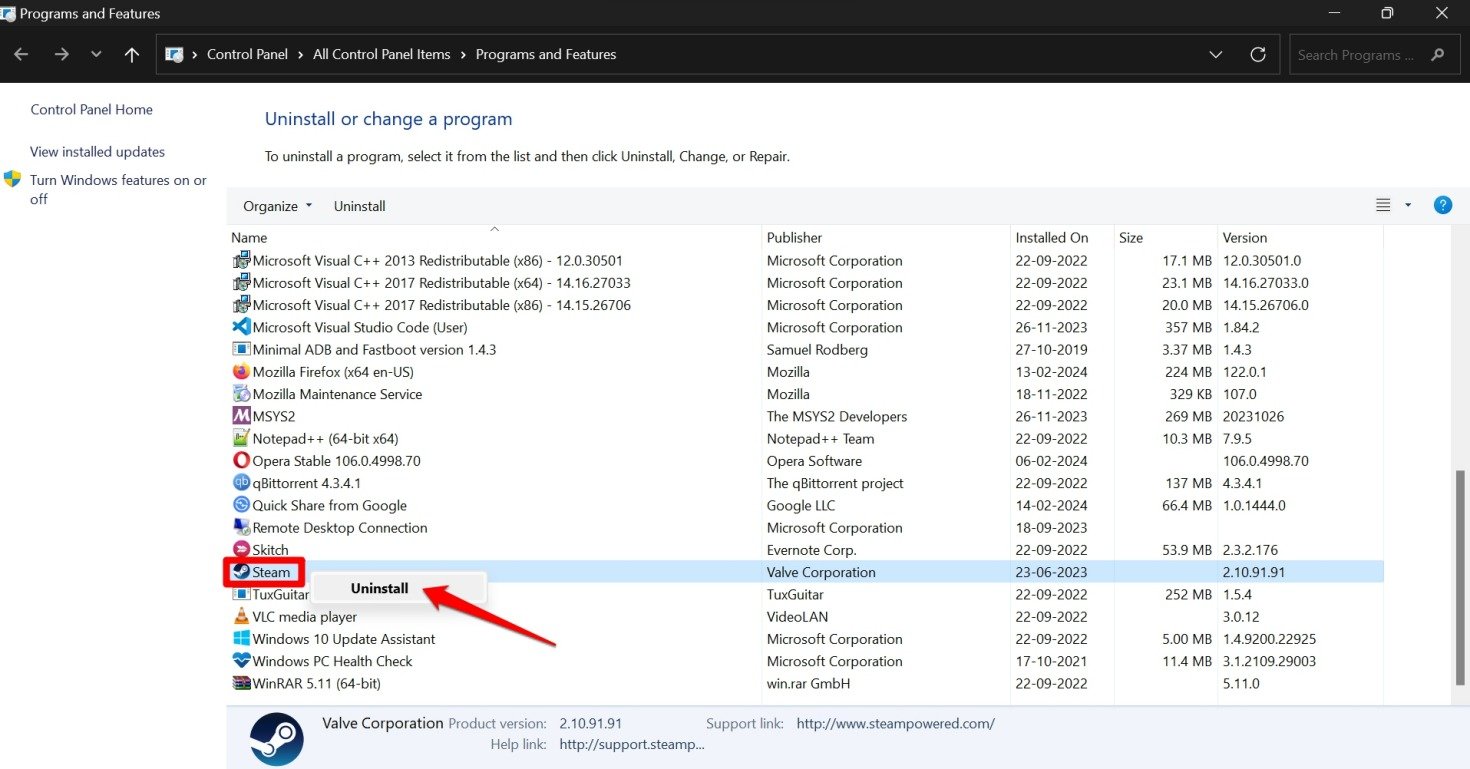
- В списке найдите Steam, щёлкните правой кнопкой и выберите Удалить.
- При деинсталляции выберите полное удаление компонентов.
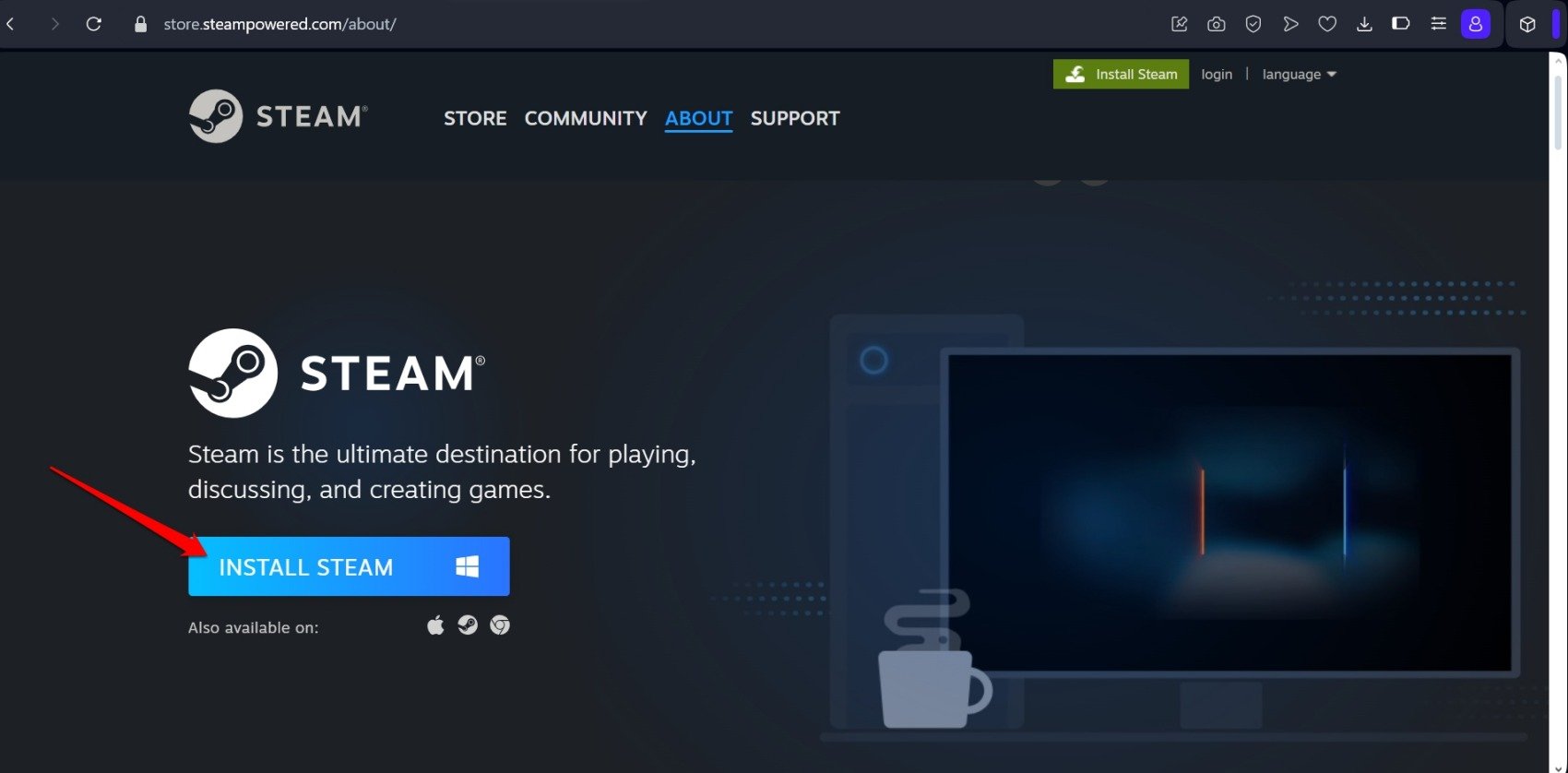
- Скачайте свежую версию клиента с официального сайта Steam и установите заново.
- Войдите в аккаунт и проверьте режим.
Совет: перед удалением сохраните папку Steamapps, чтобы не перекачивать игры заново.
Когда эти методы не помогают
- Если Steam работает в онлайн‑режиме на другом устройстве в той же сети, проблема локальна для вашей машины.
- Если Steam не выходит в онлайн на нескольких устройствах в одной сети, проверьте настройки роутера, DNS и блокировки со стороны провайдера.
- Если корпоративная сеть использует прокси/фильтрацию трафика, согласуйте с администратором открытие необходимых портов и типов трафика.
Notes: иногда помогает временный вход в режим «Запуск от имени администратора» или отключение режима совместимости для исполняемого файла Steam.
Альтернативные подходы и обходные пути
- Используйте мобильный хот‑спот для проверки, не в сети ли дело.
- Попробуйте запуск через веб‑версию магазина Steam (ограниченные возможности, но можно проверить авторизацию).
- Для экстренной проверки авторизации удалите локальные cookies и данные входа в клиенте.
Быстрый план действий (SOP) — для пользователей
- Выйти/войти в Steam.
- Перезагрузить роутер и ПК.
- Разрешить Steam в брандмауэре и антивирусе.
- Очистить appcache.
- Попробовать запуск с параметром -tcp.
- Сброс Winsock.
- Переустановить клиент, если ничего не помогает.
Чек‑лист для ролей
Игрок:
- Выйти и войти в аккаунт
- Перезагрузить модем
- Проверить другие интернет‑приложения
- Очистить appcache
Домашний администратор сети:
- Проверить NAT и переадресацию портов
- Отключить блокировку UDP для Steam
- Проверить правила QoS и фильтрации
Корпоративный администратор:
- Проверить прокси и ACL
- Добавить исключения для steamcommunity.com, store.steampowered.com, client-трафика
- Логировать попытки соединений клиента
Диагностическое дерево (упрощённое)
flowchart TD
  A[Steam в автономном режиме] --> B{Другие устройства в сети онлайн?}
  B -- Да --> C{Steam на устройстве работает с другой сетью?}
  C -- Да --> D[Проблема в вашей машине: очистить appcache, Winsock, -tcp]
  C -- Нет --> E[Проблема в сети: проверить роутер/провайдера/порт/UDP]
  B -- Нет --> F[Проблема у провайдера или у Steam: проверить Downdetector и соцсети]
  D --> G[Если не помогло — переустановить Steam]
  E --> G
  F --> G
Короткий глоссарий
- SSL/TLS — шифрование сетевого трафика.
- UDP/TCP — сетевые протоколы: UDP быстрее, но ненадёжный; TCP медленнее, но надёжный.
- Winsock — интерфейс сетевых сокетов в Windows.
Практические сценарии тестирования (Test cases)
- Тест 1: Войти/выйти — ожидаемый результат: Steam переходит в онлайн.
- Тест 2: Изменить ярлык с -tcp — ожидаемый результат: подключение при блокировке UDP.
- Тест 3: Удалить appcache и запустить — ожидаемый результат: восстановление нормальной работы клиента.
Риски и меры предосторожности
- Удаление папок внутри Steam может убрать некоторые локальные настройки. Никогда не удаляйте папку Steamapps без бэкапа.
- Переустановка клиента потребует повторной загрузки компонентов, если отсутствует резервная копия игр.
Итог
Если Steam не выходит в онлайн, начните с простых действий: выход/вход в аккаунт и проверка брандмауэра. Дальше — очистка кеша, изменение протокола, сброс Winsock и проверка сети. В крайнем случае помогает полная переустановка клиента с сохранением папки Steamapps.
Если у вас остались вопросы по «Как исправить Steam, застрявший в автономном режиме на Windows 11», напишите в комментариях. Подписывайтесь на канал для видео‑руководств. Удачи и приятной игры!

Похожие материалы

Несколько аккаунтов Skype: Multi Skype Launcher

Журнал для работы: повысить продуктивность

Персональные звуки уведомлений на Android

Скачивание шоу Hulu для офлайн‑просмотра

Microsoft Start: персонализированная новостная лента
