
Почему Steam перестал скачивать игры и как это исправить
Для многих Steam — это дверь в мир игр благодаря большой библиотеке и функциям обмена играми. Но иногда клиент неожиданно прекращает скачивание без очевидной причины. Ниже — развернутый, практический чеклист и дополнительные советы, которые помогут вернуть загрузки в работоспособное состояние.
Быстрое руководство по очередности действий
- Перезапустите компьютер.
- Убедитесь, что Steam в онлайн-режиме.
- Очистите кэш загрузки Steam.
- Проверьте папки библиотеки и их права.
- Смените регион загрузки.
- Проверьте брандмауэр и антивирус.
- Проверяйте диск и целостность файлов игры.
Если после этих шагов проблема сохраняется — следуйте подробному списку ниже.
Перезапустите компьютер
Перезагрузка часто решает множество проблем: очищает временные состояния, освобождает блокировки файлов и перезапускает системные службы. Всегда начинайте устранение неполадок с перезагрузки.
Проверьте, в режиме ли Steam онлайн
В клиенте Steam нажмите в левом верхнем углу «Steam» и посмотрите опцию «Открыть в автономном режиме» / «Перейти в автономный режим». Если доступна опция «Перейти в автономный режим», значит вы сейчас онлайн — переключитесь в офлайн, дождитесь перезапуска клиента, затем вернитесь в онлайн.
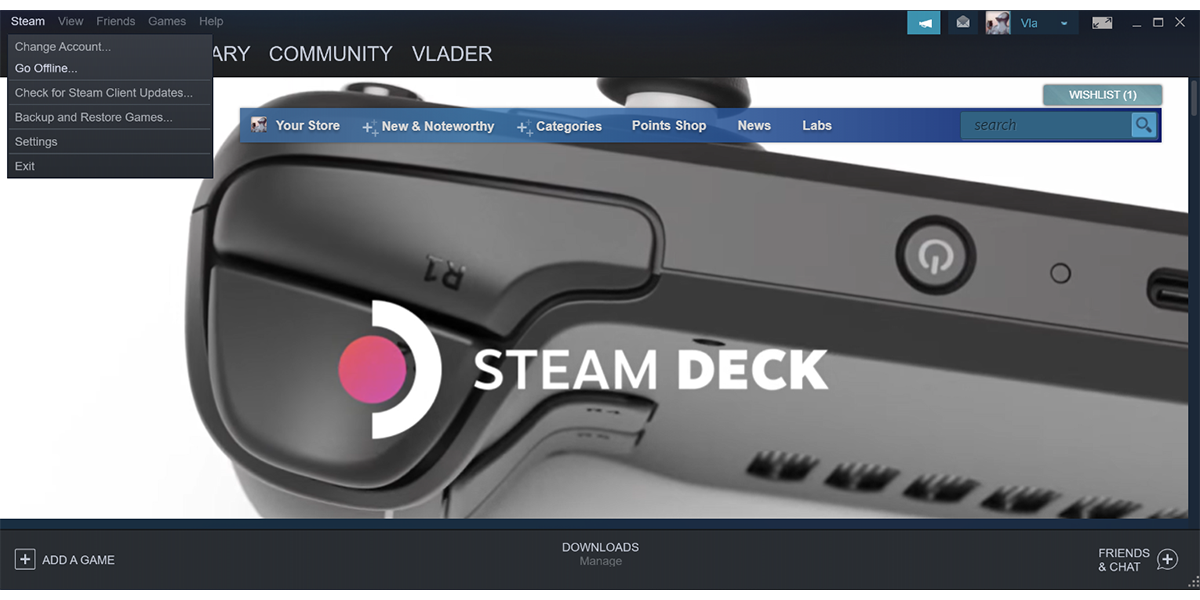
Важно: иногда клиент остаётся «онлайн», но серверы аутентификации недоступны — переход в офлайн и возврат в онлайн может восстановить сессию.
Проверьте свободное место на диске и целевые папки
Недостаток места — частая причина зависших загрузок. Проверьте свободное место на диске, где установлена библиотека Steam. Также убедитесь, что папки Steam и папки библиотек не доступны только для чтения.
Советы:
- Откройте проводник, правой кнопкой по папке SteamLibrary → Свойства → снимите флаг “Только для чтения” при необходимости.
- Если у вас несколько разделов, переключите папку установки на другой диск с достаточным местом.
Проверка целостности файлов игры
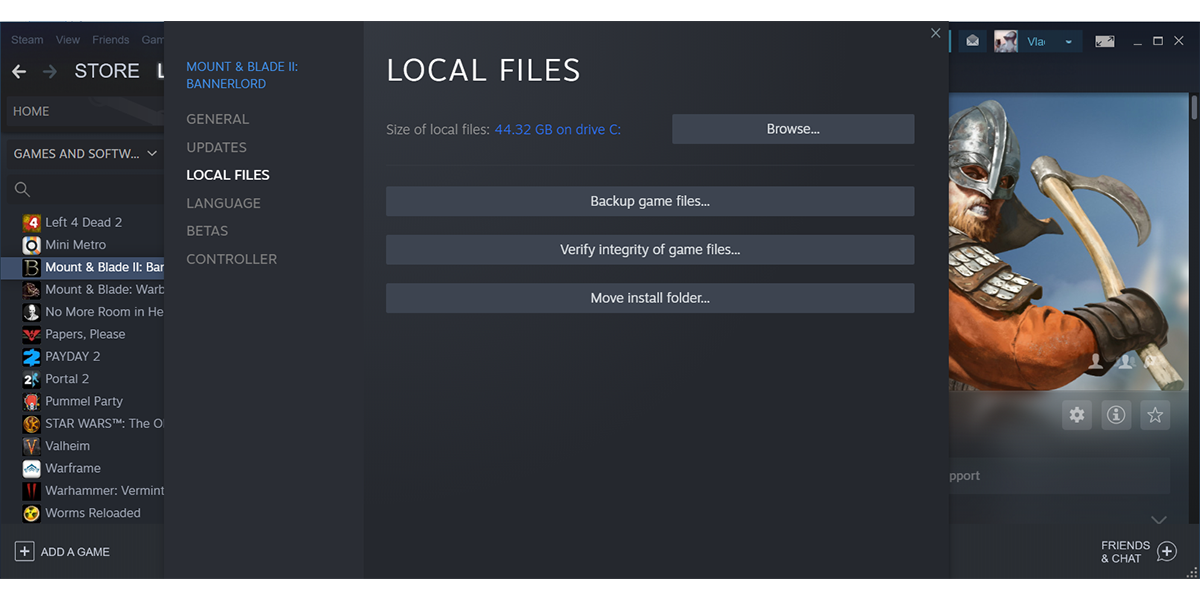
Если конкретная игра не обновляется, проверьте её файлы:
- Библиотека Steam → правой кнопкой по игре → Свойства → Локальные файлы → Проверить целостность файлов игры.
- Подождите завершения проверки: Steam загрузит недостающие или поврежденные файлы.
Отремонтируйте папки библиотеки Steam
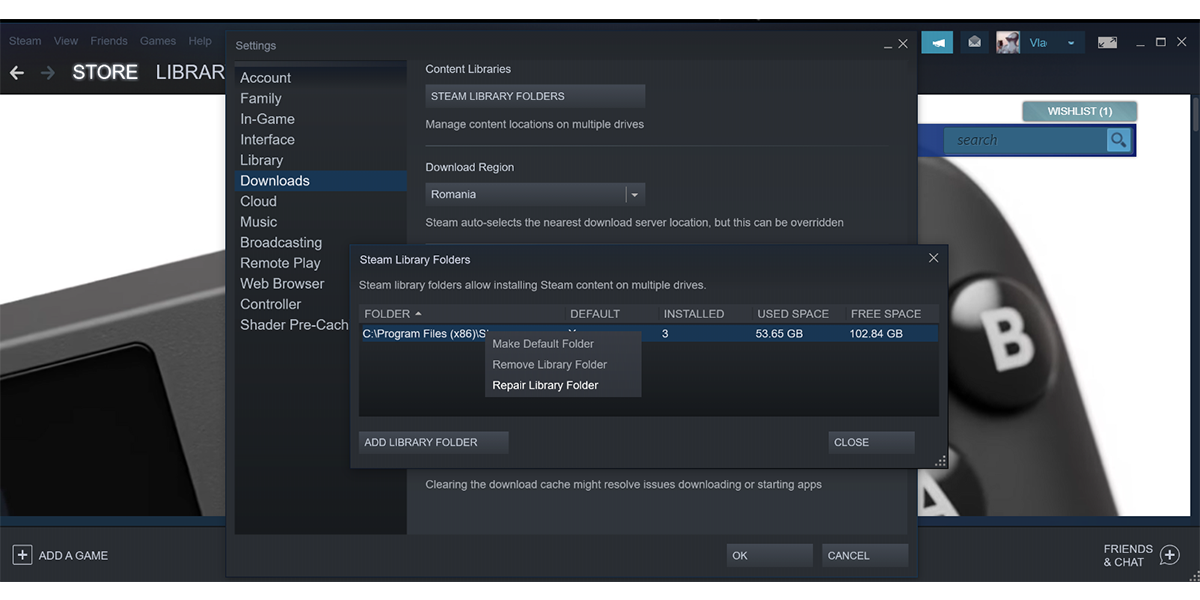
Папки библиотеки содержат установленные игры — повреждение метаданных или прав записи может прервать загрузки. Для ремонта:
- Steam → Настройки → Загрузки → Папки библиотеки Steam.
- Правой кнопкой по нужной папке → Ремонтировать папку библиотеки.
Очистите кэш загрузки Steam
Очистка кэша загрузки заставляет клиент заново получить структуру загрузки с серверов Steam.
- Steam → Настройки → Загрузки → ОЧИСТИТЬ КЭШ ЗАГРУЗКИ.
- После очистки потребуется повторный вход в аккаунт.
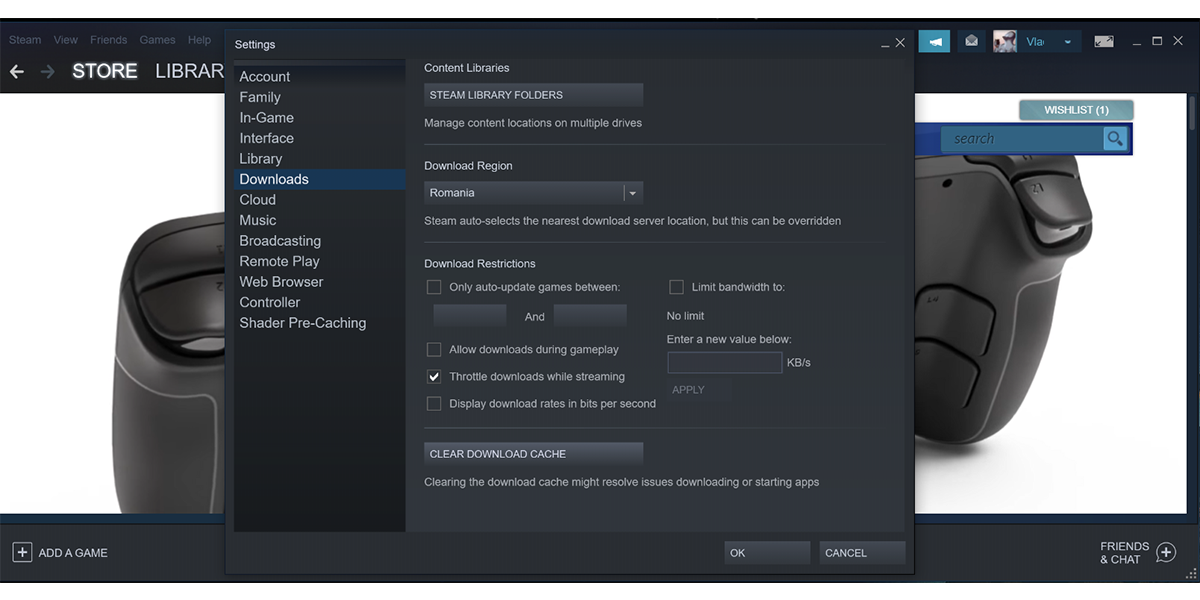
Смените регион загрузки
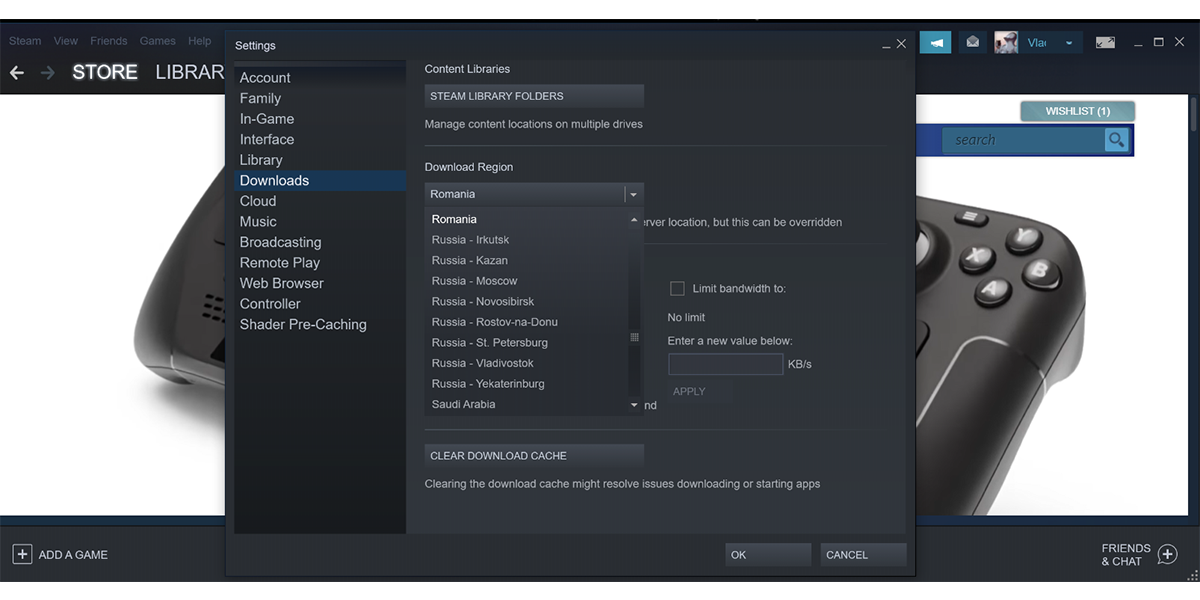
Steam автоматически выбирает ближайший сервер, но локальные узлы могут быть перегружены. Попробуйте выбрать соседний регион в настройках загрузок и протестировать скорость.
- Steam → Настройки → Загрузки → Регион загрузки.
- Подбирайте разные регионы и наблюдайте поведение.
Разрешите Steam в брандмауэре и антивирусе
Брандмауэр или сторонний антивирус могут блокировать соединения Steam.
Windows Firewall:
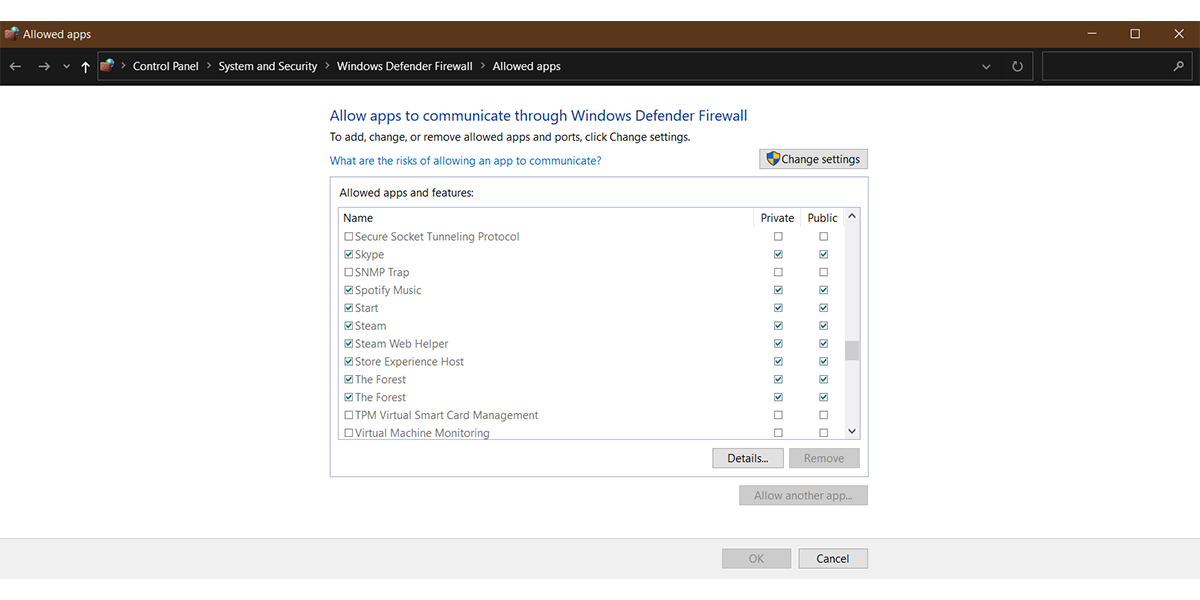
- Панель управления → Просмотр по: Крупные значки → Защитник Windows → Разрешить приложение или компонент через Брандмауэр Защитника Windows.
- Нажмите “Изменить параметры” → найдите Steam → отметьте сети “Частная” и “Публичная”.
Другие рекомендации:
- Временно отключите антивирус и проверьте загрузку.
- Добавьте папку Steam и исполняемый файл steam.exe в исключения антивируса.
Проверьте ограничение пропускной способности и фоновые загрузки
В настройках Steam в разделе «Загрузки» проверьте, не установлен ли лимит скорости. Также убедитесь, что другие приложения или устройства в сети не «съедают» весь канал (торренты, облачные бэкапы, стриминг).
Перезагрузите роутер и смените подключение
Иногда помогает простая перезагрузка роутера: отключите питание на 30 секунд и включите снова. Если вы по Wi‑Fi, попробуйте подключиться по кабелю Ethernet — это исключит проблемы с беспроводной связью.
Проброс портов и NAT
Steam использует диапазон портов для загрузок и соединений. Для домашних сетей обычно не требуется ручной проброс, но в сложных сетях (корпоративных, университетских) ограничения NAT или прокси могут блокировать загрузки. В таких случаях:
- Попробуйте подключиться к другой сети (мобильный хотспот) для теста.
- Свяжитесь с администратором сети для открытия нужных портов или снятия прокси/ограничений.
Очистка DNS и сброс сетевых стеков
Иногда помогает очистка DNS и сброс настроек TCP/IP:
Откройте Командную строку от имени администратора и выполните по очереди:
ipconfig /flushdns
netsh winsock reset
netsh int ip reset
Перезагрузите компьютер и проверьте загрузку.
Запуск Steam от имени администратора и проверка служб
Запуск steam.exe с правами администратора может устранить проблемы с правами доступа. Также убедитесь, что служба Steam Client Service работает (services.msc → Steam Client Service → Автоматически).
Переустановка Steam без удаления игр
Если решите переустановить клиент, выберите ту же папку установки, чтобы не потерять игры:
- Удалите только исполняемые файлы Steam (не папку с играми).
- Скачайте актуальный установщик с официального сайта и установите в ту же папку.
Это сохранит установленные игры и настройки библиотек.
Проверка диска: chkdsk и SMART
Если диск начал выдавать ошибки, загрузки и распаковка файлов могут зависнуть или завершаться с ошибкой. Проверьте диск:
- Выполните chkdsk для раздела с играми.
- Используйте утилиту для проверки SMART состояния диска.
Отключите разгон оборудования
Разгон CPU/GPU/RAM может вызвать повреждение файлов или нестабильность системы. Если у вас применён разгон — временно верните настройки по умолчанию и проверьте загрузки.
Дополнительные проверки и альтернативы
- Попробуйте выйти из бета‑версии Steam и вернуться к стабильной версии (Настройки → Аккаунт → Участие в бета‑программе).
- Если проблема возникает только для одной игры и проверка целостности не помогает — удалите локальные файлы игры и скачайте заново.
- Запустите Steam с параметром -tcp (свойство ярлыка steam.exe → Объект: добавьте -tcp) — переключит протокол соединения с UDP на TCP и иногда решает сетевые проблемы.
Модель принятия решения (алгоритм)
flowchart TD
  A[Проблема: загрузка Steam не стартует] --> B{Перезагрузили ПК?}
  B -- Нет --> C[Перезагрузите и проверьте]
  B -- Да --> D{Steam онлайн?}
  D -- Нет --> E[Перейти в онлайн/офлайн и назад]
  D -- Да --> F{Свободно место на диске?}
  F -- Нет --> G[Освободить место или сменить диск]
  F -- Да --> H{Очистили кэш загрузки?}
  H -- Нет --> I[Очистить кэш загрузки]
  H -- Да --> J{Проверили брандмауэр/антивирус?}
  J -- Нет --> K[Разрешить Steam, отключить AV временно]
  J -- Да --> L{Пробовали сменить регион загрузки?}
  L -- Нет --> M[Сменить регион загрузки]
  L -- Да --> N[Переустановить Steam в ту же папку или обратиться в поддержку]
Критерии приёмки
- Загрузка игры начинает показывать скорость и прогресс.
- Нет сообщений об ошибках в клиенте Steam.
- После проверки целостности ошибок не выявлено.
Роли и шаги: чеклист
Для игрока:
- Перезагрузить ПК.
- Проверить онлайн/офлайн.
- Очистить кэш загрузки.
- Проверить свободное место и проверить целостность файлов.
Для администратора сети:
- Проверить NAT/прокси/блокировки портов.
- Отключить DPI/фильтрацию пакетов для теста.
- Проверить логи роутера и QoS.
Для техподдержки:
- Собрать логи Steam (Steam → Справка → Просмотреть логи).
- Спросить об изменениях в системе (обновления, антивирусы, прокси).
- Предложить временное подключение через мобильный хотспот.
Часто задаваемые вопросы
Почему Steam показывает “Ожидание в очереди” или скорость 0?
Иногда серверы региона перегружены или у вас ограничение пропускной способности на уровне сети. Попробуйте сменить регион загрузки, перезагрузить роутер и проверить сторонние загрузки в сети.
Можно ли переустановить Steam, не теряя игр?
Да: установите клиент в ту же папку, где находятся игры. Лучше предварительно сделать резервную копию папок SteamApps или SteamLibrary.
Что делать, если после всех шагов проблема осталась?
Проверьте логи клиента Steam и обратитесь в поддержку Steam, приложив логи. Также проверьте работу на другой сети (мобильный хотспот), чтобы исключить ограничения провайдера.
Итог
Проблемы со скачиванием в Steam обычно вызывают сетевые сбои, повреждённые данные в локальных папках или блокировки со стороны брандмауэра/антивируса. Последовательная проверка: перезагрузка, онлайн-статус, очистка кэша, проверка библиотек, смена региона и проверка разрешений — в большинстве случаев возвращает загрузки в норму. Если все перечисленные шаги не помогли, соберите логи и обратитесь в поддержку Steam или к сетевому администратору.
Важное: сохраняйте резервные копии папок с играми перед радикальными действиями (полное удаление клиента или файлов).
Сопутствующие материалы: инструкция по использованию удалённого воспроизведения Steam, советы по оптимизации скорости загрузки, и проверка целостности игровых файлов в клиенте.

Похожие материалы

Несколько аккаунтов Skype: Multi Skype Launcher

Журнал для работы: повысить продуктивность

Персональные звуки уведомлений на Android

Скачивание шоу Hulu для офлайн‑просмотра

Microsoft Start: персонализированная новостная лента
