
Запуск Startup Repair для восстановления загрузки Windows
Быстрые ссылки
- Запуск Startup Repair из меню загрузки Windows
- Запуск Startup Repair с диска восстановления или recovery-накопителя
- Запуск Startup Repair с установочного носителя Windows
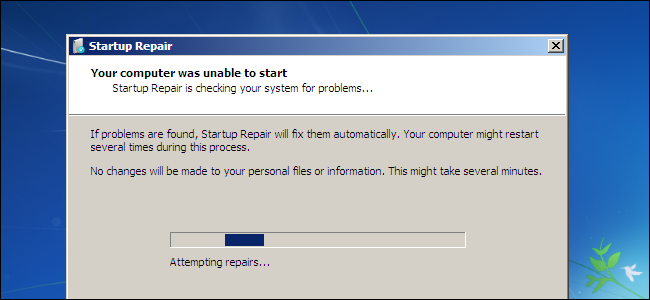
Если Windows не запускается корректно, встроенный инструмент «Startup Repair» часто помогает устранить проблему. Этот инструмент просканирует систему и попытается исправить ошибки, например отсутствующие или повреждённые системные файлы и записи загрузки. Он не устраняет аппаратные неисправности и сложные повреждения установки, но это хорошая отправная точка при проблемах с загрузкой.
Этот инструмент доступен в Windows 7, 8 и 10. Вы можете попасть к нему через встроенные средства восстановления Windows (если они корректно созданы), через recovery-носитель или через установочный диск Windows.
Запуск Startup Repair из меню загрузки Windows
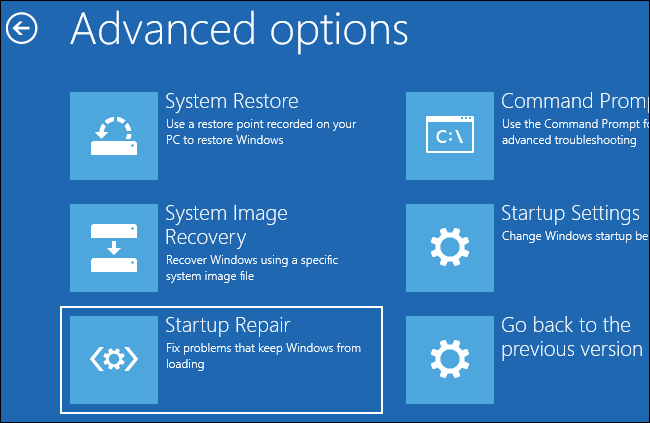
На Windows 8 и 10 при неудачной загрузке часто появляется меню расширенных вариантов загрузки. В нём выберите: “Устранение неполадок” > “Дополнительные параметры” > “Восстановление при загрузке”.
Windows запросит пароль учётной записи и попытается автоматически восстановить ПК.
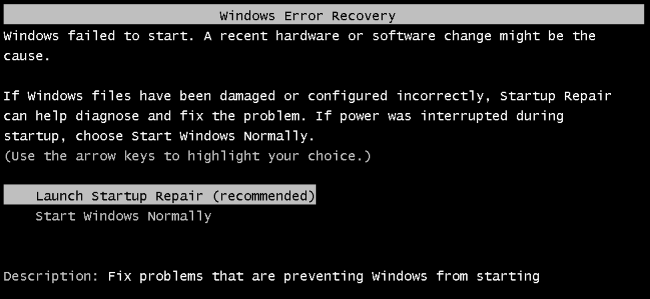
На Windows 7 при проблемах вы увидите экран восстановления ошибок Windows (Windows Error Recovery). Выберите “Запустить восстановление при загрузке (рекомендуется)” для его запуска.
Windows попросит выбрать раскладку клавиатуры и ввести имя пользователя с паролем. Затем выберите опцию запуска Startup Repair — система попытается обнаружить и устранить препятствия для загрузки.
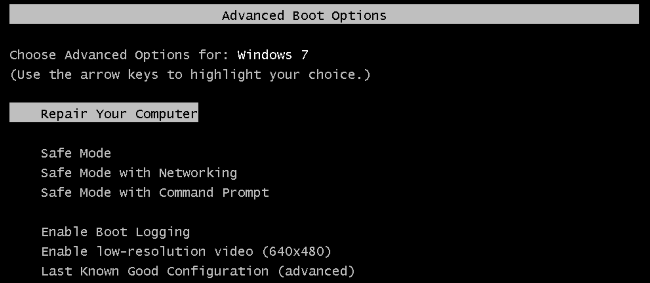
Если Windows 7 не показывает экран Error Recovery автоматически, можно открыть его вручную. Полностью выключите компьютер. Включите и сразу начинайте многократно нажимать клавишу F8. Появится экран Advanced Boot Options, где можно выбрать “Repair Your Computer” и запустить восстановление.
В некоторых случаях опция восстановления при загрузке в Windows 7 может быть недоступна. Система подскажет использовать установочный диск Windows для восстановления.

Запуск Startup Repair с диска восстановления или recovery-накопителя
Если Windows не загружается и опция восстановления при загрузке недоступна на самом устройстве, вы можете запустить Startup Repair с системного диска восстановления или USB-накопителя восстановления.
Если у вас ещё нет такого носителя, создайте его на другом компьютере с той же версией Windows, что и проблемная машина. Например, для восстановления Windows 7 используйте компьютер с Windows 7.
Windows 7 позволяет создать диск восстановления только путём записи на CD/DVD. Windows 8 и 10 предлагают создать USB-накопитель восстановления или записать диск — в зависимости от ваших предпочтений.
Связано: Как создать и использовать recovery-накопитель или диск восстановления для Windows 8 или 10.
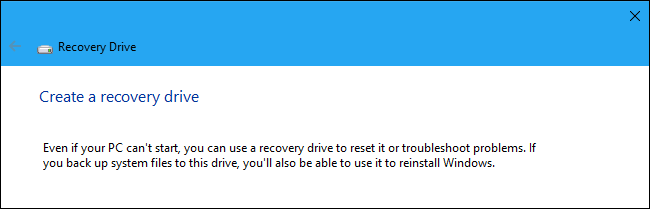
Связано: Как загрузить компьютер с диска или USB-накопителя.
Вставьте созданный диск или USB в проблемный ПК и загрузитесь с него. Выберите установленную версию Windows, и вы увидите те же инструменты, что и в меню загрузки. Выберите “Восстановление при загрузке” для запуска процедуры.
Recovery-носитель также позволяет использовать Восстановление системы (System Restore), восстановление из созданного ранее образа системы и запуск средства диагностики памяти Windows для проверки оперативной памяти.
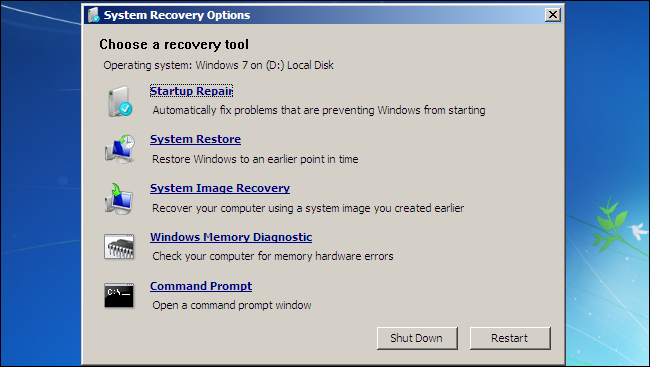
Запуск Startup Repair с установочного носителя Windows
Связано: Где легально скачать ISO для Windows 10, 8.1 и 7.
Вы также можете использовать обычный установочный диск или USB-носитель с Windows.
Если у вас нет установочного носителя, загрузите ISO с сайта Microsoft и запишите его на диск или скопируйте на флешку. Это легально и бесплатно. Используйте носитель той же версии Windows, что установлена на проблемном ПК (например, Windows 10 для ПК с Windows 10).
Вставьте диск или USB и загрузитесь с него.
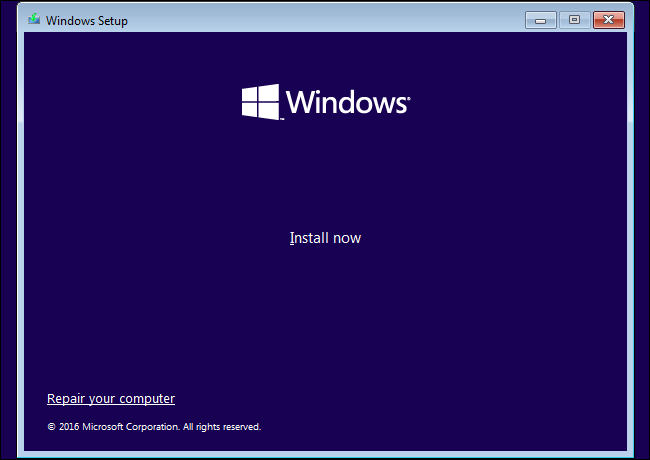
На Windows 8 и 10 нажмите «Восстановить компьютер» вместо «Установить сейчас» на экране установщика. Затем выберите “Устранение неполадок” > “Восстановление при загрузке”.
На Windows 7 нажмите ссылку “Восстановить компьютер“ в том же месте. После этого запустится инструмент восстановления при загрузке.
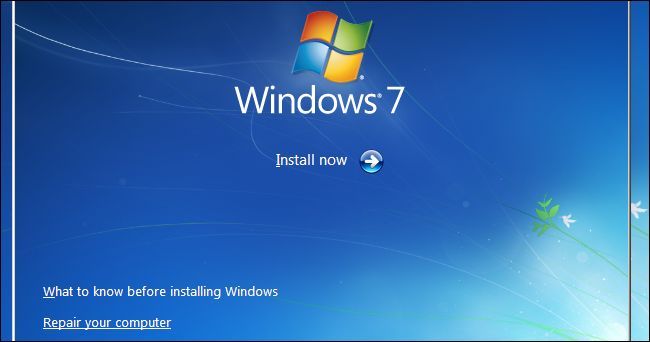
Важно: инструмент не решит все проблемы. Если установка Windows сильно повреждена, переустановка может быть единственным решением. Иногда даже переустановка не поможет — причина может быть в физическом дефекте жёсткого диска, контроллера или других компонентов.
Когда Startup Repair помогает и когда нет
- Помогает:
- Повреждение загрузочной записи (BCD, MBR).
- Отсутствие или повреждение критичных системных файлов.
- Ошибки, возникающие после неудачного обновления Windows.
- Не помогает:
- Физические повреждения SSD/HDD.
- Сильное повреждение раздела системных файлов или шифрованных томов без ключей.
- Проблемы с материнской платой, кабелями питания/SATA или оперативной памятью.
Альтернативные подходы
Если Startup Repair не решил проблему, используйте следующие методы в порядке возрастания риска/сложности.
- Загрузитесь в безопасном режиме (Safe Mode) и удалите недавно установленные драйверы/обновления.
- Восстановление системы (System Restore) к рабочей точке.
- Проверка диска и исправление файловой системы:
chkdsk C: /f /r- Проверка целостности системных файлов и восстановление образа:
sfc /scannow /offbootdir=C:\ /offwindir=C:\Windows
Dism /Image:C:\ /Cleanup-Image /RestoreHealth
(Примечание: DISM доступен в Windows 8/10; для оффлайн-образов указывайте корректные пути и монтируйте образ при необходимости.)
- Восстановление загрузчика и BCD:
bootrec /fixmbr
bootrec /fixboot
bootrec /scanos
bootrec /rebuildbcd- Восстановление данных и чистая переустановка Windows.
Пошаговая методика восстановления (минимальная методология)
- Оцените симптомы: экран ошибок, синий экран, петля загрузки.
- Попробуйте автоматическое восстановление через меню загрузки или recovery-носитель.
- Если не удалось — попробуйте System Restore.
- Запустите chkdsk и SFC.
- Восстановите BCD и MBR через командную строку установочного носителя.
- Если программные методы не помогают — снимите диск и подключите к другому ПК для резервного копирования данных.
- Переустановите Windows как последний шаг.
Плейбук — чек-листы по ролям
Для конечного пользователя:
- Подготовить другой компьютер и USB-флешку.
- Создать recovery-носитель и загрузиться с него.
- Попробовать System Restore.
- Если не помогает — собрать журналы ошибок и обратиться к специалисту.
Для системного администратора или ИТ-специалиста:
- Проверить SMART-статус диска.
- Проверить журнал событий Windows и коды ошибок BSOD.
- Запустить chkdsk, SFC, DISM, bootrec поочередно.
- При необходимости выполнить восстановление из образа или восстановление данных с образа диска.
Инцидентный план восстановления (Runbook)
- Сбор информации: точная модель ПК, версия Windows, недавние изменения.
- Попытка автоматического восстановления (Startup Repair).
- Если неуспешно — загрузка с recovery/установочного носителя.
- Выполнение команд восстановления загрузчика.
- Проверка жёсткого диска и ОЗУ (memtest).
- Резервное копирование данных с тома.
- Переустановка Windows и восстановление данных.
Критерии приёмки
- PC загружается в рабочий профиль пользователя.
- Системные службы запускаются без ошибок.
- Доступ к пользовательским данным подтверждён.
- Журналы не содержат повторяющихся ошибок загрузки.
Риски и способы смягчения
- Риск потери данных при повторной установке — держите резервную копию.
- Риск аппаратной неисправности — проверяйте SMART и тестируйте оперативную память.
- Риск несовместимости носителя — используйте носитель, точно соответствующий версии Windows.
Факт-бокс
- Поддерживаемые версии: Windows 7, Windows 8, Windows 10.
- Recovery-носитель можно создать на рабочем компьютере с той же версией Windows.
- Windows 7: восстановительный диск — только CD/DVD.
- Windows 8/10: можно создать USB-накопитель восстановления.
Советы по безопасности и резервному копированию
- Всегда делайте резервную копию важных файлов перед выполнением операций восстановления.
- Если диск начинает издавать шумы или SMART показывает ошибки — сначала сохраните данные, затем продолжайте диагностику.
- Шифрованные тома (BitLocker) требуют ключа восстановления для доступа.
Глоссарий (в 1 строку)
- Startup Repair — автоматический инструмент Windows для исправления проблем загрузки.
- BCD — база конфигурации загрузчика Windows.
- MBR — мастер-запись загрузки для систем со старым стилем разметки.
- SFC/DISM — утилиты проверки и восстановления системных файлов.
Короткое объявление (для рассылки, 100–200 слов)
Если ваш компьютер с Windows не загружается, первым шагом стоит попробовать встроенный инструмент восстановления загрузки — Startup Repair. Он автоматически просканирует системные файлы и загрузочные записи, попытается исправить ошибки и вернуть систему в рабочее состояние. Если автоматическое восстановление недоступно, можно загрузиться с диска восстановления или с установочного носителя Windows и запустить те же инструменты. В сложных случаях применяются команды восстановления загрузчика (bootrec), проверка диска (chkdsk) и восстановление системных файлов (SFC/DISM). Всегда делайте резервные копии данных, особенно если есть подозрение на аппаратную неисправность. Если вы не уверены в своих действиях, обратитесь к специалисту — это снизит риск потери данных.
Конец.
Заметка: этот материал помогает начать диагностику и восстановление. Аппаратные неисправности и серьёзные повреждения установки могут потребовать профессионального вмешательства.

Похожие материалы

Несколько аккаунтов Skype: Multi Skype Launcher

Журнал для работы: повысить продуктивность

Персональные звуки уведомлений на Android

Скачивание шоу Hulu для офлайн‑просмотра

Microsoft Start: персонализированная новостная лента
