
Как вернуть цвет акцента для Пуск и панели задач в Windows 10
TL;DR
Чтобы вернуть возможность задавать цвет акцента для меню Пуск, панели задач и центра уведомлений в Windows 10, переключитесь на тёмный режим в параметре «Выберите режим Windows» в Параметры > Персонализация > Цвета. После этого пункт «Пуск, панель задач и центр действий» перестанет быть неактивным, и вы сможете выбрать любой цвет акцента.
Важно: это поведение появилось с обновлением Windows 10 октября 2020 года. Если опция недоступна — сначала выберите «Пользовательский» в «Выберите цвет», затем установите «Темный» как режим Windows.
Почему это происходит
С октября 2020 Windows 10 по умолчанию использует световую тему. В светлом режиме система ограничивает применение индивидуального цвета акцента к системным поверхностям (Пуск, панель задач, центр действий). Чтобы вернуть контроль над акцентом, нужно временно переключить режим Windows на тёмный — это намеренное поведение интерфейса, а не ошибка.
Что потребуется
- ПК с Windows 10 после обновления октября 2020 или новее.
- Доступ к Параметры → Персонализация → Цвета.
Пошаговая инструкция
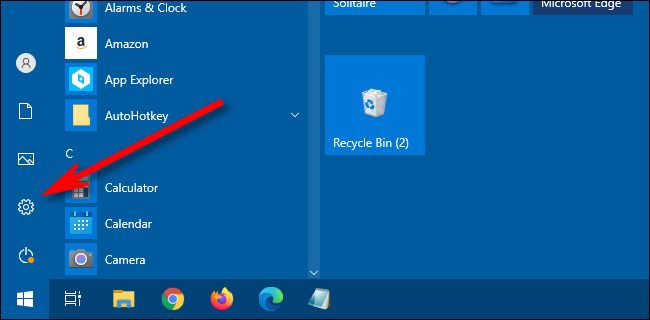
Откройте Параметры: нажмите меню Пуск и выберите значок шестерёнки, либо нажмите Win + I.
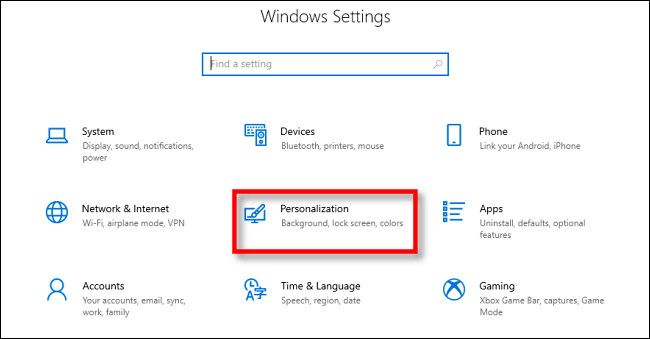
Выберите «Персонализация».
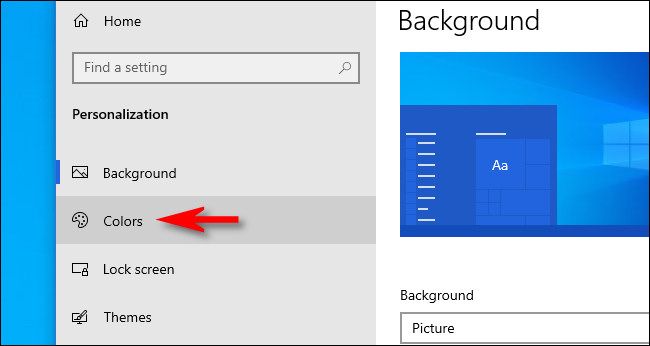
В боковой панели перейдите в «Цвета».
В настройках «Цвета» в выпадающем меню «Выберите цвет» выберите «Пользовательский».
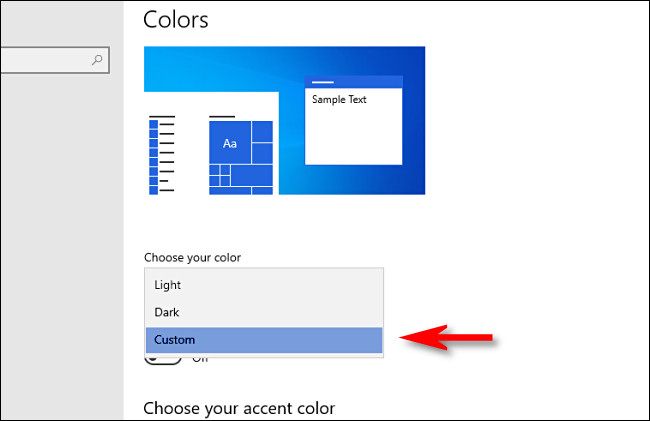
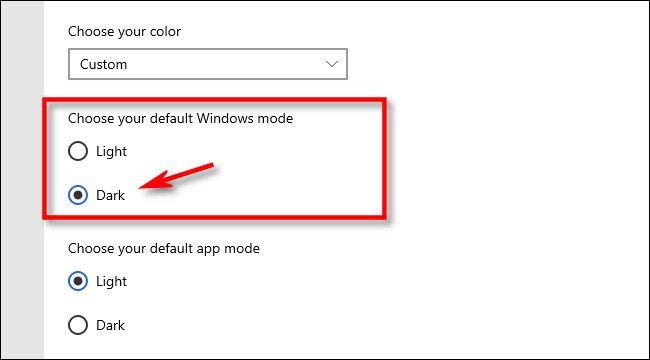
После выбора «Пользовательский» появятся дополнительные параметры. В блоке «Выберите режим Windows» установите переключатель на «Темный». (Можете оставить «Режим приложений» на «Светлый» или «Тёмный» по вашему вкусу.)
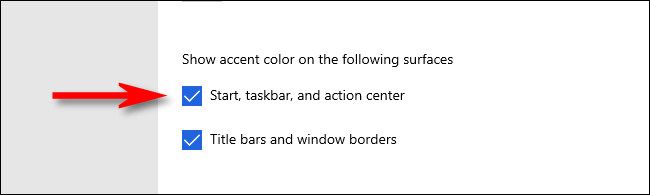
Затем прокрутите вниз до секции «Показывать цвет акцента на следующих элементах». Пункт «Пуск, панель задач и центр действий» больше не будет неактивным — установите возле него галочку, чтобы применить цвет к этим поверхностям.
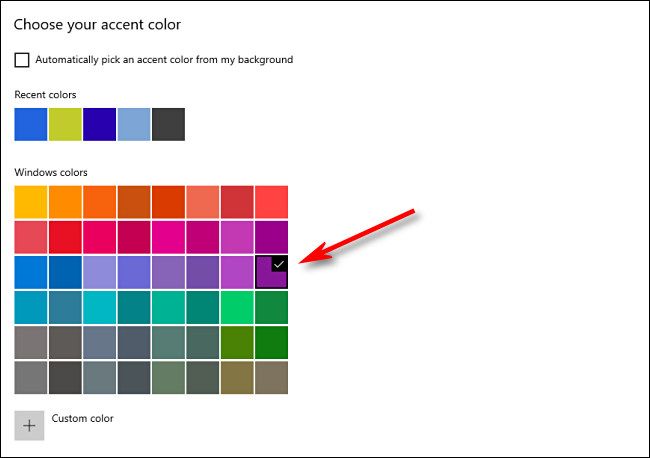
Прокрутите страницу вверх и выберите желаемый цвет акцента в сетке. Можно включить «Автоматически выбирать цвет акцента с фона», чтобы цвет подбирался по обоям рабочего стола.
Закройте Параметры и откройте меню Пуск — его фон и элементы панели задач будут применены в соответствии с выбранным акцентом.
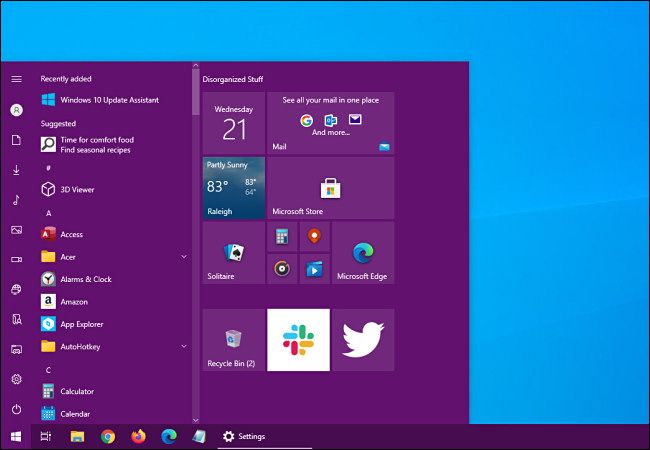
Контрольный список для проверки изменений
- В Параметры → Персонализация → Цвета выбран «Пользовательский».
- Режим Windows установлен как «Темный».
- Пункт «Пуск, панель задач и центр действий» отмечен галочкой.
- Акцентный цвет выбран или включено автоматическое определение по обоям.
- Меню Пуск и панель задач изменили цвет.
Типичные проблемы и решения
- Опция всё ещё недоступна: убедитесь, что вы действительно выбрали «Пользовательский», а затем «Темный» для режима Windows. Иногда требуется прокрутить страницу настроек для обновления состояния переключателей.
- Ваша организация ограничила настройки: на корпоративных устройствах администратор групповой политики может блокировать изменение темы. Обратитесь в IT.
- Цвет не кажется достаточным: попробуйте включить «Автоматически выбирать цвет акцента с фона» или вручную выбрать более насыщенный цвет.
Кому это полезно
- Обычным пользователям, желающим персонализировать интерфейс Windows.
- Дизайнерам и разработчикам, тестирующим приложения в разных темах.
- Сисадминам, которым нужно объяснить пользователям причину изменения поведения в обновлении.
Модель принятия решения (быстро)
flowchart TD
  A[Опция цвета акцента недоступна?] --> B{Да}
  B --> C[Откройте Параметры → Персонализация → Цвета]
  C --> D{Выпадающее меню Выберите цвет = Пользовательский?}
  D -- Нет --> E[Выберите Пользовательский]
  D -- Да --> F{Режим Windows = Темный?}
  F -- Нет --> G[Установите Темный]
  F -- Да --> H[Установите галочку на Пуск, панели задач и центре действий]
  H --> I[Выберите цвет акцента → Готово]
  E --> F
  G --> H
Быстрая методология (mini-methodology)
- Проверить режимы и переключатели в Параметры → Персонализация → Цвета.
- Убедиться, что выбран «Пользовательский» и «Темный» режим Windows.
- Включить отображение цвета на системных поверхностях и выбрать цвет.
Критерии приёмки
- Меню Пуск и панель задач отражают выбранный цвет акцента.
- Параметр «Пуск, панель задач и центр действий» активен и отмечен.
- Пользователь может вернуть светлую тему, не теряя возможности выбрать цвет акцента (графический эффект вернётся в соответствии с режимом).
Короткий словарь терминов
- Акцентный цвет — цвет, применяемый к элементам интерфейса (Пуск, панель задач).
- Тёмный режим — системный режим интерфейса с тёмными фонами.
- Светлый режим — системный режим интерфейса со светлыми фонами.
- Центр действий — панель уведомлений и быстрых действий в Windows.
Итоги
Переключение режима Windows на тёмный (через «Пользовательский» в настройках цвета) решает проблему с недоступностью опции применения цвета акцента к меню Пуск и панели задач. Если устройство управляется организацией, возможны ограничения через групповые политики.
Важно: после применения акцента вы можете вернуть «Выберите цвет» обратно на «Светлый»/«Пользовательский» по своему вкусу, но для отображения цвета на системных поверхностях потребуется оставить режим Windows в «Тёмном».

Похожие материалы

Несколько аккаунтов Skype: Multi Skype Launcher

Журнал для работы: повысить продуктивность

Персональные звуки уведомлений на Android

Скачивание шоу Hulu для офлайн‑просмотра

Microsoft Start: персонализированная новостная лента
