
SSD зависает в Windows 11 — что делать и как исправить

Введение
SSD значительно быстрее HDD и обычно обеспечивает более плавную работу Windows. Тем не менее SSD не застрахован от проблем: некоторые пользователи сообщают, что диск периодически «зависает» в Windows 11 — система притормаживает, приложения не отвечают, а диск показывает высокую нагрузку. Это неприятно, но обычно исправимо.
В этом руководстве перечислены причины, диагностические проверки и экспертные способы устранения зависаний SSD в Windows 11. Структура — от простого к сложному, с пошаговыми действиями, контрольными списками и инструкциями для IT‑специалистов.
Почему SSD может зависать в Windows 11
Наиболее распространённые причины зависаний SSD:
- SSD подключён к неправильному порту — SATA 2 вместо SATA 3 ограничит пропускную способность.
- AHCI отключён — без AHCI у SSD теряются оптимизации, которые влияют на производительность.
- Повреждённые (плохие) сектора — аппаратные ошибки приводят к замедлениям и зависаниям.
- Ошибки в обновлениях Windows — некоторые накопительные обновления могли влиять на работу контроллеров дисков.
- Драйверы контроллера SATA/NVMe устарели или несовместимы.
- Неправильное выравнивание разделов (не 4K) — снижает производительность SSD.
- Проблемы питания или дефектный SATA/питательный кабель.
Important: Не удаляйте и не форматируйте диск без резервной копии данных.
Предварительные проверки (быстрая диагностика)
Перед глубокими изменениями выполните эти простые проверки:
- Убедитесь, что SSD подключён к порту SATA 3 на материнской плате.
- Пере‑подключите SATA и питание — проверьте кабели на повреждения.
- Проверьте и обновите BIOS материнской платы до рекомендованной версии.
- Установите последние обновления Windows; проверьте наличие KB5007262 и KB5008353.
- Посмотрите Диспетчер задач: какой процесс использует диск и при каких операциях случаются зависания.
Включение AHCI (если отключён)
AHCI (Advanced Host Controller Interface) — режим контроллера SATA, который улучшает работу SSD. Если он отключён, включение AHCI часто решает зависания.
Подтвердите, что AHCI отключён
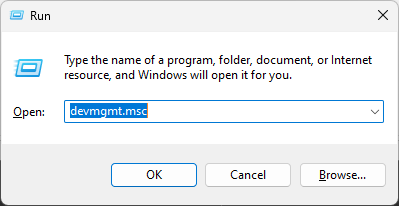
- Нажмите Windows + R, чтобы открыть окно Выполнить.
- Введите
devmgmt.mscи нажмите Enter, чтобы открыть Диспетчер устройств. - Разверните раздел «IDE ATA/ATAPI controllers» и проверьте наличие строки с AHCI. Если AHCI есть — переходите к следующему разделу; если нет — продолжайте.
Изменения в редакторе реестра (резервное копирование обязательно)
Перед изменением реестра создайте экспорт (Файл → Экспорт). Если что‑то пойдёт не так — можно импортировать назад.
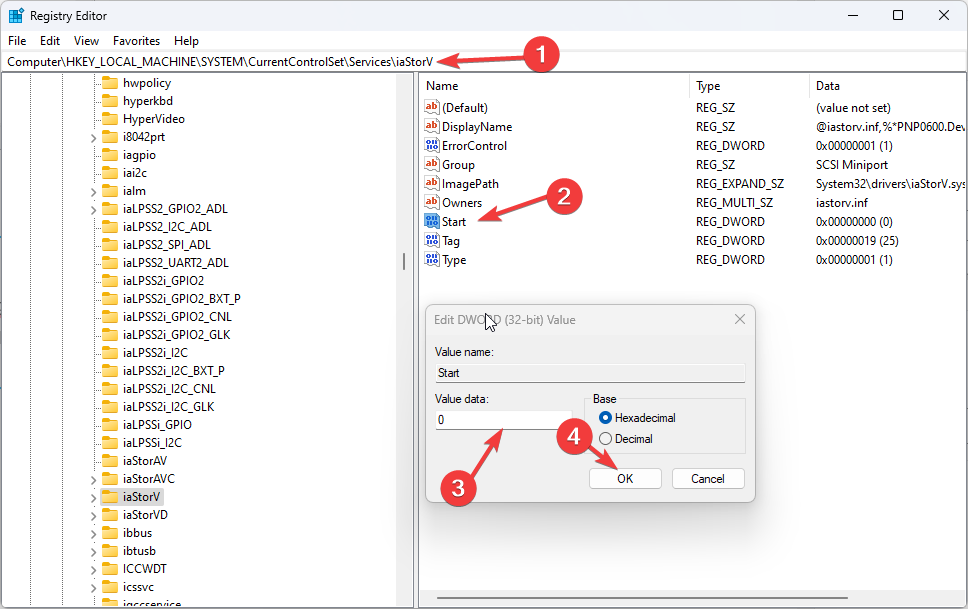
- Нажмите Windows + R, введите
regeditи откройте Редактор реестра. - Перейдите к ключу
Computer\HKEY_LOCAL_MACHINE\SYSTEM\CurrentControlSet\Services\iaStorV. - Дважды щёлкните DWORD
Startи установите значение0. Нажмите OK.
- Перейдите в
Computer\HKEY_LOCAL_MACHINE\SYSTEM\CurrentControlSet\Services\iaStorV\StartOverride, дважды щёлкните DWORD0, измените значение на0и сохраните.

- Перейдите к
Computer\HKEY_LOCAL_MACHINE\SYSTEM\CurrentControlSet\Services\storahci. - Измените значение DWORD
Startна0и сохраните.

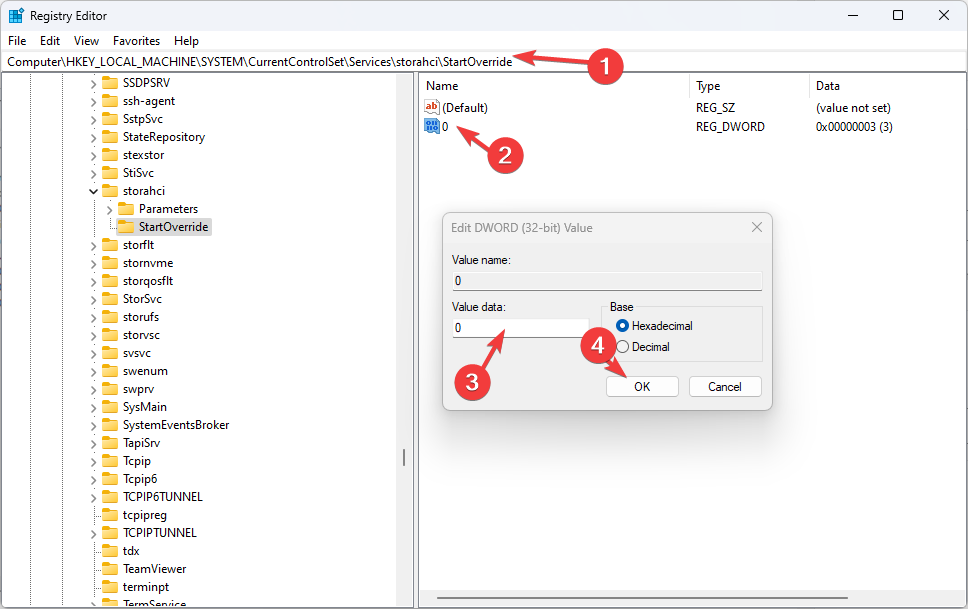
- В
StartOverrideдля storahci измените DWORD0на0и сохраните.
Important: Неправильные правки реестра могут сделать систему не загружаемой. Создайте точку восстановления и резервную копию реестра.
Включение AHCI в BIOS/UEFI
- Нажмите Windows + I → Система → Восстановление.
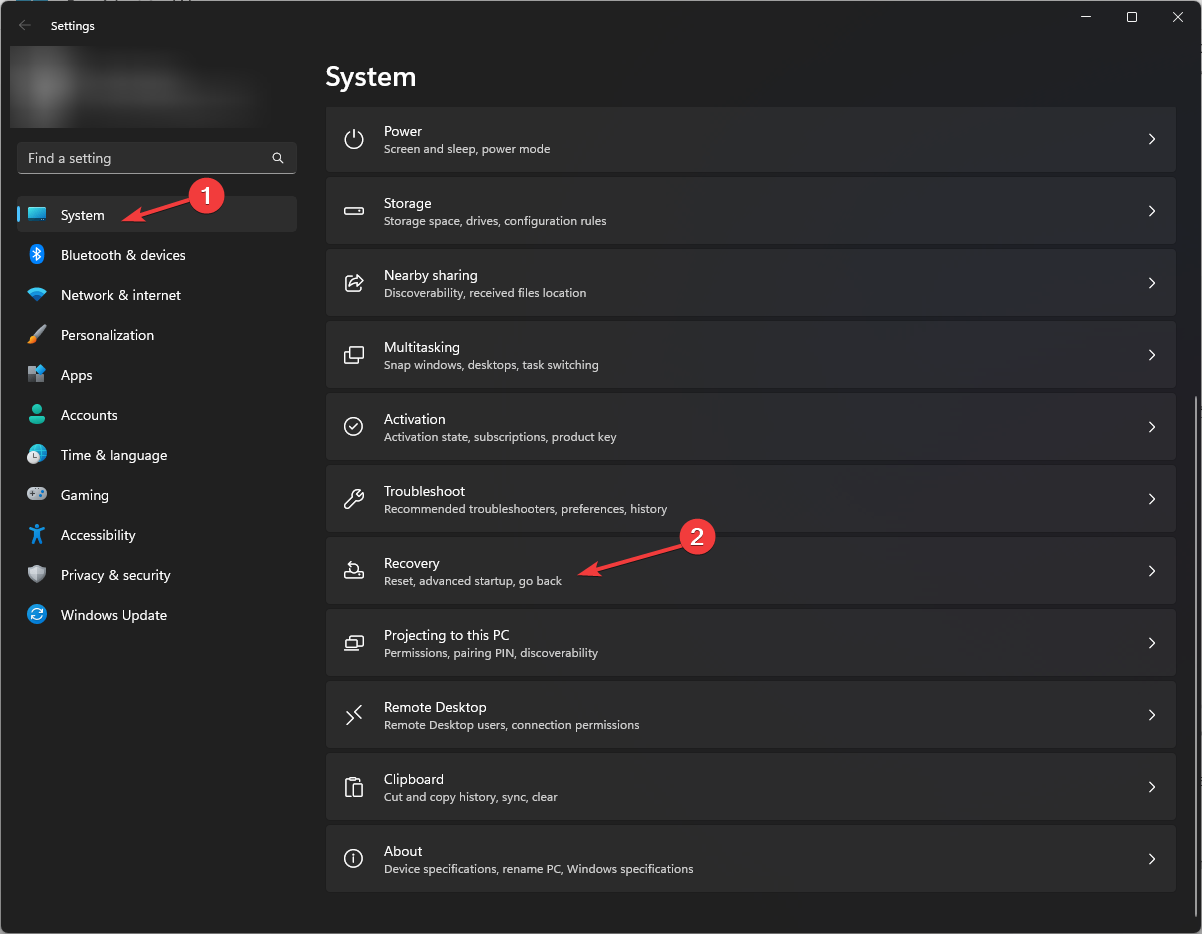
- В разделе «Дополнительный запуск» нажмите «Перезагрузить сейчас».

- Выберите «Устранение неполадок» → «Дополнительные параметры» → «Параметры встроенного ПО UEFI» → Перезагрузить.

- В BIOS/UEFI найдите раздел настроек хранилища (Storage Configuration) и выберите «Configure SATA as AHCI».
- Сохраните изменения и выйдите.
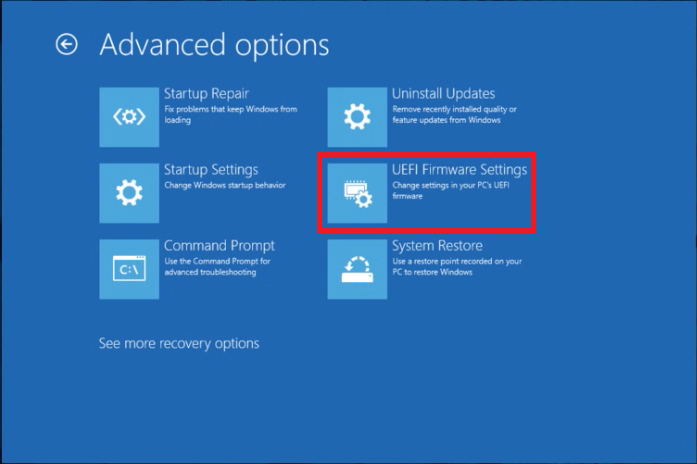
После перезагрузки Windows должен запуститься в режиме AHCI и обнаружить соответствующие драйверы.
Проверка выравнивания разделов (4K alignment)
Неправильное выравнивание раздела снижает производительность SSD. Значение смещения раздела (Partition Starting Offset) должно делиться на 4096.
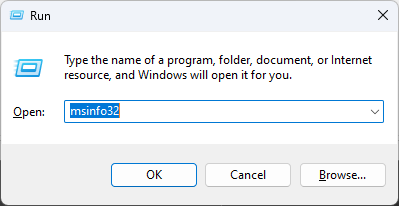
- Нажмите Windows + R, введите
msinfo32и нажмите Enter. - В Сводке системы откройте Компоненты → Хранилище → Диски.
- Найдите параметр «Partition Starting Offset» и проверьте его значение.
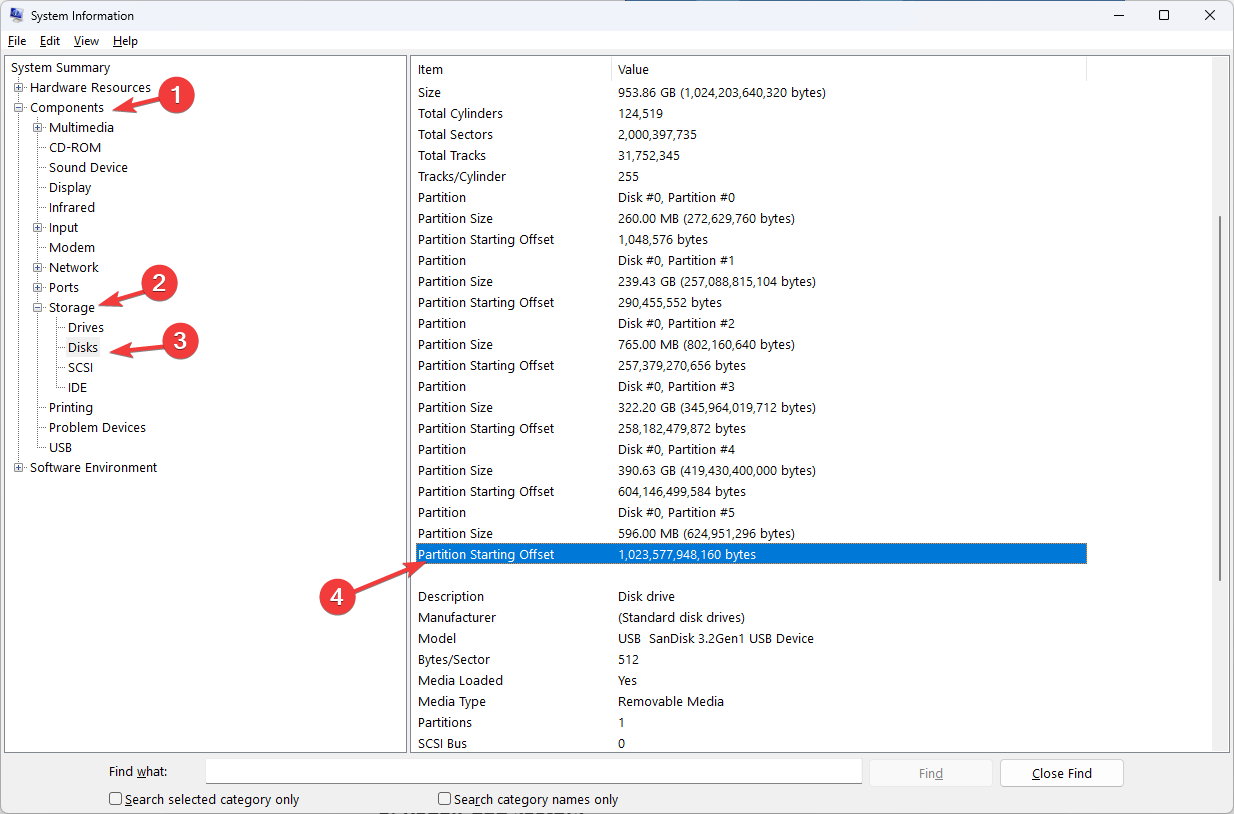
Если значение не делится на 4096, раздел следует выровнять. Варианты:
- Использовать утилиты производителя SSD для миграции и выравнивания.
- Использовать программы для работы с разделами, которые поддерживают выравнивание разделов и миграцию без потери данных.
- В крайнем случае: сохранить резервную копию, удалить разделы и создать заново с корректным выравниванием.
Notes: Некоторые менеджеры разделов поддерживают «перемещение» начала раздела без потери данных, но всегда сначала делайте бэкап.
Поиск и исправление плохих секторов
- Откройте командную строку от имени администратора (нажмите Windows, введите CMD, выберите «Запуск от имени администратора»).

- Выполните команды, заменив E на букву нужного диска:
chkdsk /f E:
chkdsk /r E:- Повторите для всех разделов. Если chkdsk находит ошибки, он попытается их исправить; при серьёзных проблемах рассмотрите возможность замены SSD.
Дополнительные проверки и рекомендации
- Обновите прошивку (firmware) SSD через официальную утилиту производителя.
- Переустановите драйверы контроллера SATA/NVMe: загрузите последние от производителя материнской платы или контроллера.
- Отключите быстрый запуск (Fast Startup) в параметрах питания — иногда он вызывает проблемы с SSD.
- Проверьте энергопотребление: используйте план «Высокая производительность» для теста, чтобы исключить агрессивные энергосберегающие режимы.
- Восстановите TRIM (Windows обычно включает автоматический TRIM). Проверьте командой в PowerShell:
fsutil behavior query DisableDeleteNotify(0 — TRIM включён). - Если SSD NVMe: убедитесь, что драйвер NVMe установлен, а не универсальный Microsoft-овский драйвер, если производитель предоставляет оптимизированный драйвер.
Когда простые исправления не помогают — что делать дальше
Если проблема сохраняется после всех шагов:
- Скопируйте важные данные на другой носитель.
- Попробуйте загрузиться с Live‑USB (например, Linux live) и поработать некоторое время — если зависания повторяются и в другом окружении, это аппаратная проблема SSD или материнской платы.
- Попробуйте подключить SSD к другому компьютеру для проверки.
- Переустановите Windows как крайняя мера: полное форматирование и чистая установка ОС.
SOP: Порядок действий при сообщении о зависаниях SSD (для техподдержки)
- Соберите информацию: модель SSD, версия прошивки, материнская плата, порт подключения, версия Windows и установленные обновления.
- Выполните предварительные проверки (см. выше).
- Проверьте лог событий Windows (Event Viewer) на ошибки диска.
- Выполните проверку AHCI и выравнивание разделов.
- Выполните chkdsk и тесты производительности (например CrystalDiskMark) для сравнения.
- Обновите прошивку и драйверы.
- Если проблема не решена — сделайте резервную копию и предложите замену накопителя по гарантии.
Инцидентный план отката и резервного восстановления
- Перед любыми критическими изменениями (реестр, форматирование, прошивка) создайте резервную копию образа диска.
- Если новая прошивка ухудшила ситуацию — проверьте у производителя возможность отката (downgrade) и инструкции по безопасному обновлению.
- При неудачной смене режима контроллера (AHCI ↔ IDE) восстановите экспорт реестра или точку восстановления.
Дерево решений для быстрого устранения (Mermaid)
flowchart TD
  A[Пользователь жалуется: SSD зависает] --> B{Быстрая проверка}
  B -->|SATA3 ok, кабели ok| C{AHCI включён?}
  B -->|Слабое подключение| Z[Пере‑подключить кабели и протестировать]
  C -->|Нет| D[Включить AHCI: реестр → BIOS]
  C -->|Да| E{Partition aligned?}
  E -->|Нет| F[Выровнять раздел на 4K 'резервное копирование']
  E -->|Да| G{Плохие сектора?}
  G -->|Да| H[Запустить chkdsk /r и проверить SMART]
  G -->|Нет| I[Обновить драйверы/прошивку]
  I --> J{Решено?}
  J -->|Да| K[Закрыть тикет]
  J -->|Нет| L[Рекомендовать бэкап и чистую установку Windows или замену SSD]
Роль‑ориентированные чеклисты
Для обычного пользователя:
- Сделать резервную копию важных данных.
- Проверить кабели и порт SATA.
- Установить последние обновления Windows.
- Выполнить проверку диска через chkdsk.
- Сообщить модель SSD и симптомы в техподдержку.
Для IT‑специалиста / системного администратора:
- Собрать логи (Event Viewer, SMART, результаты CrystalDiskMark).
- Проверить AHCI и настройки BIOS/UEFI.
- Проверить выравнивание разделов и TRIM.
- Обновить прошивку SSD и драйвер контроллера.
- Подготовить план отката перед прошивкой и изменениями реестра.
Критерии приёмки (как понять, что проблема решена)
- Система загружается без зависаний при обычной нагрузке.
- Диск не показывает длительную 100% загрузку в Диспетчере задач при простых операциях.
- Отсутствие повторяющихся ошибок диска в журнале событий Windows.
- SMART‑показатели без критических ошибок (если поддерживается).
Тесты и сценарии приёмки
- Базовый тест: загрузка Windows и открытие браузера, работа с разными вкладками в течение 30–60 минут без зависаний.
- Нагрузочный тест: копирование больших файлов и запуск приложения с интенсивным чтением/записью на 15–30 минут.
- Сравнительный тест: измерение пропускной способности до и после исправлений (бенчмарк).
Короткая методология (Mini‑method)
- Быстрая проверка аппаратных подключений и обновлений.
- Включение AHCI (реестр → BIOS) при необходимости.
- Проверка выравнивания и исправление плохих секторов.
- Обновление прошивки и драйверов.
- Резервная копия и чистая переустановка как крайняя мера.
Когда методы не сработают (контрпример)
- Если SSD имеет аппаратный дефект контроллера или памяти, программные методы не помогут — потребуется замена по гарантии.
- Если проблема связана с несовместимостью материнской платы или контроллера, замена SSD может не решить проблему без обновления платы/прошивки.
Риски и меры смягчения
- Неправильные изменения реестра — риск: потеря загрузки. Митигирование: экспорт реестра и создание точки восстановления.
- Прошивка SSD может привести к потере данных при ошибке — митигирование: полная резервная копия перед обновлением.
- Форматирование и переустановка ОС — митигирование: тесты и убедительная коммуникация с пользователем о необходимости резервной копии.
Короткий глоссарий
- AHCI — режим контроллера SATA, улучшающий производительность дисков.
- TRIM — команда для SSD, очищающая ячейки для поддержания производительности.
- 4K‑выравнивание — начало раздела делится на 4096 байт, важно для SSD.
- SMART — самоконтроль состояния диска, даёт аппаратные показатели здоровья.
Итог и рекомендации
Если SSD зависает в Windows 11, начните с простых аппаратных и программных проверок: кабели, порт SATA 3, обновления Windows и BIOS. Затем последовательно проверьте AHCI, выравнивание разделов, состояние секторов и драйверы/прошивку. Для IT‑профи прилагается SOP и дерево решений. Если после всех шагов проблема остаётся — сохраните данные и рассмотрите замену накопителя по гарантии или чистую установку системы.
Пожалуйста, опишите свою конфигурацию и шаги, которые вы уже пробовали, в комментариях — это поможет дать точные рекомендации.

Похожие материалы

Несколько аккаунтов Skype: Multi Skype Launcher

Журнал для работы: повысить продуктивность

Персональные звуки уведомлений на Android

Скачивание шоу Hulu для офлайн‑просмотра

Microsoft Start: персонализированная новостная лента
