
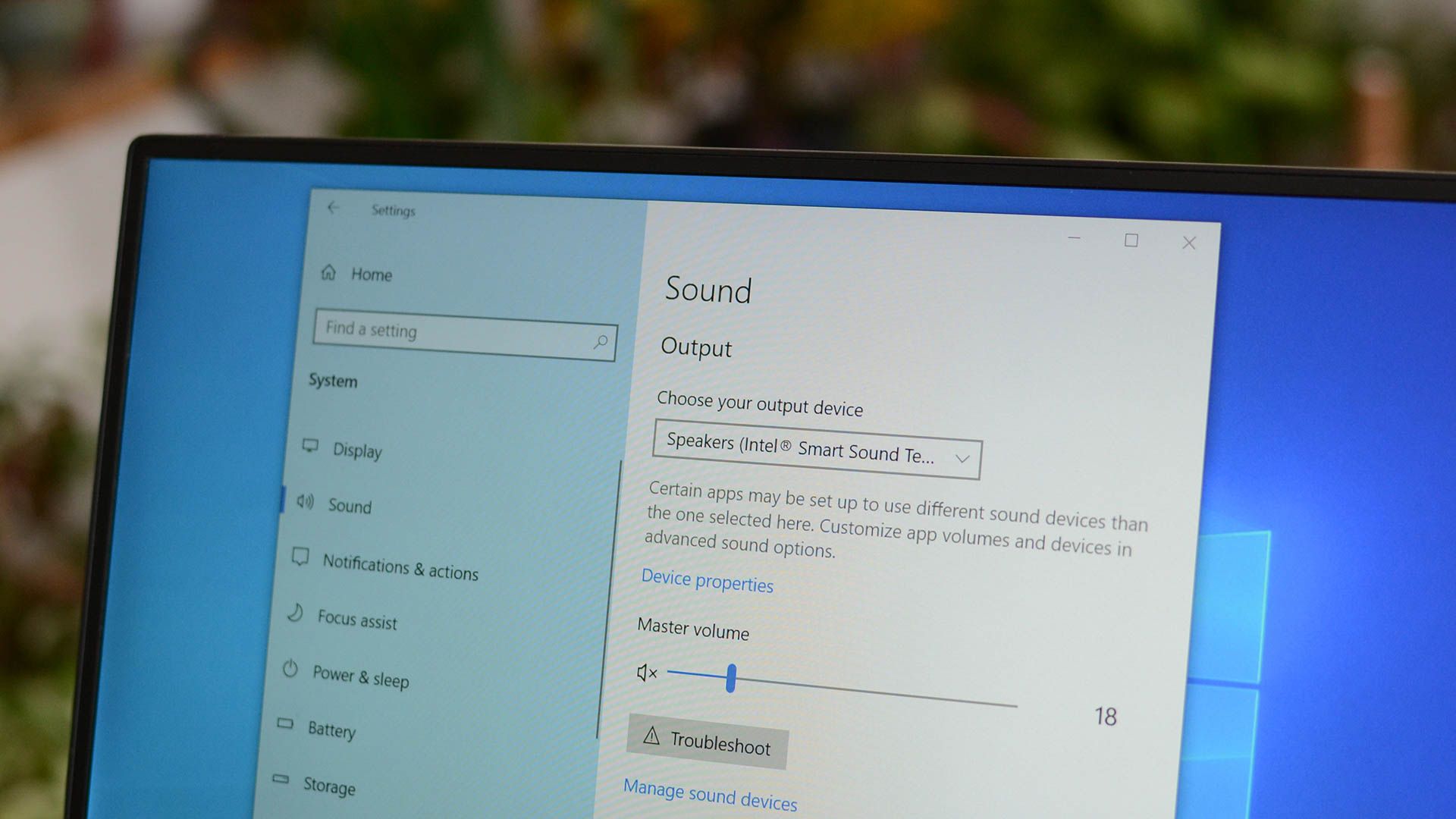
Что делать, если нет звука в Windows 10
Быстрые ссылки
- Убедитесь, что звук не отключён
- Проверьте устройство вывода по умолчанию
- Запустите средство устранения неполадок Windows Audio
- Перезапустите аудиосервисы
- Отключите звуковые улучшения
- Измените формат звука
- Обновите аудиодрайвер
- Удалите и переустановите аудиоустройство
- Отключите встроенную звуковую карту в BIOS/UEFI
- Проверьте наушники или динамики на другом устройстве
- Выполните восстановление системы
Ключевые понятия
- Аудиоустройство — физический или виртуальный выход звука (динамики, наушники, USB/BT-адаптер, виртуальный аудиопорт).
- Драйвер — программный компонент, который даёт ОС доступ к аудиоустройству.
- Аудиослужбы — системные процессы Windows, отвечающие за работу звука.
Краткое содержание
- Проверьте аппаратные переключатели и ползунки громкости. Убедитесь, что в приложениях сам звук не заглушён.
- Выберите правильное устройство вывода в трее или в Панели управления.
- Запустите средство устранения неполадок, перезапустите службы, отключите улучшения и смените формат аудио.
- Обновите, удалите и переустановите драйверы. Если ничего не помогает, попробуйте откат системы.
Убедитесь, что звук не отключён
Иногда причина отсутствия звука — простая. Проверьте аппаратные и программные переключатели.
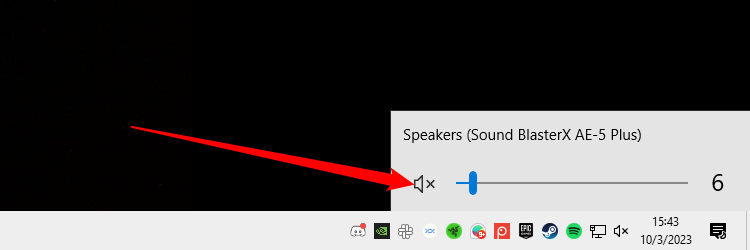
- Посмотрите на пиктограмму динамика в трее рядом с часами. Если рядом с значком появляется крестик “X”, звук отключён.

- Нажмите на значок динамика и кликните по значку громкоговорителя слева от ползунка, чтобы включить звук.
- Проверьте физические регуляторы:
- На корпусе колонок или сабвуфера — регулятор громкости и питание.
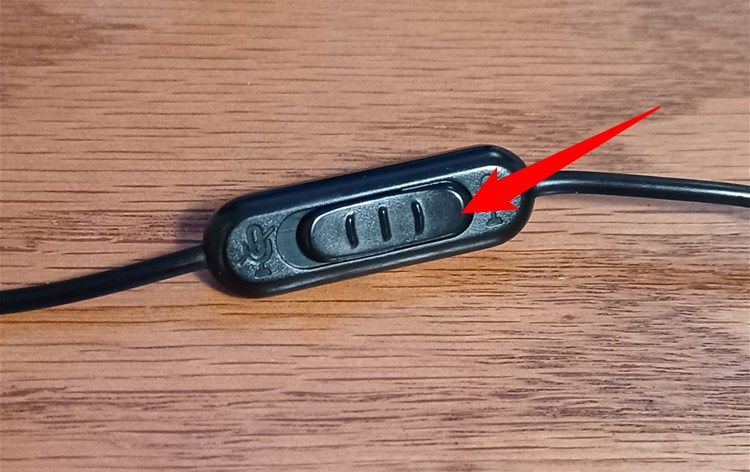
- На проводе наушников — переключатель mute или колесико громкости.
- На клавиатуре — кнопки звука и индикатор mute.
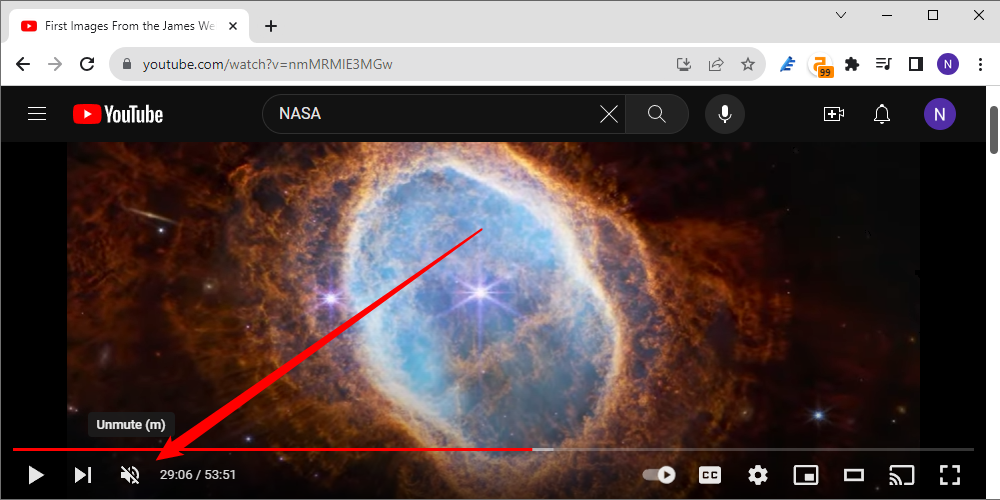
- Проверьте настройки внутри приложений. Многие плееры и браузеры имеют собственный регулятор громкости или кнопку mute. Например, в браузере на YouTube звук может быть выключен.
- Перезагрузите ПК и установите все последние обновления Windows — иногда баги исправляются обновлениями.
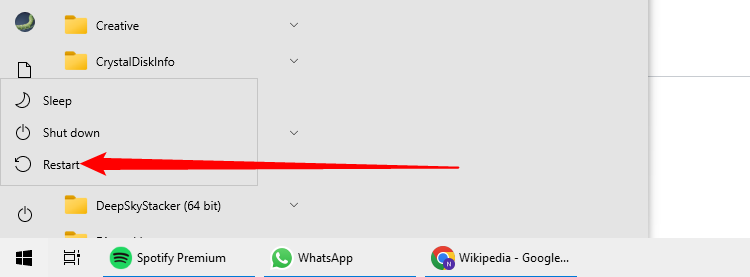
Important: если звук есть в одних приложениях, но отсутствует в других, проблема вероятно локальная для приложения.
Проверьте устройство вывода по умолчанию
Причина часто в том, что Windows выбирает не тот выход. Это особенно актуально, если у вас подключено несколько аудиоустройств: наушники, колонки, VR-гарнитура, Bluetooth-динамик.
Через трей (панель задач)
- Нажмите на значок динамика рядом с часами.
- В верхней части панели вы увидите название текущего устройства. Кликните по нему и выберите другой пункт из списка “Выберите устройство вывода”.
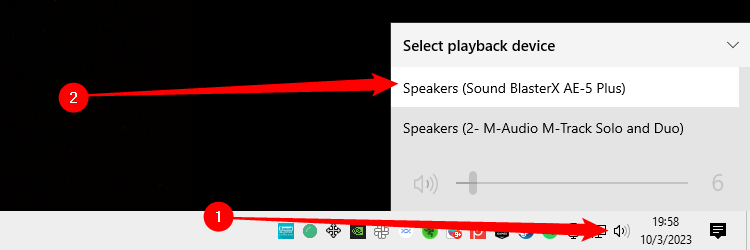
Если после переключения звук появился — проблема решена.
Через Панель управления
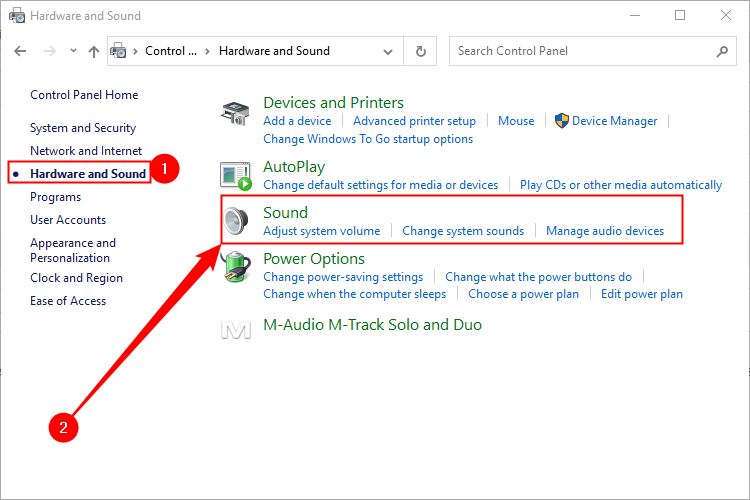
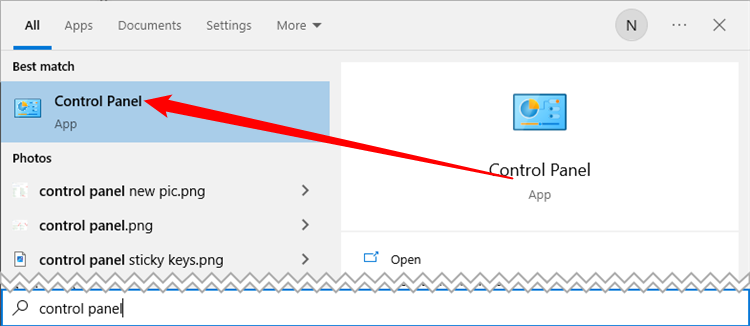
- Нажмите клавишу Windows, введите “Панель управления” и откройте приложение.
 "Звук"." class="block w-auto max-w-full h-auto mx-auto py-2 rounded-xl "/>
- Перейдите в “Оборудование и звук” → “Звук”.
- На вкладке “Воспроизведение” выберите устройство и нажмите “Использовать по умолчанию”.
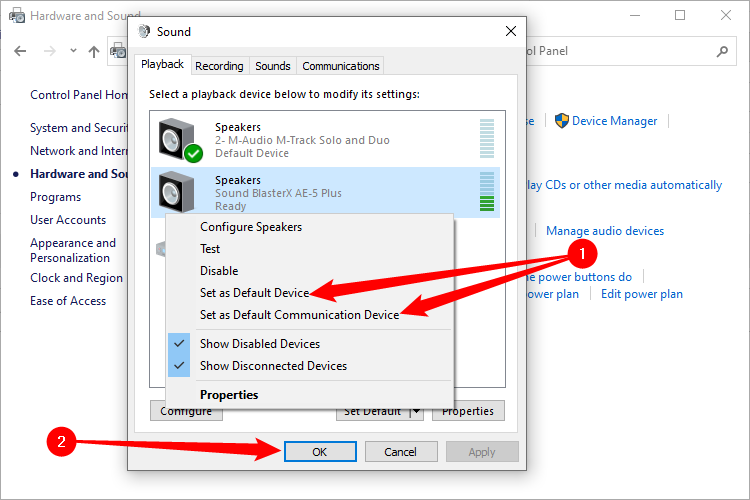
Note: Windows различает устройство по умолчанию для воспроизведения и для связи. Проверьте оба параметра, если ваш сценарий связан с голосовыми приложениями.
Запустите средство устранения неполадок звука
Windows 10 включает автоматический инструмент для поиска и исправления проблем со звуком.
- Нажмите Windows и введите “Найти и устранить проблемы при воспроизведении звука” или откройте Параметры → Система → Звук → Устранение неполадок.
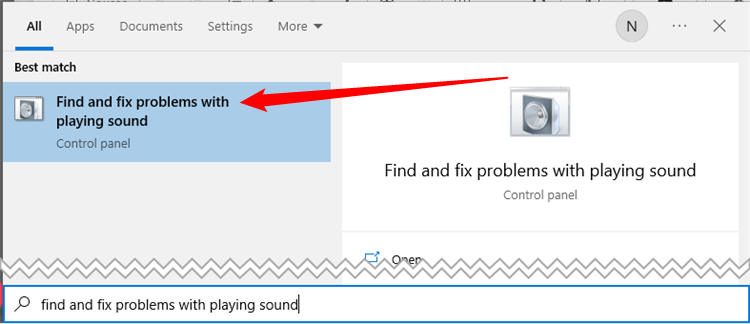
- Выберите устройство и нажмите “Далее”.
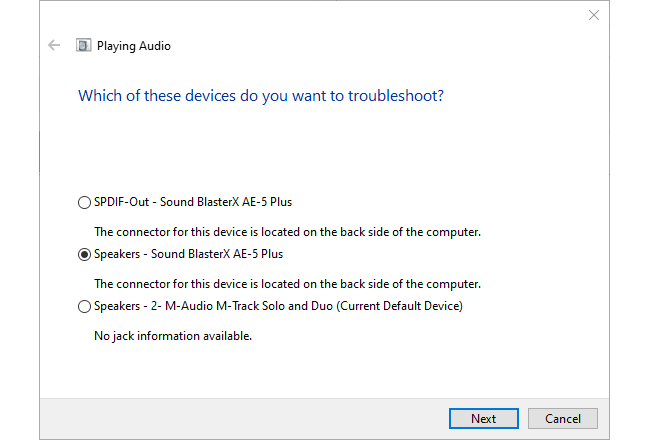
- Следуйте подсказкам мастера. Он может предложить перезапустить службы, обновить драйверы или изменить параметры конфигурации.
Important: встроенный устранитель не всегда фиксит редкие аппаратные проблемы, но часто помогает в случае неверных настроек.
Перезапустите аудиослужбы
Иногда службы Windows, отвечающие за звук, зависают. Их перезапуск возвращает систему в рабочее состояние.
- Нажмите Windows и введите “Службы”. Откройте приложение “Службы”.
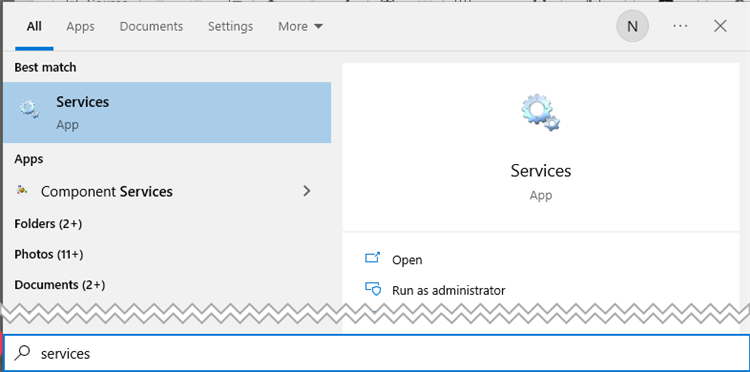
Найдите и перезапустите следующие службы по очереди:
- Remote Procedure Call (RPC)
- Windows Audio
- Windows Audio Endpoint Builder
Для каждой службы: кликните правой кнопкой → “Перезапустить”. Если пункт недоступен — попробуйте “Обновить” или сначала “Остановить”, затем “Запустить”.
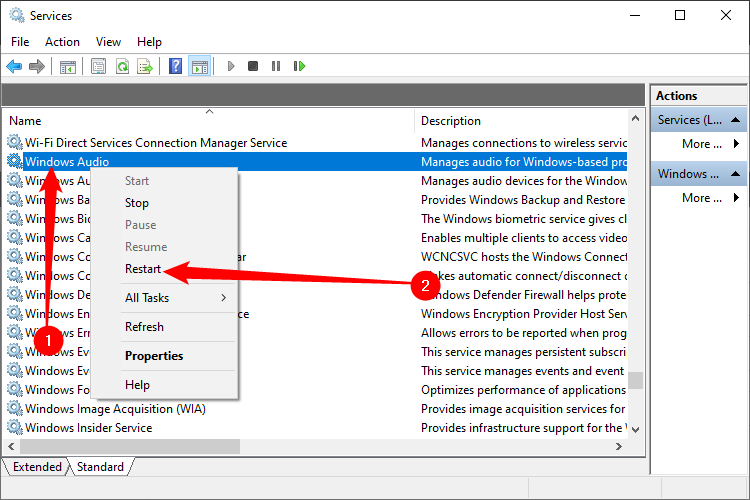
Примечание: перезапуск служб может потребовать прав администратора. Если вы в доменной среде, проверьте, не ограничены ли действия групповой политикой.
Отключите звуковые улучшения
Звуковые улучшения (enhancements) могут конфликтовать с драйверами и привести к отсутствию звука.
- Откройте Панель управления → Оборудование и звук → Звук.
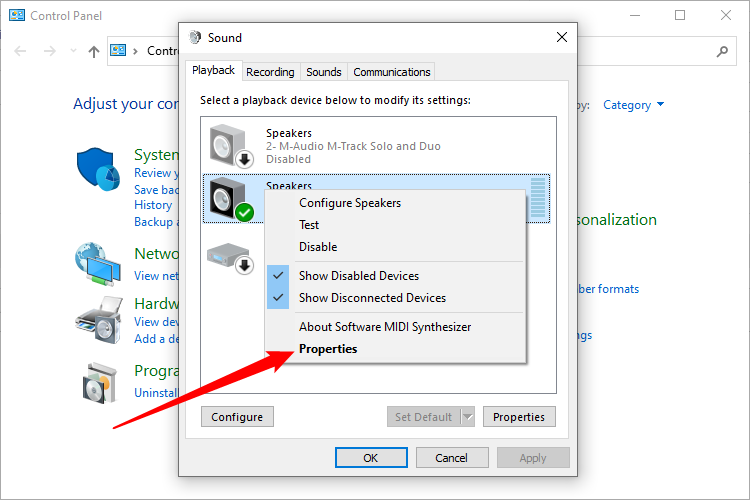
- На вкладке “Воспроизведение” выберите устройство, нажмите “Свойства”.
- Перейдите на вкладку “Улучшения” или “Enhancements” и установите флажок “Отключить все звуковые эффекты”. Нажмите “OK”.
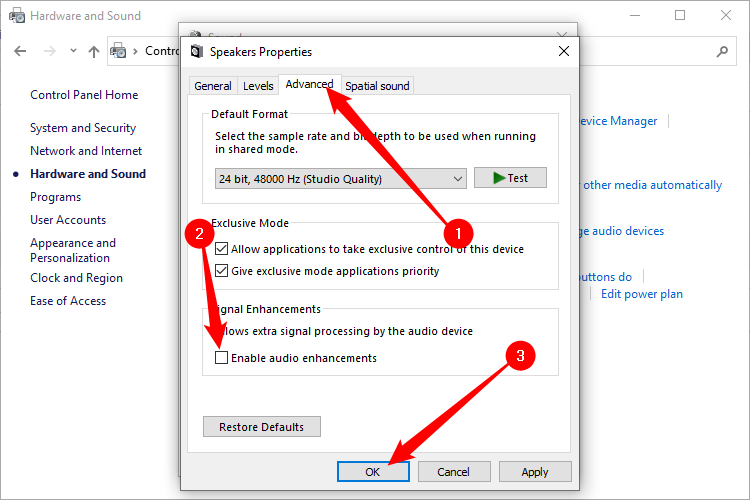
Если вкладки нет — драйвер может не поддерживать такие опции, или производитель использует собственное ПО для эффектов.
Измените формат звука
Иногда кодек устройства или выбранный формат несовместимы. Снижение качества может вернуть звук.
- Откройте свойства устройства воспроизведения (Панель управления → Оборудование и звук → Звук).
- На вкладке “Дополнительно” в разделе “Формат по умолчанию” выберите другой вариант, например 16 бит, 44100 Гц (CD) вместо 24 бит.
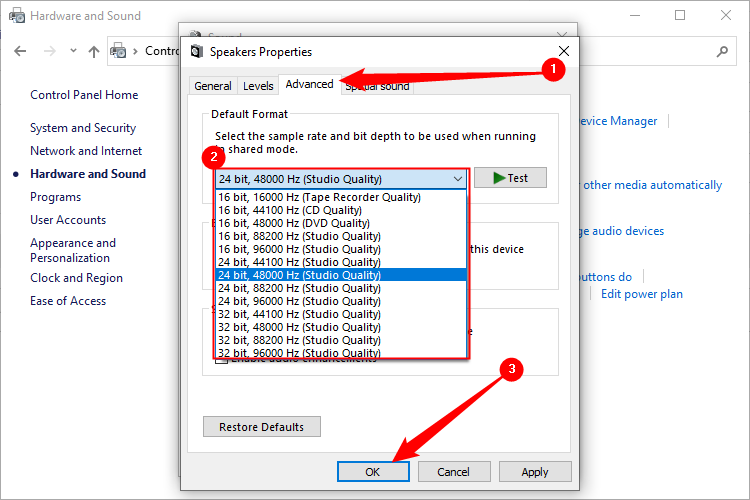
- Нажмите “Тест” и примените изменения, если звук появился.
Heuristic: если звук пропадает только при воспроизведении высокой частоты дискретизации (например 24‑бит/192 кГц), попробуйте снизить до 44.1 или 48 кГц.
Обновите аудиодрайвер
Драйверы — частая причина проблем. Обновите их через системные утилиты или сайт производителя.
Подход 1 — утилита производителя (рекомендуется для OEM-систем):
- Многие сборки Dell, HP, Lenovo имеют программное обеспечение типа SupportAssist. Запустите его и просканируйте систему на наличие обновлений.
Подход 2 — Диспетчер устройств в Windows:
- Кликните правой кнопкой по Пуск и выберите “Диспетчер устройств”.
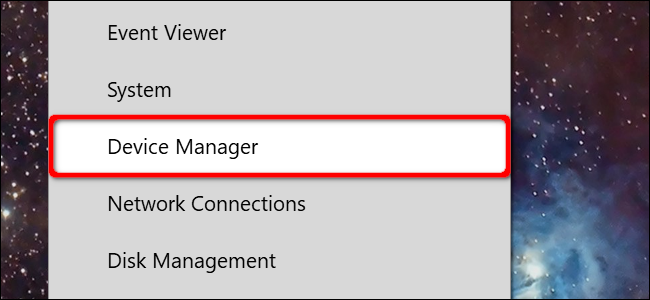
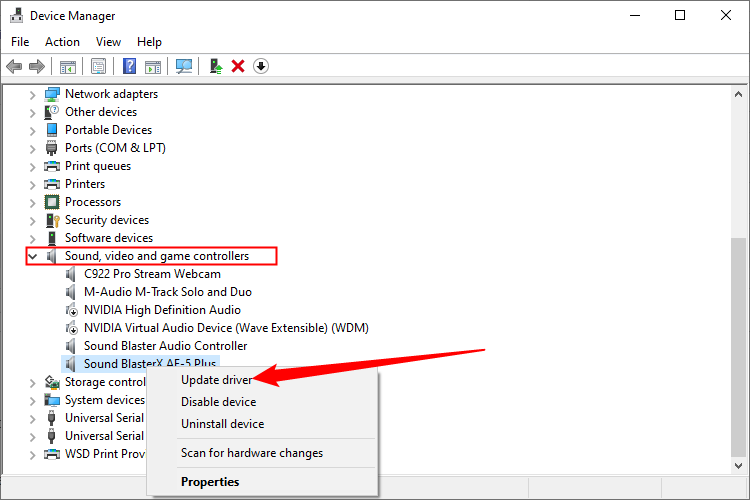
- Разверните раздел “Звуковые, видео и игровые устройства”.
- Кликните правой кнопкой по нужному устройству (например, Realtek Audio) → “Обновить драйвер“.
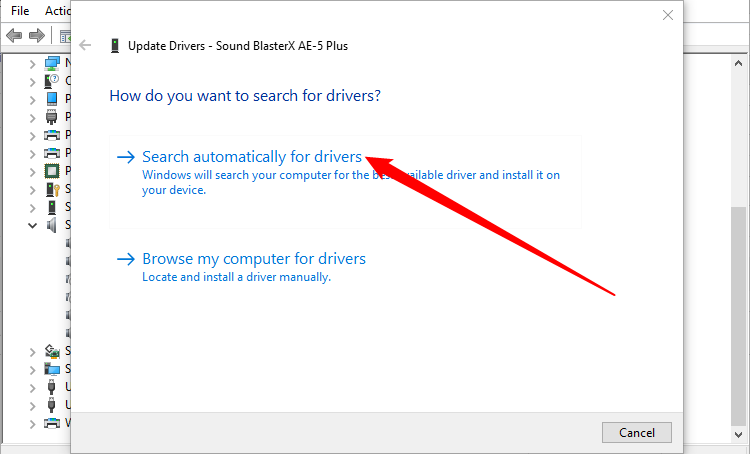
- Выберите “Автоматический поиск драйверов” или “Выполнить поиск на этом компьютере”, если вы скачали пакет.
- Альтернатива: нажмите “Выбрать драйвер из списка” и попробуйте совместимый драйвер более старой версии.
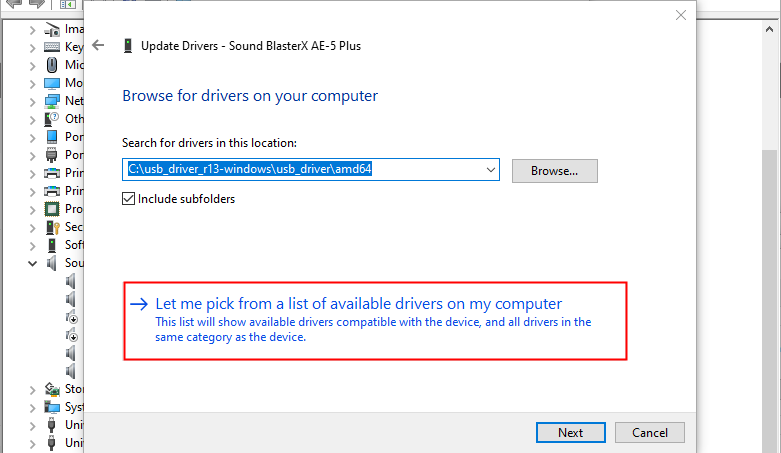
Note: иногда более старый драйвер работает стабильнее. Если после обновления звук исчез, попробуйте откатить драйвер.
Удалите и переустановите аудиоустройство
- В Диспетчере устройств правой кнопкой кликните устройство → “Удалить устройство”.
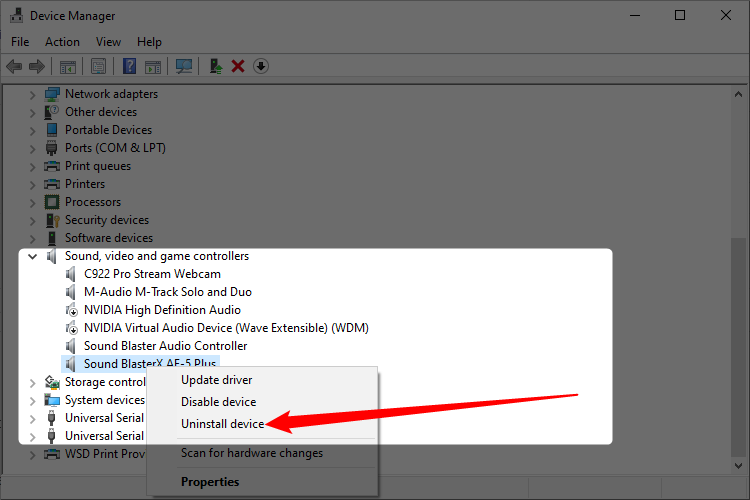
- Перезагрузите компьютер. Windows должна автоматически обнаружить устройство и переустановить драйвер.
- Если устройство не появилось, в Диспетчере выберите категорию и нажмите “Поиск изменений оборудования”.
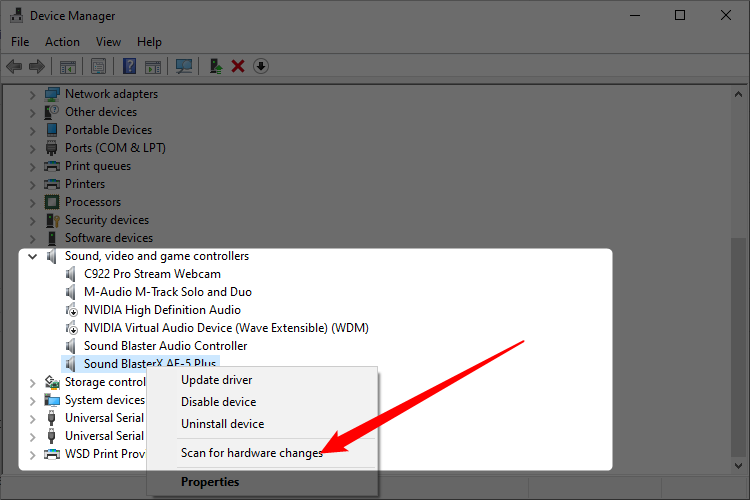
Если после этого устройство не определяется, вероятно аппаратная неисправность.
Отключите встроенную звуковую карту в BIOS/UEFI
Если у вас установлена отдельная звуковая карта, конфликты могут возникнуть с интегрированной аудиосистемой материнской платы.
- Войдите в BIOS/UEFI при загрузке (обычно клавиши Del, F2, F10 — смотрите мануал).
- Найдите настройку встроенного аудио (Onboard Audio) и отключите её.
- Сохраните изменения и перезагрузите систему.
Important: инструкции зависят от производителя материнской платы. Перед изменениями рекомендуем записать текущие настройки BIOS.
Проверьте наушники и колонки на другом устройстве
Отсоедините наушники или колонки и подключите к другому устройству (смартфон, планшет, другой ПК). Это простая диагностика аппаратной части.
- Если на другом устройстве звук есть — проблема в ПК или ПО.
- Если нет — скорее всего сломано само устройство (повреждён кабель, штекер, динамик).
Для беспроводных устройств:
- Попробуйте переподключить по Bluetooth к другому девайсу.
- Проверьте возможность сброса к заводским настройкам в инструкции к устройству.
Repair note: проводные наушники проще отремонтировать (замена кабеля, пайка). Беспроводные гаджеты чаще дешевле заменить.
Выполните восстановление системы
Если проблема началась недавно, откат к восстановленной точке может вернуть работоспособность.
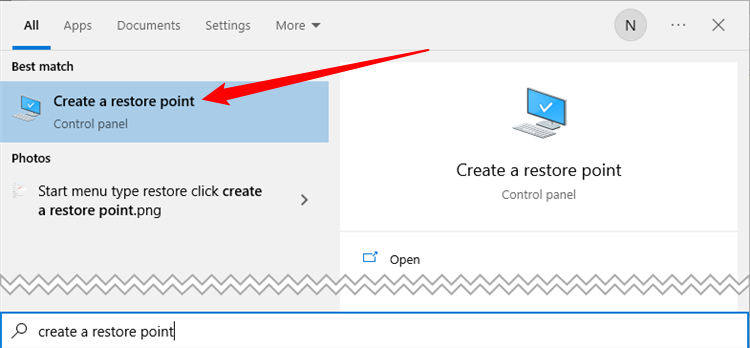
- Наберите в поиске Windows “Восстановление” или “Создание точки восстановления” и откройте окно “Свойства системы”.
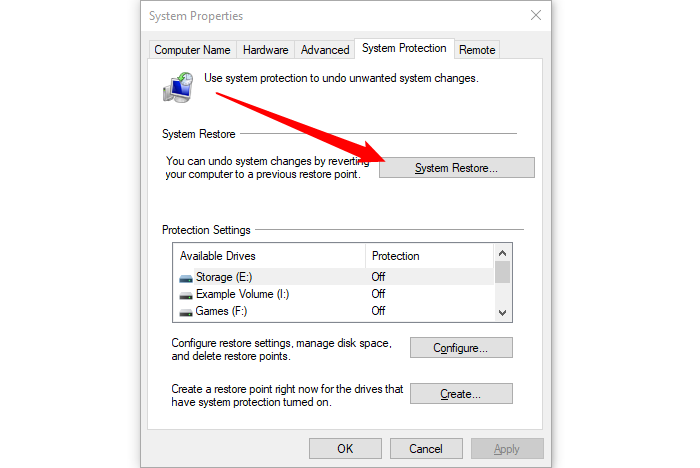
- Нажмите “Восстановление системы”.
- Выберите точку восстановления до появления проблемы, нажмите “Далее” и следуйте инструкции.
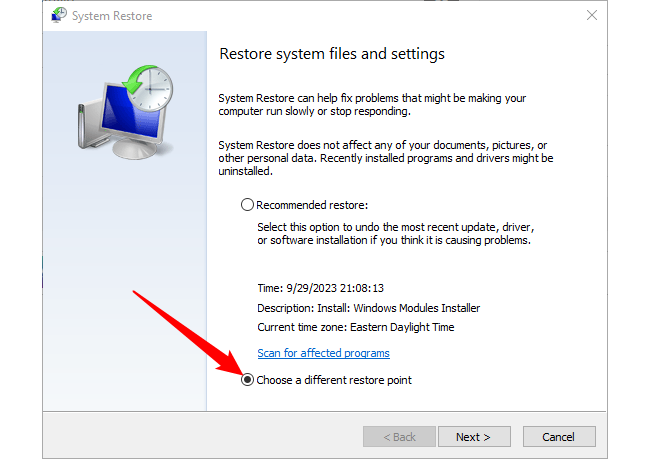
- После завершения перезагрузите компьютер и проверьте звук.
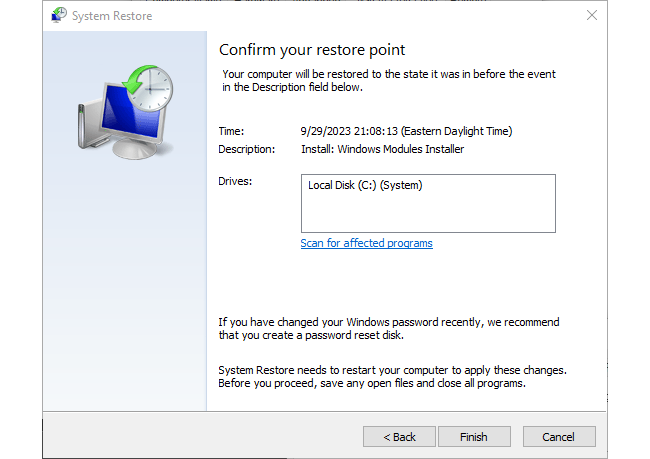
Note: восстановление вернёт системные файлы и настройки, но не повлияет на личные файлы.
Что ещё проверить: расширенные сценарии
- Bluetooth: убедитесь, что устройство сопряжено и выбрано как аудиовыход.
- HDMI/DisplayPort: часто звук идёт через видеокарту. В трее проверьте, не выбран ли HDMI-вывод.
- Виртуальные аудиопорты (например, приложения для микширования): они могут перехватывать звук.
- Блоки питания USB: некоторые USB‑аудиоадаптеры нуждаются в полном питании USB; подключите напрямую в порт на задней панели ПК.
Playbook — пошаговый план для быстрого решения
- Быстрая проверка (1–2 мин): аппаратные переключатели, значок в трее, громкость в приложении.
- Переключение устройства вывода (2–3 мин).
- Запуск устранителя неполадок (5–10 мин).
- Перезапуск служб Windows Audio (2–3 мин).
- Отключение улучшений и смена формата (5 мин).
- Обновление драйвера → перезагрузка (10–20 мин).
- Удаление и переустановка устройства в Диспетчере → перезагрузка (5–15 мин).
- Аппаратная проверка на другом устройстве (5–10 мин).
- Восстановление системы (если точка есть) (20–60 мин).
Критерий успеха: после выполнения одного из шагов звук появился и воспроизводится стабильно в целевых приложениях.
Чек-листы для ролей
Пользователь (без прав администратора):
- Проверил физические переключатели и громкость.
- Проверил громкость внутри приложения.
- Переключил устройство вывода в трее.
- Переподключил наушники/колонки к другому устройству.
Power user (есть права локального администратора):
- Перезапустил службы Windows Audio.
- Отключил улучшения и сменил формат.
- Обновил драйверы через Диспетчер устройств.
- Удалил устройство и перезагрузил ПК.
IT-администратор / специалист поддержки:
- Проверил системные журналы событий (Event Viewer) на ошибки аудио.
- Проверил групповые политики, которые влияют на драйверы и службы.
- Проверил совместимость прошивки BIOS и версию UEFI.
- Проверил аппаратные конфликты в Device Manager (включая скрытые устройства).
Тесты и критерии приёмки
Тесты:
- Подключите наушники и воспроизведите тестовую аудиозапись: ожидаемый результат — слышно звук без искажений.
- Воспроизведите аудио через разные приложения (браузер, медиаплеер, системный звук): ожидаемый результат — звук во всех приложениях.
- Переключите устройство вывода на HDMI и обратно: ожидаемый результат — звук переключается и возвращается.
- Измените формат по умолчанию на 16 бит / 44100 Гц: ожидаемый результат — если проблема была в формате, звук появляется.
Критерии приёмки:
- Устройство воспроизведения корректно определяется в Диспетчере устройств.
- Воспроизведение теста без клипов, искажений и ощутимых задержек.
- Отсутствие ошибок в журнале событий, связанных с аудиосервисами после перезапуска.
Подходы, когда обычные методы не помогают
Counterexamples — когда описанные шаги не работают:
- Физический обрыв кабеля или повреждённый штекер.
- Сгоревший ЦАП на звуковой карте.
- Проблемы совместимости между аудиокодеками и конкретной звуковой картой.
- Конфликт аппаратного уровня между встроенным и дискретным устройством.
Альтернативы:
- Используйте внешний USB-аудиоинтерфейс или USB‑звуковую карту как временное решение.
- При подозрении на аппаратную неисправность — подключитесь к сервисному центру.
Модель принятия решения (Mermaid)
flowchart TD
  A[Нет звука] --> B{Звук есть в других приложениях?}
  B -- Да --> C[Проверить настройки приложения и плагины]
  B -- Нет --> D{Звук в другом устройстве?}
  D -- Да --> E[Проблема в ПК: проверить драйверы и службы]
  D -- Нет --> F[Проблема в наушниках/динамиках — ремонт/замена]
  E --> G{Появляется после перезагрузки служб?}
  G -- Да --> H[Отключить улучшения, сменить формат]
  G -- Нет --> I[Обновить/переустановить драйвер]
  I --> J{Не помогло?}
  J -- Да --> K[Выполнить восстановление системы или обратиться в сервис]
  J -- Нет --> L[Готово]
Глоссарий (одна строка на термин)
- Аудиодрайвер — ПО, которое управляет звуковым устройством.
- HDMI — интерфейс для передачи видео и аудио через один кабель.
- Bluetooth — беспроводной протокол передачи аудио между устройствами.
- DAC (ЦАП) — цифро-аналоговый преобразователь внутри звуковой карты.
Матрица совместимости и советы по миграции
- Если у вас старый Realtek, используйте драйверы с сайта производителя материнской платы, а не универсальные из интернета.
- USB-аудиоустройства обычно универсальны и не конфликтуют с интегрированным звуком.
- При переходе с Windows 7/8 на 10 проверьте наличие совместимого драйвера у производителя звуковой карты.
Галерея крайних случаев
- Звук есть только при подключении через фронтальный аудиоразъём, но отсутствует при подключении в задний — возможно дефект фронтальной панели корпуса.
- После установки крупного обновления Windows звук пропал — решение: откат драйвера или использовать восстановление системы.
- При использовании USB‑концентратора звук теряется — подключите устройство напрямую в порт на материнской плате.
Короткое объявление для пользователей (100–200 слов)
Если вдруг пропал звук в Windows 10 — сначала проверьте простые вещи: не выключен ли звук аппаратно и в системе, выбран ли правильный аудиовыход, и не заглушено ли приложение. Запустите встроенный Устранитель неполадок, перезапустите аудиослужбы и временно отключите звуковые улучшения. Если это не помогло, смените формат звука или обновите/переустановите драйвер через Диспетчер устройств. Для быстрых проверок подключите наушники или колонки к другому устройству. Если и там нет звука, значит проблема аппаратная — замените или отремонтируйте устройство. При сохранении проблемы используйте точку восстановления системы или обратитесь в сервисный центр.
Резюме
- Начните с простого: аппаратная громкость и mute в приложении.
- Проверьте устройство вывода и запустите средство устранения неполадок.
- Перезапустите службы, отключите улучшения, смените формат, обновите драйверы.
- Если ничего не помогает — проверьте кабели и устройства на другом оборудовании и рассмотрите восстановление системы.
Important: если вы не уверены в аппаратных манипуляциях (BIOS, замена драйверов вручную), обратитесь к специалисту. Соблюдайте резервное копирование перед крупными изменениями системы.

Похожие материалы

Несколько аккаунтов Skype: Multi Skype Launcher

Журнал для работы: повысить продуктивность

Персональные звуки уведомлений на Android

Скачивание шоу Hulu для офлайн‑просмотра

Microsoft Start: персонализированная новостная лента
