
Что значит «SOS Only» на iPhone и как это исправить
Кратко
- «SOS Only» или просто «SOS» в строке оператора означает, что iPhone может совершать только экстренные вызовы (полиция, скорая, пожарная служба и т. п.).
- Причины: вы вне зоны покрытия вашего оператора, доступна только сеть другого оператора, или у вашего оператора/устройства временный сбой.
- Быстрые шаги: переместитесь в зону с лучшим сигналом, включите и выключите режим «В самолёте», перезагрузите устройство или включите Wi‑Fi‑звонки. Если проблема частая — подумайте о смене тарифа или дополнительной eSIM.
Быстрые ссылки
- Что означает «SOS Only» на iPhone?
- Почему на моём телефоне появляется «SOS Only»?
- «SOS Only» может быть связано с отключениями сети оператора
- Как исправить «SOS Only» на iPhone
- Wi‑Fi‑звонки работают во время отключения сети
- Ваш iPhone может поддерживать Emergency SOS через спутник
Что означает «SOS Only» на iPhone?
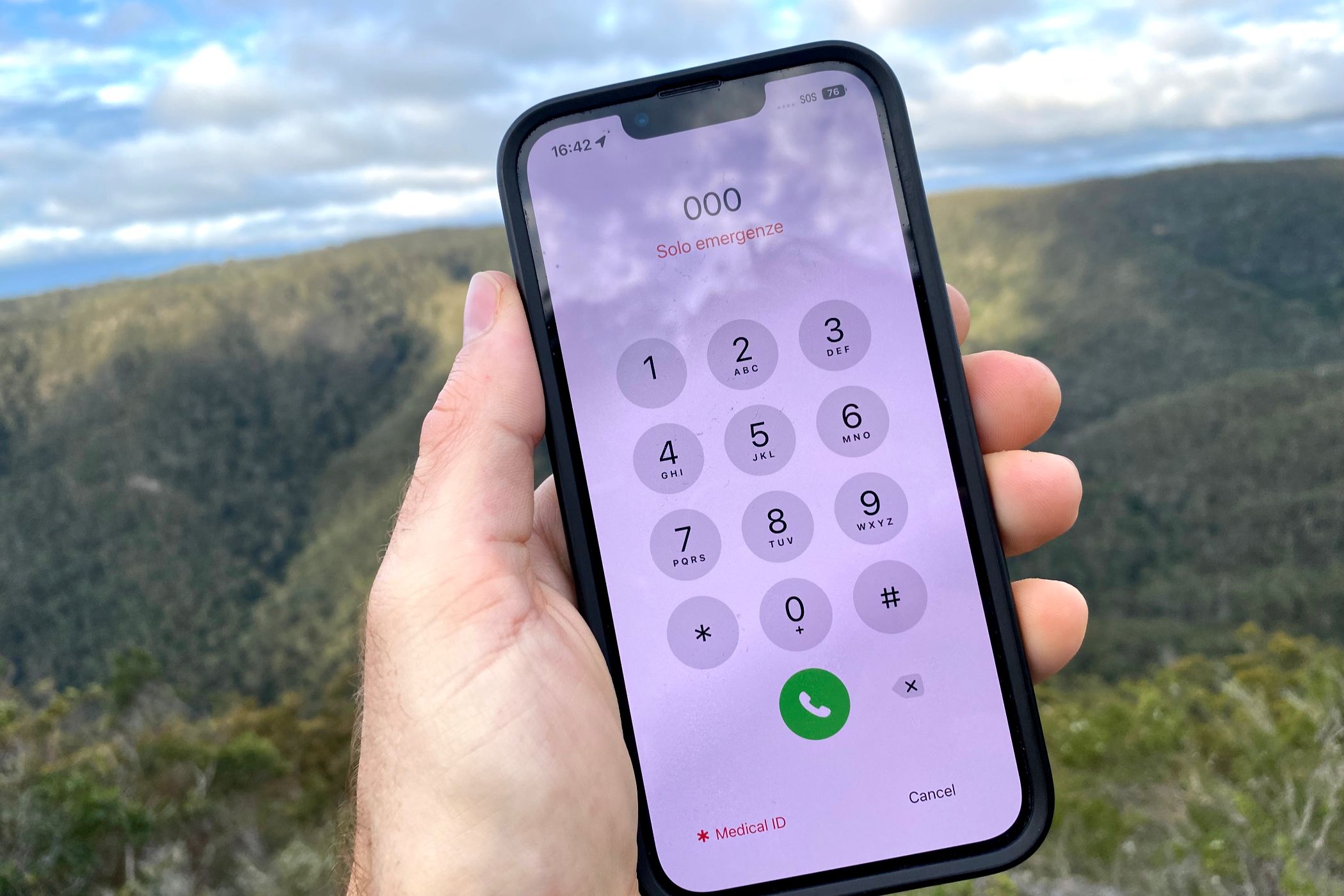
Когда в верхней строке iPhone рядом с указанием оператора вы видите «SOS Only» или «SOS», это значит, что устройство может совершать только экстренные вызовы на местные номера спасения: например, 911 в США, 112 в Европе, 999 в Великобритании или 000 в Австралии. Простые голосовые вызовы и SMS недоступны, а доступ в интернет по мобильной сети тоже ограничен.
Если вы путешествуете и не знаете местный номер службы спасения, зажмите боковую кнопку и кнопку громкости, чтобы увидеть экран «Emergency SOS» и воспользоваться ползунком для вызова экстренной помощи.
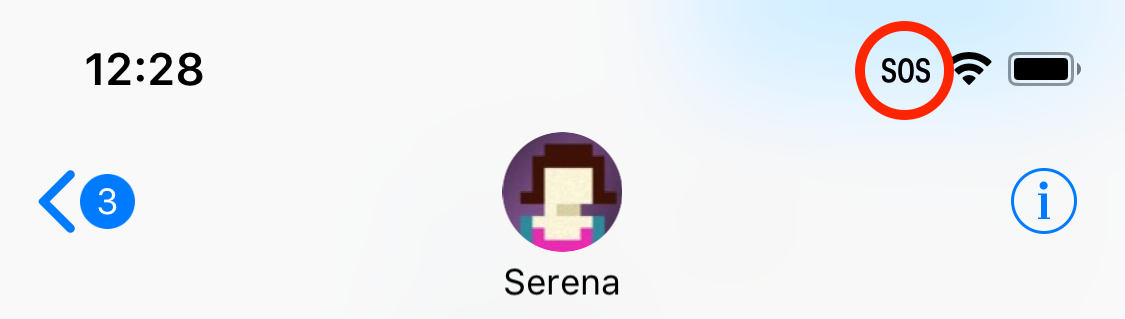
Экстренные функции iPhone и аксессуаров (например, обнаружение аварии в iPhone или обнаружение падения на Apple Watch) продолжают работать, даже если на экране отображается «SOS Only». Это встроенный механизм безопасности — телефон использует любую доступную сеть конкурирующего оператора, чтобы обеспечить возможность экстренного вызова.
Почему на моём телефоне появляется «SOS Only»?
Основные причины появления «SOS Only»:
- Вы находитесь вне зоны покрытия вашего основного оператора, но в зоне другой сети. Ваш оператор недоступен, зато рядом есть чужие базовые станции, которые разрешают только экстренные вызовы.
- В данный момент у вашего оператора частичный или полный сбой сети (местный или региональный дефект оборудования).
- Программный глюк или временная ошибка соединения самого iPhone — устройство «застряло» в неверном состоянии.
- Неправильно установленные SIM/eSIM, блокировка сети или проблемы с настройками оператора.
Простой пример: у вас контракт с оператором A, но вы находитесь в точке покрытия оператора B. iPhone может подключиться к B только для экстренных вызовов — вы увидите «SOS Only».
«SOS Only» может быть связано с отключениями сети оператора
Иногда «SOS Only» появляется не из‑за удалённости от вышки, а потому что у вашего оператора временный сбой: вышка перегружена, повреждена или отключена центром. Масштабные сбои обычно попадают в новости, но более часты локальные проблемы — одна базовая станция или кластер станций.
Что проверить при подозрении на отключение сети:
- Попробуйте подключиться к интернету через Wi‑Fi и проверьте сайт состояния сети вашего оператора или ленту новостей.
- Спросите в соцсетях или у соседей, есть ли у них связь с тем же оператором.
- Если возможно, проверьте карту покрытия оператора — иногда служебные страницы показывают текущие инциденты.
Важно: если вы видите «SOS Only» в зоне, где обычно есть сигнал, высока вероятность, что есть локальная проблема у оператора.
Как исправить «SOS Only» на iPhone
Поскольку «SOS Only» — это преднамеренная защита, «исправление» сводится к восстановлению нормального соединения с вашим оператором. Ниже — подробный план действий от простого к продвинутому.
Шаги быстрого устранения:
- Переместитесь. Даже сдвиг на несколько метров иногда переводит устройство в зону покрытия.
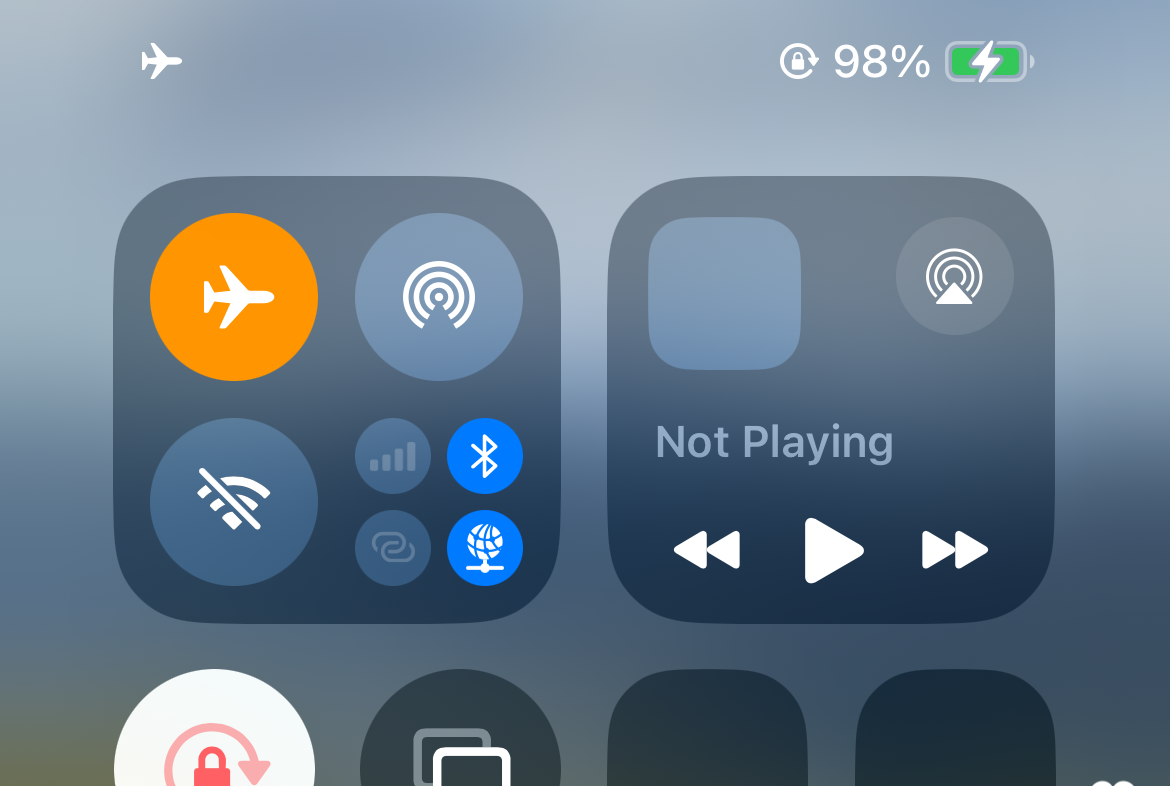
- Включите и потом отключите режим «В самолёте»: смахните вниз/вверх для доступа в Пункт управления, нажмите значок самолёта, подождите 10–15 секунд и выключите.
- Перезагрузите iPhone: простая перезагрузка заставляет устройство повторно зарегистрироваться в сети оператора.
- Проверьте SIM/eSIM: выньте физическую SIM и вставьте снова, или убедитесь, что eSIM активна и правильно настроена.
- Обновите настройки оператора: перейдите в Настройки > Основные > Об этом устройстве — если есть обновление настроек оператора, появится подсказка.
- Сбросьте сетевые настройки как крайнюю меру: Настройки > Основные > Перенос или сброс iPhone > Сброс > Сбросить настройки сети (сохраните пароли Wi‑Fi заранее).
- Если ничего не помогает — обратитесь в техподдержку оператора: мастер может проверить статус SIM и сети, предложить замену SIM или смену профиля.
Когда стоит задуматься о смене оператора:
- Если вы часто видите «SOS Only» в местах, где ранее был стабильный приём.
- Если в вашем регионе уверенная зона покрытия у конкурентов.
- Если вы много путешествуете и хотите остаточную надёжность — рассмотрите dual‑SIM (физическая + eSIM).
Краткая печать: «SOS Only» — это не сломанный телефон, а индикатор отсутствия доступа к платным услугам сети; цель — обеспечить возможность экстренного вызова.
Чеклист быстрого ремонта (Playbook)
- Шаг 1: Переместиться на открытое место или подняться на этаж.
- Шаг 2: Режим «В самолёте» вкл/выкл.
- Шаг 3: Перезагрузка телефона.
- Шаг 4: Вынуть/вставить SIM или проверить eSIM.
- Шаг 5: Включить Wi‑Fi и проверить возможность Wi‑Fi‑звонков.
- Шаг 6: Сброс сетевых настроек, если предыдущие шаги не помогли.
- Шаг 7: Позвонить оператору или заменить SIM.
Wi‑Fi‑звонки должны работать во время отключения сети
Wi‑Fi‑звонки позволяют телефону совершать и принимать звонки через интернет‑соединение вместо сотовой сети. У большинства операторов эта функция доступна, если телефон подключён к надёжному Wi‑Fi.
Включить: Настройки > Телефон > Wi‑Fi‑звонки. После включения вы увидите «Wi‑Fi calling» или аналогичную метку в строке состояния при активном Wi‑Fi.
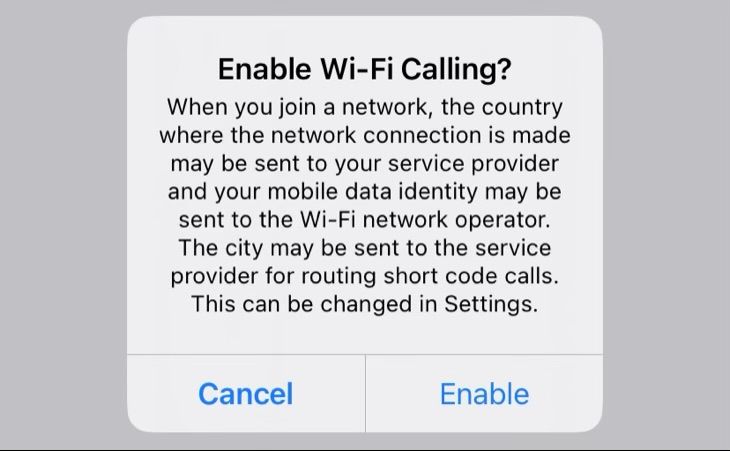
Если опция отсутствует — ваш оператор может её не поддерживать или ваш тариф не включает её. Иногда для активации требуется выполнить первоначальный звонок по мобильной сети для подтверждения номера.
Emergency SOS через спутник: как работает и когда помогает
Apple представила Emergency SOS via Satellite в iPhone 14. Функция позволяет отправлять экстренные сообщения через спутник, когда вы полностью вне досягаемости сотовых сетей. На экране появится подсказка «Попробуйте экстренный текст через спутник» при попытке звонка без сигнала.
Как пользоваться:
- Попытайтесь совершить экстренный вызов. Если сотовая связь недоступна, следуйте рекомендациям на экране.
- Телефон предложит направить устройство на спутник и покажет шаги по выравниванию.
Поддерживаемые устройства: iPhone 14, 15, 16 и соответствующие модели Plus/Pro/Pro Max (модели 2022 и позже). Функция доступна не во всех странах; на момент написания она была доступна в ряде стран, включая США, Канаду, Австралию и многие страны Европы.
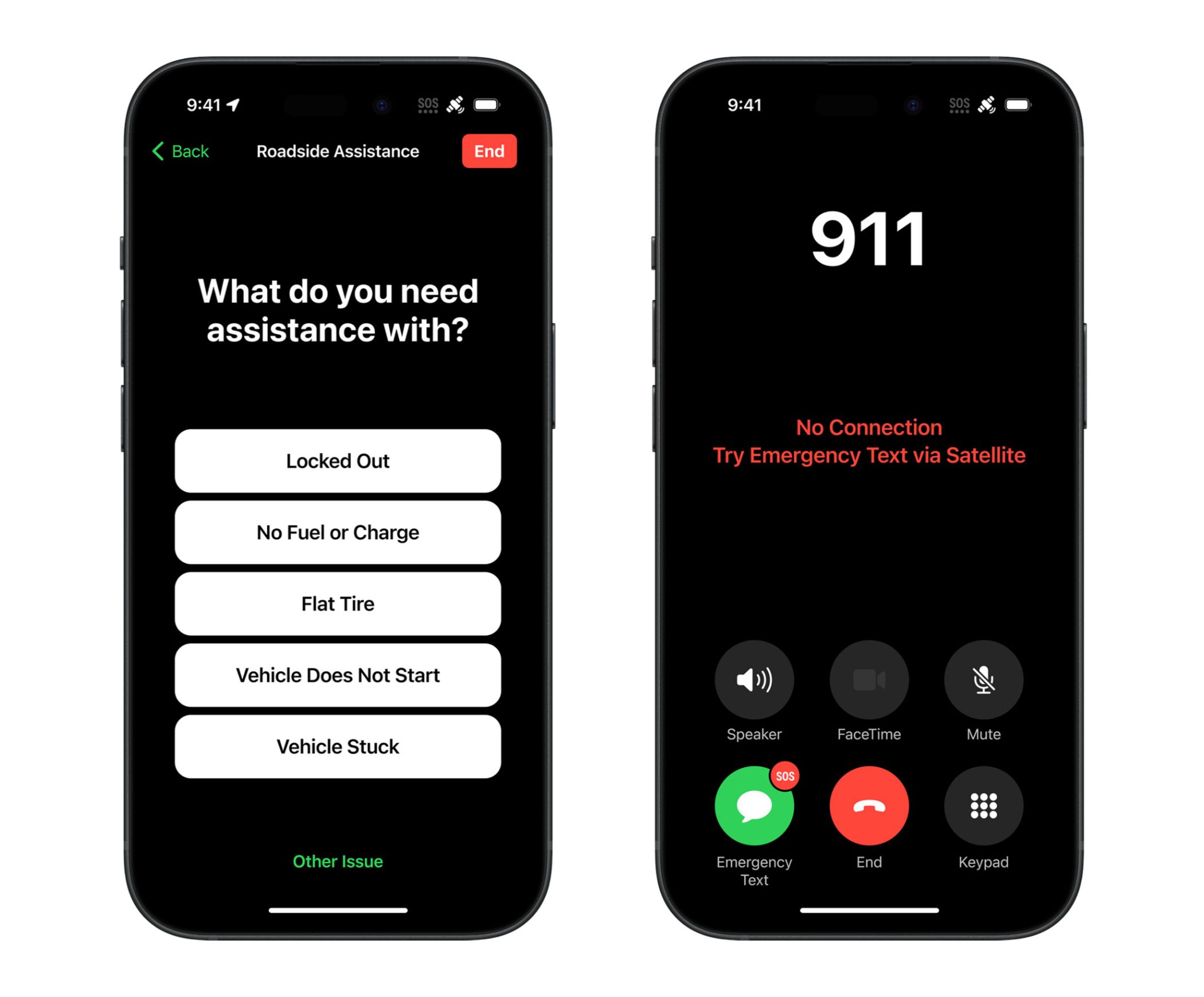
Важно: функция передаёт текстовые экстренные сообщения и направляет вас по шагам; это не замена голосового вызова, но работает там, где нет сотовой сети.
Альтернативные подходы и ограничения
Альтернатива 1 — резервная eSIM/вторая SIM. Если вы постоянно попадаете в «мертвые зоны» вашего оператора, заведите второй тариф у конкурента. Многие современные iPhone поддерживают одновременно физическую SIM и eSIM.
Альтернатива 2 — портативный 4G/5G‑роутер от другого оператора или стационарный домашний интернет с базовой телефонией.
Ограничения и когда это не сработает:
- Если у вас аппаратная проблема с модулем связи — программные шаги не помогут.
- Если в зоне вообще нет никаких базовых станций (удалённая пустынная территория), iPhone не сможет подключиться к сетям, кроме спутниковых решений.
- Внутри некоторых зданий и подземных парковок даже при наличии оператора сигнал может падать до «SOS Only».
Ментальные модели и правило принятия решений
- Правило 1: «Если можно переместиться — переместитесь». Часто изменение позиции решает проблему.
- Правило 2: «Проверить сначала Wi‑Fi» — если есть интернет, включить Wi‑Fi‑звонки.
- Правило 3: «Повторная регистрация сети» — airplane mode и перезагрузка обычно «перерегистрируют» устройство.
- Правило 4: «Если часто — смените покрытие» — частые «SOS Only» указывают на проблему покрытия, а не на случайные ошибки.
Таблица совместимости и советы по миграции
- Устройства: iPhone 14 и новее — поддержка Emergency SOS via Satellite; более старые модели — нет.
- SIM: физическая SIM и eSIM — проверяйте поддержку у оператора для обеих.
- Wi‑Fi‑звонки: зависит от оператора и тарифа; уточняйте в службе поддержки.
Совет при смене оператора: проверьте карту покрытия в местах, где вы живёте и работаете, а не только в крупных городах. Попросите тестовую SIM или попросите друга из другого оператора пройти те же маршруты и сравнить качество приёма.
Ролевые чеклисты
Для путешественника:
- Включите роуминг данных и проверьте местные номера экстренных служб.
- Подумайте о местной eSIM на время поездки.
- Загрузите офлайн‑карты и сохраните контакты экстренных служб.
Для домашнего пользователя:
- Проверьте покрытие оператора дома в разное время суток.
- Настройте Wi‑Fi‑звонки и убедитесь, что устройство зарегистрировано.
Для техподдержки/инженера оператора:
- Проверьте состояние BTS/базовой станции и журналы аварий.
- Перезагрузите оборудование, если есть локальная деградация.
- Проверьте профиль абонента и статус SIM/eSIM.
Диагностическое дерево (Mermaid)
flowchart TD
  A[Появилось «SOS Only»] --> B{Есть ли Wi‑Fi?}
  B -- Да --> C[Включить Wi‑Fi‑звонки]
  C --> D{Звонки работают?}
  D -- Да --> Z[Используйте Wi‑Fi]
  D -- Нет --> E[Перейти к локальным шагам]
  B -- Нет --> E
  E --> F[Переместиться на открытое место]
  F --> G{Сигнал восстановлен?}
  G -- Да --> Z
  G -- Нет --> H[Режим «В самолёте» вкл/выкл]
  H --> I[Перезагрузить iPhone]
  I --> J{Проблема решена?}
  J -- Да --> Z
  J -- Нет --> K[Проверить SIM/eSIM]
  K --> L{SIM повреждена?}
  L -- Да --> M[Заменить SIM]
  L -- Нет --> N[Связаться с оператором]
  N --> O[Проверка статуса сети]
  O --> P{Отключение сети подтверждено?}
  P -- Да --> Q[Ожидать восстановления или сменить оператора]
  P -- Нет --> R[Отправить устройство в сервис]
Короткая методология проверки (mini‑method)
- Проверка окружения: Wi‑Fi, препятствия, этаж/подвал.
- Быстрая перезагрузка и смена состояния сети (airplane mode).
- Проверка SIM/eSIM и обновлений настроек оператора.
- Если ошибка сохраняется — поддержка оператора и, при необходимости, сервисный центр.
Когда «SOS Only» — не проблема сети
- Аппаратный дефект модема радиочипа или антенного модуля.
- Физическое повреждение SIM‑слота или коррозия.
- Некорректная прошивка, если устройство подвергалось модификациям.
В этих случаях локальные шаги (airplane mode, перезагрузка) не помогут — нужен сервис.
Итог
«SOS Only» — это индикатор ограниченного доступа к сотовой сети, а не признак того, что телефон полностью сломан. В большинстве случаев проблему решают простые действия: перемещение, перезагрузка, проверка SIM или включение Wi‑Fi‑звонков. Если сообщение появляется часто в вашей повседневной зоне, это сигнал о слабом покрытии оператора — рассмотрите вторую SIM, смену тарифа или оператора.
Важно
Если вы оказались в реальной опасности, используйте любой доступный способ связи для обращения в экстренные службы — даже если это единственное, что доступно через «SOS Only».
Краткое резюме
- «SOS Only» ограничивает телефон только экстренными номерами.
- Перемещение, airplane mode, перезагрузка и Wi‑Fi‑звонки — первые шаги.
- Частые появления — причина сменить покрытие или добавить резервную SIM.
Если вы часто видите сообщение «SOS Only», проверьте покрытие в своем районе и подумайте о смене тарифа или добавлении резервной eSIM.

Похожие материалы

Несколько аккаунтов Skype: Multi Skype Launcher

Журнал для работы: повысить продуктивность

Персональные звуки уведомлений на Android

Скачивание шоу Hulu для офлайн‑просмотра

Microsoft Start: персонализированная новостная лента
