
Ошибка Facebook — Sorry, something went wrong: как исправить
Краткое описание проблемы
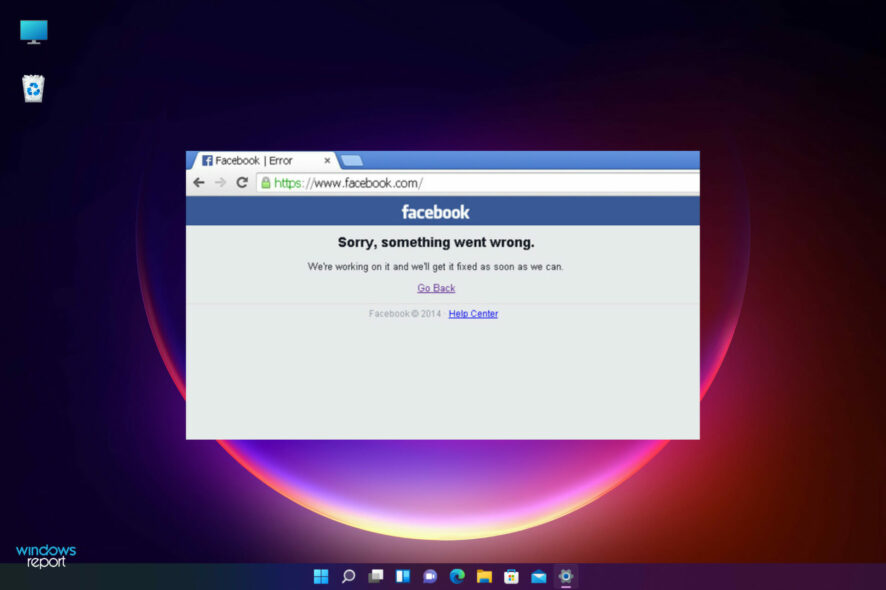
Сообщение «Sorry, something went wrong» (или «Что‑то пошло не так») — общее уведомление Facebook о внутренней ошибке. Оно может проявляться как некорректная загрузка страницы, недоступность функций (публикация, сообщения, видео), повторные извинения или строка «Мы работаем над исправлением». Часто проблема временная и решается автоматически, но иногда она связана с локальными настройками или клиентскими сбоями.
Когда это чаще всего случается
- После обновления браузера или системы.
- При конфликте расширений/аддонов браузера.
- Из‑за повреждённого кэша или файлов cookie.
- При проблемах с учётной записью (безопасность, смена пароля).
- Из‑за временных сбоев серверов Facebook.
Важно: не все подобные уведомления означают одну и ту же причину — поэтому следуйте шагам по приоритету: быстрые исправления → расширенная диагностика → сброс аккаунта.
Быстрые исправления (пошагово)
1) Обновите страницу и выполните «жёсткую» перезагрузку
- Нажмите Ctrl + Shift + R в Windows/Linux или Cmd + Shift + R на macOS — это обновит страницу, минуя кэш.
- Если используете мобильное приложение, полностью закройте приложение и откройте заново.
2) Отключите расширения и аддоны в браузере
Иногда расширения блокируют скрипты Facebook.
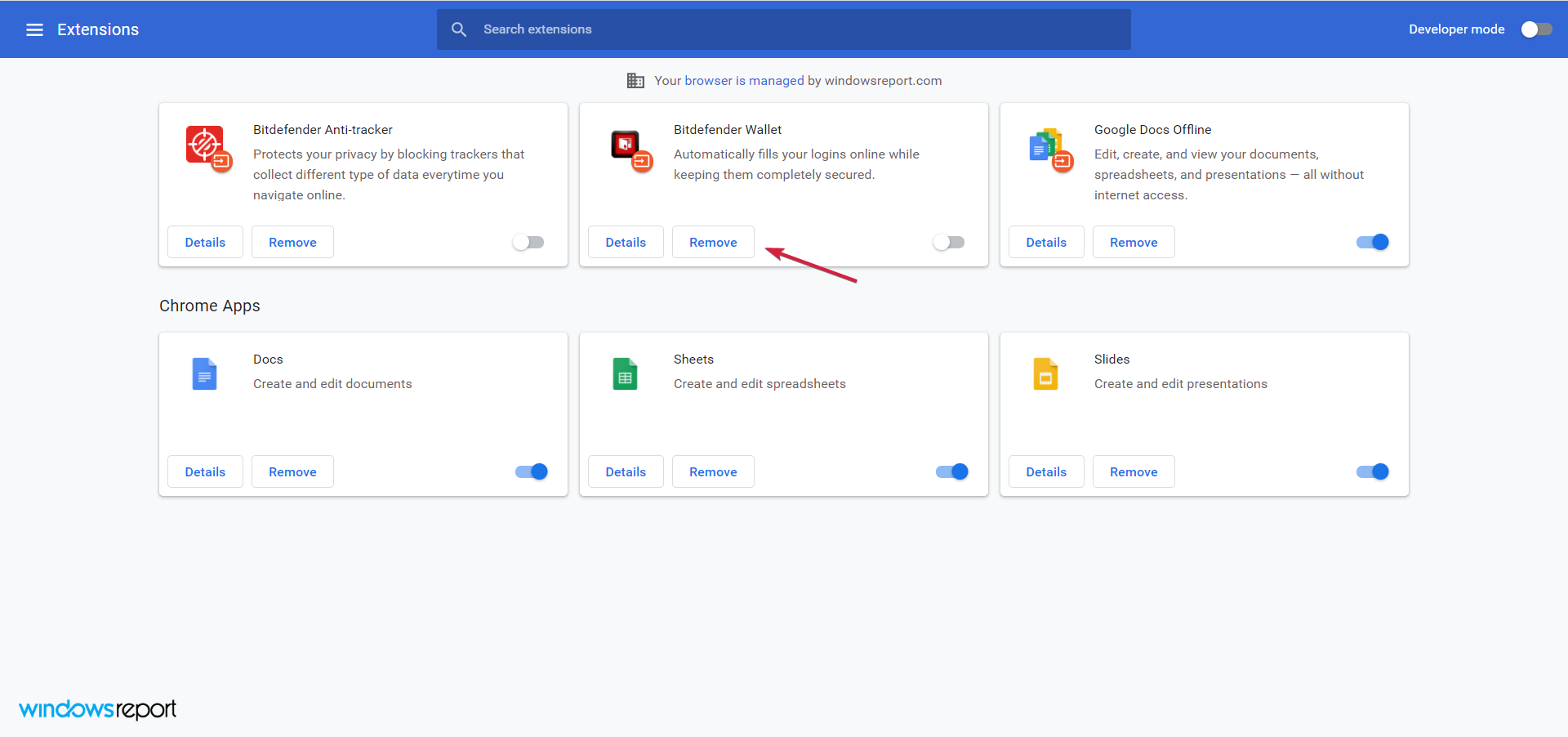
Google Chrome:
- Откройте Chrome.
- Нажмите значок Меню (три точки справа сверху).
- Перейдите в Дополнительные инструменты → Расширения.
- Нажмите Удалить рядом с расширением, которое хотите убрать.
Mozilla Firefox:
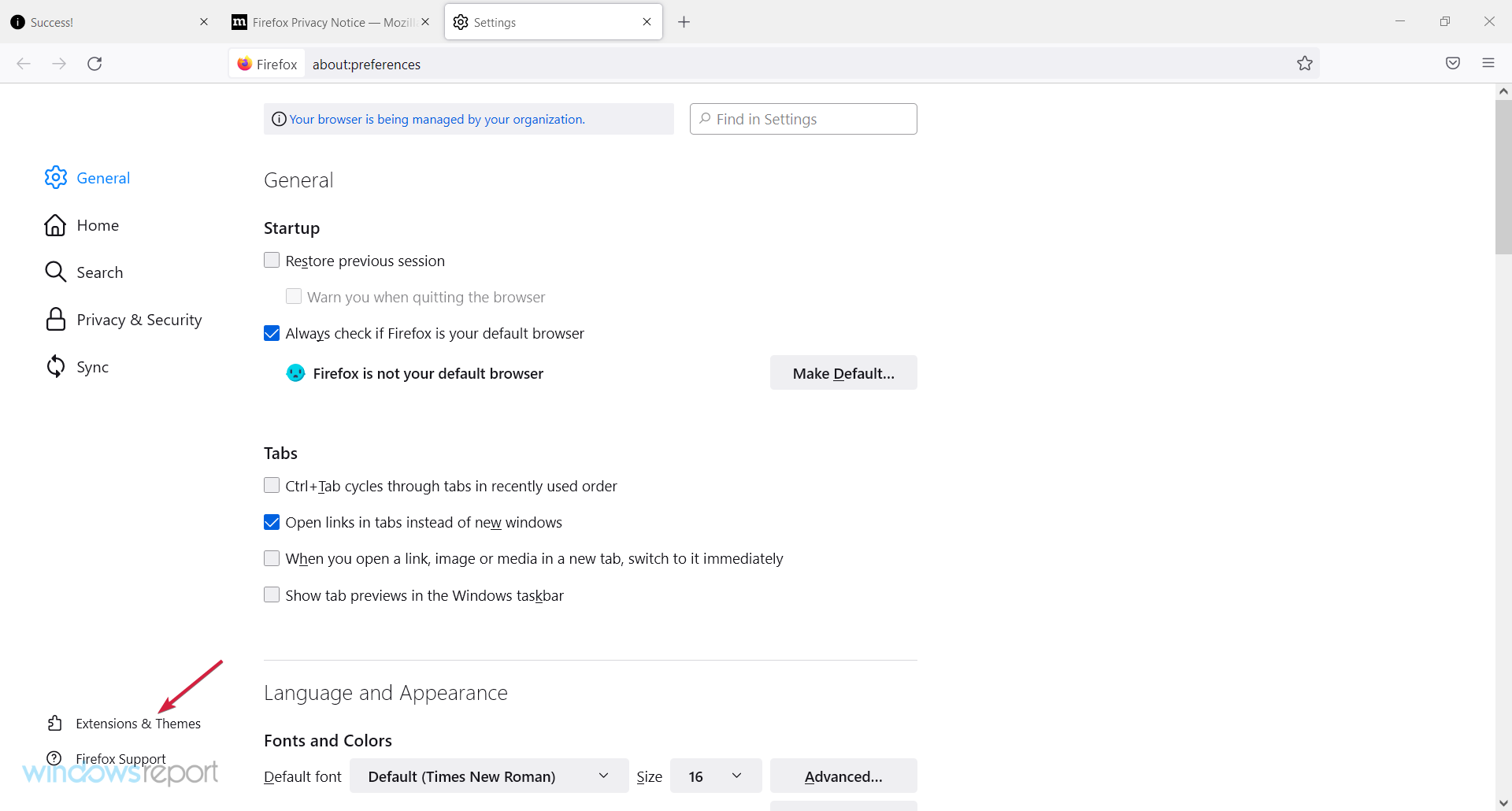
- Запустите Firefox и откройте Меню (три линии).
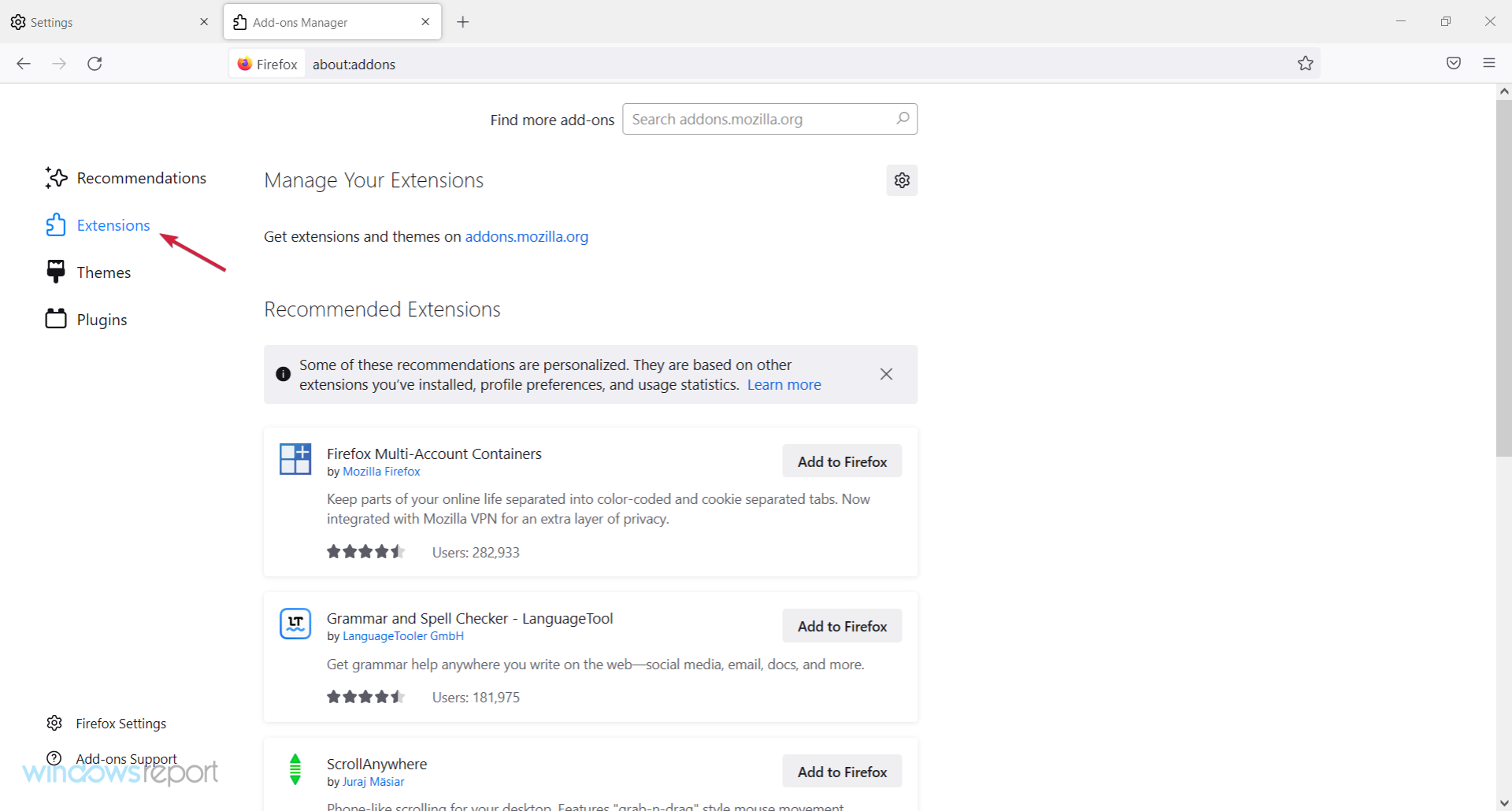
- Выберите Настройки, затем Дополнения и темы.
- В блоке Расширения отключите или удалите ненужные элементы.
- Перезапустите браузер.
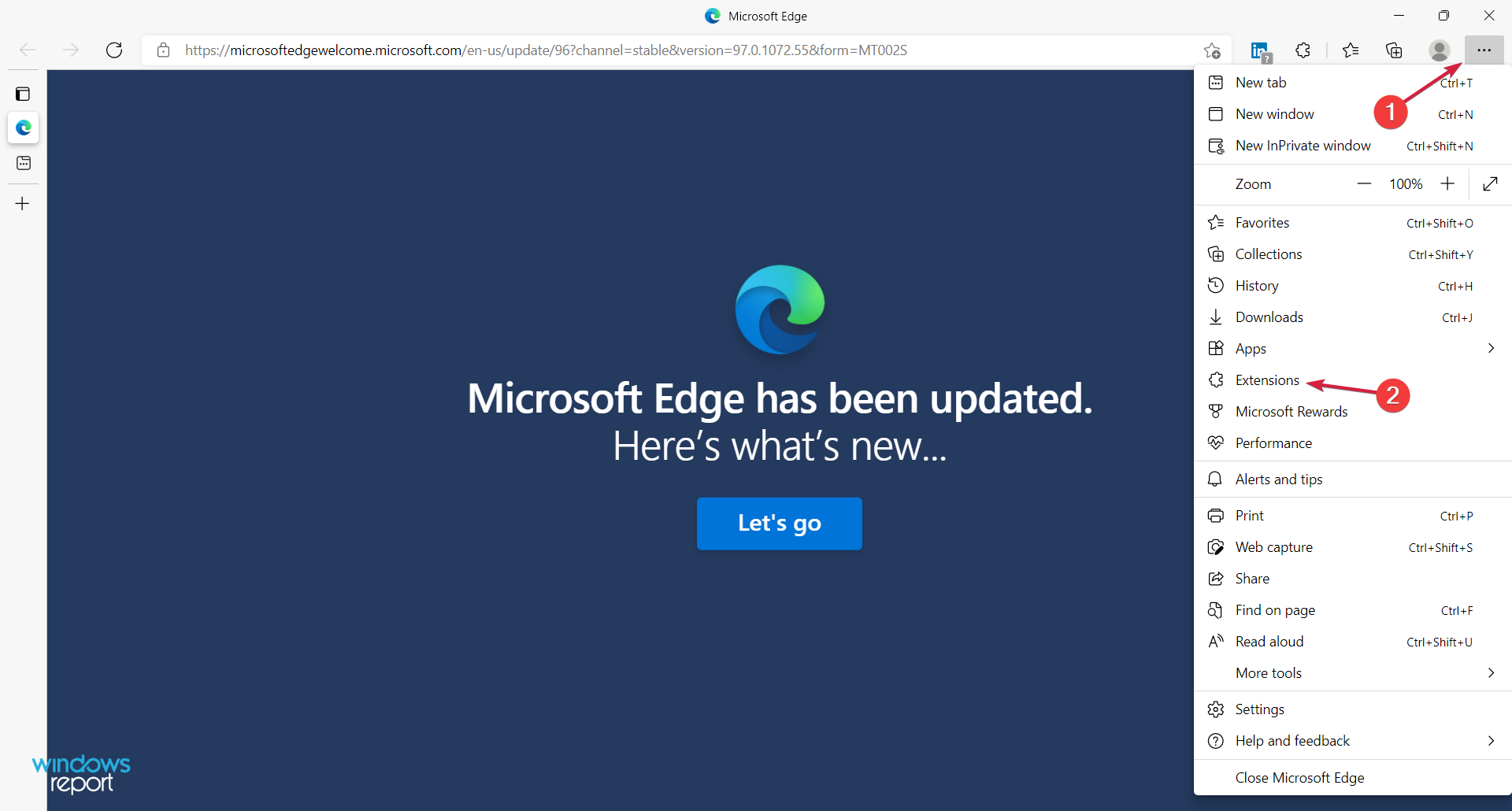
Microsoft Edge:
- Откройте Edge.
- Нажмите значок Настройки и выберите Расширения.
- Выберите Управление расширениями и выключите ненужные.
- Перезапустите браузер.
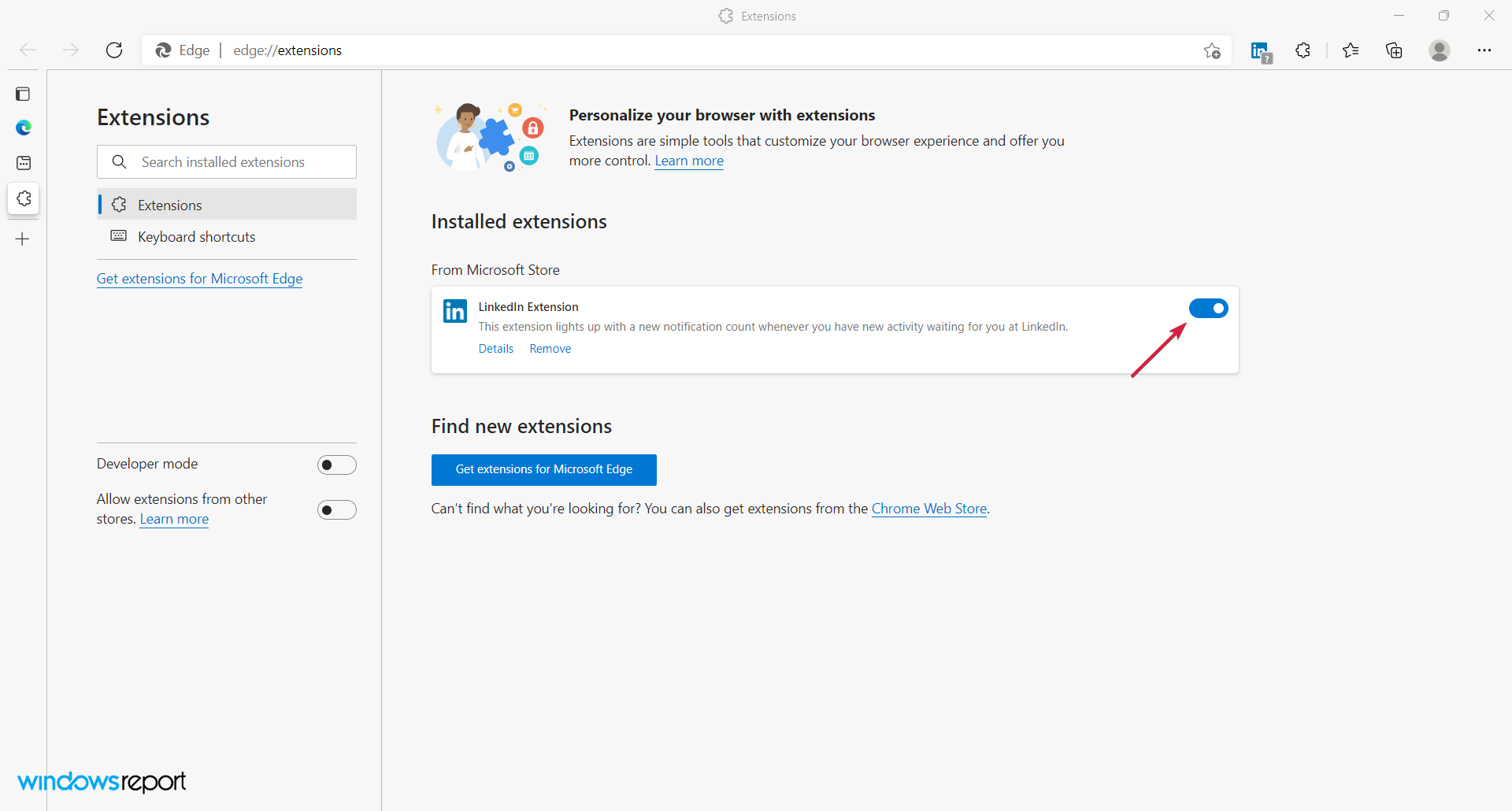
Если после отключения всех расширений Facebook заработал — включайте их по одному, чтобы найти виновника.
3) Очистите кэш, cookie и историю браузера
Кэш или повреждённые cookie могут мешать правильной загрузке.
Google Chrome:
- Откройте Chrome и нажмите Меню.
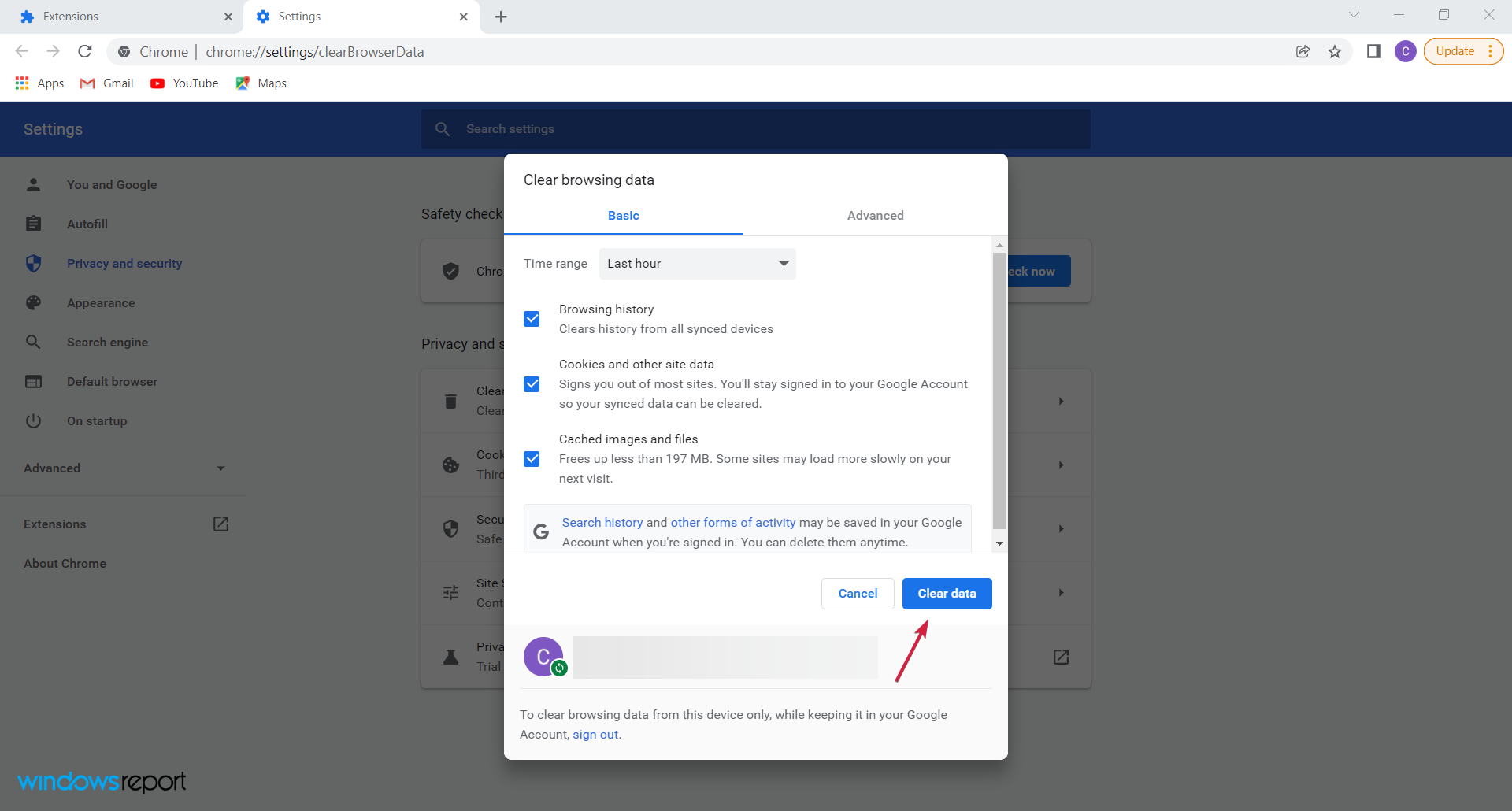
- Перейдите в Дополнительные инструменты → Очистить историю (Clear Browsing Data).
- Выберите «Куки и другие данные сайтов» и «Кэшированные изображения и файлы», затем нажмите «Удалить данные».
- Перезапустите браузер.
Mozilla Firefox:
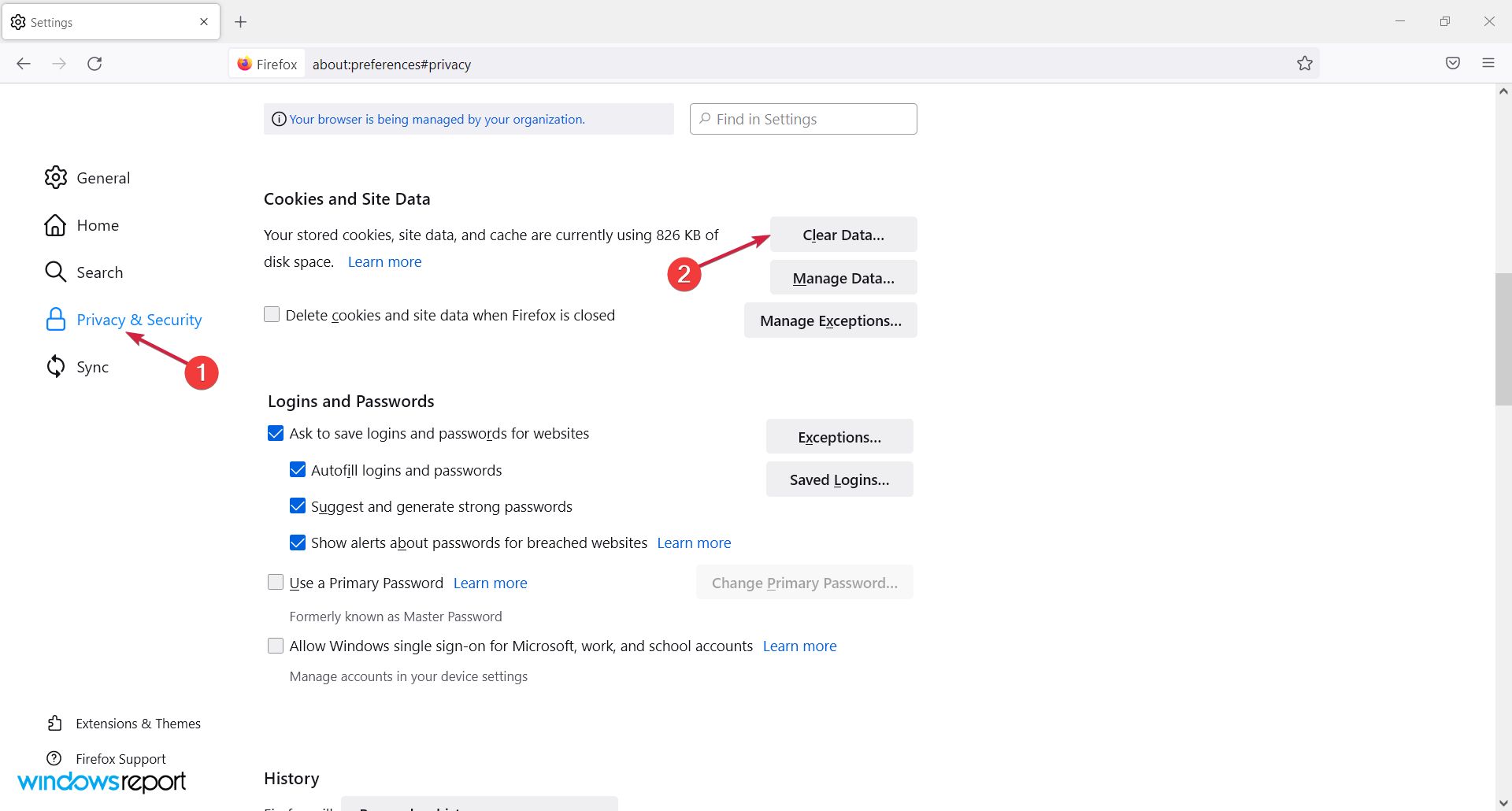
- Откройте Меню → Настройки → Конфиденциальность и защита.
- В разделе «Файлы cookie и данные сайтов» нажмите Очистить данные.
- Затем прокрутите до «История» и нажмите Очистить историю.
- Перезапустите Firefox.
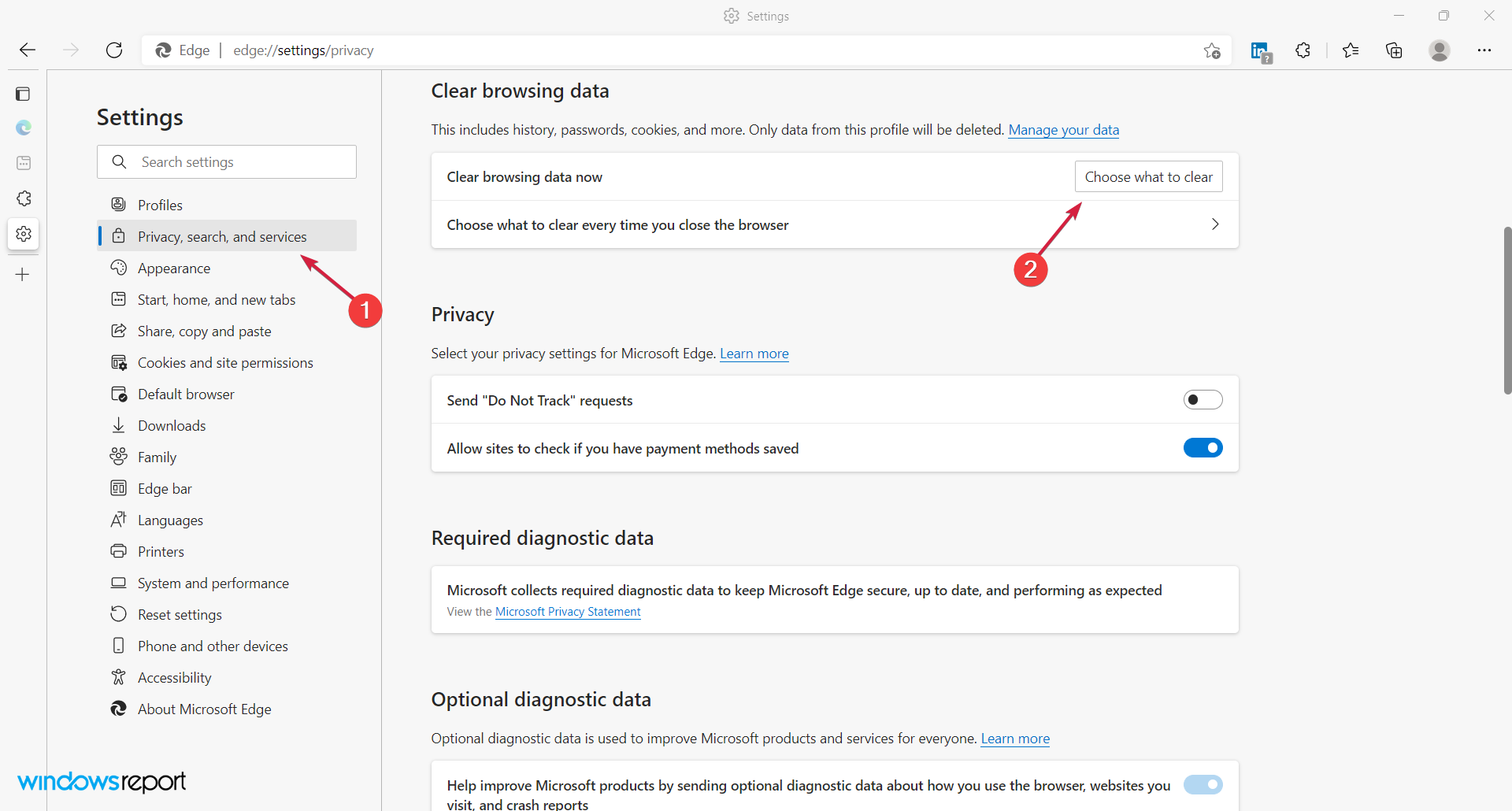
Microsoft Edge:
- Откройте Меню → Настройки → Конфиденциальность, поиск и службы.
- В разделе «Очистить данные о просмотре» выберите Выбрать, что очищать → нажмите Очистить сейчас.
- Перезапустите Edge.

Примечание: можно использовать браузеры, которые очищают данные при выходе автоматически, если вы предпочитаете повышенную приватность.
4) Сбросьте пароль и проверьте безопасность аккаунта
Если проблема связана с учётной записью, сброс пароля и базовая проверка безопасности часто помогают.
- Перейдите на основную страницу Facebook.
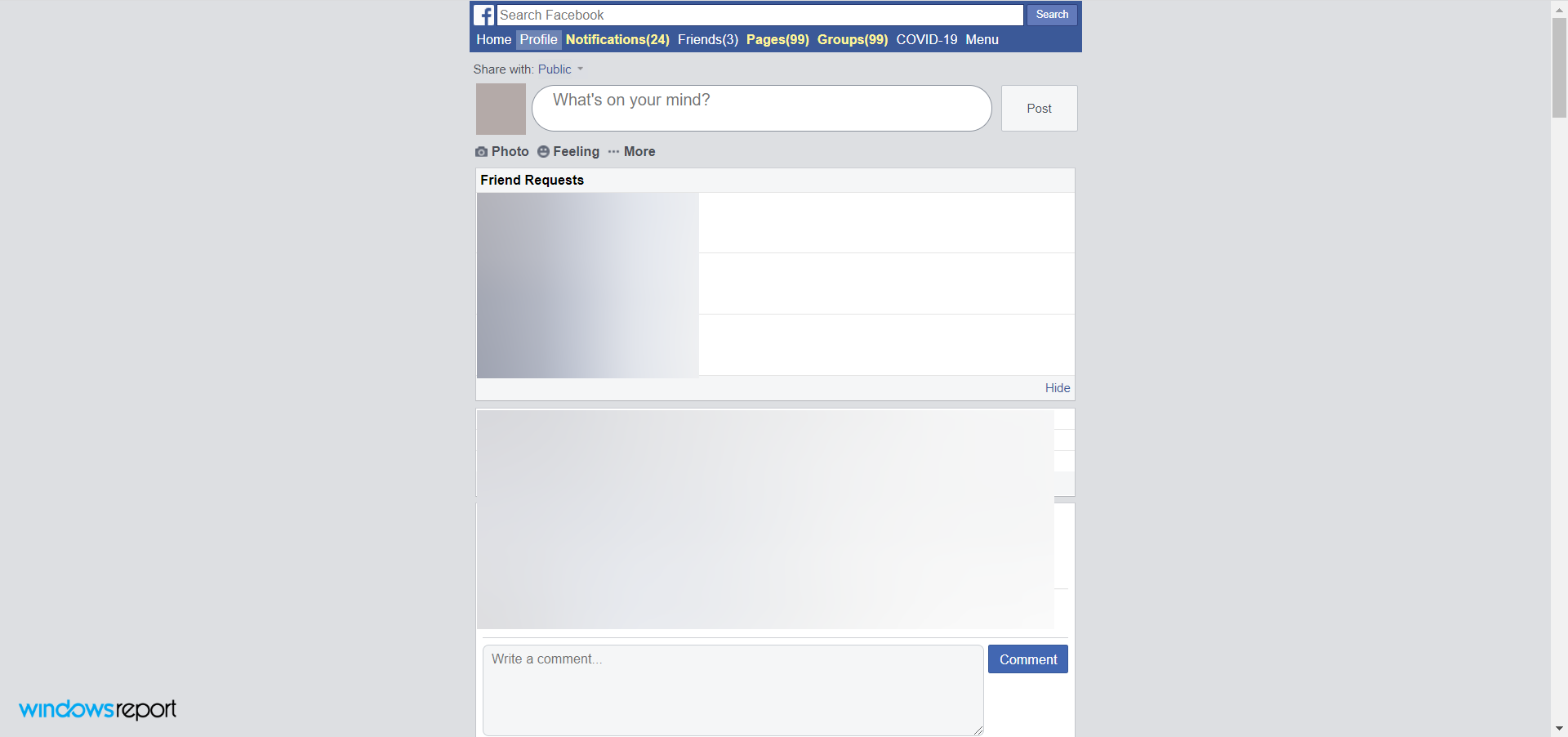
- Внизу страницы откройте раздел Аккаунт.
- Перейдите в Безопасность и вход и измените пароль.

- Войдите заново с новым паролем и следуйте подсказкам «Сделать аккаунт безопасным».
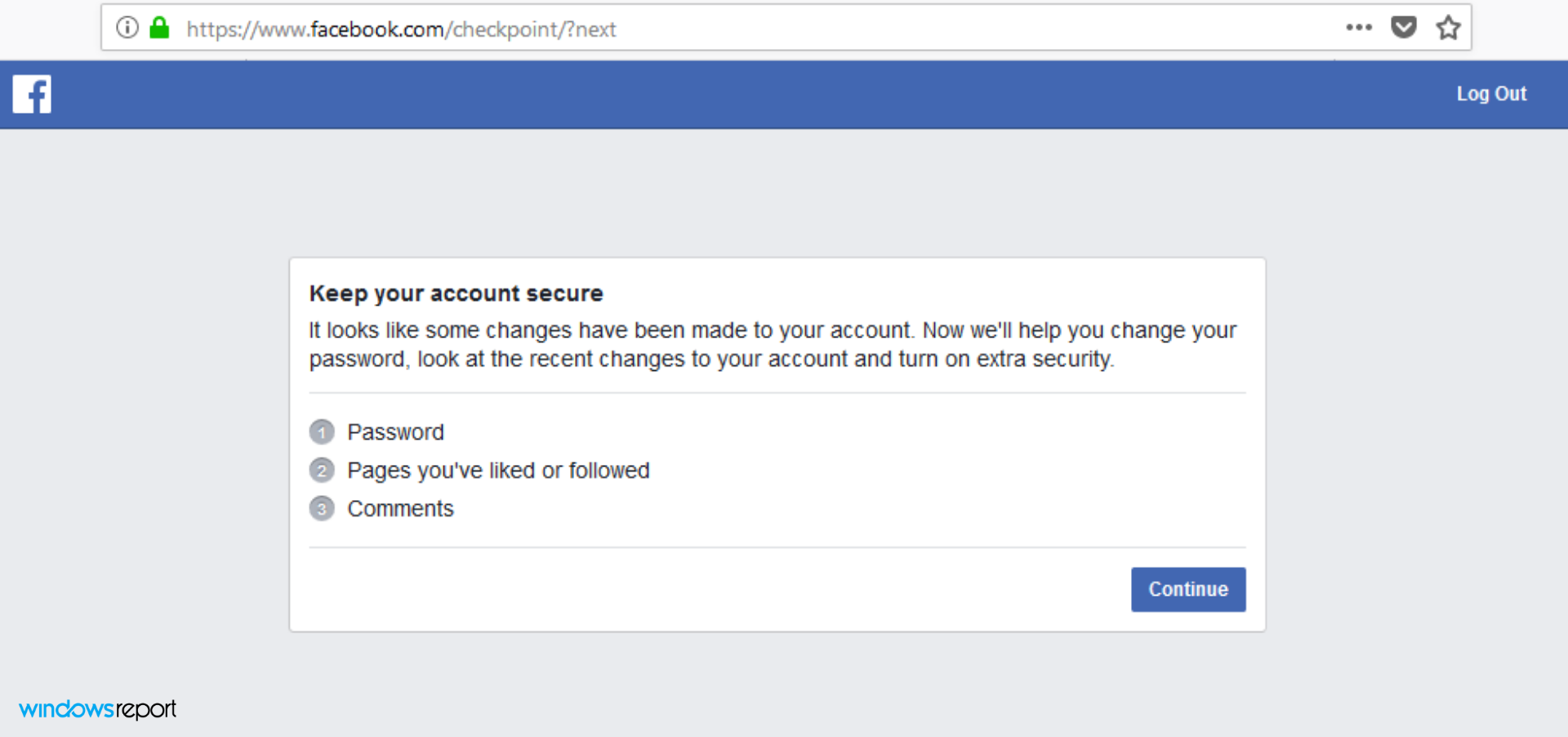
Если доступ к почте или номеру телефона утерян — используйте центры восстановления аккаунта Facebook.
Диагностика: как сузить причину (мини‑методология)
- Повторите ошибку: воспроизведите проблему в другом браузере или на другом устройстве.
- Локальная или глобальная: проверьте сайт Downdetector и похожие сервисы — массовые сбои указывают на серверную проблему.
- Сеть: попробуйте другую сеть (мобильный интернет вместо Wi‑Fi) или подключитесь через VPN.
- Браузер: включите режим инкогнито — если в нём всё работает, причина скорее всего в расширениях или кэше.
- Аккаунт: проверьте, работает ли ваш профиль на другом устройстве — если нет, проблема может быть в аккаунте.
Когда быстрые шаги не помогают — углублённые варианты
- Попробуйте удалить и заново установить мобильное приложение Facebook.
- Обновите операционную систему и браузер до последних версий.
- Очистите DNS‑кеш на компьютере (например, команда ipconfig /flushdns в Windows).
- Подключитесь через мобильную точку доступа — если работает, проблема в вашем провайдере или маршрутизаторе.
Примеры ситуаций и обходные решения
- Если страницы загружаются, но не воспроизводятся видео — проверьте аппаратное ускорение в настройках браузера и отключите его.
- Если сообщения уходят, но не доставляются — проверьте статус сервиса и повторно пересоздайте чат или перезапустите приложение.
- Если Facebook Dating не отображается — это может быть связано с региональными ограничениями или политикой аккаунта.
Чек‑лист для быстрых проверок (роль: пользователь)
- Обновил страницу (Ctrl/Cmd + Shift + R).
- Попробовал режим инкогнито/другой браузер.
- Отключил все расширения.
- Очистил кэш и cookie.
- Сбросил пароль и проверил безопасность аккаунта.
- Попробовал другую сеть (мобильные данные / VPN).
Чек‑лист для администратора сети или технической поддержки
- Проверил доступность внешних сервисов Facebook (API, CDN).
- Проверил DNS и правила брандмауэра / прокси.
- Собрал логи браузера и сетевые трассы (HAR, tcpdump).
- Проверил, нет ли массовых жалоб у Downdetector или в техподдержке.
Когда проблема на стороне Facebook (когда ожидать исправление)
Если ошибка связана с внутренними серверами Facebook, обычно команда платформы решает её в течение минут или часов. В таких случаях остаётся ждать и периодически проверять статус сервиса или официальные каналы Facebook.
Важно: не пытайтесь массово пересылать запросы или выполнять агрессивные обращения к сервису — это может усугубить проблему.
Когда это не сработает: типичные исключения
- Блокировка аккаунта по причинам безопасности. Решается через форму восстановления Facebook.
- Региональные ограничения или ограничения контента — нужно связаться со службой поддержки и предоставить данные.
- Аппаратные неисправности устройства (повреждённый накопитель, проблемы памяти) — требуется ремонт или замена.
Короткий словарь терминов
- Cookie — небольшие файлы сайта для хранения настроек и сессий.
- Кэш — временные файлы, ускоряющие загрузку страниц.
- Расширения — сторонние дополнения к браузеру, которые влияют на функциональность.
Финальное резюме и рекомендации
- Начните с простых шагов: обновление, инкогнито, отключение расширений, очистка кэша.
- Если локальная диагностика не помогла — измените пароль и проверьте безопасность аккаунта.
- При массовом сбое — дождитесь исправления на стороне Facebook и проверяйте статус через проверенные сервисы.
Если ни один из шагов не привёл к результату, опишите в комментариях вашу ситуацию (браузер, устройство, пример ошибки) — это поможет точнее подсказать дальнейшие действия.
Ключевые ссылки и полезные материалы:
- Руководство по восстановлению аккаунта Facebook — официальный центр помощи.
- Статьи по распространённым ошибкам: проблемы с видео, ошибки при выполнении запроса и «не доставлено» для сообщений.
Примечание: приведённые инструкции подходят для большинства современных браузеров и ОС; некоторые названия пунктов в интерфейсе могут немного отличаться в зависимости от языка и версии продукта.

Похожие материалы

Несколько аккаунтов Skype: Multi Skype Launcher

Журнал для работы: повысить продуктивность

Персональные звуки уведомлений на Android

Скачивание шоу Hulu для офлайн‑просмотра

Microsoft Start: персонализированная новостная лента
