
Sonic Frontiers — вылет в полноэкранном режиме
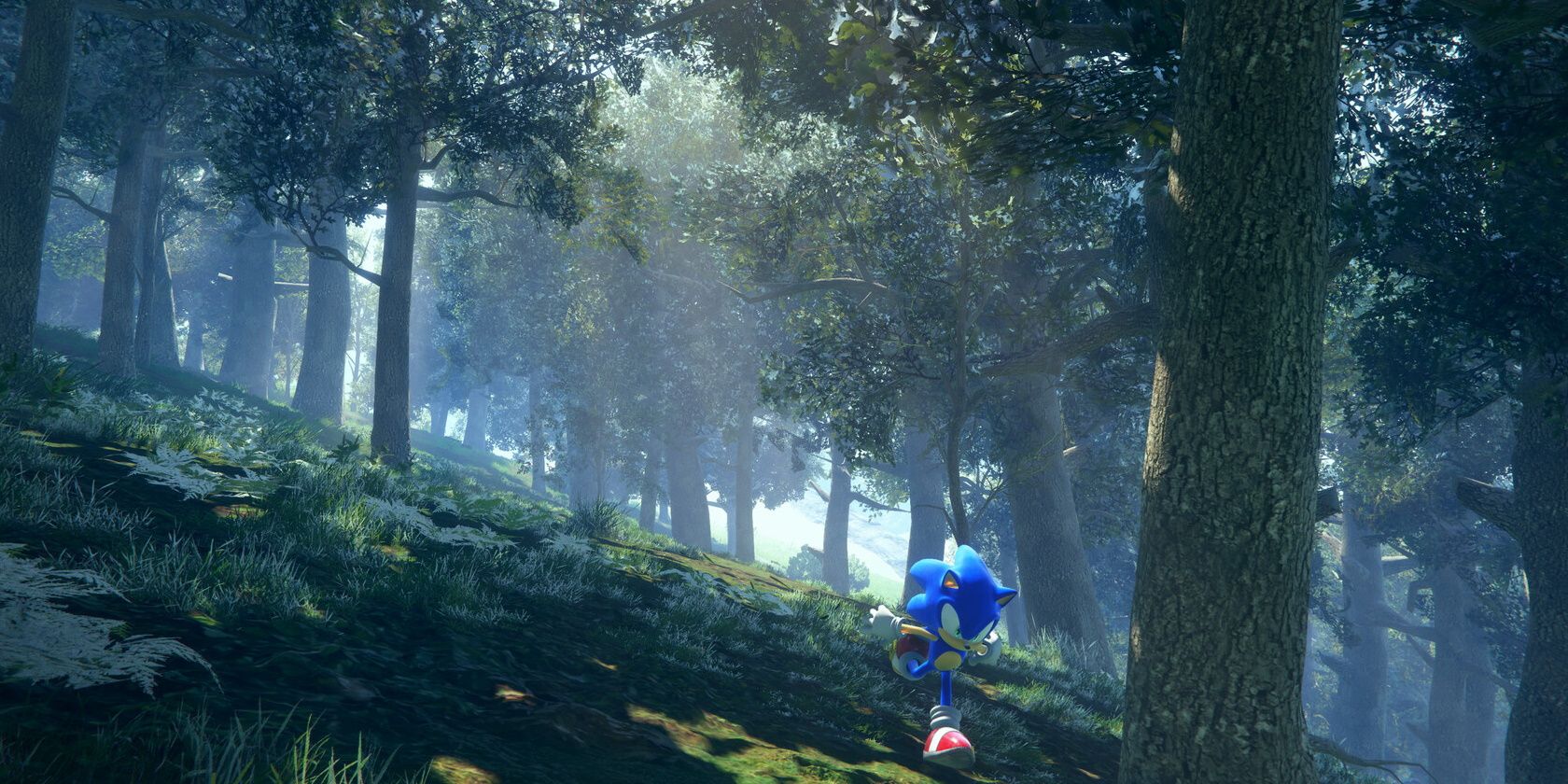
Sonic Frontiers может иметь неидеальный порт для ПК, но игра не должна падать при простом переходе в полноэкранный режим. Среди множества проблем портирования одна из наиболее раздражающих — полный вылет на рабочий стол при активации полноэкранного режима.
Почему Sonic Frontiers вылетает при переходе в полноэкранный режим?
Частая причина — неправильный выбор графического процессора при переключении в полноэкранный режим. В оконном режиме игра корректно использует выделенную видеокарту (dedicated GPU). Но при переходе в полноэкранный режим Sonic Frontiers иногда пытается перейти на интегрированную графику (iGPU) вашей системы.
Интегрированная графика обычно слабее и не предназначена для требовательных игр. Если в вашей системе нет подходящей iGPU или она не справляется с нагрузкой, игра просто падает.
Важно: это поведение связано не с самой механикой игры, а с тем, как Windows и драйверы назначают GPU приложениям в разных режимах отображения.
Быстрое решение через параметры графики Windows 11
Самый простой и быстрый способ исправить ситуацию — использовать системные параметры графики Windows.
Шаги:
- Откройте меню Пуск и введите в поиск ‘Graphics’ или ‘Параметры графики’ (в русской версии Windows это будет Параметры графики). Откройте страницу “Параметры графики”.
- На странице найдите поле для добавления приложения. В строке поиска найдите Sonic Frontiers. Если игра не отображается автоматически, нажмите кнопку ‘Browse’ и вручную укажите исполняемый файл игры (обычно это файл формата .exe в папке установки или в каталоге Steam/Epic).
- Найдя или добавив игру в список, кликните по ней и нажмите ‘Options’.
- В появившемся окне выберите режим ‘High Performance’ (Высокая производительность), затем сохраните изменения.
После этого Windows будет принудительно использовать выделенную видеокарту для игры даже при переходе в полноэкранный режим, что обычно полностью устраняет вылеты.
Дополнительные меры и профилактика
Даже после применения вышеописанного исправления полезно выполнить эти рекомендации:
- Обновите драйверы GPU до последней версии (Intel, NVIDIA, AMD). Новые драйверы часто содержат исправления для недавно выпущенных игр.
- Проверьте целостность файлов игры в лаунчере (Steam/Epic). Повреждённые файлы могут вызывать нестабильность.
- Отключите оверлеи (Steam Overlay, Discord Overlay, GeForce Experience Overlay) — они иногда конфликтуют с полноэкранными режимами.
- Попробуйте режим «безрамочное окно» (Borderless Window). Он часто даёт одинаковый визуальный результат без переключения режима дисплея.
- Создайте профиль в панели управления вашей видеокарты (NVIDIA Control Panel, AMD Radeon Settings или Intel Graphics Command Center) и укажите приоритет использования дискретного GPU для исполняемого файла игры.
Что делать, если исправление не помогло
- Убедитесь, что в системе действительно есть выделенная видеокарта и она не отключена в BIOS/UEFI.
- Включите запись журналов или проверку ошибок: запустите игру через лаунчер с параметром запуска или проверьте логи Windows (Event Viewer) на соответствующие записи времени вылета.
- Попробуйте запустить игру с правами администратора или в режиме совместимости с Windows 10.
- Если используется гибридная графика (например, ноутбуки с NVIDIA Optimus), в настройках драйвера выберите профиль, принудительно назначающий дискретную карту для игры.
Альтернативные подходы
- NVIDIA: откройте NVIDIA Control Panel -> Manage 3D settings -> Program Settings -> добавьте Sonic Frontiers и выберите Preferred graphics processor -> High-performance NVIDIA processor.
- AMD: откройте AMD Radeon Software -> Gaming -> Создайте профиль для Sonic Frontiers и установите GPU на «High Performance».
- Intel: откройте Intel Graphics Command Center -> System -> Power -> назначьте дискретный GPU или ускорение для приложения.
Эти действия дают тот же эффект, но позволяют дополнительно контролировать параметры энергопотребления и производительности именно в драйвере видеокарты.
Краткая методология проверки (Mini-методология)
- Проверка симптомов: воспроизводится ли вылет при каждом переходе в полноэкранный режим или только иногда.
- Быстрое исправление: назначить игру как High Performance в системных параметрах графики.
- Валидация: запустить игру несколько раз, переключать режимы, проверить стабильность.
- Глубокая диагностика: обновление драйверов, проверка логов, отключение оверлеев, профиль в драйвере.
Решение для разных ролей
- Игрок: быстро назначьте High Performance и обновите драйверы. Если не помогает — используйте безрамочное окно.
- Сисадмин: проверьте политики управления питанием, дистрибутив драйверов и наличие обновлённого пакета GPU на всех целевых машинах.
- Техподдержка издателя: попросите у игрока логи из Event Viewer и информацию о конфигурации GPU (модель, драйвер, ноутбук/ПК).
Потенциальные причины, когда это решение не сработает
- Аппаратная неисправность видеокарты или отсутствующая дискретная GPU.
- Конфликт драйверов, особенно при параллельной установке драйверов разных производителей.
- Повреждённые файлы игры или специфическая баговая комбинация настроек, требующая патча от разработчика.
Диагностическое дерево действий
flowchart TD
  A[Проблема: вылет при полноэкранном режиме] --> B{Игра видит дискретную GPU?}
  B -- Да --> C[Назначить High Performance в Параметрах графики]
  B -- Нет --> D[Проверить BIOS/UEFI и подключение GPU]
  C --> E{Вылеты прекратились?}
  D --> E
  E -- Да --> F[Готово]
  E -- Нет --> G[Обновить драйверы и проверить целостность файлов]
  G --> H{Вылеты прекратились?}
  H -- Да --> F
  H -- Нет --> I[Собрать логи и обратиться в поддержку]
Однострочный глоссарий
- GPU: графический процессор, отвечает за отрисовку графики; дискретная (dedicated) — отдельная видеокарта, интегрированная (iGPU) — встроенная в CPU.
Краткое резюме
- Причина вылетов при переходе в полноэкранный режим чаще всего — переключение на интегрированную графику.
- Быстрое решение — в Windows ‘Параметры графики’ назначить Sonic Frontiers режим High Performance.
- Дополнительно обновите драйверы, отключите оверлеи и при необходимости создайте профиль в панели управления GPU.
Важно: если после всех действий проблема сохраняется, соберите логи и обратитесь в техническую поддержку издателя или производителя видеокарты.

Похожие материалы

Несколько аккаунтов Skype: Multi Skype Launcher

Журнал для работы: повысить продуктивность

Персональные звуки уведомлений на Android

Скачивание шоу Hulu для офлайн‑просмотра

Microsoft Start: персонализированная новостная лента
