
Как исправить ошибку «Something went wrong» на YouTube
YouTube может показать сообщение «Something went wrong» в разное время: при загрузке сайта, входе в аккаунт или во время воспроизведения видео. Поскольку причин много, ниже — подробный пошаговый план диагностики и исправления.
Быстрый план действий
- Проверить статус YouTube-сервисов.
- Убедиться в стабильности интернет‑соединения.
- Обновить браузер и расширения.
- Очистить кэш и куки или попробовать режим инкогнито.
- Понизить качество видео и отключить аппаратное ускорение.
- Переключиться на другой браузер или устройство.
Что сначала проверить
Проверка серверов YouTube

Перед тем как тратить время на локальную диагностику, убедитесь, что проблема не на стороне YouTube. Если у платформы есть глобальные или региональные сбои, вы увидите похожие сообщения у многих пользователей.
- Перейдите на страницу статуса сервисов (например, официальный статус Google или специализированные сайты мониторинга). Если сервисы отмечены как частично недоступные — дело в серверах, ничего делать не нужно, остаётся ждать исправления.
Важно: даже при «зелёном» статусе возможно локальное или региональное нарушение доставки контента.
Проверка интернет‑соединения

Нестабильная связь — частая причина ошибок при воспроизведении видео или при загрузке сайта.
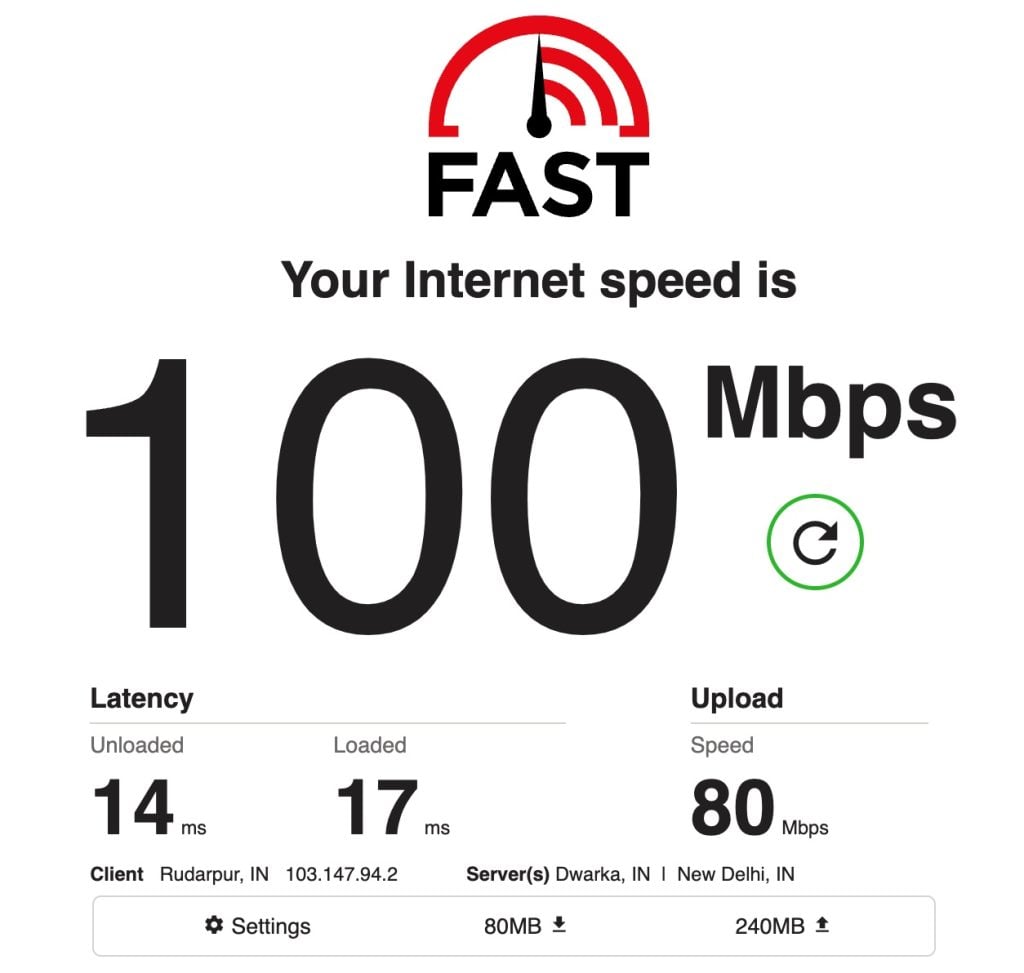
- Откройте Fast.com или любой тест скорости и проверьте пинг, скорость загрузки и стабильность потока.
- Переключитесь с Wi‑Fi на проводное соединение, если возможно.
- Попробуйте временно отключить VPN или прокси — они часто добавляют задержки.
Если скорость значительно ниже тарифной и меняется — дождитесь восстановления сети или перезапустите роутер.
Полный набор исправлений (пошагово)
1. Обновите браузер
Устаревший браузер может некорректно обрабатывать современные веб‑функции YouTube.
- В меню браузера выберите Настройки > О браузере (или аналогичную секцию).
- Установите доступные обновления и перезапустите браузер.
- Попробуйте открыть YouTube снова.
Совет: временно отключите сторонние расширения — они часто вмешиваются в работу страницы.
2. Очистите кэш и куки
Остаточные данные часто блокируют загрузку новых компонентов веб‑страницы.
- В Google Chrome: меню с тремя точками > Дополнительные инструменты > Очистить данные просмотра. Выберите «файлы cookie и другие данные сайта» и «кешированные изображения и файлы», подтвердите и перезапустите браузер.
- В Firefox: меню > Настройки > Приватность и защита > Куки и данные сайта > Очистить данные.
После очистки войдите заново в свой аккаунт YouTube и проверьте работу.
3. Понизьте качество воспроизведения
Если ошибка возникает при воспроизведении, вероятно, соединение не выдерживает текущего битрейта.
- Нажмите на значок настроек плеера YouTube и выберите более низкое качество: 720p, 480p или 360p.
- Если видео начинает проигрываться — оставьте пониженное качество или переключитесь на автоматическое качество.
4. Смените браузер или устройство
Некоторые браузеры или их версии конфликтуют с YouTube. Попробуйте открыть видео в другом браузере (Microsoft Edge, Firefox, Brave) или на другом устройстве (смартфон, планшет, Smart TV).
Если в другом браузере проблема исчезла — возвратитесь к браузеру с ошибкой и выполните чистую переустановку.
5. Измените регион YouTube
YouTube иногда показывает контент и маршрутизирует трафик в зависимости от региона. Смена региона вручную может переключить вас на другой набор CDN и решить проблему.
- Откройте меню профиля YouTube и измените регион или язык (в некоторых случаях помогает сброс региона в настройках аккаунта).
6. Отключите аппаратное ускорение
Аппаратное ускорение ускоряет работу браузера с графикой, но иногда вызывает сбои.
- В Chrome: меню > Настройки > Дополнительно > Система > выключите «Использовать аппаратное ускорение, если доступно». Перезапустите браузер.
Если это исправило проблему — оставьте опцию выключенной или обновите драйверы графики.
Когда это не сработает: альтернативные подходы и исключения
- Проблема повторяется только при входе в аккаунт — проверьте настройки безопасности Google, двухфакторную аутентификацию и связанные устройства.
- Ошибка на мобильном приложении — попробуйте обновить приложение YouTube, очистить данные приложения или переустановить его.
- Системный брандмауэр или корпоративная сеть блокирует часть трафика — обратитесь к сетевому администратору.
Методология диагностики (коротко)
- Сначала исключаем внешние причины: сервисы и интернет.
- Затем проверяем клиент: браузер, расширения, кэш.
- Если проблема воспроизводится — меняем устройство/браузер, затем сетевую конфигурацию.
- Документируем результат и возвращаем в рабочее состояние.
Решение для поддержки и техников: пошаговый SOP
- Получить от пользователя: описание ошибки, скриншот, браузер/версию ОС, время события.
- Проверить глобальные инциденты и статус YouTube.
- Проверить сетевые журналы, pings и трассировку к доменам Google/YouTube.
- Попросить пользователя временно выключить VPN и расширения, очистить кэш и перезапустить браузер.
- Если ошибка сохраняется — собрать HAR‑файл и отправить в инженерную службу.
Критерии приёмки
- Пользователь подтверждает, что YouTube открывается и видео воспроизводятся без ошибки в течение 10 минут в нормальных условиях сети.
Инцидентная откатная процедура
- При ухудшении состояния после изменений: отменить последние настройки (включить аппаратное ускорение обратно, восстановить сетевые правила) и восстановить состояние до изменений.
Проверочные тесты и критерии приёма
- Открытие главной страницы YouTube за <10 секунд на стабильной сети.
- Вход в аккаунт и переход на страницу «Мой канал» без ошибок.
- Воспроизведение видео в 720p и 1080p без прерываний в разные моменты теста.
Роль‑ориентированные контрольные списки
Пользователь (домашний):
- Перезагрузить устройство и роутер.
- Проверить скорость на Fast.com.
- Очистить кэш/куки и обновить браузер.
- Попробовать другой браузер / мобильное приложение.
IT‑администратор:
- Проверить firewall/прокси и правила фильтрации.
- Проверить DNS и CDN‑маршрутизацию.
- Запросить и проанализировать HAR/логи сетевого трафика.
Служба поддержки:
- Собрать описание, скриншоты, шаги воспроизведения.
- Применить SOP и при необходимости эскалировать инженерам.
Часто задаваемые вопросы
Почему появляется сообщение «Something went wrong», если другие сайты работают?
YouTube использует сложный набор CDN и протоколов передачи видео. Даже при работоспособности обычных сайтов проблемы в маршрутизации, кодировании или на CDN могут вызвать ошибку только для потокового видео.
Помогает ли отключение VPN?
Да, VPN может менять маршрут до ближайшего CDN и вызывать задержки или блокировки. Попробуйте временно отключить VPN.
Нужно ли переустанавливать браузер?
Переустановка — крайняя мера. Сначала очистите данные, отключите расширения и обновите браузер; если это не помогает — переустановка даст «чистый» профиль.
flowchart TD
  A[Начало: Появилась ошибка] --> B{Проверить статус YouTube}
  B -- Сбой на стороне YouTube --> C[Ждать восстановления]
  B -- Нет проблемы на стороне YouTube --> D[Проверить интернет]
  D -- Нестабилен --> E[Перезагрузить роутер / связаться с провайдером]
  D -- Стабилен --> F[Обновить браузер]
  F --> G[Очистить кэш и куки]
  G --> H{Ошибка при воспроизведении}
  H -- Да --> I[Понизить качество видео]
  H -- Нет --> J[Отключить аппаратное ускорение]
  J --> K{Проблема решена}
  K -- Да --> L[Закрыть тикет]
  K -- Нет --> M[Собрать логи/HAR и эскалировать]
Короткий глоссарий (1‑строчно)
- CDN — сеть доставки контента, ускоряет показ видео.
- HAR — файл с журналом сетевых запросов браузера для диагностики.
- Аппаратное ускорение — использование GPU для отрисовки страниц и видео.
Подсказки по безопасности и конфиденциальности
- При сборе HAR‑файлов и логов удаляйте или скрывайте чувствительные данные (пароли, токены авторизации).
- При обращении в поддержку не отправляйте полный текст двухфакторных кодов или паролей.
Заключение
Ошибка «Something went wrong» чаще всего решается простыми действиями: проверкой сервисов, стабильностью сети, обновлением и очисткой браузера, понижением качества видео и отключением аппаратного ускорения. Если базовые шаги не помогают, соберите логи и обратитесь в поддержку с подробным описанием — это ускорит диагностику и решение проблемы.
Пожалуйста, поделитесь этой инструкцией с друзьями или коллегами — часто кому‑то из них она поможет быстрее вернуться к просмотру.

Похожие материалы

Несколько аккаунтов Skype: Multi Skype Launcher

Журнал для работы: повысить продуктивность

Персональные звуки уведомлений на Android

Скачивание шоу Hulu для офлайн‑просмотра

Microsoft Start: персонализированная новостная лента
