
Исправление: камера Snapchat для веба не работает

Кратко о проблеме
Snapchat for Web — это веб‑клиент мобильного приложения Snapchat, который позволяет пользоваться Snapchat в браузере на компьютере. Для работы функций фото и фильтров веб‑версия требует доступа к камере и микрофону. Если камера не загружается или браузер не видит вебкамеру, ниже собраны проверенные шаги по диагностике и исправлению проблемы на Chromium‑браузерах и Safari.
В этой статье вы найдёте пошаговые инструкции для Chrome и Safari, дополнительные проверки для macOS и Windows, методику поиска причины, список быстрых действий для рядового пользователя и для IT‑администратора, а также простую карту принятия решений для выбора следующего шага.
Что проверить сначала
- Откройте сайт web.snapchat.com и посмотрите запрос на разрешение камеры. Если запрос не появился, вероятно, сайт уже заблокирован в настройках.
- Убедитесь, что никакое другое приложение не использует камеру сейчас. Видеозвонок, приложение камеры, Zoom или Teams могут блокировать доступ.
- Проверьте, работает ли камера в других веб‑сервисах, например в сервисе проверки вебкамеры или в видеозвонке Google Meet.
Быстрый чеклист ремонта камеры
- Закрыть все приложения, которые могут использовать камеру
- Разрешения камеры и микрофона для сайта web.snapchat.com установлены как Разрешить
- Попробовать режим инкогнито/приватный режим
- Отключить подозрительные расширения
- Очистить кэш и куки браузера
- Обновить браузер и драйверы камеры
- Перезагрузить компьютер
1. Закройте другие приложения, использующие камеру
Если другое приложение удерживает доступ к камере, браузер не сможет его получить. Перед началом работы с Snapchat для веба закройте мессенджеры, видеоредакторы и приложения для эффектов камеры. На macOS смотрите активность в меню и в панели управления камерой. На Windows проверьте трей и диспетчер задач.
2. Включите разрешения камеры и микрофона для Snapchat Web
Snapchat требует доступа к камере и микрофону. Если разрешения отключены, веб‑версия не загрузит камеру.
Шаги для Google Chrome и Chromium‑браузеров
- Откройте сайт web.snapchat.com в Chrome.
- Нажмите на значок замка слева от адресной строки для просмотра информации о сайте.
- Выберите параметры сайта.
- Найдите пункты Camera и Microphone и установите для них значение Allow.
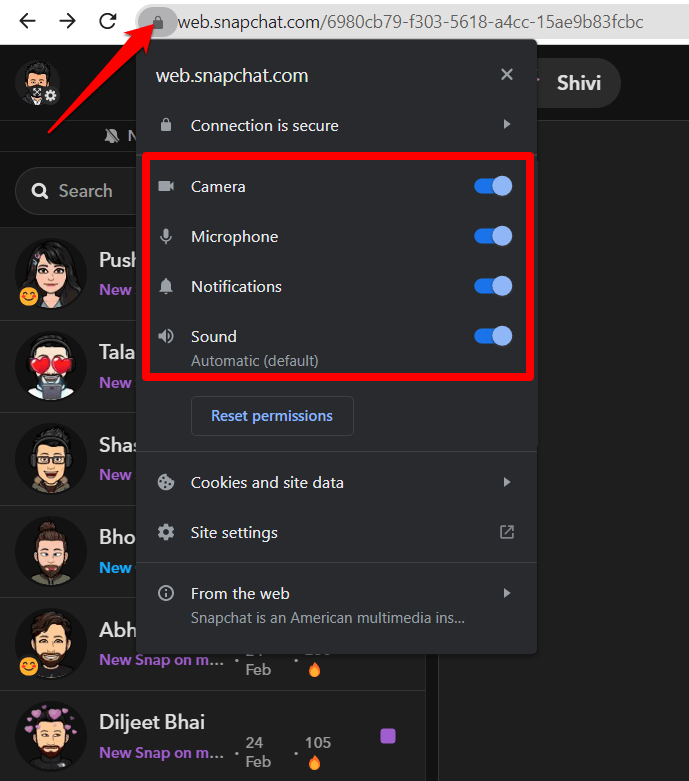
После изменения настроек обновите страницу и попробуйте снова.
Как включить разрешения в Safari на macOS
Когда сайт запрашивает доступ к камере, появится диалог. Разрешите доступ. Если диалог не появился, откройте меню Safari и выберите Settings for web.snapchat.com, после чего включите доступ к Camera и Microphone.
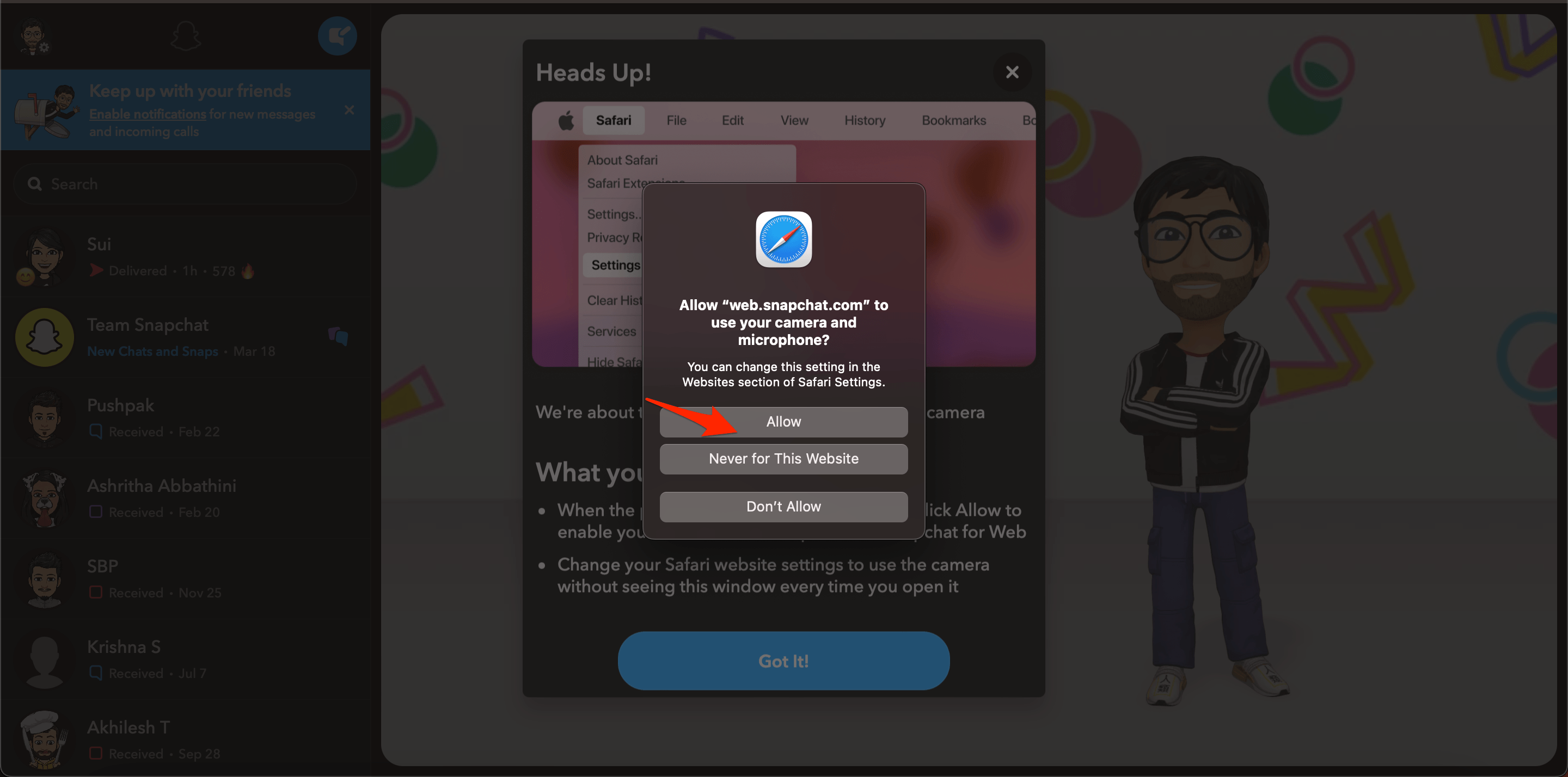
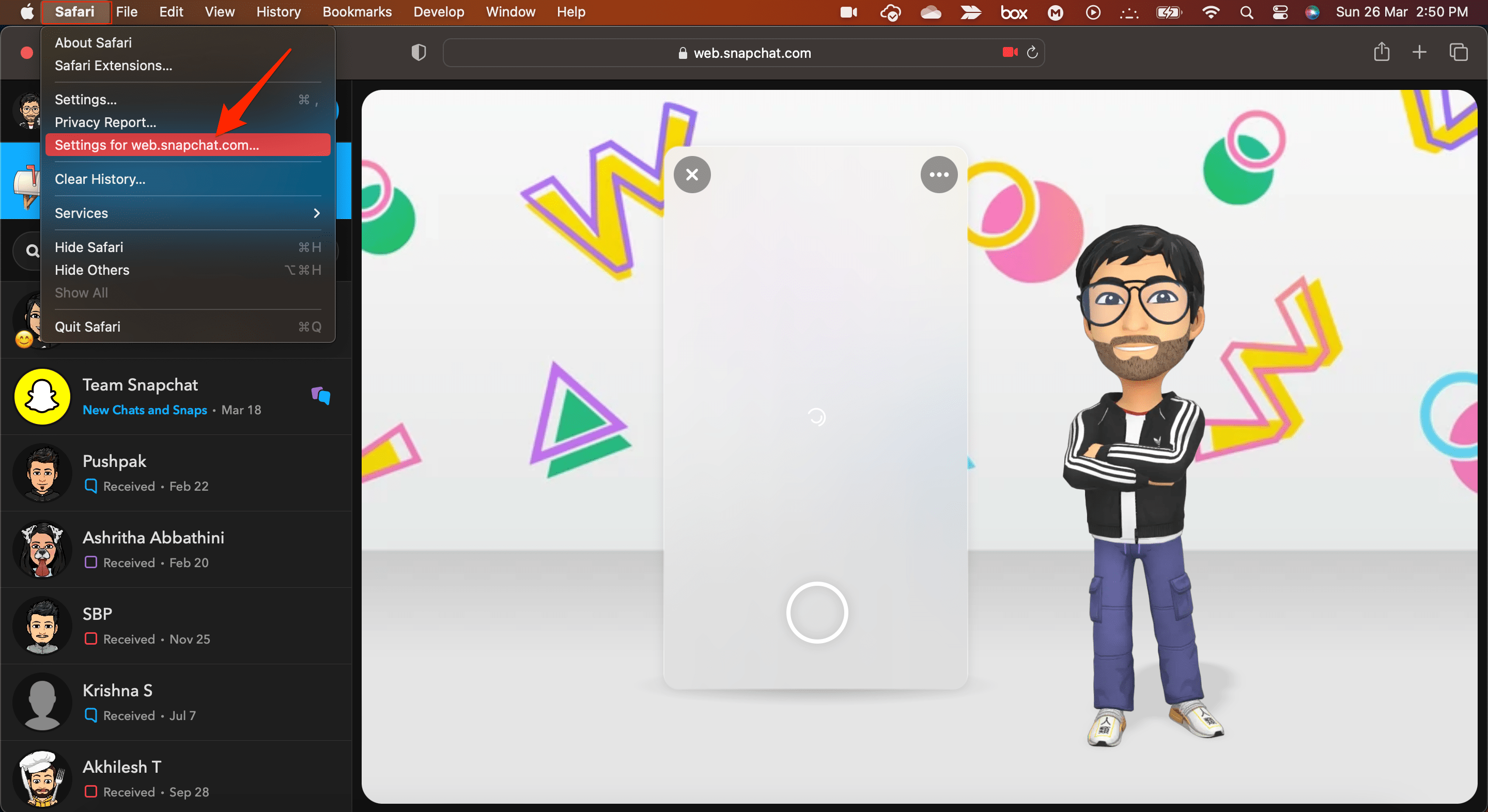
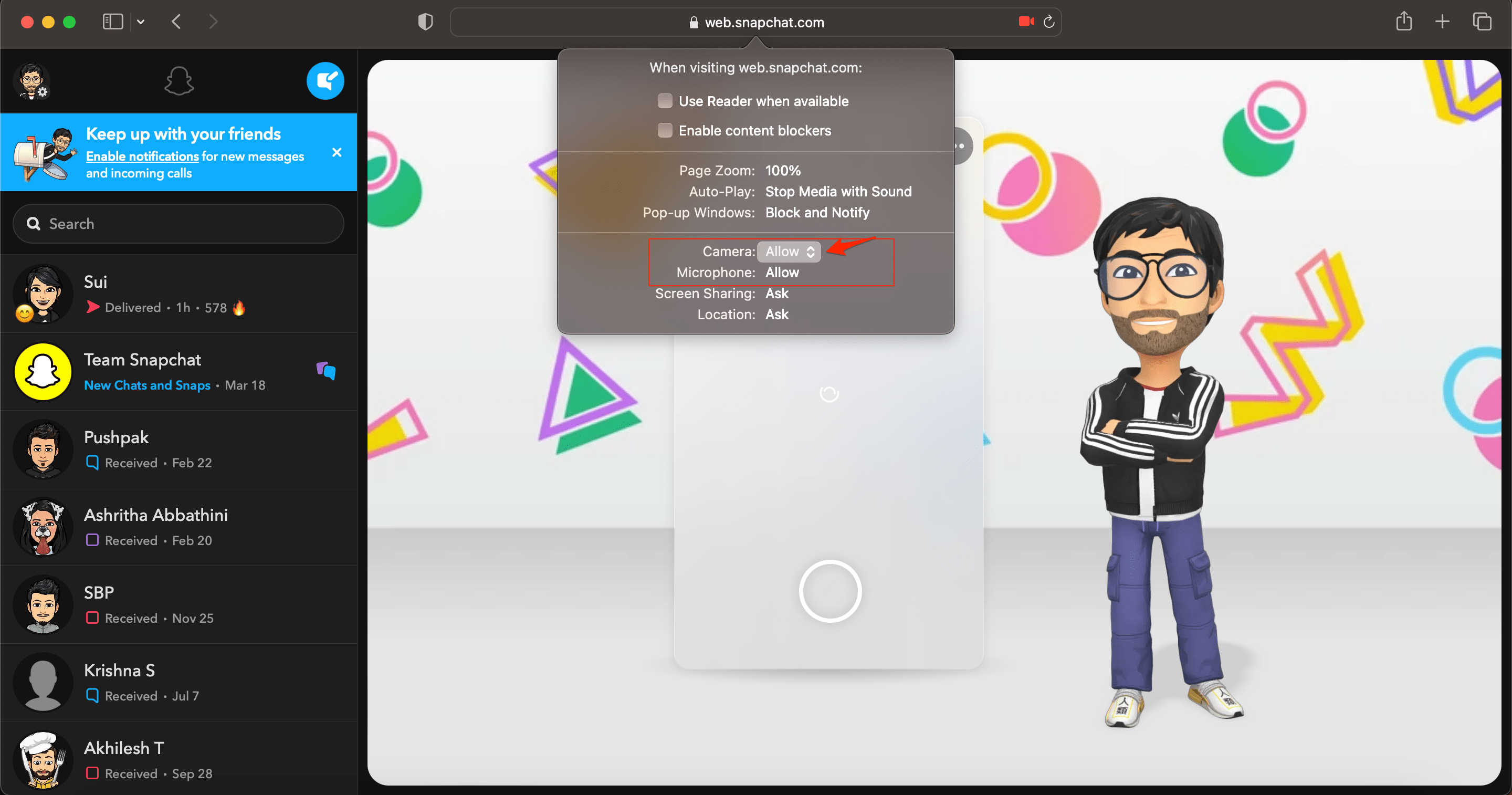
Если после этого камера по‑прежнему не загружается, попробуйте следующие шаги.
3. Сбросьте настройки Chromium‑браузера
Иногда конфликт настроек или расширений мешает корректной работе веб‑камеры. Сброс настроек возвращает поведение браузера к заводским значениям.
Порядок действий:
- Откройте Chrome.
- Перейдите на адрес
chrome://settings. - В меню слева откройте Advanced.
- Выберите Reset and clean up.
- Нажмите Restore settings to their original defaults и подтвердите Reset settings.
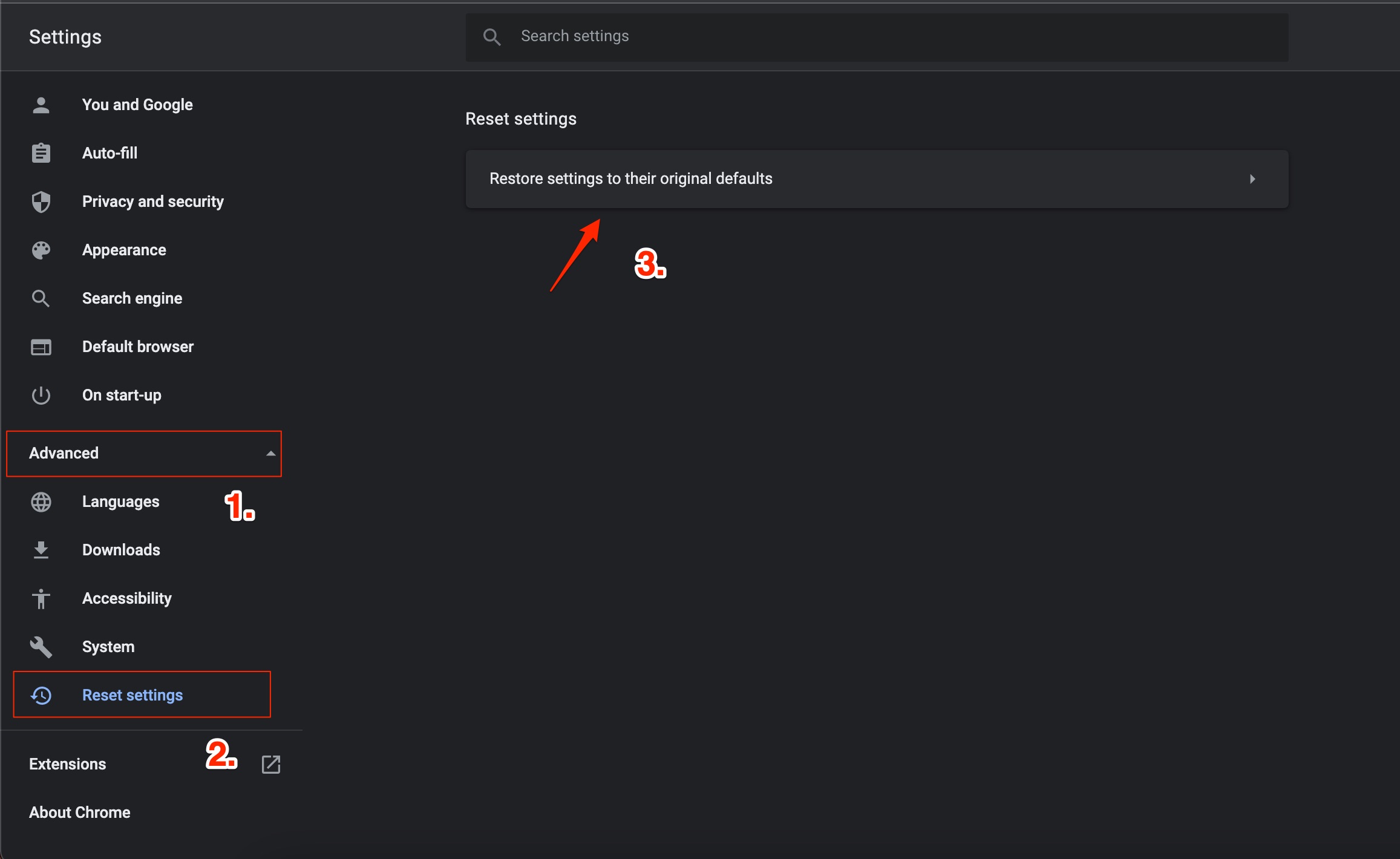
После перезапуска браузера проверьте работу Snapchat Web.
Важно: сброс удалит локальные настройки расширений и некоторые персональные настройки, но не удалит сохранённые пароли, если явно не выбрать такой пункт.
4. Очистите кэш и куки браузера
Кэш и устаревшие куки могут мешать корректной работе страниц с мультимедиа. Очистка данных часто решает проблемы загрузки камеры.
Очистка в Chrome
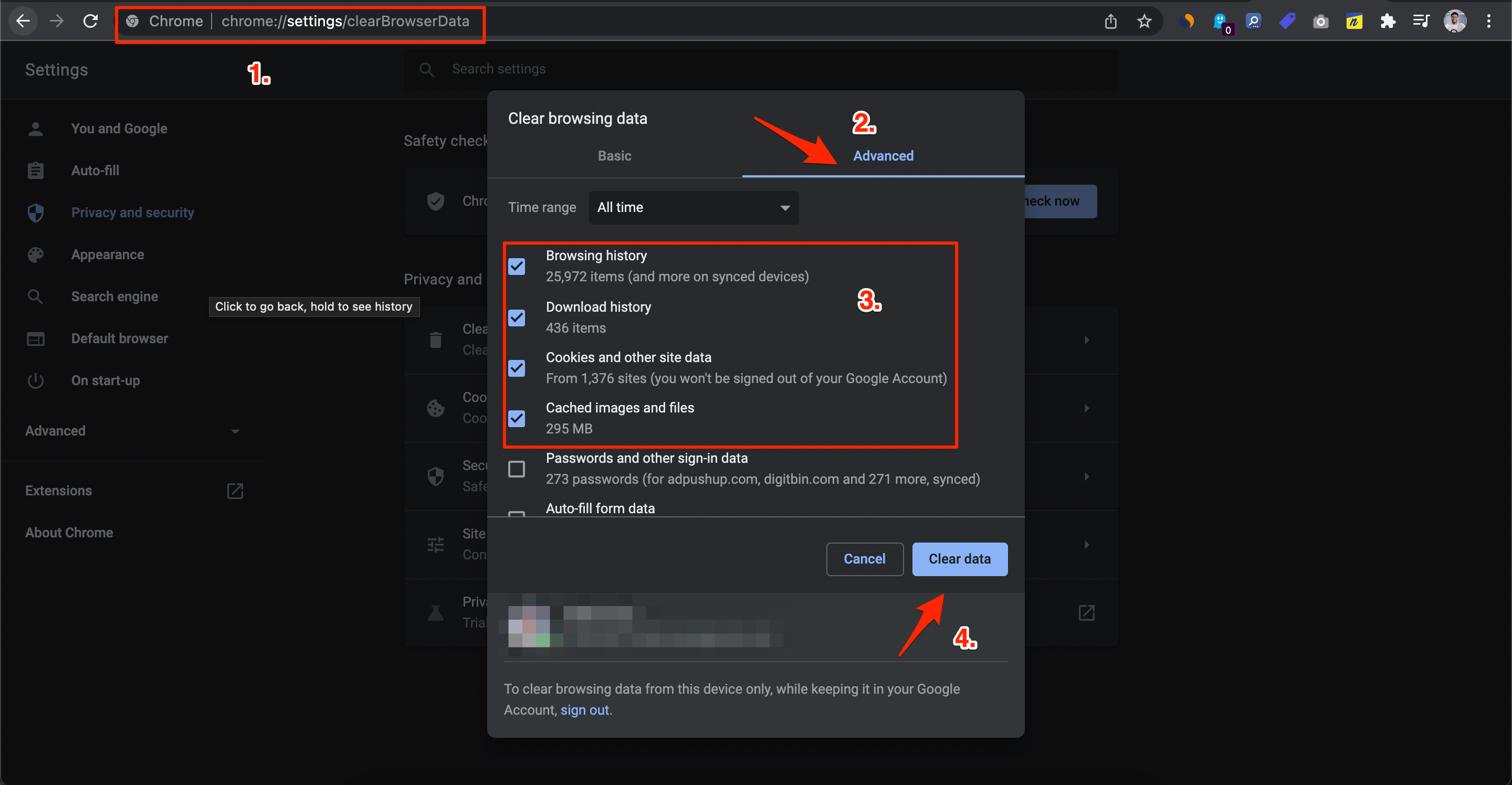
- Введите
chrome://settings/clearBrowserDataв адресную строку. - Перейдите на вкладку Advanced.
- Установите галочки напротив Cookies and other site data и Cached images and files.
- Выберите подходящий временной диапазон и нажмите Clear data.
Очистка в Safari на macOS
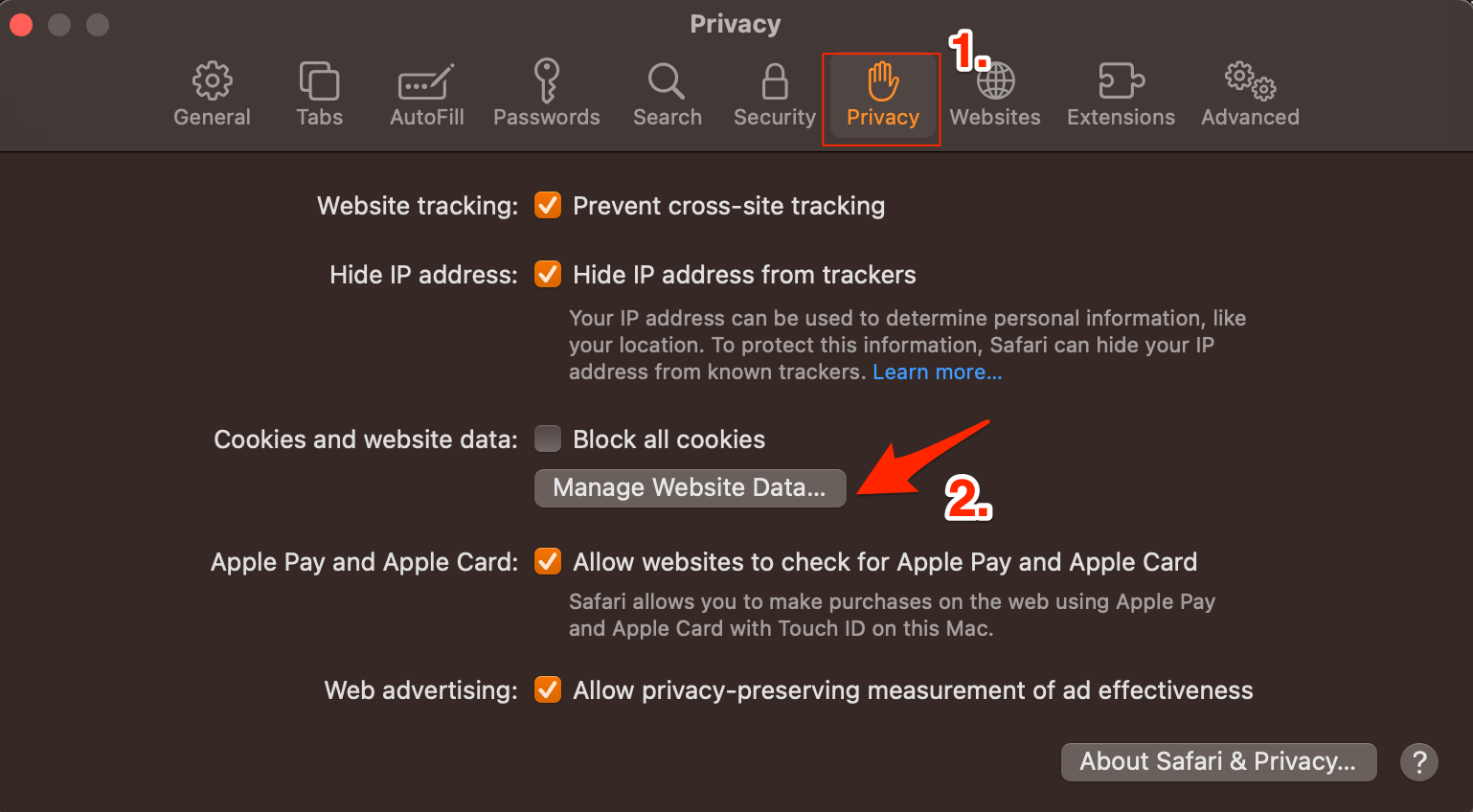
- В меню Safari выберите Settings.
- Перейдите на вкладку Privacy и нажмите Manage Website Data.
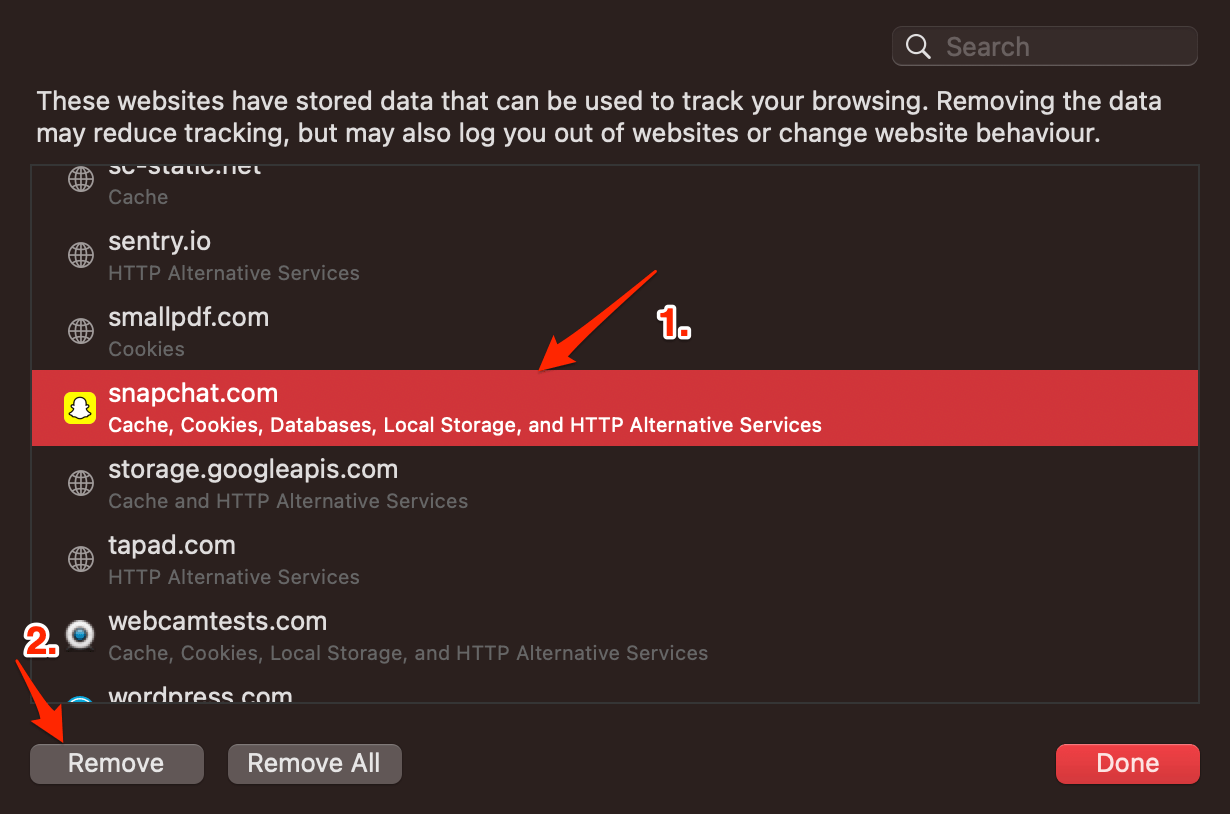
- Найдите Snapchat и выберите Remove, затем перезайдите на сайт.
Дополнительные шаги по диагностике
Если базовые шаги не помогли, выполняйте их по порядку. Записывайте наблюдения — это ускорит поиск причины.
- Проверьте камеру в другом сайте или веб‑сервисе, например webcamtests.com или Google Meet. Если камера не работает и там, проблема на уровне системы или драйвера.
- Попробуйте открыть Snapchat Web в режиме инкогнито. Это отключит расширения по умолчанию.
- Отключите все расширения браузера и включайте их по одному, чтобы найти конфликтное.
- Обновите браузер до последней версии.
- Перезагрузите компьютер.
- Проверьте обновления системы и драйверов камеры. На Windows откройте Диспетчер устройств и обновите драйвер веб‑камеры. На macOS обновите систему через Системные настройки.
- Отключите временно антивирус или брандмауэр, чтобы исключить блокировку доступа к камере.
- Если у вас внешняя USB‑камера, попробуйте другой USB‑порт или другой кабель.
Ментальная модель для быстрого решения
- Принцип 1: сначала убедиться, что источник доступен. Тест в другом приложении.
- Принцип 2: затем проверить права доступа в браузере и ОС.
- Принцип 3: исключить вмешательство надстроек, расширений и антивируса.
- Принцип 4: восстановить дефолтные настройки браузера и очистить кэш.
Когда помогает смена браузера
Если Snapchat Web требует специфических возможностей платформы, иногда Chromium‑браузеры работают лучше. Попробуйте Microsoft Edge, Brave или Safari на macOS. Если в одном браузере камера работает, значит проблема в настройках того браузера, где камера не видна.
Роль‑ориентированные чеклисты
Чеклист для рядового пользователя
- Закрыть все приложения с доступом к камере
- Разрешить камеру и микрофон на сайте web.snapchat.com
- Открыть сайт в режиме инкогнито
- Очистить кэш и куки браузера
- Обновить и перезапустить браузер
Чеклист для IT‑администратора
- Проверить групповые политики, запрещающие доступ к камере для браузеров
- Проверить параметры конфиденциальности Windows и macOS
- Убедиться, что корпоративный прокси или брандмауэр не блокирует getUserMedia
- Обновить драйверы на конечных устройствах
- Подготовить инструкцию возврата к дефолтным настройкам браузера
Мини‑методология поиска неисправности
- Репликация: попробуйте воспроизвести проблему на другом браузере или устройстве.
- Идентификация: выясните, камера не доступна вообще или именно для Snapchat Web.
- Локализация: отключите расширения, смените профиль, попробуйте инкогнито.
- Исправление: примите меры от включения разрешений до обновления драйверов.
- Верификация: проверьте работу в Snapchat Web и на других сервисах.
Решение для частых сценариев
Сценарий: в браузере нет запроса на разрешение камеры
- Проверьте настройки сайта в браузере и убедитесь, что сайт не заблокирован полностью.
- Удостоверьтесь, что браузер не запускается в режиме, где доступ к камере запрещён политикой.
Сценарий: камера работает в системе, но не в Snapchat Web
- Отключите расширения и проверьте повторно.
- Сбросьте настройки браузера.
- Попробуйте другой браузер, чтобы понять, привязан ли дефект к конкретному браузеру.
Пример короткого сценария тестирования
Критерии приёмки
- При открытии web.snapchat.com браузер запрашивает доступ к камере и микрофону
- После разрешения камера показывает изображение в окне Snapchat Web
- Фильтры и снимки работают без задержек более 3 секунд при стандартном подключении к интернету
Тестовые действия
- Открыть сайт в новом профиле браузера без расширений
- Разрешить доступ к камере и микрофону
- Сделать фото и применить фильтр
- Проверить повторяемость на другой ОС
Простая карта принятия решений
flowchart TD
  A[Начало: камера не работает в Snapchat Web] --> B{Камера работает в других приложениях?}
  B -- Да --> C{Разрешения для сайта установлены?}
  B -- Нет --> D[Проверить драйверы и системные настройки камеры]
  C -- Да --> E[Отключить расширения и попробовать инкогнито]
  C -- Нет --> F[Включить разрешения для web.snapchat.com и обновить страницу]
  E --> G{Проблема решена?}
  F --> G
  D --> G
  G -- Да --> H[Готово]
  G -- Нет --> I[Сбросить настройки браузера или сменить браузер]
  I --> H
Часто задаваемые вопросы
В чем отличие Snapchat Web от мобильного приложения
Snapchat Web предоставляет базовый функционал для фото и фильтров через браузер. Некоторые мобильные функции могут быть ограничены или недоступны.
Почему сайт не запрашивает доступ к камере
Варианты: разрешение уже установлено как блокировать, расширение блокирует диалоги, либо сайт загружен по устаревшему протоколу. Проверяйте настройки сайта и расширения.
Камера работает в Zoom, но не в Snapchat Web. Что делать
Попробуйте режим инкогнито, отключите все расширения, очистите кэш и куки. Если не помогло, временно сбросьте настройки браузера и обновите драйверы камеры.
Когда стоит обратиться в поддержку
Если после всех шагов камера по‑прежнему не отображается, и проблема воспроизводится на другом браузере и другом устройстве, обратитесь в службу поддержки Snapchat. При обращении приложите информацию о версии браузера, операционной системе и выполненных шагах по устранению.
Итог и краткий план действий
- Проверьте системную работу камеры в другом приложении.
- Разрешите доступ к камере и микрофону для web.snapchat.com.
- Закройте приложения, использующие камеру, и перезапустите браузер.
- Очистите кэш и куки, попробуйте режим инкогнито.
- Отключите расширения и обновите браузер.
- Если не помогло, сбросьте настройки браузера или смените браузер.
Important: Если вы работаете в корпоративной сети, проконсультируйтесь с IT‑администратором перед изменением политик безопасности и драйверов.
Summary
Если камера Snapchat Web не работает, последовательная диагностика от проверки разрешений до сброса браузера и обновления драйверов решает большинство проблем. Начинайте с простых шагов и переходите к более глубоким, фиксируя результаты на каждом шаге.
Если остались вопросы или вы нашли другой рабочий способ, напишите в комментариях и поделитесь опытом. Удачи!

Похожие материалы

Несколько аккаунтов Skype: Multi Skype Launcher

Журнал для работы: повысить продуктивность

Персональные звуки уведомлений на Android

Скачивание шоу Hulu для офлайн‑просмотра

Microsoft Start: персонализированная новостная лента
