
Что делать, если Snap Layouts не работает в Windows 11
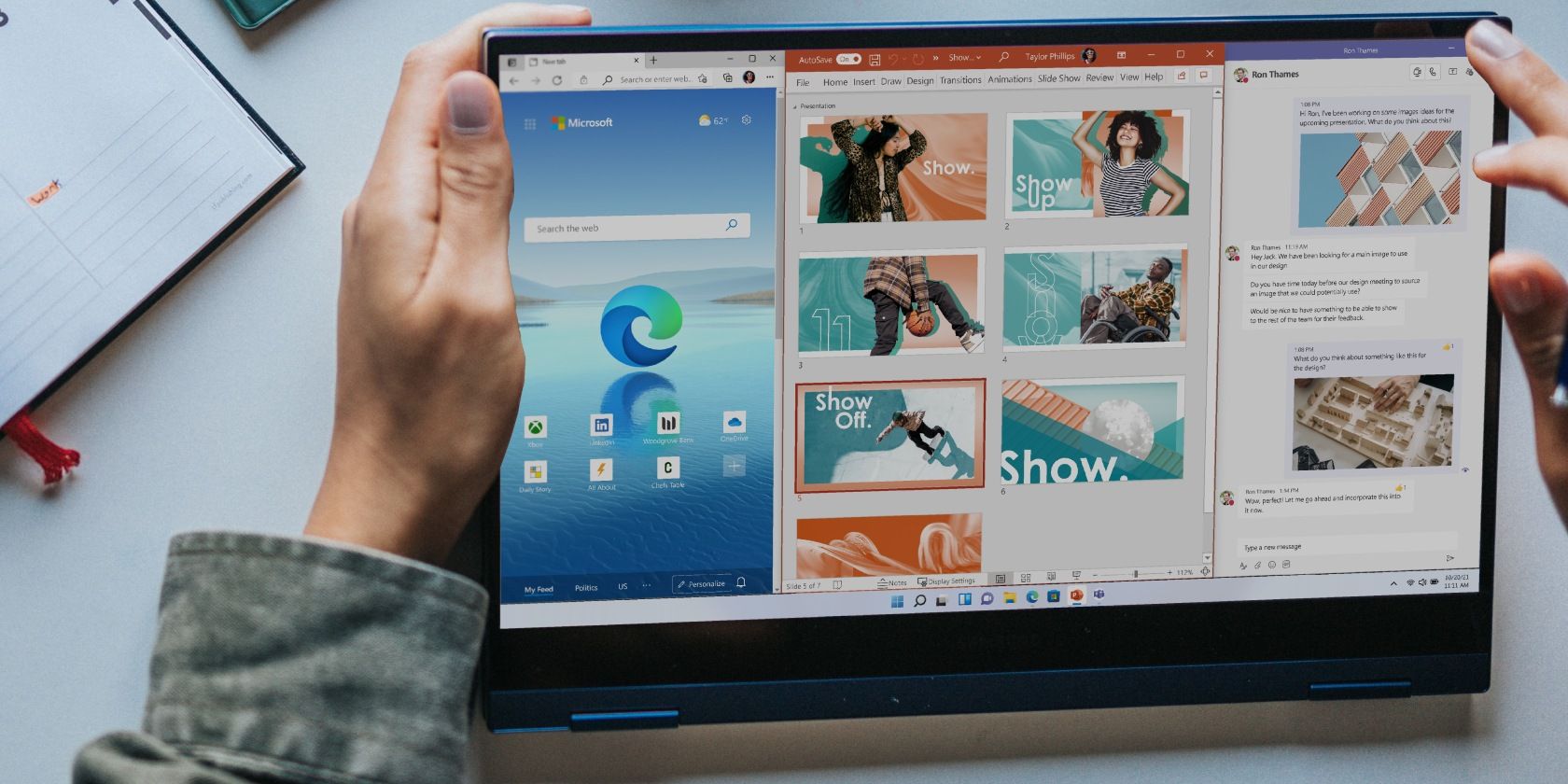
Определение: Snap Layouts — встроенная функция Windows 11 для быстрого размещения окон на экране в заранее заданных компоновках.
Быстрая проверка перед началом
- Убедитесь, что Windows 11 обновлена. Обновления исправляют известные ошибки.
- Проверьте, что функция многозадачности включена в Параметрах.
- Отключите сторонние менеджеры окон и перезапустите систему.
1. Использование горячих клавиш для переключения Snap Layouts
Самый быстрый способ — сочетания клавиш. Нажмите клавишу Win и затем стрелку (влево/вправо/вверх/вниз) для размещения активного окна.
- Win + стрелка вправо — переместить окно вправо и зафиксировать его.
- Win + стрелка влево — зафиксировать окно слева.
- Win + стрелка вверх/вниз — варианты закрепления и разворачивания.
Если сочетания клавиш не работают:
- Откройте Параметры → Система → Многозадачность (Settings → System → Multitasking) и проверьте, включены ли опции Snap.
- Убедитесь, что нет групповой политики или корпоративной политики, отключающей Snap.
2. Включение Snap Layouts через Редактор реестра
Если параметры не помогают, можно принудительно включить всплывающее окно Snap Layouts через реестр.
Важно: изменение реестра несёт риск. Создайте точку восстановление и экспортируйте раздел реестра перед изменениями.
Шаги:
- Нажмите Win + R, чтобы открыть Выполнить.
- Введите regedit и нажмите OK.
- Перейдите к разделу:
Computer\HKEY_CURRENT_USER\Software\Microsoft\Windows\CurrentVersion\Explorer\Advanced- В правой части окна найдите параметр EnableSnapAssistFlyout. Если его нет — создайте.
- Щёлкните правой кнопкой по ключу Advanced и выберите New → DWORD (32-bit) Value.
- Переименуйте его в EnableSnapAssistFlyout.
- Дважды щёлкните по EnableSnapAssistFlyout и установите Value data = 1.
- Закройте Редактор реестра и перезагрузите компьютер.
После перезагрузки проверьте работу Snap Layouts.
3. Ограничения системы и отдельных приложений
Некоторые приложения не позволяют изменять размер окна стандартно. В таких случаях Snap Layouts может не предлагать компоновку для конкретного окна.
Проверки:
- Попробуйте зафиксировать несколько разных приложений. Если проблема только с одним — причина в приложении.
- Проверьте, соответствует ли устройство минимальным требованиям Windows 11. На неподдерживаемом оборудовании некоторые функции могут быть ограничены.
Пример: мультимедийные или полноэкранные приложения иногда запрещают наложение окон для избежания сбоев интерфейса.
4. Конфликт с третьими приложениями
Утилиты управления окнами (PowerToys FancyZones, AquaSnap, DisplayFusion и др.) могут перехватывать события управления окнами и конфликтовать со встроенным Snap.
Рекомендации:
- Временно отключите FancyZones в PowerToys или полностью закройте PowerToys.
- Отключите/удалите AquaSnap, DisplayFusion или аналогичные программы и проверьте поведение Snap.
- Если после удаления сторонней утилиты Snap заработал — решайте: оставить сторонний менеджер окон или восстановить стандартное поведение Windows.
5. Альтернативы Snap Layouts
Если восстановить встроенный Snap не удаётся, используйте сторонние решения:
- PowerToys (FancyZones) — гибкая настройка макетов. Поддерживает быстрое создание шаблонов зон.
- AquaSnap — более тонкая настройка привязки и прилипания окон.
- DisplayFusion — мощные функции для многоэкранных конфигураций.
- MaxTo — позволяет задавать пользовательские сетки и привязки.
Некоторые из этих приложений бесплатны, некоторые предлагают платные версии с расширенным функционалом.
Что делать, если Snap Layouts не работает в Firefox
Проблема: в Firefox Snap Layouts может не работать, если отключена строка заголовка (Title Bar). В этом случае браузер не предоставляет стандартного интерфейса окна для привязки.
Шаги для включения строки заголовка в Firefox:
- Откройте Firefox и щёлкните правой кнопкой по панели инструментов.
- Выберите Customize Toolbar.
- Внизу слева отметьте Title Bar.
- Нажмите Done и перезапустите браузер.
После перезапуска проверьте, доступен ли выбор компоновки для окна Firefox.
Методика устранения неполадок шаг за шагом
- Базовая проверка: обновления системы, перезапуск, проверка мультизадачности в настройках.
- Быстрая проверка: попробуйте сочетания Win + стрелки.
- Конфликт ПО: выключите сторонние утилиты управления окнами.
- Регистровая правка: добавьте EnableSnapAssistFlyout = 1.
- Тестирование: пробуйте разные приложения, повторный запуск Explorer (через Диспетчер задач) и полную перезагрузку.
- Альтернатива: если не удалось, установите PowerToys FancyZones или другую утилиту.
Чек-лист для пользователя
- Система обновлена до последних исправлений Windows 11.
- Параметры многозадачности включены.
- Сочетания Win + стрелки протестированы.
- Сторонние менеджеры окон отключены.
- Выполнена правка реестра и система перезагружена.
- Повторная проверка с разными приложениями выполнена.
Чек-лист для администратора IT
- Убедитесь, что групповые политики не отключают Snap.
- Проверьте параметры конфигурации в образах развертывания.
- Если в организации используется корпоративное ПО управления окнами — задокументируйте требования совместимости.
- Рассмотрите развертывание PowerToys через системные инструменты (SCCM/Intune) как контролируемую альтернативу.
Когда Snap Layouts может не помочь
- На старом или нестандартном оборудовании некоторые API для управления окнами могут работать некорректно.
- Приложения с собственными оболочками или полноэкранные игры часто не поддерживают привязку.
- Корпоративные политики и ограниченные учётные записи могут блокировать доступ к нужным настройкам.
Рекомендации и эвристики
- Если вам нужен постоянный предсказуемый набор зон — используйте FancyZones вместо родного Snap.
- Для мультимониторных рабочих мест выбирайте DisplayFusion.
- Всегда проверяйте работу после обновления Windows — крупные апдейты иногда меняют поведения оконного менеджера.
Решение проблем на пальцах — простая визуальная логика
flowchart TD
  A[Проблема: Snap не работает] --> B{Проверить настройки}
  B --> |Включено| C{Работают ли горячие клавиши?}
  B --> |Отключено| G[Включить Snap в Параметрах]
  C --> |Да| D{Есть сторонние утилиты?}
  C --> |Нет| E[Исправить с помощью реестра: EnableSnapAssistFlyout=1]
  D --> |Да| F[Отключить/удалить утилиты и перезапустить]
  D --> |Нет| E
  E --> H[Перезагрузка]
  F --> H
  G --> H
  H --> I[Проверить работу на нескольких приложениях]
  I --> J{Работает?}
  J --> |Да| K[Готово]
  J --> |Нет| L[Установить PowerToys или другие альтернативы]
Краткое руководство по откату изменений реестра
- Откройте regedit.
- Перейдите к ключу Advanced и удалите EnableSnapAssistFlyout, если хотите вернуть состояние до изменений.
- Перезагрузите систему.
Итог
Snap Layouts — удобный инструмент для повышения продуктивности, но он зависит от настроек системы, поведения отдельных приложений и стороннего ПО. Начинайте с простых проверок (горячие клавиши, параметры), затем переходите к отключению конфликтующих программ и, при необходимости, редактированию реестра. Если встроенный механизм не подходит — сторонние утилиты дают гибкие альтернативы.
Important: всегда делайте резервные копии реестра и точки восстановления перед серьёзными изменениями в системе.
Ключевые действия для быстрого решения: проверьте настройки многозадачности, попробуйте Win + стрелки, временно отключите PowerToys/FancyZones и, при необходимости, включите EnableSnapAssistFlyout в реестре.

Похожие материалы

Несколько аккаунтов Skype: Multi Skype Launcher

Журнал для работы: повысить продуктивность

Персональные звуки уведомлений на Android

Скачивание шоу Hulu для офлайн‑просмотра

Microsoft Start: персонализированная новостная лента
