
Smite не отвечает или не запускается — полное руководство по исправлению
Если Smite не запускается или не отвечает, пройдите поочерёдно простые шаги: разрешите игру в брандмауэре и антивирусе, обновите драйвер GPU, проверьте и восстановите файлы игры через Steam, переустановите Microsoft Visual C++ Redistributable и запустите сервисы Hi-Rez. В статье представлены пошаговые инструкции, чек-листы для игрока и техподдержки, дерево решений и процедуры отката.
Важно: применяйте шаги по очереди — сначала простые (брандмауэр, проверка файлов), затем более радикальные (переустановка, удаление антивируса). Перед глобальными изменениями создайте точку восстановления Windows или резервную копию личных данных.
Краткое содержание
- Причины зависания и не запуска Smite
- Быстрая проверка (три приоритетных шага)
- Подробные инструкции: 1–10 (включая скриншоты)
- Методология быстрого триажа
- Playbook для игрока и техподдержки
- Дерево решений (Mermaid)
- Критерии приёмки и тест-кейсы
- Совместимость, возможные подводные камни и рекомендации
- Часто задаваемые вопросы
Почему это случается — коротко
Smite может не запускаться по нескольким причинам: конфликты с антивирусом или брандмауэром, повреждённые файлы игры, проблемы с драйвером видеокарты, сбои службы обновления Hi-Rez или несовместимость обновлений Microsoft Visual C++. Чаще всего отказ запуска — результат взаимодействия двух или более факторов. Перед тем как выполнять радикальные действия (полная переустановка), проведите последовательный триаж по методике ниже.
Быстрая проверка — три приоритетных шага
- Отключите/временно приостановите антивирус и проверьте, запускается ли Smite.
- В Steam: правая кнопка на Smite → Свойства → Локальные файлы → Проверить целостность файлов.
- Обновите драйвер видеокарты (через Windows Update или официальный сайт NVIDIA/AMD/Intel).
Если после этих трёх шагов игра не запускается, переходите к подробным инструкциям ниже.
1. Разрешить приложение в брандмауэре и добавить исключение в антивирус
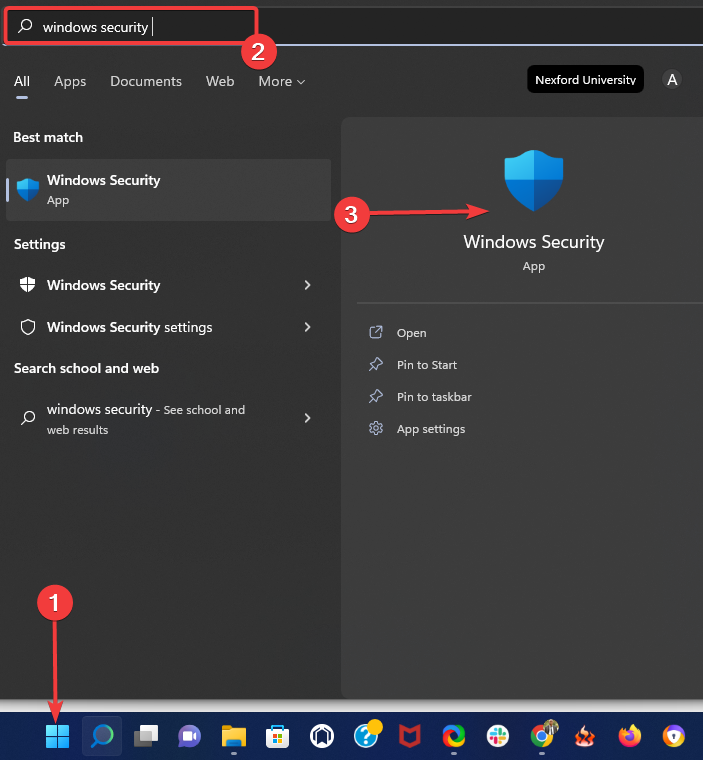
- Нажмите Пуск и введите “Windows Security”, затем откройте приложение Безопасность Windows.
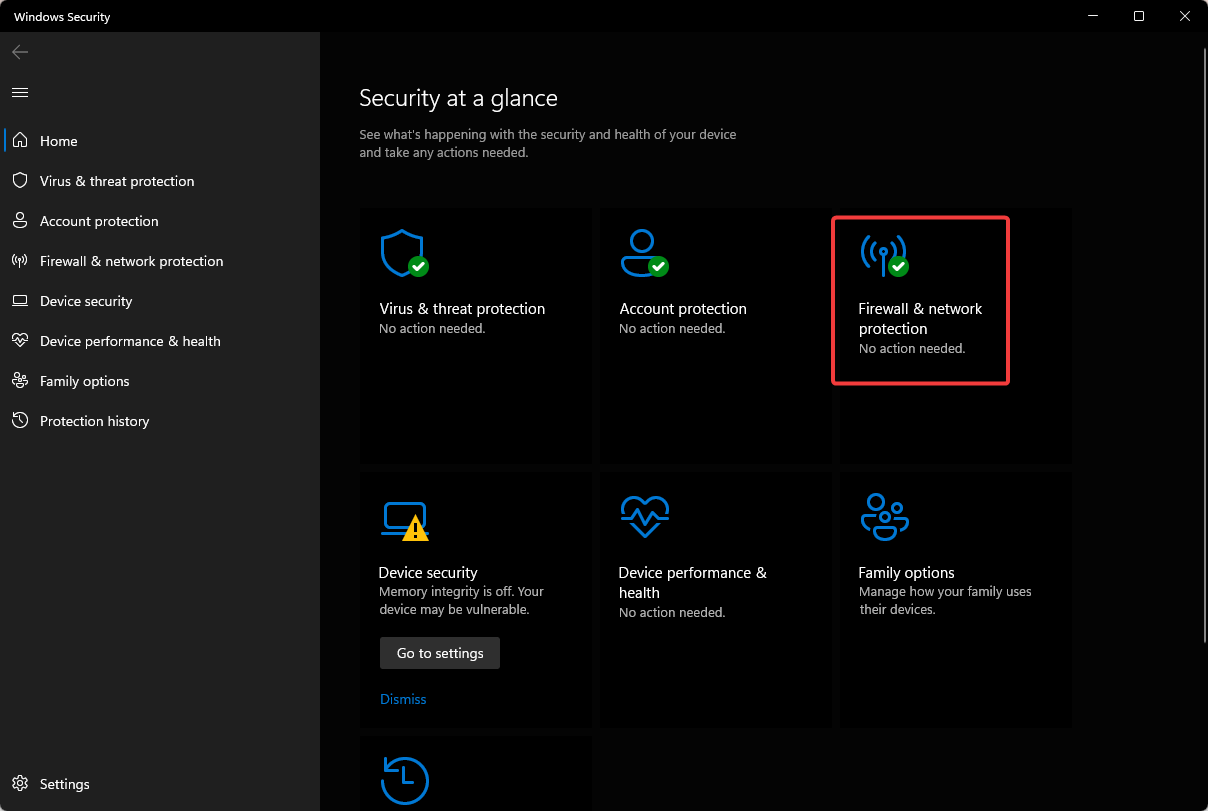
- Перейдите в раздел Брандмауэр и защита сети.
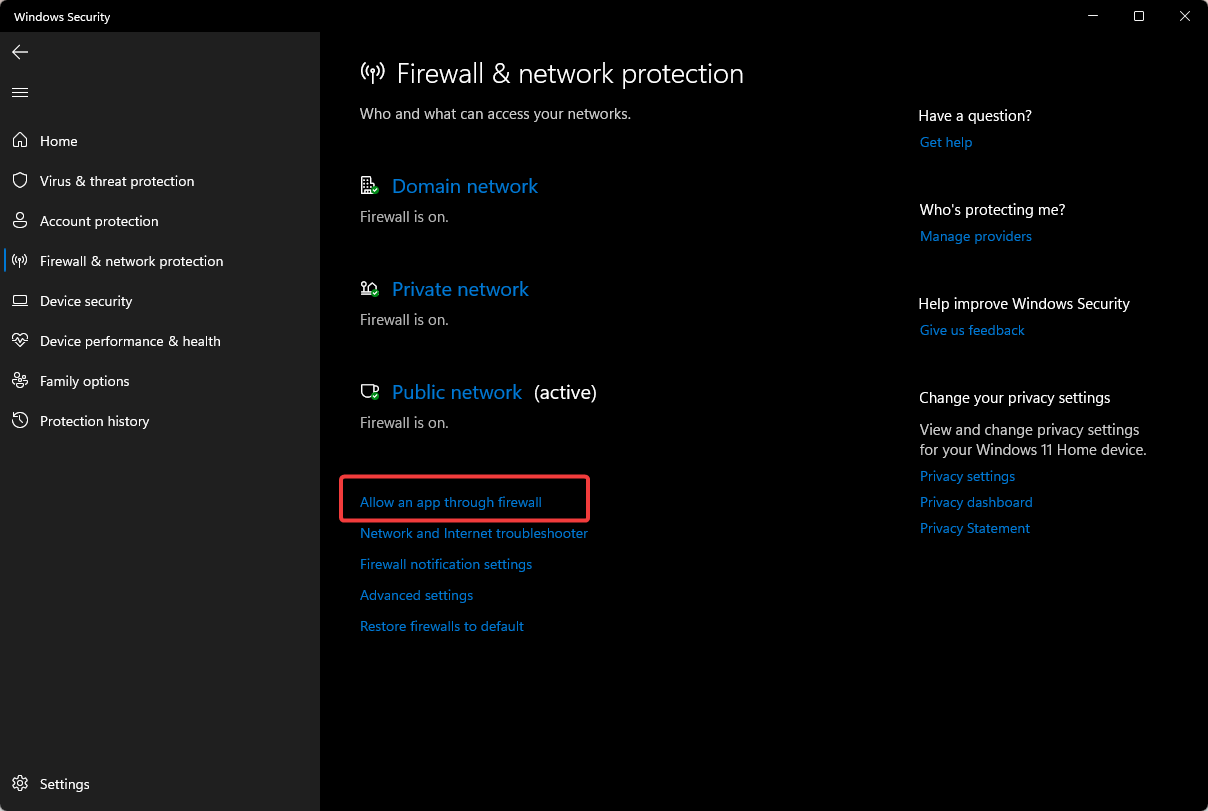
- Выберите Разрешить приложение через брандмауэр и в списке отметьте Smite, затем нажмите ОК.
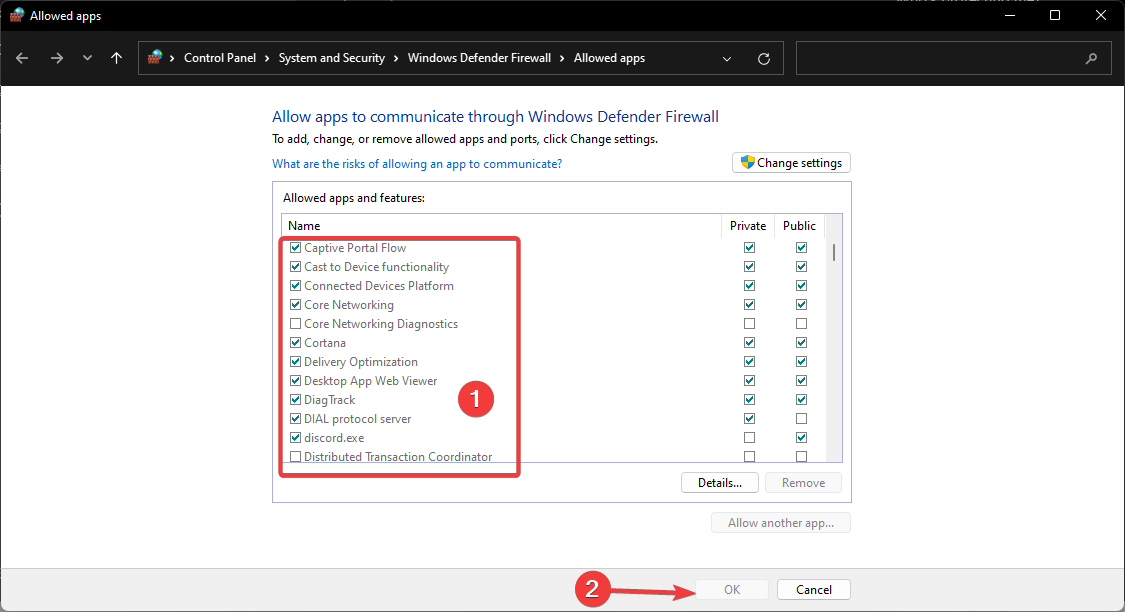
Советы и пояснения
- Антивирусы (особенно с игровыми оптимизациями) иногда блокируют сетевой или файловый доступ игры. Добавьте Smite в исключения (exclusions) и временно отключите защиту в реальном времени, чтобы проверить влияние.
- Если после удаления или отключения антивируса игра заработала, смените программу безопасности на ту, которая корректно работает с играми.
Примеры проблем, когда этот метод не сработает
- Когда конкретная библиотека Windows повреждена — брандмауэр тут не при чём.
- Если служба Hi-Rez не запущена или Steam неправильно установил файлы.
2. Обновите драйвер видеокарты
- Откройте окно “Выполнить” (Win + R), введите devmgmt.msc и нажмите Enter.
- В Диспетчере устройств раскройте Видеоадаптеры, правой кнопкой мыши кликните на адаптер и выберите Обновить драйвер → Автоматический поиск драйверов.
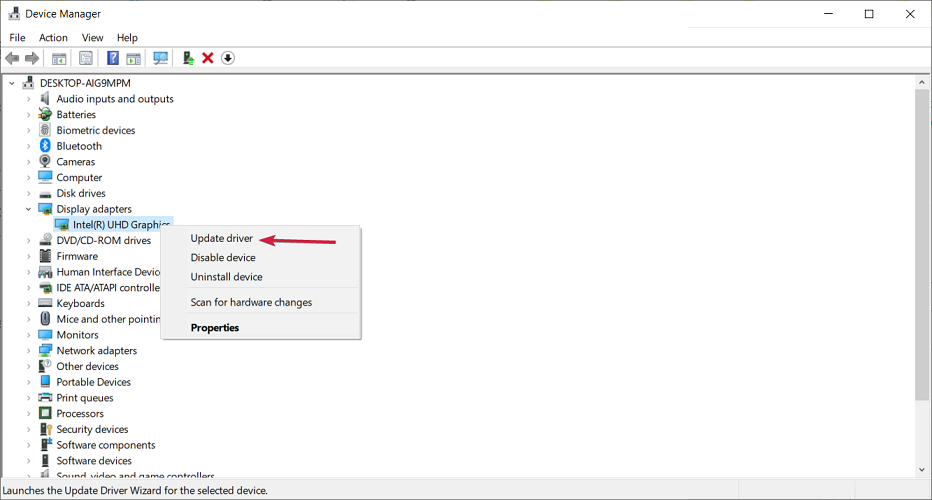
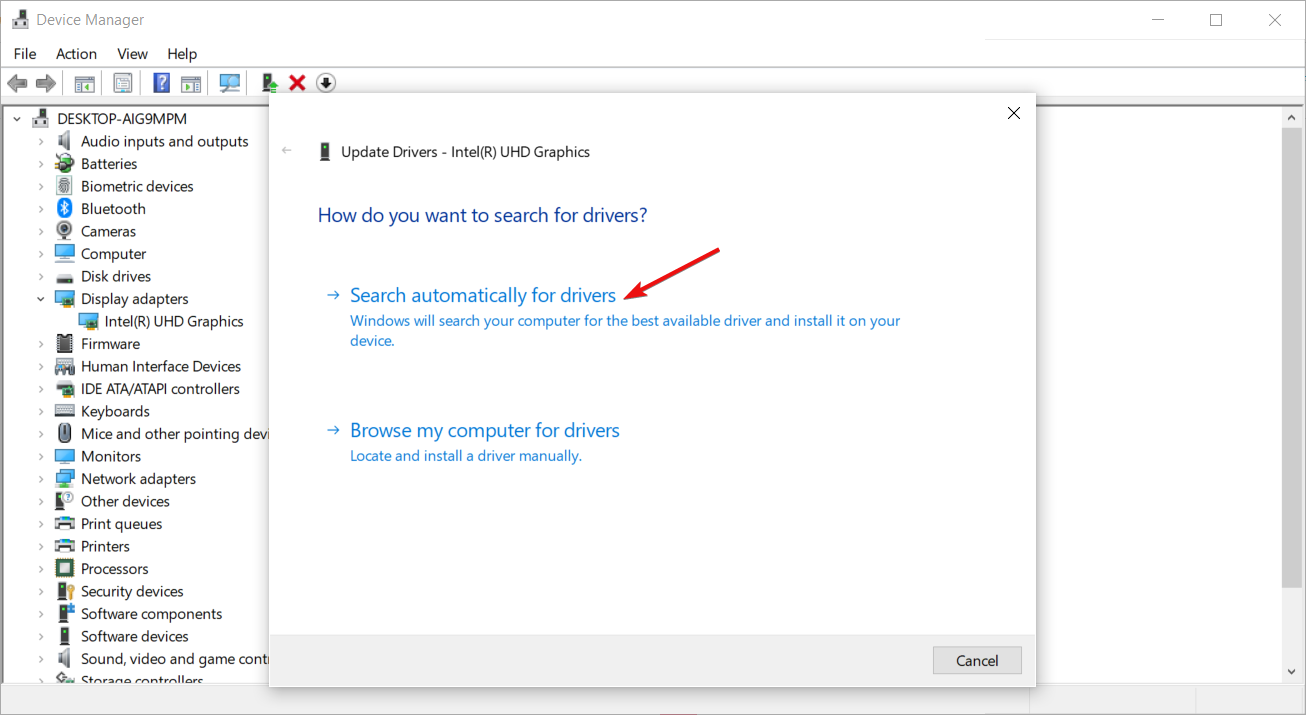
Когда автоматическое обновление не помогло
- Иногда встроенный поиск Windows не находит свежий драйвер. В этом случае скачайте драйвер с сайта производителя GPU (NVIDIA, AMD, Intel) и установите вручную.
- Для удобства и безопасности обновлений можно использовать специализированные инструменты обновления драйверов. Ниже — пример пошаговой процедуры с популярным ассистентом.
Пример: обновление через Outbyte Driver Updater (как опция)
- Скачайте и установите Outbyte Driver Updater.
- Запустите и дождитесь завершения сканирования системы.
- Выберите нужные драйверы и нажмите “Update & Apply Selected”.
- Перезагрузите ПК.
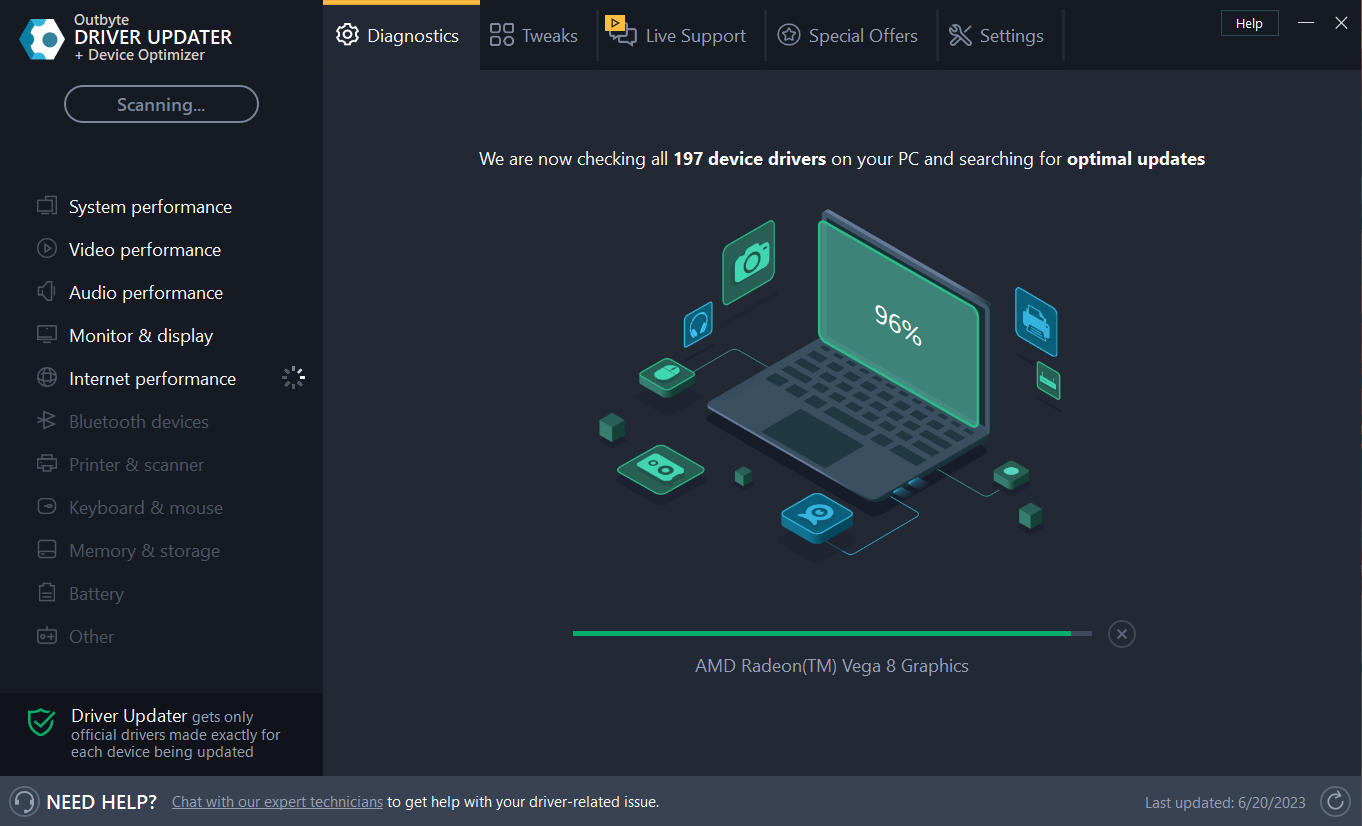
Важно
- Использование сторонних утилит требует осторожности: выбирайте проверенные программы и делайте точку восстановления перед крупными изменениями драйверов.
3. Переустановите Smite и Microsoft Visual C++ 2010 Redistributable
Причина: повреждённые или отсутствующие компоненты Visual C++ часто приводят к сбоям при запуске игр.
Пошагово
- Скачайте Microsoft Visual C++ 2010 Redistributable с официального сайта Microsoft.
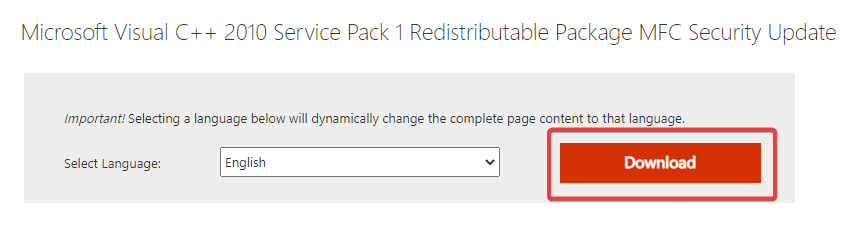
- Запустите установщик и выполните установку (если есть x86 и x64 — установите обе версии).
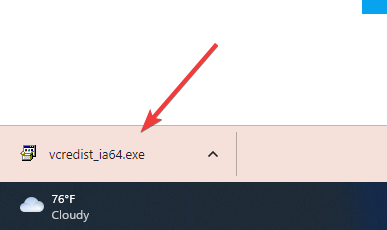
- Если у вас уже установлены redistributable-пакеты, попробуйте выполнить их восстановление или удаление и последующую установку заново.
- Удалите Smite через Панель управления или с помощью деинсталлятора, затем установите игру заново.
Совет: большинство игр содержат необходимые redistributable-пакеты в папке установки. Откройте каталог Smite → Binaries → Redist и запустите поставляемые установщики Visual C++.
Когда это помогает
- Если в логах игры или в списке ошибок есть упоминания о msvcr100.dll или похожих библиотек, переустановка Visual C++ часто решает проблему.
4. Убедитесь, что служба Hi‑Rez Authenticate and Update запущена
- Нажмите Win + R, введите services.msc и нажмите Enter.
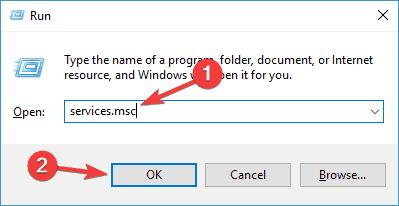
- Найдите службу Hi-Rez Studios Authenticate and Update Service, кликните правой кнопкой и выберите Запустить.
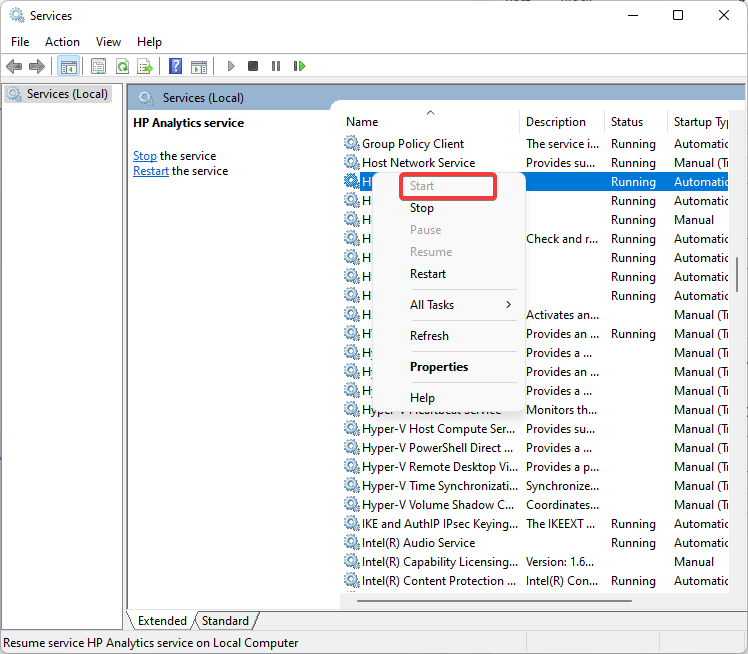
Если служба не запускается
- Проверьте права пользователя (запустите как администратор). Если служба отказывается работать — рекомендуем переустановить клиент Hi-Rez или удалить и снова установить Smite через Steam.
5. Установите Smite через Steam (если вы устанавливали иначе)
- Откройте сайт Steam и авторизуйтесь. Найдите страницу Smite.
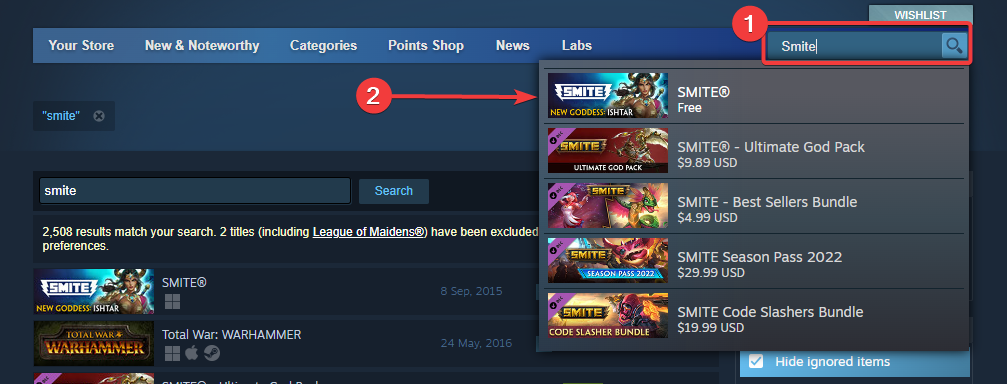
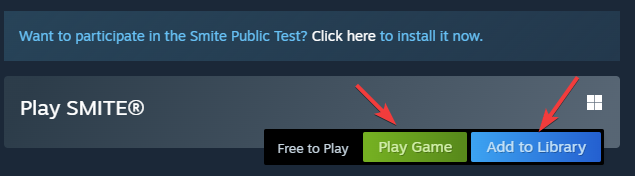
- Нажмите “Играть” или “Добавить в библиотеку”. Система предложит открыть приложение Steam на компьютере.
Почему это может помочь
- Steam автоматически проверит и скачает правильные версии файлов и зависимостей. Пользователи сообщают, что переустановка через Steam устраняла повреждения, появившиеся при ручной установке.
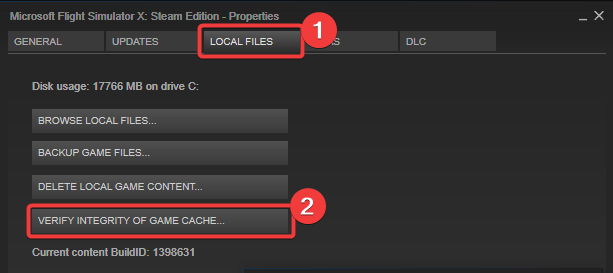
6. Проверка целостности файлов игры через Steam
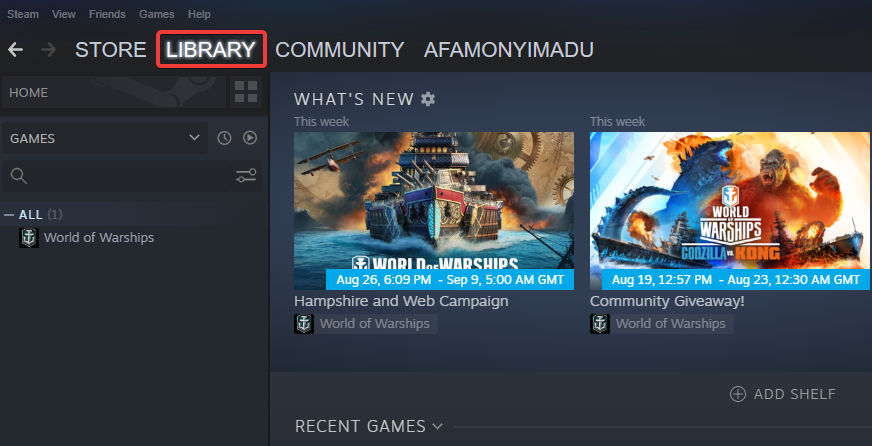
- Откройте Steam → Библиотека.
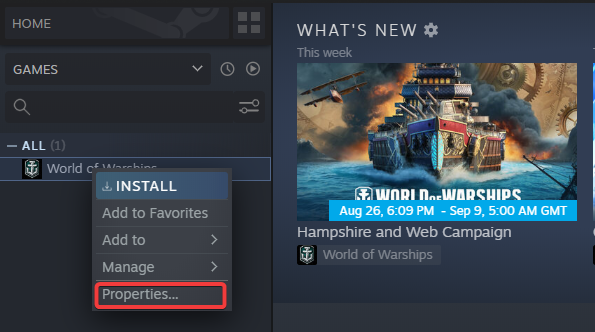
- Правой кнопкой по Smite → Свойства.
- Перейдите в раздел Локальные файлы → “Проверить целостность файлов игры”.
Пояснение
- Эта операция сравнивает установленные файлы с образцом на серверах Steam и докачивает отсутствующие или повреждённые.
7. Удалите обновления для Microsoft Visual C++ x64 и x86, если они конфликтуют
- Откройте Параметры (Win + I) → Обновление и безопасность.
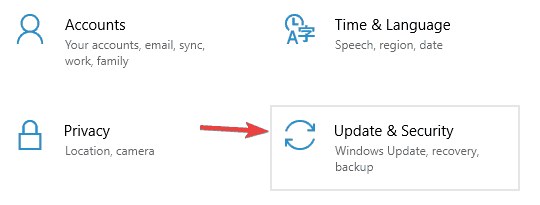
- Выберите “Просмотреть журнал обновлений” → “Удалить обновления”.
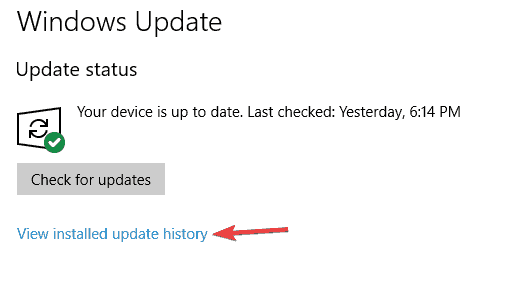
- Найдите проблемный пакет Visual C++ и удалите его.
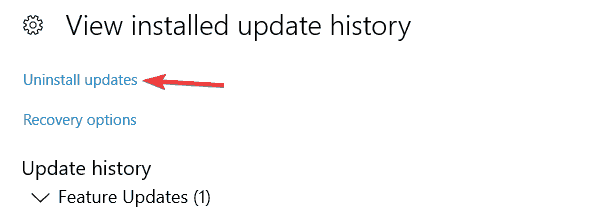
- Перезагрузите систему и проверьте запуск Smite.
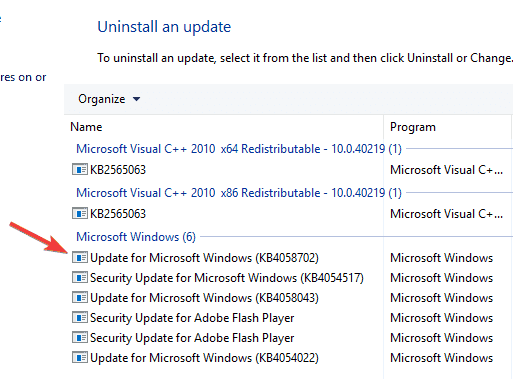
Примечание
- Если после удаления обновлений игра заработала, заблокируйте автоматическую установку конкретного обновления (есть отдельные инструкции в Microsoft) или пометьте его как скрытое.
8. Создайте новый локальный пользовательский аккаунт Windows
- Откройте Параметры → Учётные записи.
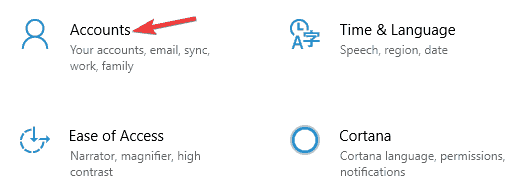
- Выберите “Семья и другие люди” → Добавить другого пользователя на этот ПК.
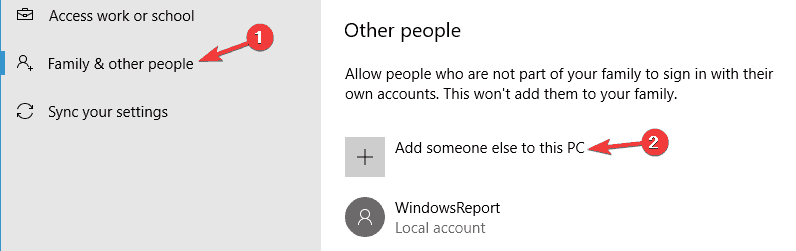
Выберите “У меня нет данных для входа этого человека” → “Добавить пользователя без учётной записи Microsoft”.
Укажите имя учётной записи и нажмите “Далее”.
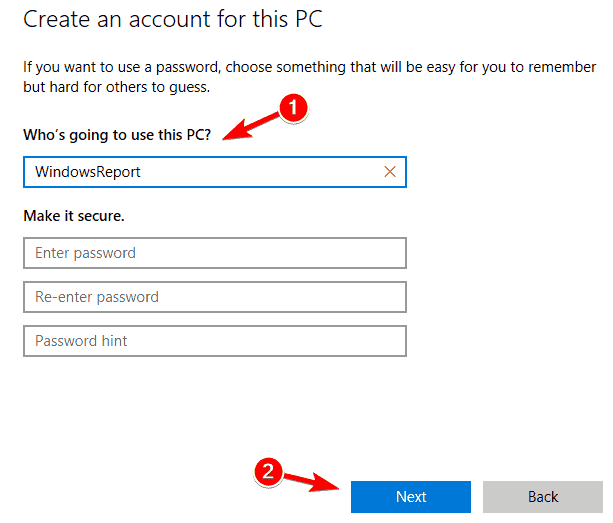
Когда это помогает
- Если проблема связана с повреждёнными локальными настройками профиля (например, сломанные реестровые ключи или неправильные разрешения), запуск игры под новой учётной записью может решить проблему.
9. Запуск игры на одном мониторе
Проблемы с несколькими мониторами (особенно при использовании разного разрешения или частоты обновления) могут приводить к сбоям в некоторых играх.
Решение
- Отключите второй монитор и запустите Smite.
- Если это помогает, попробуйте запустить игру в оконном режиме без рамок и затем подключить второй дисплей.
10. Установите игру на SSD
HDD может быть медленнее и иметь высокий latency при загрузке больших ассетов. Если вы заметили сильную активность диска, перенос игры на SSD улучшит загрузку и стабильность.
Рекомендации
- Перенесите каталог игры на SSD (через Steam: Свойства → Локальные файлы → Переместить папку установки) или установите заново на SSD.
Как восстановить Smite через Панель управления
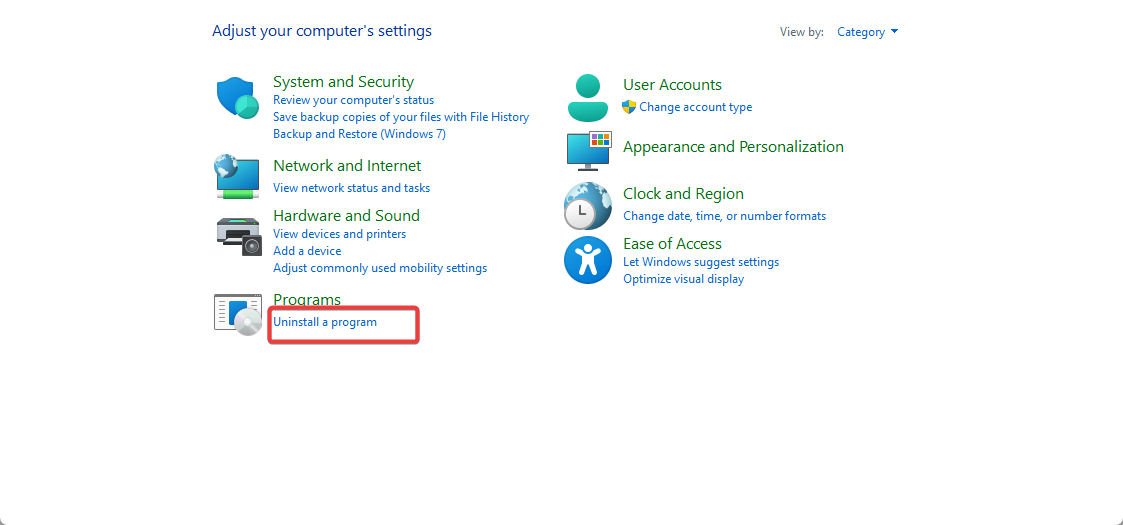
- Откройте Панель управления → Программы → Удаление программы.
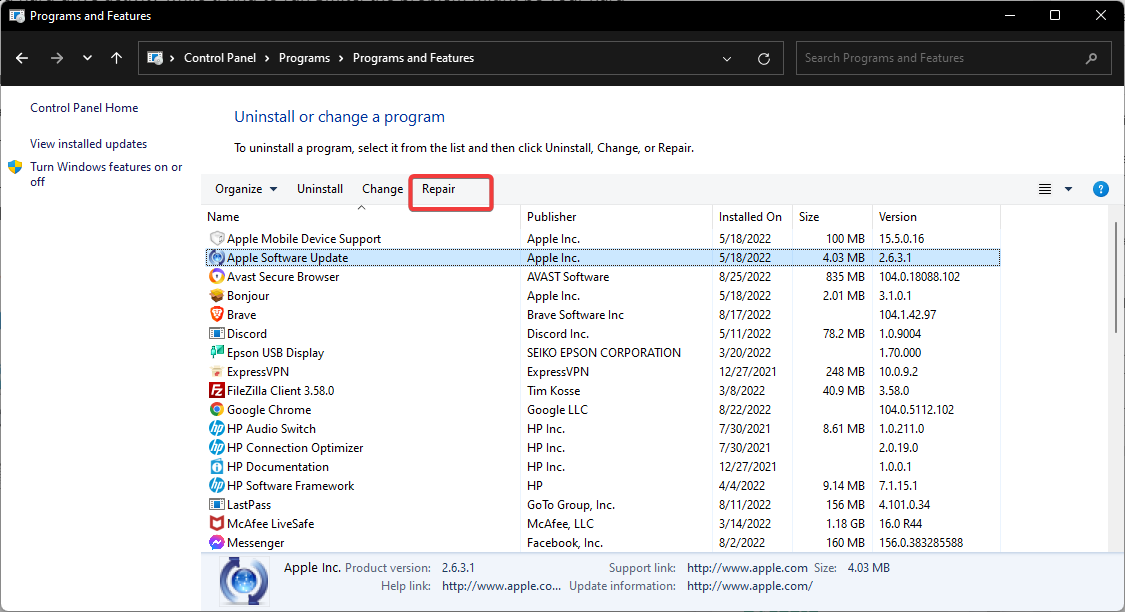
- Найдите Smite, выберите “Восстановить/Repair” и следуйте инструкциям.
Примечание
- Не все игры поддерживают Windows-инструмент “Repair”. Если такой опции нет, используйте проверку целостности Steam или полную переустановку.
Методология быстрого триажа (mini-methodology)
- Сначала проверяйте сетевые и антивирусные блокировки.
- Затем проверяйте файлы и зависимости (Visual C++, DirectX).
- Обновляйте драйверы и ОС.
- Проверяйте внешние факторы: монитор, диск, профили пользователя.
- При успехе фиксируйте порядок действий, при неудаче — переходите к следующему шагу.
Эта последовательность минимизирует время простоя и уменьшает риск ненужных изменений в системе.
Playbook: быстрый план действий для игрока (SOP)
- Шаг 1 — временно выключите антивирус и проверьте запуск.
- Шаг 2 — проверьте целостность файлов в Steam.
- Шаг 3 — обновите драйвер GPU и перезагрузите ПК.
- Шаг 4 — запустите службу Hi‑Rez и попробуйте установить/обновить Smite.
- Шаг 5 — если не помогло, выполните переустановку Visual C++ и установите Smite на SSD.
Rollback / Откат
- Если после обновления драйвера или удаления обновления Windows возникли дополнительные проблемы, используйте точку восстановления Windows или откат драйвера в Диспетчере устройств.
Роль — чек-листы
Игрок
- Сохранить логины и ключи резервно.
- Отключить антивирус и протестировать.
- Проверить Steam → Проверить целостность.
- Сделать скриншоты ошибок.
Техподдержка
- Запросить логи игры (%localappdata%/Hi-Rez Studios/Smite/Logs).
- Уточнить варианты установки (Steam, Epic, консоли).
- Проверить наличие конфликтующих программ (оверлеи, MSI Afterburner и др.).
Дерево решений — быстрое руководство
flowchart TD
  A[Smite не запускается] --> B{Антивирус/Брандмауэр блокирует?}
  B -- Да --> C[Добавить исключение или временно отключить]
  B -- Нет --> D{Есть ли ошибки Visual C++ в логах?}
  D -- Да --> E[Переустановить Visual C++ 'x86 и x64']
  D -- Нет --> F{Файлы игры целы?}
  F -- Нет --> G[Проверить целостность в Steam]
  F -- Да --> H{Драйвер GPU старый?}
  H -- Да --> I[Обновить драйвер GPU]
  H -- No --> J{Hi-Rez сервис запущен?}
  J -- No --> K[Запустить службу Hi-Rez]
  J -- Yes --> L[Создать новый локальный аккаунт / установить на SSD]
  L --> M[Если не помогает — переустановить Smite через Steam]
Критерии приёмки (проверочные шаги)
- Игра запускается и достигает главного меню без зависаний.
- В процессе игры нет ошибок в логах, приводящих к автоматическому закрытию клиента.
- FPS не падает критически после исправления драйверов (базовая проверка 5 минут геймплея).
- Сетевая игра подключается к серверам Hi‑Rez и пинги в нормальном диапазоне для вашего региона.
Тест-кейсы и сценарии приёмки
- Тест: запуск после добавления исключения в брандмауэр — ожидаемый результат: игра стартует.
- Тест: проверка целостности через Steam — ожидаемый результат: недостающие файлы автоматически загружены.
- Тест: запуск под новым пользователем Windows — ожидаемый результат: игра стартует (если причина — профиль).
- Тест: отключение второго монитора — ожидаемый результат: игра стабильна на одном мониторе.
Совместимость и примечания
- Smite доступен на PC (Steam и другие магазины), Xbox, PlayStation, Nintendo и Epic Games Store. Инструкции в статье ориентированы на Windows.
- Локализация путей и названий меню может отличаться в разных версиях Windows — ищите аналогичные пункты в вашей системе.
Матричная проверка совместимости (основные точки)
| Компонент | Проверка | Действие при проблеме |
|---|---|---|
| Брандмауэр / Антивирус | Smite в исключениях? | Добавить исключение, временно отключить/удалить антивирус |
| Драйвер GPU | Актуален? | Обновить вручную с сайта производителя |
| Visual C++ | Имеются ошибки в логах? | Переустановить x86 и x64 redistributable |
| Диск | Установлено ли на SSD? | Перенести на SSD или проверить SMART HDD |
| Профиль Windows | Повторяется ли на новом профиле? | Создать новый локальный профиль |
Глоссарий (1‑строчные определения)
- Redistributable — набор библиотек Microsoft, необходимых для запуска приложений, написанных на C++.
- Брандмауэр — компонент безопасности Windows, контролирующий сетевой доступ приложений.
- Hi‑Rez Service — служба, отвечающая за аутентификацию и обновления игр Hi‑Rez.
Часто задаваемые вопросы
Почему Smite внезапно перестал запускаться после обновления Windows?
Некоторые обновления Windows могут заменить или изменить библиотеки Visual C++ или драйверы. Попробуйте удалить проблемный пакет обновлений или переустановить Visual C++ и драйвер GPU.
Можно ли скачать Smite без Steam?
Да. Smite доступен на нескольких платформах, включая прямые загрузки с сайта разработчика, Epic Games Store и консоли. На Windows чаще всего используют Steam.
Что делать, если после всех шагов Smite всё ещё не запускается?
- Сохраните логи игры и системные логи. 2. Обратитесь в поддержку Hi‑Rez, приложив описанные шаги и логи. 3. Попробуйте установить игру на чистую систему или другую машину, чтобы исключить аппаратную проблему.
Нужно ли удалять антивирус навсегда?
Нет. Удаление антивируса — временная диагностическая мера. Если антивирус конфликтует с игрой, лучше подобрать более совместимое решение и внести исключения.
Итог и рекомендации
- Начинайте с простого: брандмауэр, целостность файлов и драйверы.
- Фиксируйте изменения и создавайте точки восстановления перед крупными действиями.
- Если не помогло — соберите логи и обратитесь в поддержку. Пошаговый Playbook из статьи ускорит решение проблемы.
Мы постарались собрать все практические варианты исправления запуска Smite на Windows. Если у вас остались вопросы или появились новые симптомы — опишите их детально: ошибки из логов, поведение клиента, время возникновения проблемы.

Похожие материалы

Несколько аккаунтов Skype: Multi Skype Launcher

Журнал для работы: повысить продуктивность

Персональные звуки уведомлений на Android

Скачивание шоу Hulu для офлайн‑просмотра

Microsoft Start: персонализированная новостная лента
