
Как исправить падение скорости чтения TLC SSD Samsung
Краткая суть проблемы
Многие SSD на Triple Layer Cell (TLC) памяти — особенно ранние модели Samsung (840, 840 EVO, PM851 и похожие OEM‑версии) — со временем демонстрируют значительное падение скорости чтения для файлов, которые хранились длительное время. Проблема проявляется примерно через 9–40 недель и сильнее заметна для старых файлов. Новые файлы читаются нормально; со временем же доступ к «старым» блокам замедляется.
Что такое TLC и почему это важно
TLC (Triple Level Cell) — это тип флеш‑памяти, где в каждой ячейке хранится 3 бита. Это делает память более плотной и дешёвой, но повышает вероятность ошибок и усложняет управление зарядом ячеек. В ранних массовых реализациях TLC у Samsung наблюдалась деградация времени чтения старых ячеек.
Определение: TLC — это флеш‑ячеистая архитектура, хранящая 3 бита на ячейку.
Симптомы и когда обращать внимание
- Замедленная загрузка приложений, которые вы давно не запускали.
- Длительные паузы при открытии старых файлов (больше, чем при чтении недавно созданных).
- Общая средняя скорость чтения ниже ожидаемой для вашей модели SSD.
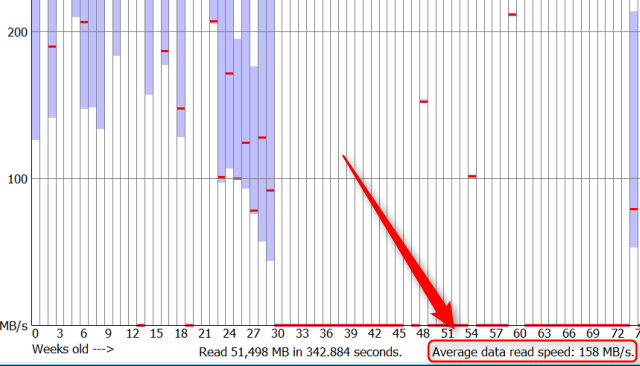
- Наблюдается закономерность: файлы старше ~9 недель чаще оказываются медленными.
Если вы заметили эти признаки — есть высокая вероятность, что вас затронул дефект TLC‑реализации.
Как отреагировали Samsung и OEM‑производители
Samsung выпустил официальное обновление прошивки для некоторых моделей (например, 840 EVO), но не обновлял все OEM‑версии. Некоторые исправления публиковались и затем удалялись. Клиенты OEM‑версий (встроенные диски в ноутбуках от Dell, HP и других) часто остались без официальной поддержки, поскольку производителей дисков и OEM разделяла гарантия и поддержка.
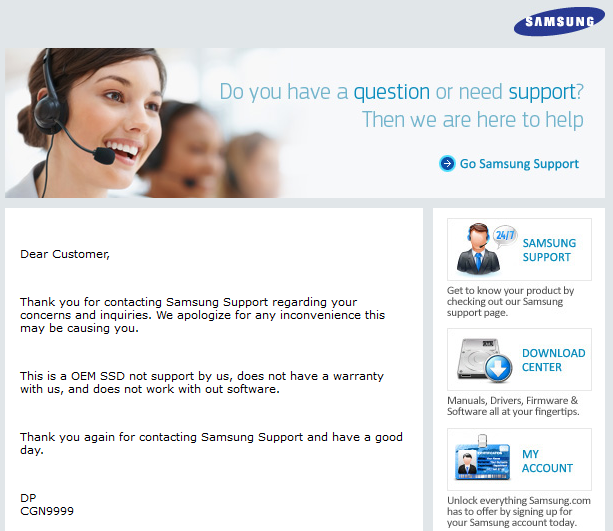
Это OEM SSD, который не поддерживается нами, не имеет гарантии у нас и не работает с нашим ПО.
Эта цитата отражает позицию, которую могли занять представители поддержки: владельцам встроенных OEM‑дисков не всегда предложат обновление прошивки.
Важно: не рассчитывайте на универсальную официальную прошивку для всех OEM‑вариантов. Поэтому часто приходится применять клиентские инструменты и обходные решения.
Доступные варианты действий (вкратце)
- Временный рестарт производительности: DiskFresh (переписывает данные, «освежая» старые блоки).
- Официальные прошивки / Samsung Magician — проверить релизы для конкретной модели.
- Полный перенос данных и замена диска на новую модель (SATA→NVMe, V‑NAND, или другие типы памяти).
- Переустановка Windows/освежение системы (восстанавливает данные, но требует переустановки ПО).
- Secure erase / форматирование и восстановление из бэкапа (иногда помогает, но требует полного восстановления данных).
Далее — подробная инструкция по DiskFresh, тестированию и альтернативам.
DiskFresh — что это и как работает
DiskFresh (программа от Puran Software) переписывает данные на выбранных файлах/разделах диска. Идея простая: когда файл переписывается, его ячейки становятся «моложе», и скорость чтения восстанавливается. Минус — программа записывает тот же объём данных, что уже хранится: если у вас 50 ГБ данных, DiskFresh может выполнить до 50 ГБ дополнительных записей.
Замечание: дополнительные записи сокращают ресурс SSD, но периодичность можно установить раз в 3–4 месяца, чтобы влияние на срок службы было минимальным.
Установка DiskFresh — шаг за шагом
- Скачайте инсталлятор с официального сайта разработчика. Проверьте URL и цифровые подписи, если есть.
- Перед установкой сделайте резервную копию важных данных (обязательно!).
- Просканируйте инсталлятор антивирусом по вашему выбору.
- Установите программу от учётной записи с правами администратора.
- Запустите DiskFresh и дайте разрешения на работу с дисками.
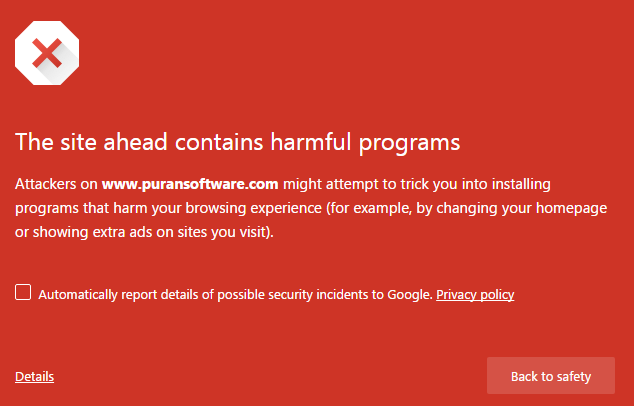
Совет безопасности: если сайт помечают как потенциально опасный отдельные сервисы (ложные срабатывания — false positives), проверьте хэши файлов, подписи и отзывы в нескольких источниках.
Режимы работы DiskFresh и рекомендации
- Refresh partition (освежить раздел): переписываются только существующие файлы в разделе. Не трогает свободное пространство. Наиболее безопасный и экономный режим.
- Refresh full RAW drive (освежить весь диск «в сыром виде»): переписывается объём, равный полному объёму диска (например, 128 ГБ → 128 ГБ записей). Используйте только если partition‑режим не помог.
Рекомендуемый порядок действий:
- Тестируйте скорость и зафиксируйте результаты (см. раздел тестирования ниже).
- Запустите DiskFresh для отдельных разделов (System, Users, Program Files).
- Снова протестируйте скорость. Если эффект недостаточен — попробуйте режим RAW.
- Повторяйте процедуру каждые 3–4 месяца как профилактику.
Важно: не запускайте этот инструмент постоянно в фоне. Планируйте обслуживание.
Тестирование скорости чтения и интерпретация результатов
Раньше для диагностики существовал инструмент SSD Read Speed Tester (на OverClockers.net). Если он недоступен, применяют следующие подходы:
- Посредством синтетических бенчмарков: CrystalDiskMark, AS SSD — смотреть последовательное чтение и случайное чтение по большим файлам.
- Простейшая методика: замерить среднюю скорость чтения набора файлов разного возраста, сравнить группы «моложе 9 недель» и «старше 9 недель».
- Для детектирования паттерна делайте картирование по возрасту файлов и скорости чтения (экспорт результатов в CSV).
Интерпретация:
- Если файлы старше ~9 недель в статистически заметной доле имеют значительно меньшую скорость чтения — это указывает на TLC‑дефект.
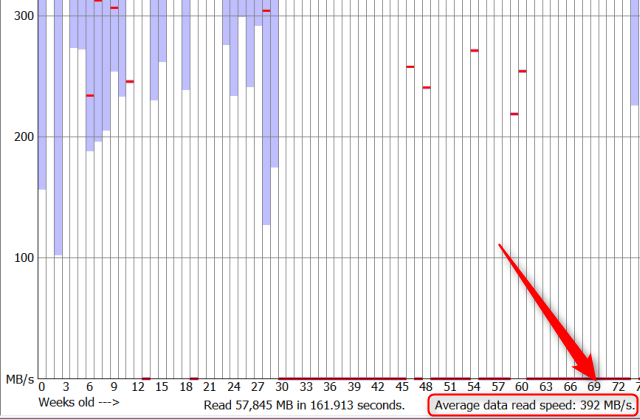
- Если после DiskFresh средняя скорость чтения возросла — операция успешна.
- Если нет — возможны другие проблемы (контроллер, интерфейс SATA, повреждённые блоки, проблемы с прошивкой).
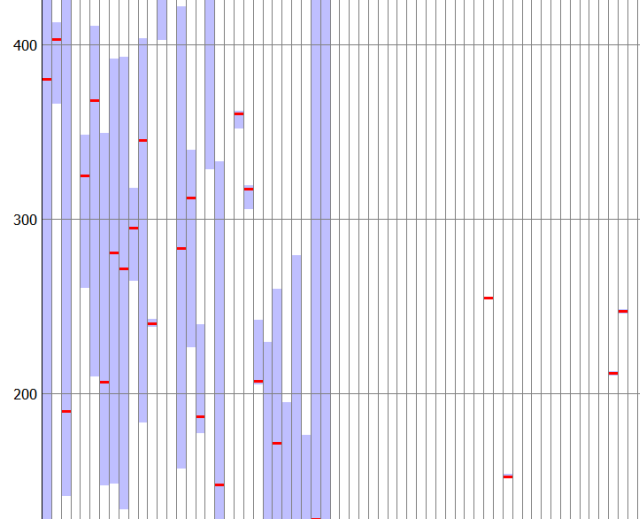
Пример: на одном из тестов средняя скорость поднялась с 158 МБ/с до 392 МБ/с после DiskFresh. Это демонстрирует типичный успешный эффект, но не гарантирует аналогичного улучшения для всех дисков.
Альтернативные подходы и когда они применимы
- Обновление прошивки диска: подходит только если производитель выпустил обновление для вашей конкретной модели (OEM разные от розничных). Всегда проверяйте поддержку для точной модели.
- Переустановка Windows / восстановление из чистого образа: помогает, так как файлы ОС будут «молоды», но требует времени и переустановки программ.
- Полный secure erase и восстановление из бэкапа: после secure erase диск вернётся к исходному состоянию, но нужно иметь полный и проверенный бэкап.
- Замена диска: самый надёжный долгосрочный вариант — установить SSD с другой архитектурой памяти (например, V‑NAND/3D‑NAND или NVMe от другого вендора).
Контрпример / когда DiskFresh не поможет:
- Если причина — физическое повреждение NAND или контроллера.
- Если контроллер неправильно управляет кешем и не выдает корректные скорости (ошибки аппаратного уровня).
- Если диск имеет секторы в состоянии «reallocated» и SMART показывает рост ошибок — сначала проверяйте SMART.
Модель принятия решения (flowchart)
flowchart TD
  A[Наблюдаются медленные чтения старых файлов?] -->|Нет| B[Наблюдать и периодически проверять]
  A -->|Да| C[Сделать резервную копию]
  C --> D[Протестировать скорость 'CrystalDiskMark / скрипт']
  D --> E[Запустить DiskFresh на разделе]
  E --> F[Повторно протестировать]
  F -->|Скорость восстановлена| G[Плановые «освежения» каждые 3–4 месяца]
  F -->|Не помогло| H[Проверить SMART и прошивку]
  H --> I{Прошивка/SMART OK?}
  I -->|Да| J[Рассмотреть secure erase или замену диска]
  I -->|Нет| K[Обратиться в сервис / заменить диск]
Рекомендации по безопасности и сроку службы SSD
- Делайте резервные копии перед любыми операциями, которые переписывают большие объёмы данных.
- Ограничьте частоту «освежений»: раз в 3–4 месяца обычно достаточно.
- Мониторьте SMART для индикаторов износа (Total LBAs Written, Reallocated Sectors Count, Wear Leveling Count).
- Распределяйте нагрузку: избегайте постоянных фоновых операций, которые постоянно переписывают весь накопитель.
Ролевые чек‑листы
Чек‑лист для конечного пользователя:
- Сделать резервную копию важных данных.
- Снять текущие показатели скорости (скриншоты/логи).
- Скачать DiskFresh с официального источника.
- Запустить DiskFresh на нужных разделах.
- Повторно протестировать.
- Запланировать периодическую проверку и «освежение» (раз в 3–4 месяца).
Чек‑лист для системного администратора / IT‑службы:
- Составить инвентаризацию SSD (модель, прошивка, OEM/розничный).
- Автоматизировать сбор SMART и бенчмарков.
- Планировать обслуживание и оповещения при падении скорости.
- Подготовить скрипты/образ восстановления для быстрых замен.
Критерии приёмки (как понять, что всё в порядке)
- Средняя последовательная скорость чтения поднялась до уровня, близкого к спецификациям производителя или к тому, что было до деградации.
- Для большинства файлов старше 9 недель скорость чтения увеличилась заметно.
- SMART не показывает аномального роста количества перераспределённых блоков.
- После процедуры производительность стабильна в течение нескольких недель.
Методология: как я тестировал (мини‑метод)
- Зафиксировать состояние до вмешательства: бенчмарки, список файлов и их возраст.
- Сделать резервную копию / образ диска.
- Запустить DiskFresh на разделе с наиболее проблемными файлами.
- Повторить бенчмарки и сравнить средние и медианные показатели.
- Если улучшения нет — попробовать RAW‑режим или secure erase + восстановление.
Короткий глоссарий (одна строка на термин)
- TLC: Triple Level Cell — флеш‑память, хранящая 3 бита на ячейку.
- RAW‑режим: режим, переписывающий весь объём диска, включая свободное пространство.
- SMART: технология самодиагностики диска, дающая показатели здоровья.
- Secure erase: команда, полностью стирающая данные на SSD и восстанавливающая заводское состояние.
Риски и их смягчение
- Риск: ускоренный износ SSD из‑за дополнительных записей. Смягчение: ограничить частоту операций и использовать partition‑режим.
- Риск: потеря данных при ошибке. Смягчение: обязательные резервные копии перед операцией.
- Риск: ложные срабатывания антивирусов при загрузке инструмента. Смягчение: проверка подписи и источников, проверка хэшей.
Заключение
Если ваш ноутбук использует ранние TLC‑SSD Samsung и вы видите упавшую скорость чтения для старых файлов, DiskFresh даёт практический путь восстановления скорости без полной переустановки системы. Это временное обслуживание, а не радикальное исправление аппаратной проблемы. Для долгосрочного решения подумайте о замене диска на современную модель с другой архитектурой памяти или проверьте наличие официальной прошивки для конкретной модели.
Выводы:
- DiskFresh часто помогает восстановить производительность чтения.
- Всегда делайте резервную копию перед операцией.
- Планируйте профилактику раз в 3–4 месяца или рассматривайте замену диска.
Часто задаваемые вопросы
Помогает ли DiskFresh на всех TLC‑дисках?
Не на всех. DiskFresh работает в тех случаях, когда причина — деградация скорости чтения «старых» ячеек. Если проблема в контроллере или физическом повреждении, эффект будет минимален.
Насколько безопасно переписывать данные — не убью ли я диск раньше времени?
Дополнительные записи сокращают ресурс SSD, но при умеренном использовании (обновление раз в 3–4 месяца) влияние малозаметно для современных накопителей. Тем не менее резервное копирование обязательно.
Есть ли официальные инструменты от Samsung?
Для некоторых моделей есть Samsung Magician и прошивки, но обновления не охватывают все OEM‑версии. Проверяйте поддержку по точной модели диска.
Что делать, если DiskFresh не помог?
Проверьте SMART, обновите прошивку (если доступна), рассмотрите secure erase и восстановление из бэкапа или замену диска.

Похожие материалы

Несколько аккаунтов Skype: Multi Skype Launcher

Журнал для работы: повысить продуктивность

Персональные звуки уведомлений на Android

Скачивание шоу Hulu для офлайн‑просмотра

Microsoft Start: персонализированная новостная лента
