
Как ускорить медленные загрузки игр на SD‑карте в SteamOS
О чём эта статья
- Почему иногда SD‑карты в SteamOS резко тормозят.
- Пошаговая инструкция по безопасному ручному форматированию через KDE Partition Manager.
- Что делать, если это не помогает, и альтернативы.
Важно: инструкция удаляет все данные на карте. Сохраняйте резервные копии заранее.
Проблема в двух фразах
Проблема проявляется как необычно медленная запись на SD‑карту после того, как SteamOS выполнил автоматическое форматирование. Копирование с внутреннего SSD на SD‑карту падает с ожидаемых сотен МБ/с до килобайт/с с редкими всплесками нормальной скорости. В таких случаях ручное удаление раздела и создание нового раздела ext4 часто решает проблему.
Кому это подходит
- Владельцам Steam Deck.
- Владельцам других портативных ПК с установленным SteamOS (Lenovo Legion Go, ASUS ROG Ally и т. п.).
- Пользователям, готовым потерять данные на SD‑карте ради восстановления скорости.
Причины и краткая диагностика
Мы не можем со 100% уверенностью назвать единственную причину. Но наблюдаемые варианты:
- Steam может форматировать карту с опциями, которые ухудшают производительность записи.
- Неподдерживаемая или повреждённая таблица разделов.
- Проблемы совместимости между контроллером SD на устройстве и файловой структурой, установленной Steam.
Быстрая диагностика перед форматированием:
- В игровой режим попробуйте установить небольшую игру и посмотрите скорость записи.
- Скопируйте небольшой файл с внутреннего SSD на SD‑карту и оцените скорость.
- Если скорость в килобайтах/с — продолжайте к разделу «Как исправить».
Важно: если карта физически повреждена (ошибки чтения/записи, нестабильное определение в системе), форматирование может не помочь.
Подготовка: резервное копирование и предупреждения
Important: Все данные на SD‑карте будут уничтожены. Убедитесь, что ваши сохранения синхронизированы в облако Steam или что вы вручную сделали бэкап важных файлов. После операции вы сможете заново загрузить игры из Steam.
Риски и меры предосторожности:
- Убедитесь, что выбираете правильное устройство в Partition Manager. Ошибка приведёт к потере данных на внутреннем SSD.
- Подключите питание к устройству — прерывание форматирования может повредить таблицу разделов.
- Если вы не уверены — сделайте снимки экранов с информацией о дисках.
Шаг 1 — Переключитесь в режим рабочего стола
- Откройте Меню > Питание > Перейти на рабочий стол.
- Подождите, пока загрузится стандартный KDE‑рабочий стол SteamOS.

Совет по управлению без мыши: правый аналоговый джойстик перемещает указатель мыши; правый триггер — левый клик; левый триггер — правый клик.
Шаг 2 — Откройте KDE Partition Manager
- Нажмите кнопку запуска приложений в левом нижнем углу.
- Перейдите в Система > KDE Partition Manager и запустите его.
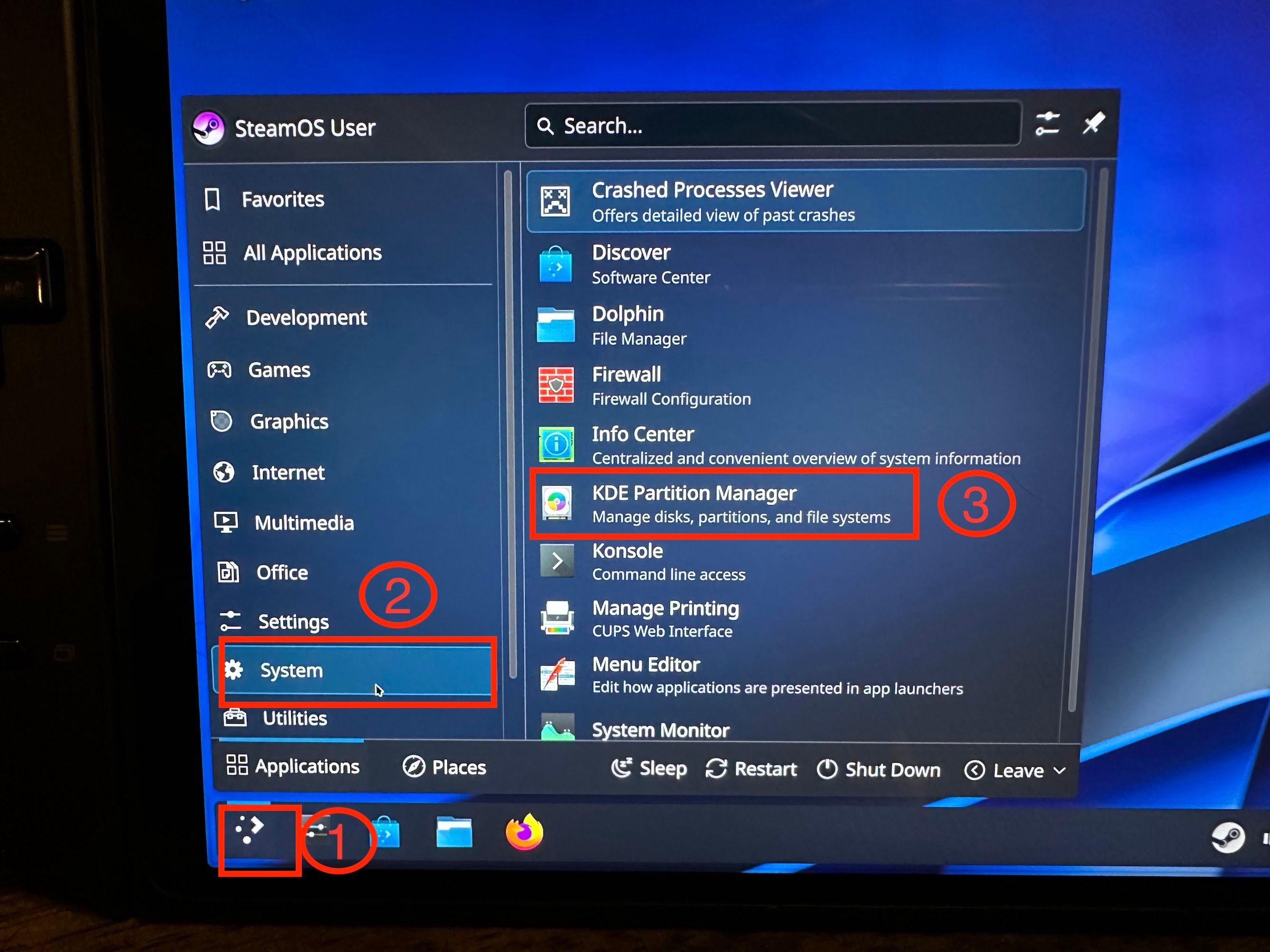
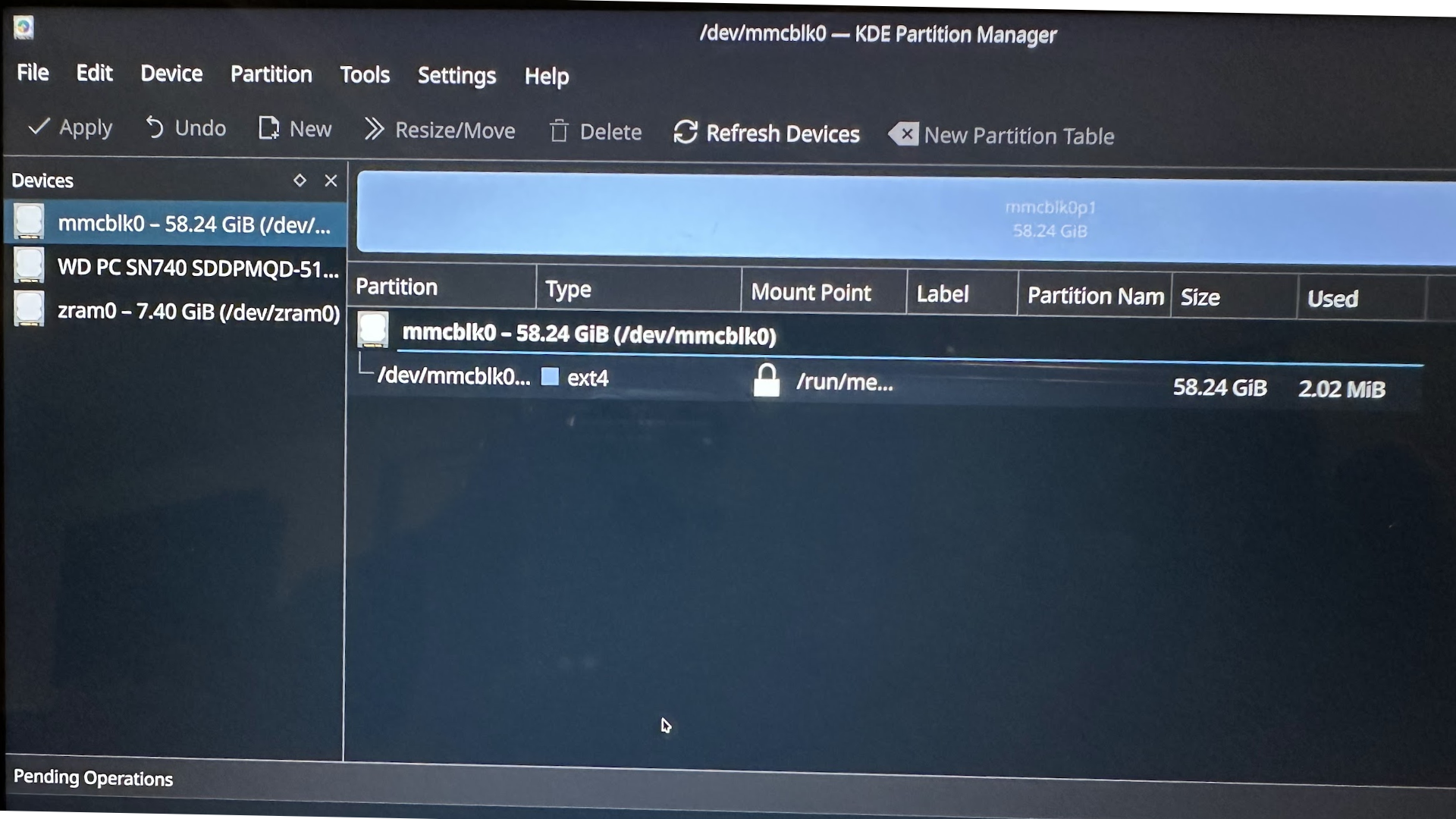
Partition Manager покажет устройства и разделы в левой панели.
Шаг 3 — Тщательно перепроиндексируем SD‑карту и отформатируем её
- В левой панели найдите устройство, соответствующее SD‑карте. Для типичных устройств это «mmcblk0» (если у вас один слот). Проверьте размер и объемы, чтобы не ошибиться.
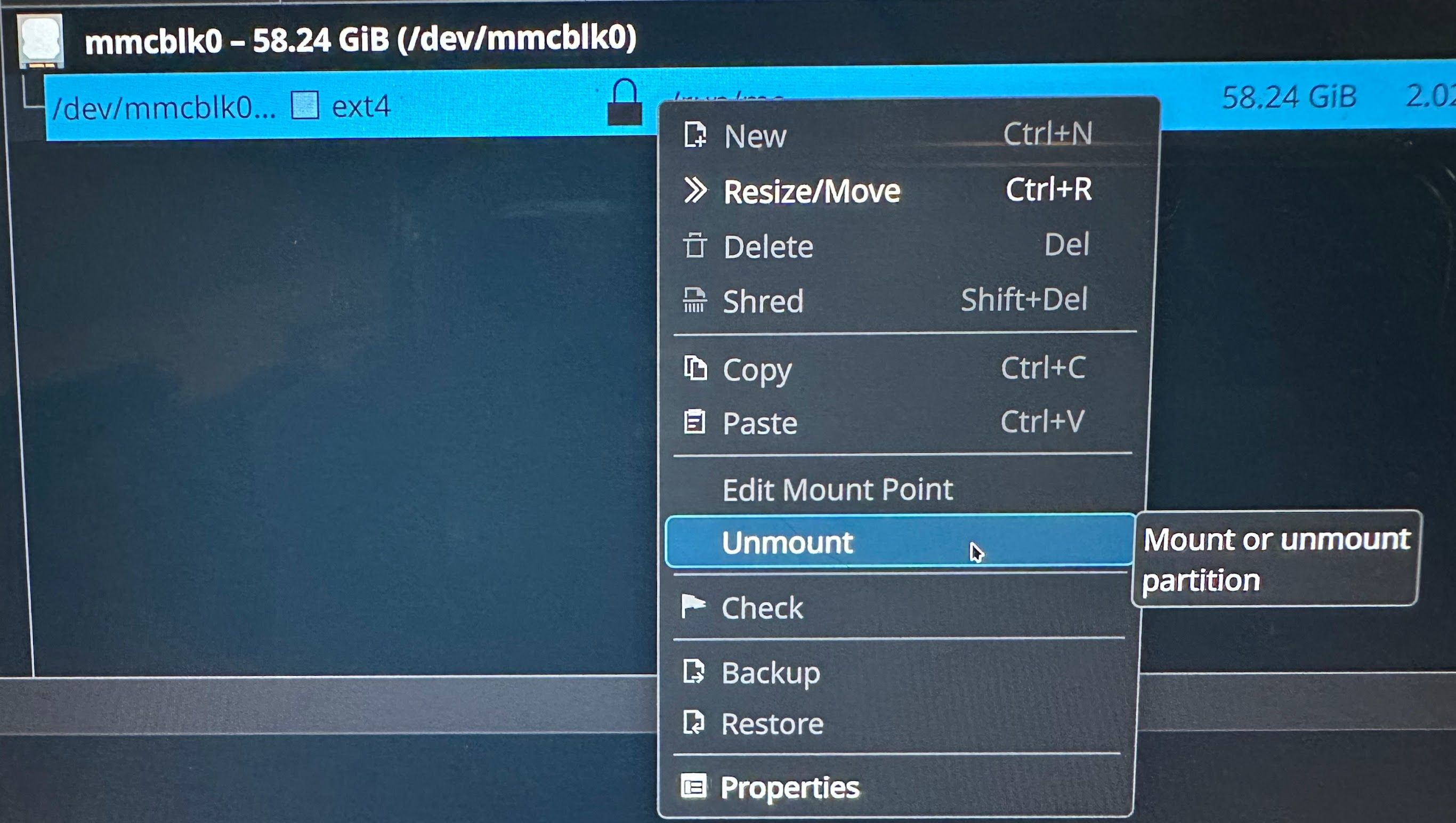
- Правая кнопка мыши по разделу SD‑карты в правой панели → «Отмонтировать» (Unmount).
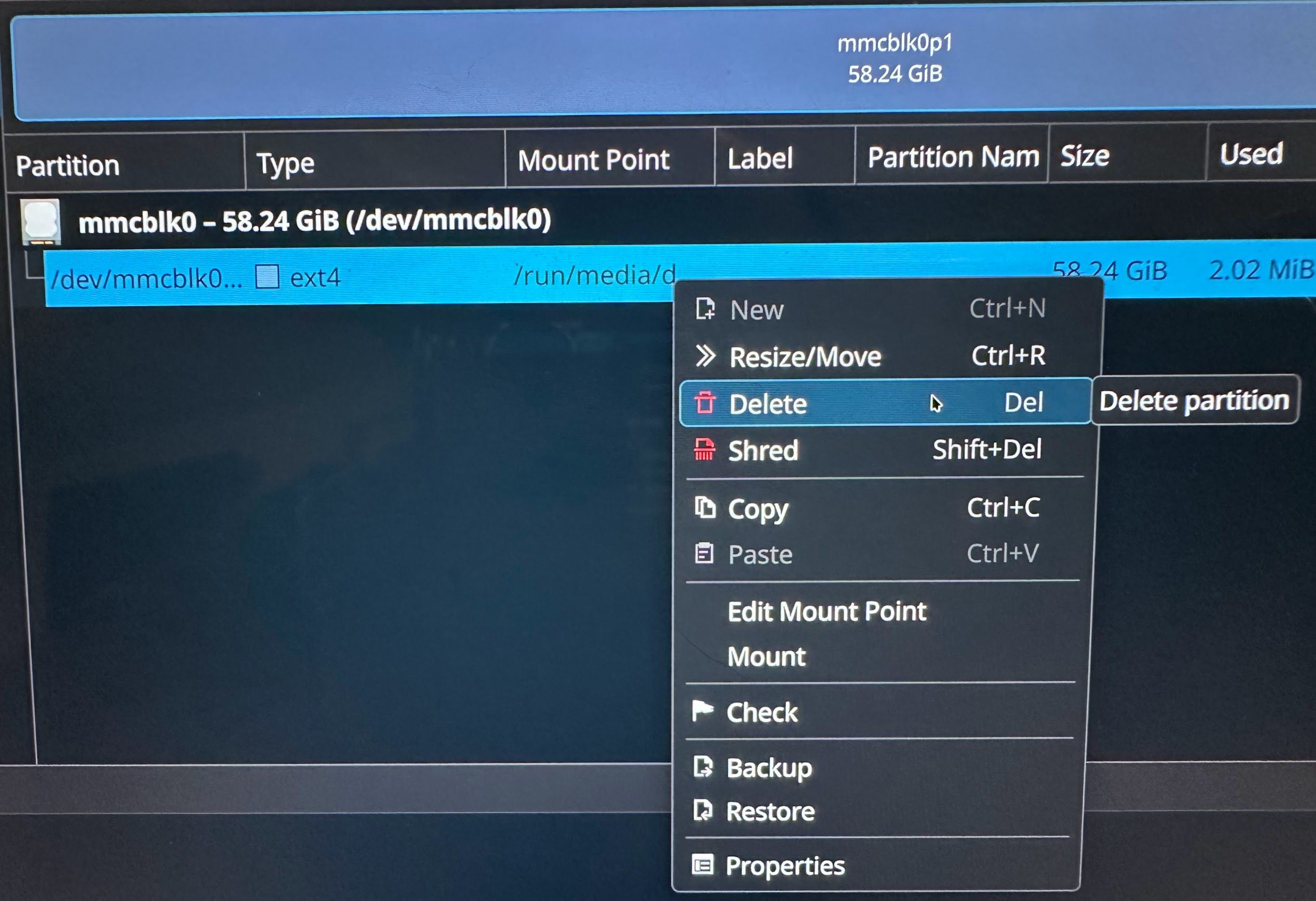
- Снова правая кнопка по разделу → «Удалить» (Delete).
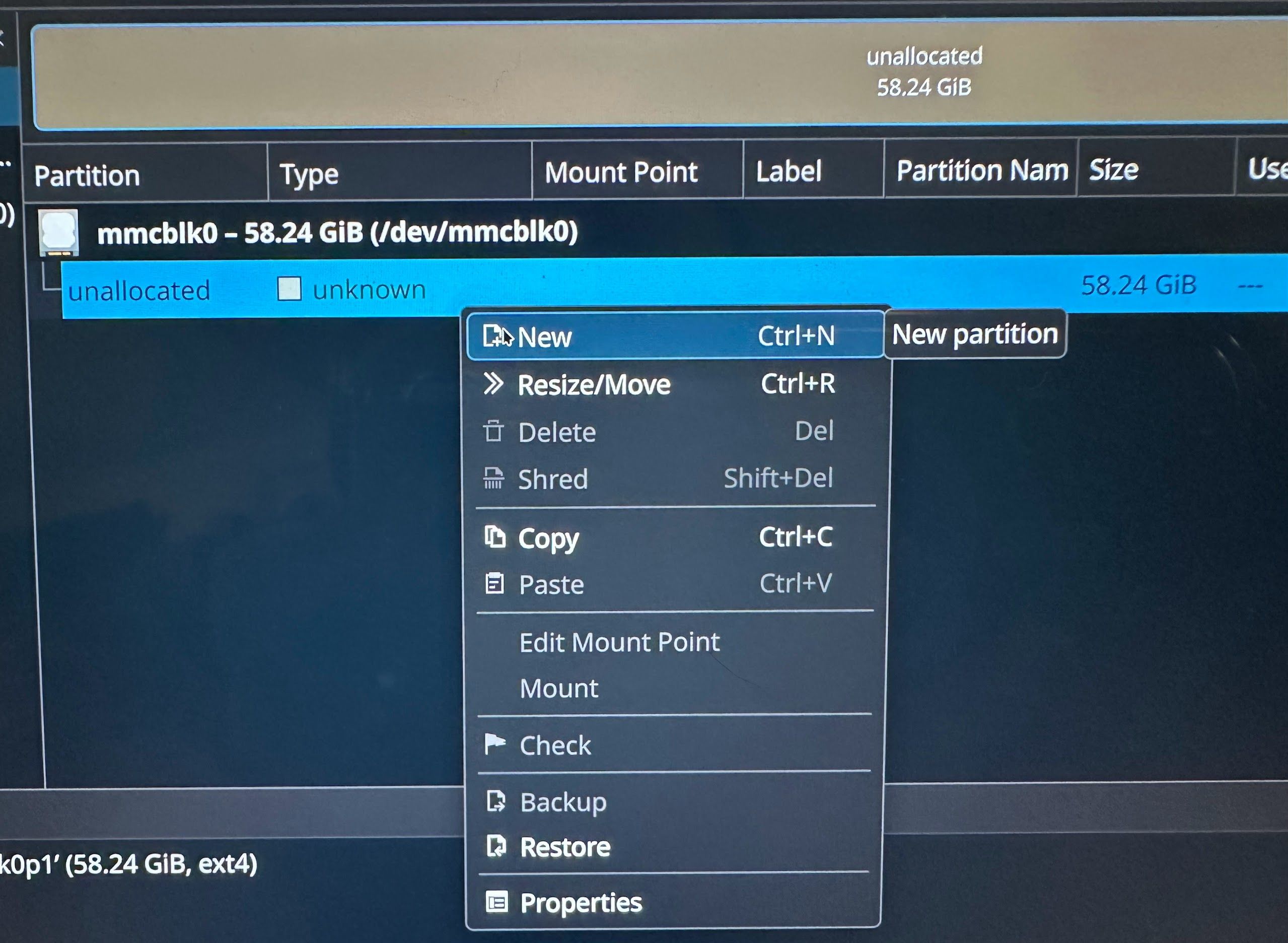
- Правый клик по незанятому пространству → «Новый» (New).
- В диалоге выбора файловой системы выберите ext4 из выпадающего меню «Файловая система» и подтвердите «OK».

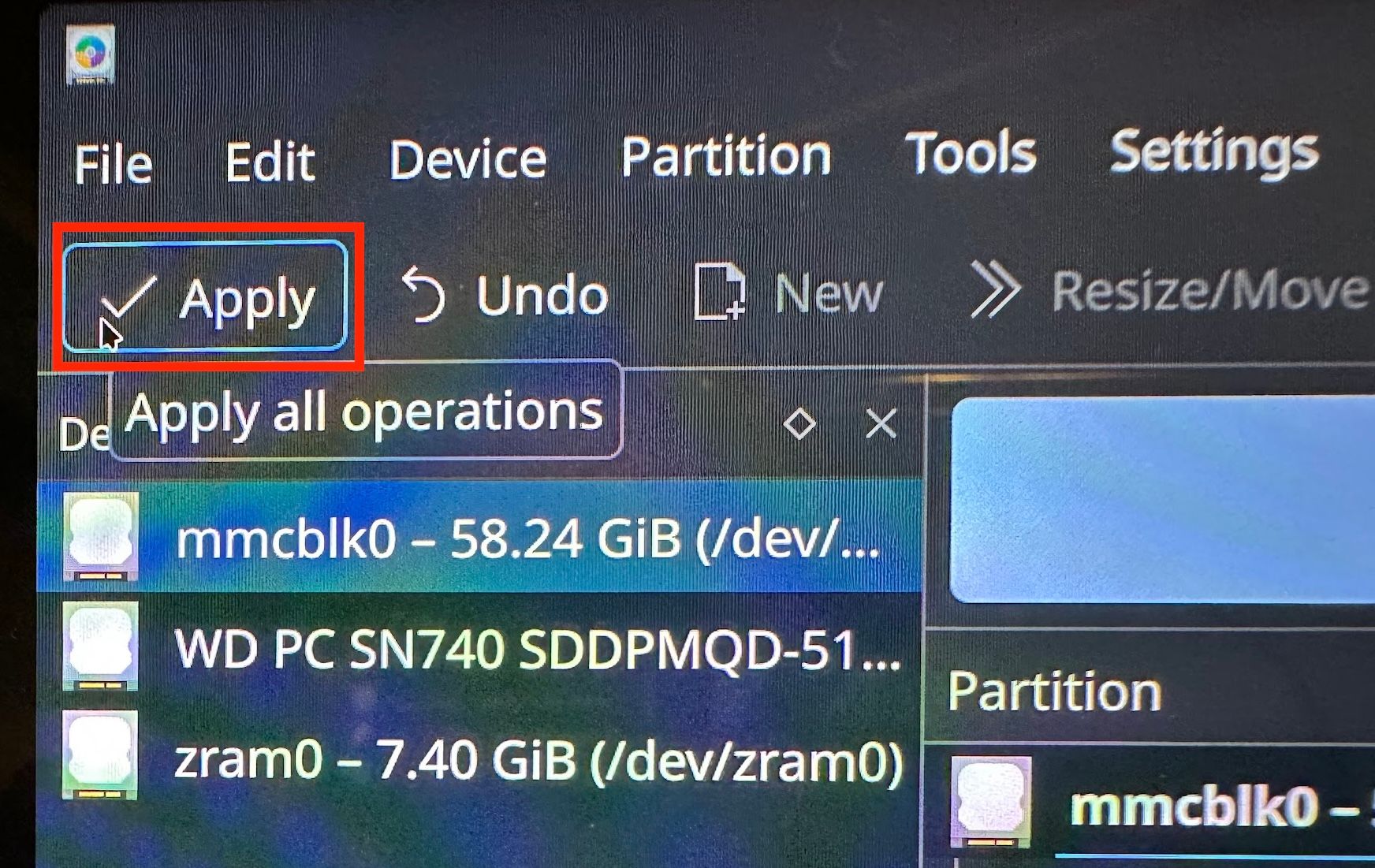
- Нажмите «Применить» (Apply) в левом верхнем углу окна Partition Manager. Подтвердите операцию, когда появится диалог.
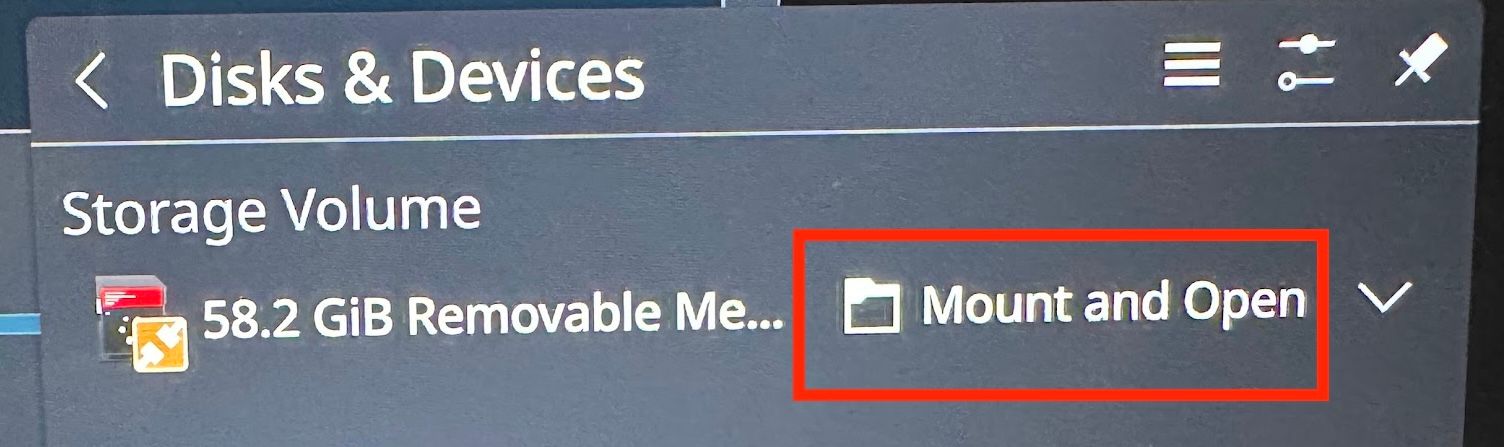
- После завершения вы увидите уведомление о новом подключённом диске. Нажмите «Монтировать и открыть» (Mount and Open).
- Выйдите из Partition Manager и дважды кликните на иконку «Вернуться в игровой режим» на рабочем столе.
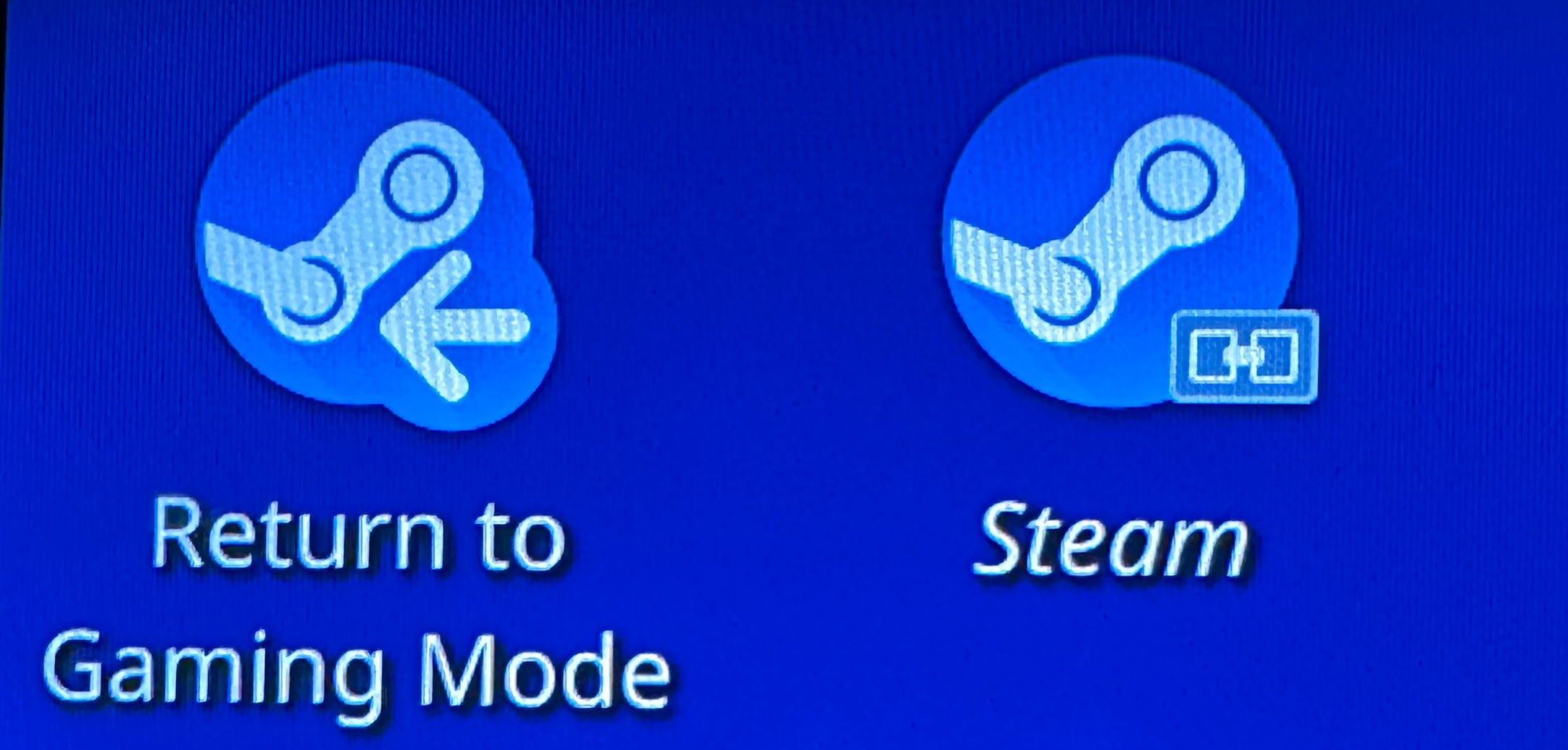
Шаг 4 — Вернитесь в игровой режим и отформатируйте заново через Steam
- В игровом режиме откройте Меню > Настройки > Хранилище (Menu > Settings > Storage).
- Выберите SD‑карту и подтвердите форматирование. На контроллере нажмите кнопку «Y» для подтверждения, если появится подсказка.
Подождите завершения; время зависит от объёма карты.
Если формат прошёл успешно, рядом с SD‑картой появится золотая звезда в списке хранилищ.
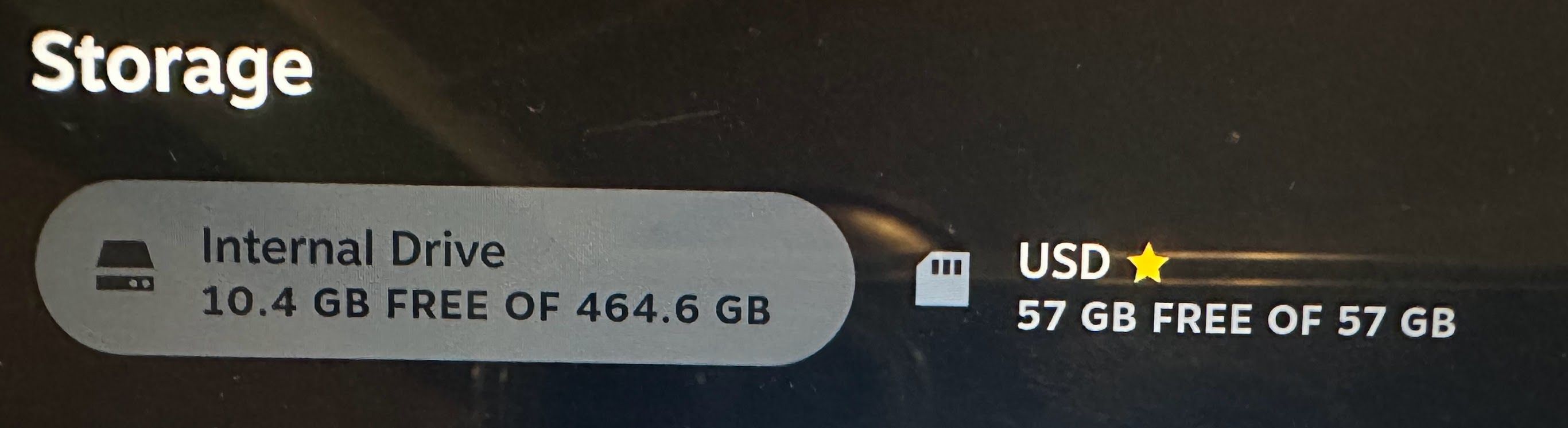
Шаг 5 — Проверьте скорость и установите игру
Попробуйте установить игру на SD‑карту и наблюдайте за скоростью загрузки. Если всё прошло удачно, скорость будет ограничиваться либо вашим интернет‑соединением, либо фактичесальными скоростями карты.
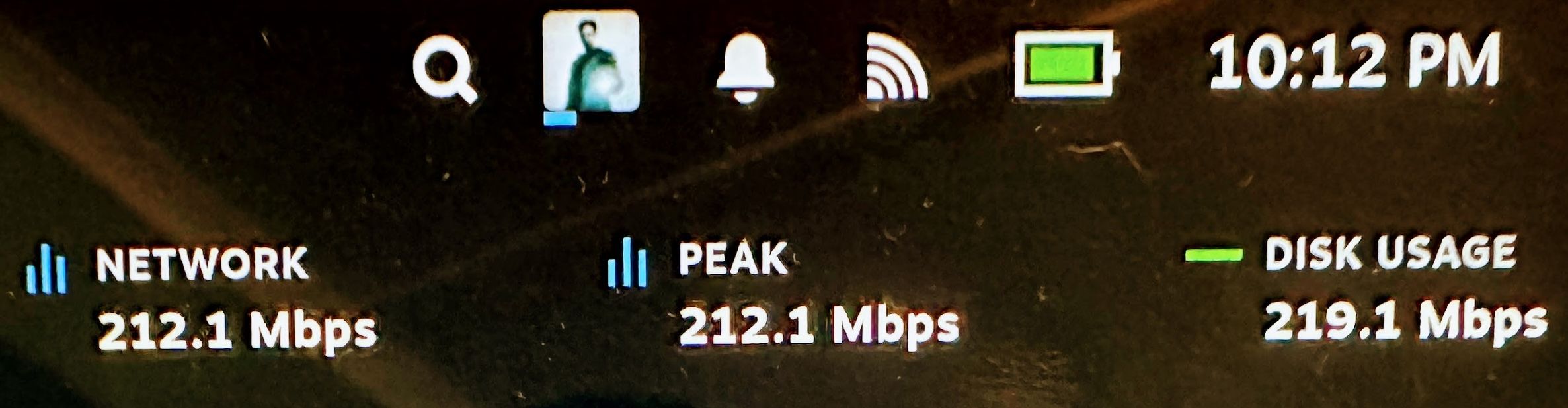
Когда этот метод не помогает (контрпример)
- Если карта действительно физически повреждена (постоянные ошибки ввода‑вывода, карта исчезает из списка), форматирование не вернёт её к жизни.
- Если контроллер устройства несовместим с конкретным типом SD‑карты (редко, но бывает с дешевыми адаптерами), ручной формат может дать лишь временный эффект.
- Если проблема на стороне внутренней прошивки SteamOS/прошивки устройства — потребуется обновление от производителя.
Альтернативные подходы
- Попробуйте другую SD‑карту того же класса и производителя.
- Воспользуйтесь внешним USB‑ридером и отформатируйте карту на ПК с Linux (mkfs.ext4) — иногда инструменты SteamOS и KDE ведут себя по‑разному.
- Обновите SteamOS и прошивку устройства. Часто баги с форматированием устраняются обновлениями.
- Если карта нужна для игр в формате FAT32/exFAT (совместимость с другими устройствами), тестируйте разные файловые системы, но для Steam лучшим вариантом обычно является ext4.
Мини‑методология: почему ручной формат помогает
Коротко: Steam, вероятно, применяет параметры форматирования или метки тома, которые ухудшают производительность записи на конкретных контроллерах SD. Ручное создание чистого ext4‑раздела снимает эти нестандартные параметры и обеспечивает предсказуемую файловую систему и выравнивание раздела.
Роль‑ориентированные чеклисты
Для рядового пользователя:
- Синхронизировать сохранения в облако Steam.
- Скопировать нужные файлы на другой диск.
- Перейти в рабочий стол и выполнить описанные шаги.
Для продвинутого пользователя / администратора:
- Проверить dmesg и syslog на ошибки SD‑контроллера.
- Подтвердить устройство через lsblk/blkid (если доступно).
- При необходимости выполнить mkfs.ext4 с нужными опциями (например, stride/stripe) на внешней системе.
Краткая таблица поведения и ожидаемого результата
- До: запись килобайты/с, загрузка игр «черепашьей» скоростью.
- Действие: ручное удаление раздела → создание ext4 → формат через Steam.
- После: скорости приближаются к максимальным для вашей карты/сети.
1‑строчный глоссарий
- ext4 — современная Linux‑файловая система, стабильная и быстрая для игр.
- Partition Manager — инструмент KDE для управления разделами и файловыми системами.
Полезные советы по тестированию
- Используйте утилиты вроде pv или dd (на внешней Linux‑машине) для измерения реальной скорости записи.
- Тестируйте с реальными установочными файлами Steam, так как они лучше отражают поведение в реальных условиях.
Итог
Ручное удаление раздела и создание нового ext4‑раздела в KDE Partition Manager, с последующим форматированием через Steam, часто восстанавливает нормальные скорости загрузки на SD‑картах в SteamOS. Метод требует удаления данных с карты и осторожности при выборе устройства в Partition Manager. Если карту физически повреждена или проблема в прошивке устройства, потребуются другие шаги.
Summary:
- Проверьте, что карта не физически повреждена.
- Переключитесь в рабочий стол, используйте KDE Partition Manager.
- Удалите раздел, создайте новый ext4, примените, вернитесь в игровой режим и отформатируйте через Steam.
- Если не помогло — попробуйте другую карту, форматирование на внешнем Linux‑ПК или обновление прошивки.
Notes: надеюсь, это вернёт вам нормальную скорость загрузок. Valve могла бы устранить проблему в будущем, но пока ручной метод остаётся рабочим решением.

Похожие материалы

Несколько аккаунтов Skype: Multi Skype Launcher

Журнал для работы: повысить продуктивность

Персональные звуки уведомлений на Android

Скачивание шоу Hulu для офлайн‑просмотра

Microsoft Start: персонализированная новостная лента
