
Как ускорить медленный Ethernet — полное руководство по диагностике и исправлению
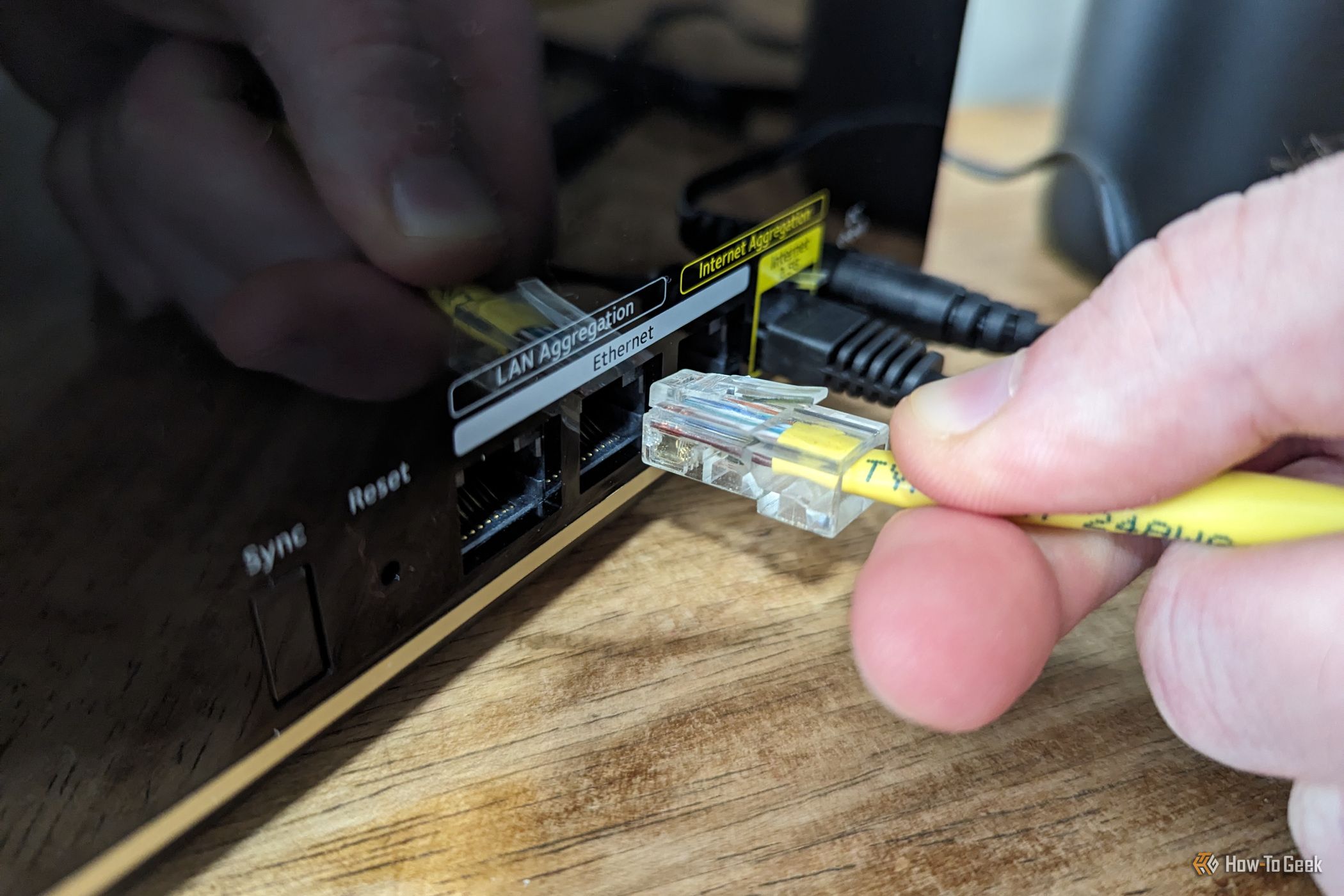
Если Ethernet медленный, пройдите простой чеклист: проверьте скорость интернет‑соединения, кабель и разъёмы, порт роутера и настройки скорости/дуплекса, обновите прошивку и драйверы, проверьте ограничения QoS. Если проблема остаётся на нескольких устройствах — вероятно, виноват роутер или провайдер.
Быстрые ссылки
- Проверить скорость интернет‑соединения
- Осмотреть Ethernet‑кабель и разъёмы
- Проверить роутер на проблемы
- Изменить настройки скорости и дуплекса
- Проверить ограничения в настройках роутера
- Дополнительные шаги и проверочные сценарии
В большинстве случаев Ethernet обеспечивает более стабильную и быструю связь, чем Wi‑Fi. Но аппаратные ограничения, плохой кабель, неверные сетевые настройки или ограничение полосы пропускания могут заметно замедлить скорость. Это руководство шаг за шагом помогает выявить причину и вернуть ожидаемую скорость.
Что мы проверим в первую очередь
- Скорость интернет‑соединения (ISP)
- Кабель и разъёмы
- Роутер и доступные порты
- Настройки скорости и дуплекса на устройстве
- Правила QoS и управление полосой на роутере
- Дополнительные проверки: драйверы, VPN, DNS, оборудование
1 Проверить скорость интернет‑соединения
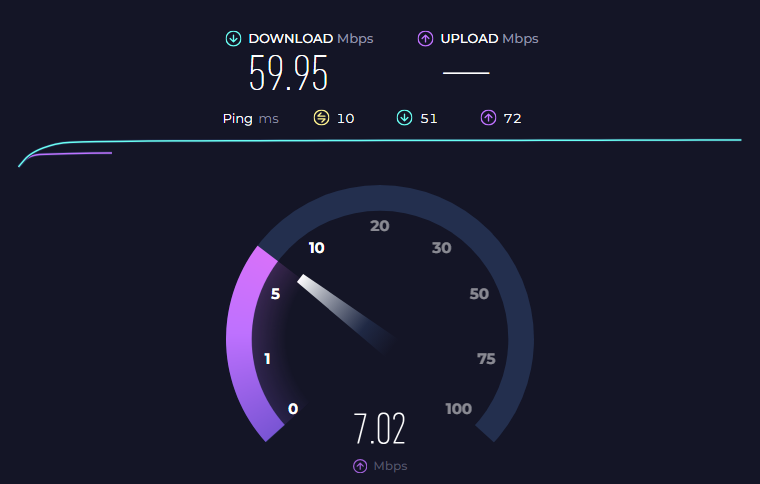
Почему это важно. Если Интернет у провайдера медленный, ни Ethernet, ни Wi‑Fi не покажут хорошую скорость. Сначала убедитесь, что проблема именно в локальной сети, а не у провайдера.
Шаги:
- Подключитесь к роутеру по Ethernet и запустите скоростной тест (например, speedtest.net). Запишите результаты: пинг, загрузка, отдача.
- Повторите тест по Wi‑Fi на том же устройстве. Если оба теста медленные — звоните в техподдержку провайдера.
- Попросите соседей с тем же провайдером проверить скорость — если у нескольких абонентов те же симптомы, это признак проблем на стороне ISP.
Когда Ethernet быстрее, чем Wi‑Fi. Если Ethernet показывает нормальную скорость, а Wi‑Fi медленнее — концентрируйтесь на беспроводной части (каналы, помехи, расположение).
Когда Ethernet медленный, а Wi‑Fi нормальный. Тогда проблема локальна: кабель, порт, сетевой адаптер или настройки устройства.
2 Осмотреть Ethernet‑кабель и разъёмы

Почему это важно. Повреждённый, старый или неподходящего класса кабель ограничит скорость независимо от роутера и провайдера.
Проверки и действия:
- Визуально осмотрите кабель: есть ли надрывы, заломы, оголённые жилы. Даже небольшое повреждение ухудшает сигнал.
- Посмотрите маркировку на кабеле. Категории кабелей и ориентировочные максимумы реальных скоростей:
- CAT5 — до 100 Мбит/с в реальных условиях
- CAT5e — до 1 Гбит/с
- CAT6 — до 1 Гбит/с на 100 м; 10 Гбит/с на коротких отрезках
- CAT6a / CAT7 — 10 Гбит/с и выше на коротких расстояниях
- Если кабель старый (CAT5 или ниже) — замените на CAT6 для стабильного гигабитного соединения.
- Попробуйте другой кабель того же и другого класса — если скорость растёт, виноват кабель.
- Осмотрите коннекторы RJ‑45: загрязнения, окисление, деформированные защёлки. Плохой контакт может давать разрыв или падение скорости. Замените шнур или разъём.
- Для длинных проложений (более 50–80 м) уменьшите длину или используйте активные решения (повторители, медиаконвертеры).
Совет. Кабель и путь прокладки имеют значение: рядом с мощными электромоторами, источниками помех или вблизи силовых кабелей сигнал ухудшается.
3 Проверить роутер на возможные проблемы
Начните с проверки, не связана ли проблема с конкретным портом или устройством.
Диагностика:
- Подключите другое устройство тем же кабелем и в тот же порт на роутере. Если на другом устройстве скорость нормальная — проблема в сетевом адаптере или настройках первого устройства.
- Если на другом устройстве тоже медленно — проблема с портом или роутером в целом.
Быстрые исправления:
- Перезагрузите роутер: отключите питание на 30 секунд и включите снова.
- Обновите прошивку роутера. Старое ПО может иметь баги, приводящие к снижению скорости.
- Проверьте, в какой порт вы подключены. Некоторые маршрутизаторы имеют смешанные порты: несколько гигабитных и один‑два порта на 100 Мбит/с. Переключитесь на помеченный как Gigabit или 10/100/1000.
- Современные устройства имеют 2.5 Gbps или 10 Gbps порты — если устройство и кабель поддерживают, переключитесь на них.
- Если роутер не имеет гигабитных портов и вы платите за скорость >100 Мбит/с — рассмотрите обновление оборудования.
Дополнительно для продвинутых пользователей:
- Проверьте логи роутера на предмет ошибок портов или частых переподключений.
- Для управляемых коммутаторов и роутеров посмотрите статистику ошибок CRC и collisions — их высокая частота указывает на аппаратную проблему или плохой кабель.
4 Изменить настройки скорости и дуплекса на устройстве
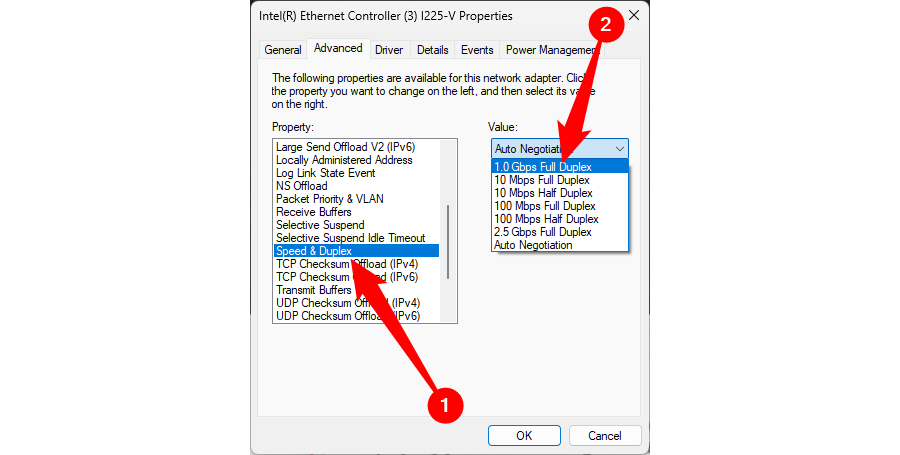
Некоторые сетевые контроллеры неправильно проводят авто‑согласование и «занижают» скорость. Ручная установка помогает в редких случаях.
Windows (пошагово):
- Windows 10: Параметры → Сеть и Интернет → Ethernet → Изменить параметры адаптера. Правой кнопкой на адаптере → Свойства → Настроить.
- Windows 11: Параметры → Сеть и интернет → Дополнительные сетевые параметры → Дополнительные параметры адаптера. Выберите адаптер и нажмите Настроить.
- Во вкладке «Дополнительно» найдите Speed and Duplex (Некоторые адаптеры используют локализованное название). Попробуйте установить «1.0 Gbps Full Duplex» или максимальную поддерживаемую скорость.
- После изменения перезагрузите роутер и компьютер и повторите тест скорости.
Linux и macOS:
- Linux: команда ethtool eth0 (или имя интерфейса) покажет текущие параметры. Для установки: sudo ethtool -s eth0 speed 1000 duplex full autoneg off
- macOS: системные настройки → Сеть → Дополнительно → Аппаратное обеспечение (если доступно). Можно задать скорость/дуплекс.
Важно. Если ручная установка не помогает — верните автоматическое согласование (Auto Negotiation). В большинстве случаев оно работает корректно, и удержание ручных настроек может ухудшить совместимость.
5 Проверить настройки роутера на ограничения соединения
Если вы не являетесь админом сети, попросите администратора проверить следующие пункты.
Где смотреть:
- Авторизуйтесь в веб‑интерфейсе роутера (введите IP роутера в браузере) и проверьте разделы QoS, Bandwidth Control, Traffic Shaping или Parental Controls.
- Убедитесь, что MAC‑адрес вашего устройства не ограничен в приоритетах или скорости.
- Отключите временные правила и перезапустите тесты скорости.
Примеры ситуаций:
- Родители или администратор могли выставить ограничения по времени или скорости для конкретного устройства.
- В корпоративной сети администратор мог ограничить скорость рабочих станций или портов на коммутаторе.
Если ограничения есть — обсудите их с админом или снимите правило.
6 Дополнительные шаги и редкие причины
- Очистите сетевой кэш и DNS: Windows: ipconfig /flushdns; Linux: sudo systemd-resolve –flush-caches (или подходящая для дистрибутива команда).
- Смените DNS‑серверы: попробуйте 1.1.1.1 или 8.8.8.8 — иногда медленный DNS влияет на восприятие скорости при веб‑серфинге.
- Обновите драйвер сетевой карты через сайт производителя или диспетчер устройств.
- Отключите VPN и прокси временно — они добавляют задержки и уменьшают пропускную способность.
- Если встроенный порт на материнской плате слабый — установите отдельную PCIe сетевую карту с гигабитным портом.
- Сделайте сброс настроек роутера на заводские и настройте заново — помогает при неправильных конфигурациях.
Когда звонить в поддержку провайдера:
- Проблема возникает одновременно на нескольких устройствах, подключённых к роутеру.
- Скоростные тесты показывают значительно ниже обещанной скорости от плана.
Если провайдер отказывает в помощи или проблемы повторяются — рассмотрите смену поставщика.
Дополнительная ценность для практического применения
Факто‑бокс. Ключевые числа и ориентиры
- 100 Мбит/с — верхняя граница старых портов 10/100
- 1 Гбит/с — стандарт Gigabit Ethernet (10/100/1000)
- 2.5–10 Гбит/с — новые стандарты для высокоскоростных домашних сетей
- Время отклика (пинг) <20 мс — хорошо для онлайн‑игр; >100 мс — может ощущаться лаг
Быстрый чеклист для домашнего пользователя
- Проверить скорость по Ethernet и Wi‑Fi
- Заменить кабель на CAT6
- Переключиться в другой порт роутера (Gigabit)
- Обновить драйвер сетевой карты и прошивку роутера
- Временно отключить VPN/прокси
- Сбросить роутер при явных ошибках
Ролевые чеклисты
Домашний пользователь:
- Заменить кабель, проверить порт, запустить speedtest
- Обновить Windows/macOS и сетевые драйверы
- Выключить VPN и повторить тест
IT‑администратор малого бизнеса:
- Проверить статистику интерфейсов (ошибки CRC, drops)
- Проверить правила QoS и limiters
- При необходимости заменить коммутаторы или поднять порт до LACP/Gigabit
Провайдер/инженер техподдержки:
- Проверить L2/L3 трассировку до CPE
- Замерить синхронизацию и пинг до агрегаторов
- При необходимости заменить оборудование абонента или кабельную разводку
Мини‑методология для устранения неисправности (5 шагов)
- Изолировать проблему: только Ethernet, только Wi‑Fi или оба.
- Заменить кабель и порт для исключения физической неисправности.
- Обновить ПО: прошивка роутера, драйвер сетевой карты.
- Проверить конфигурации: скорость/дуплекс и QoS.
- Если остаётся — привлечь провайдера или заменить оборудование.
Критерии приёмки
- Скоростной тест через Ethernet стабильно показывает ±10% от заявленной скорости плана в пиковое время.
- Пинг и потеря пакетов находятся в норме (потеря пакетов 0–1%).
- На трёх разных устройствах поведение воспроизводится одинаково (нет привязки к одному ПК).
Когда описанные методы не помогут (контрпримеры)
- Повреждение внутренней разводки кабеля в стене, которое не видно визуально — скорость упадёт, несмотря на смену шнура.
- Проблемы на магистрали провайдера или перегрузка точки обмена трафиком — локальные изменения не дадут эффекта.
- Аппаратная неисправность сетевой карты или порта на материнской плате, проявляющаяся как intermittent failures.
Команды и сниппеты для быстрої диагностики
Windows:
- ipconfig /all — посмотреть параметры адаптера
- ipconfig /flushdns — очистить DNS‑кеш
- netsh int ip reset — сброс TCP/IP стека
Linux:
- ip addr show — список интерфейсов
- ethtool eth0 — состояние и параметры интерфейса
- sudo ethtool -s eth0 speed 1000 duplex full autoneg off — ручная настройка
macOS:
- Сетевые настройки → Дополнительно → Аппаратное обеспечение
Диагностическая блок‑схема (Mermaid)
flowchart TD
  A[Начало] --> B{Ethernet медленный?}
  B -- Нет --> C[Проверить Wi‑Fi и другие симптомы]
  B -- Да --> D[Запустить speedtest по Ethernet]
  D --> E{Результат медленный}
  E -- Нет --> F[Проблема Wi‑Fi или приложение]
  E -- Да --> G[Проверить кабель]
  G --> H{Кабель в порядке}
  H -- Нет --> I[Заменить кабель и повторить тест]
  H -- Да --> J[Подключить другое устройство]
  J --> K{Скорость на другом устройстве нормальна}
  K -- Да --> L[Настроить сетевой адаптер и драйвер]
  K -- Нет --> M[Проверить порт роутера, прошивку]
  M --> N{Помогло}
  N -- Да --> O[Готово]
  N -- Нет --> P[Звонок провайдеру или замена оборудования]
  O --> Z[Конец]
  P --> Z
Безопасность и приватность
- При работе с роутером вы будете видеть внутренние логины и статистику. Не публикуйте эти данные в открытых источниках.
- Сброс роутера удалит пользовательские настройки; заранее сохраните конфигурацию, если это возможно.
- При передаче логов в техподдержку удалите личные данные и убедитесь, что пересылаете только необходимые технические данные.
Краткое резюме
Если Ethernet медленный, начните с простого: тест скорости, смена кабеля и порта, обновление прошивки и драйверов. Часто причина — физический кабель или порт. Если проблема наблюдается на нескольких устройствах и после всех проверок — связывайтесь с провайдером или меняйте оборудование.
Ключевые действия:
- Замените шнур на CAT6
- Подключитесь к помеченному Gigabit‑порту
- Обновите прошивку роутера и драйверы сетевой карты
- Проверьте и временно отключите VPN/прокси
Если вы хотите, я могу подготовить сокращённый чеклист в формате печатной таблицы или пошаговый SOP для админа сети с точными командами под вашу ОС и модель роутера.
Автор: технический гид по сети

Похожие материалы

Несколько аккаунтов Skype: Multi Skype Launcher

Журнал для работы: повысить продуктивность

Персональные звуки уведомлений на Android

Скачивание шоу Hulu для офлайн‑просмотра

Microsoft Start: персонализированная новостная лента
