
Как исправить пропуски и лаги в VLC при воспроизведении видео высокой чёткости
Кратко
Если VLC пропускает кадры или «лагует» при воспроизведении HD-видео, чаще всего помогает увеличить кэш буфера, переключить аппаратное декодирование или сменить видео-выход. Начните с увеличения сетевого кэша, затем пробуйте аппаратное ускорение и другой модуль вывода. Если ничего не помогает — понизьте качество декодирования как последний шаг.
Важно: значение кэша указывается в миллисекундах. По умолчанию это ~300 ms для локальных файлов. Увеличение кэша уменьшит пропуски, но увеличит задержку при перемотке.
Быстрые ссылки
- Изменить объём кэша VLC
- Переключить аппаратное ускорение
- Попробовать другой модуль вывода видео
- Понизить качество изображения в крайнем случае
Объяснение терминов
Кэш (буфер) — область памяти, где VLC хранит часть видео заранее, чтобы сгладить сетевые или дисковые задержки. Аппаратное ускорение — использование GPU для декодирования видео вместо CPU. Модуль вывода — компонент, который рисует кадры на экран (Direct3D, OpenGL, GDI и т.д.).
1. Измените объём кэша VLC
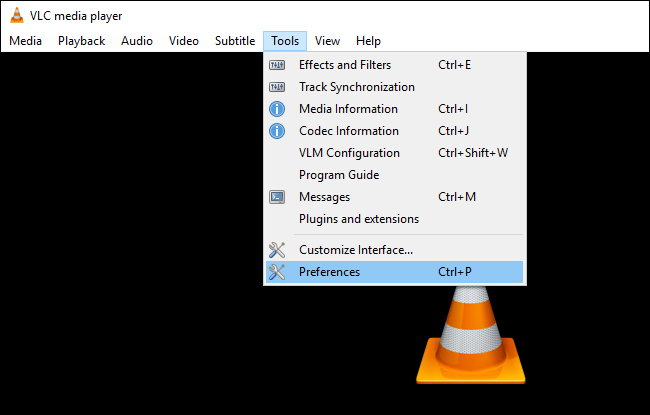
Откройте VLC и перейдите в меню Tools > Preferences.
Внизу окна в блоке Show Settings выберите All, чтобы перейти в расширённый режим.
В левой колонке откройте Input / Codecs.
Если файл воспроизводится с локального диска, найдите параметр File caching (ms) в правой части (Advanced). Значение указывается в миллисекундах. По умолчанию это 300 ms (0.3 с). Попробуйте установить 1000 ms (1 с) или больше, если сеть или диск нестабильны.
Для сетевых файлов измените Network caching (ms).
Подсказки:
- 1000–5000 ms обычно решают временные перебои в домашней сети.
- 10–20 с (10000–20000 ms) имеют смысл при очень нестабильных потоках, но увеличивают время перемотки.
Краткая методика проверки:
- Увеличьте кэш в 2–3 раза и попробуйте воспроизвести.
- Если пропуски исчезли — оставьте значение средним по качеству/удобству.
- Если не помогло, верните на место и переходите к следующим шагам.
2. Аппаратное ускорение: включить или отключить
Иногда GPU-драйверы конфликтуют с аппаратным декодированием и наоборот. Попробуйте оба варианта.
- В Preferences внизу оставьте Simple (простой режим).
- Перейдите в Input / Codecs.
- В поле Hardware-accelerated decoding выберите Auto, DirectX Video Acceleration (DXVA) или Disable в зависимости от текущего состояния.

Когда отключить аппаратное ускорение:
- Видео пропуски начались после обновления драйвера GPU.
- При аппаратном ускорении кадры некорректно рендерятся или цвет искажается.
Когда включить:
- CPU постоянно загружен во время воспроизведения HD/4K.
- На компьютере современная видеокарта и свежие драйверы.
Совет: если экспериментируете с драйверами GPU, делайте пробный запуск после каждого изменения и по возможности перезапускайте VLC.
3. Попробуйте другой модуль вывода видео
Иногда проблема связана не с декодированием, а с тем, как кадры выводятся на экран.
- Перейдите в Advanced settings (All).
- Откройте Video > Output modules.
- Измените Video Output Module на DirectX (Direct3D11/Direct3D9), OpenGL, GDI или другие доступные варианты.
Проверяйте:
- Direct3D обычно разгружает CPU и подходит для Windows.
- OpenGL полезен на кроссплатформенных системах и может работать лучше на некоторых драйверах.
- GDI короче по пути рендеринга, но может не поддерживать аппаратные эффекты.
4. Понизьте качество обработки как крайняя мера
Если сеть медленная или CPU слабый, можно снизить нагрузку на декодер.
- В Simple Preferences откройте Input / Codecs.
- Найдите опцию Skip H.264 in-loop deblocking filter и установите её в All для H.264.
- Для других кодеков откройте All > Input / Codecs > Video Codecs > FFmpeg и настройте соответствующие параметры.
Эффект: уменьшение качества сглаживания может убрать задержки на слабых системах, но ухудшит картинку.
Альтернативные подходы
- Используйте другой плеер (MPV, PotPlayer) для сравнения. Иногда проблема лежит в реализации декодера в VLC.
- Транскодируйте видео в более «лёгкий» формат (меньший битрейт) с помощью ffmpeg и проверьте, воспроизводится ли стабильнее.
- Подключитесь по проводу (Ethernet) вместо Wi‑Fi: это часто устраняет сетевые пропуски.
- Увеличьте приоритет процесса VLC в диспетчере задач (только временно для теста).
Когда перечисленные методы не помогут
- Файл повреждён или содержит ошибки кодека. Попробуйте проиграть на другом устройстве.
- Сильная загрузка диска/сети со стороны других приложений. Отключите фоновые загрузки.
- Ограничения SMB/NFS-сервера или медиасервера (в этом случае настройте кэш на сервере или используйте локальные копии).
Мини‑методика: быстрый чек‑лист (шаг за шагом)
- Увеличьте Network/File caching до 1000 ms.
- Включите/отключите аппаратное ускорение и проверьте.
- Переключите модуль вывода видео (Direct3D/OpenGL/GDI).
- Попробуйте понизить H.264 deblocking до All.
- Если не помогло — воспроизведите файл в другом плеере или локально.
Ролевые чек‑листы
Пользователь дома:
- Попробуйте Ethernet вместо Wi‑Fi.
- Увеличьте сетевой кэш до 2–5 с для проблемных потоков.
- Отключите фоновые приложения, использующие сеть.
Системный администратор / медиасервер:
- Проверьте лог сети и скорость диска NAS.
- Настройте кэш на стороне сервера, проверьте одновременные подключения.
- Рассмотрите транспонирование/транскодирование на сервере (Plex/Emby) для слабых клиентов.
Критерии приёмки
- Видео воспроизводится без пропусков в течение 2 минут при тестовой сцене.
- Перемотка на 30–60 с выполняется с приемлемой задержкой (<3 с при кэше 1 с).
- Нет визуальных артефактов после включения/отключения аппаратного ускорения.
Краткая памятка (факты)
| Параметр | Типичное значение | Примечание |
|---|---|---|
| File caching | 300 ms (по умолчанию) | Локальные файлы |
| Network caching | 300 ms — 20000 ms | Для потоков или сетевых шар |
| Рекомендация | 1000–5000 ms | Баланс между плавностью и задержкой перемотки |
Однострочный глоссарий
Кэш — временная буферная память для сглаживания перебоев при воспроизведении.
Короткое объявление (для рассылки, 100–200 слов)
Если VLC глючит при воспроизведении HD-видео, есть простые шаги, которые обычно решают проблему: увеличить сетевой/файловый кэш, переключить аппаратное декодирование и поэкспериментировать с модулем вывода видео. Начните с увеличения кэша до 1–5 секунд, затем попробуйте включить или отключить аппаратное ускорение и переключить вывод на Direct3D или OpenGL. Только в крайнем случае понижайте качество декодирования (пропуск фильтра H.264). Эти меры помогут устранить большинство пропусков и лагов, особенно при воспроизведении по сети.
Резюме
- Первый и самый эффективный шаг — увеличить кэш в миллисекундах.
- Аппаратное ускорение может как помочь, так и ухудшить воспроизведение; протестируйте оба состояния.
- Смена модуля вывода иногда решает проблемы, связанные с драйверами GPU.
- Понижение качества декодирования оставляйте на крайний случай.
Надеюсь, хотя бы один из методов решит вашу проблему с буферизацией.

Похожие материалы

Несколько аккаунтов Skype: Multi Skype Launcher

Журнал для работы: повысить продуктивность

Персональные звуки уведомлений на Android

Скачивание шоу Hulu для офлайн‑просмотра

Microsoft Start: персонализированная новостная лента
