
Как исправить проблему: моды не работают в The Sims 4
Важно: после любого обновления игры EA автоматически отключает сторонние моды и скрипты. Всегда проверяйте настройки и перезапускайте игру после обновления.
Картинка: изображение ошибки видеокарты при запуске The Sims 4.
Что делать, если моды в The Sims 4 не работают
Ниже — детализированная проверка и последовательность действий от простых к более глубоким. Если вы впервые работаете с модами — начните с пункта 1. Если уже пробовали базовые вещи — переходите к разделам «расширенная диагностика» и «плейбук восстановления». Каждый шаг объяснён коротко и понятными фразами.
1. Проверьте, включены ли моды в настройках игры
Шаги:
- Запустите The Sims 4 и откройте главное меню игры.
- Выберите Параметры игры (Game Options).
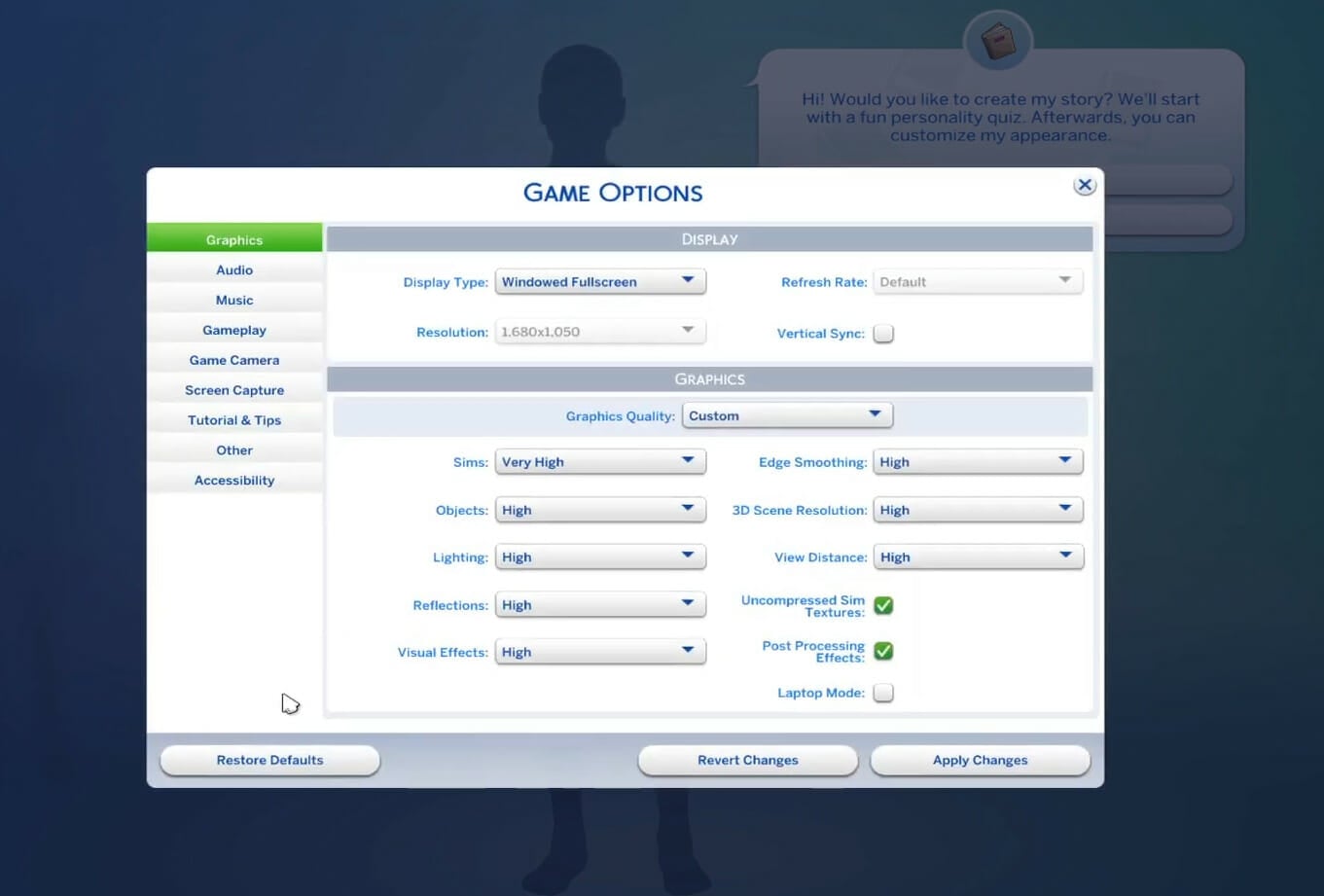
Альт: окно настроек The Sims 4 — Параметры игры.
- Перейдите в раздел «Прочее» (Other).
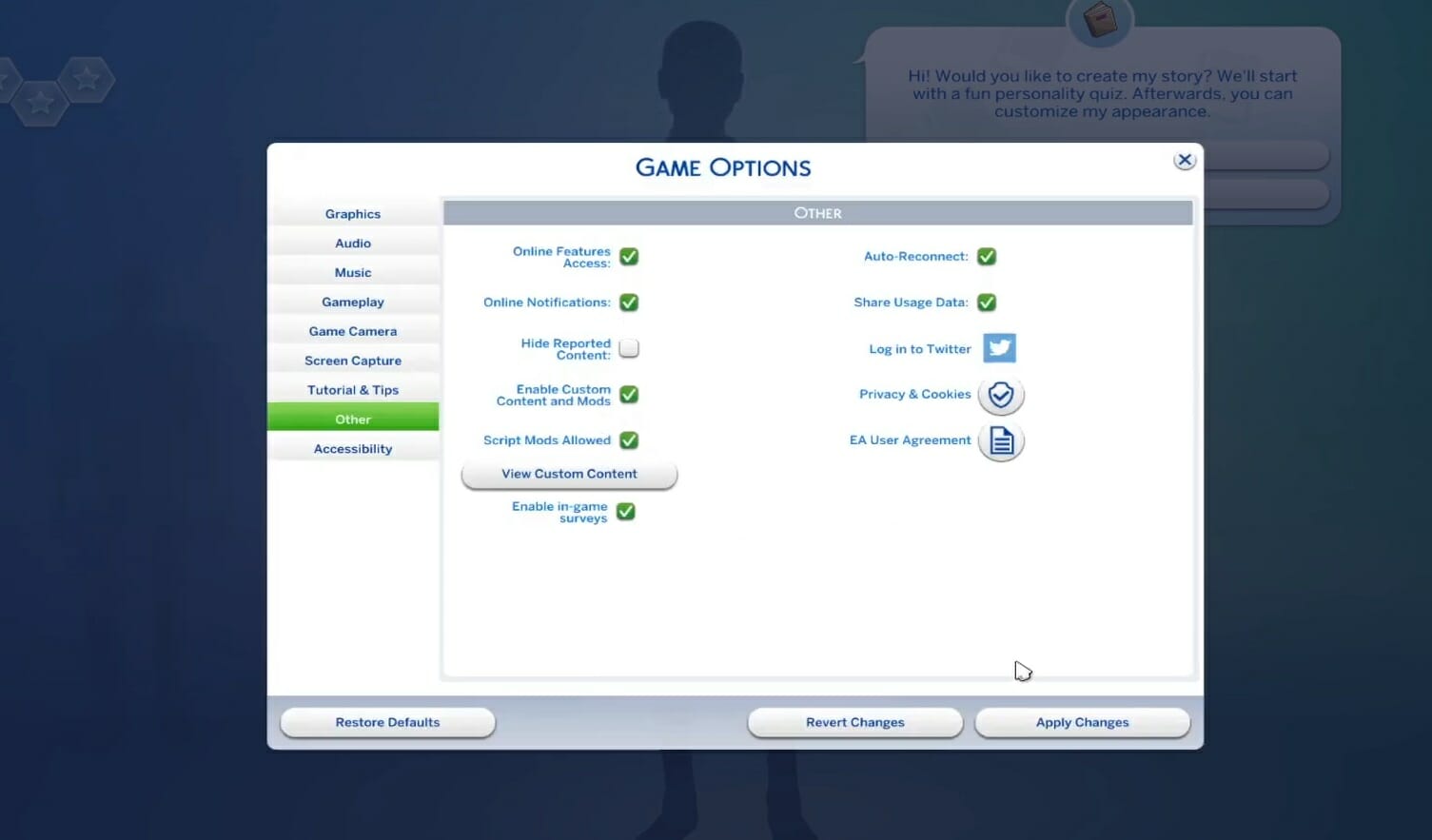
Альт: опция включения пользовательского контента и модов в настройках игры.
- Установите галочку «Включить пользовательский контент и моды» (Enable Custom Content and Mods). Затем поставьте галочку «Разрешить скриптовые моды» (Script Mods Allowed). Нажмите Применить изменения (Apply Changes).
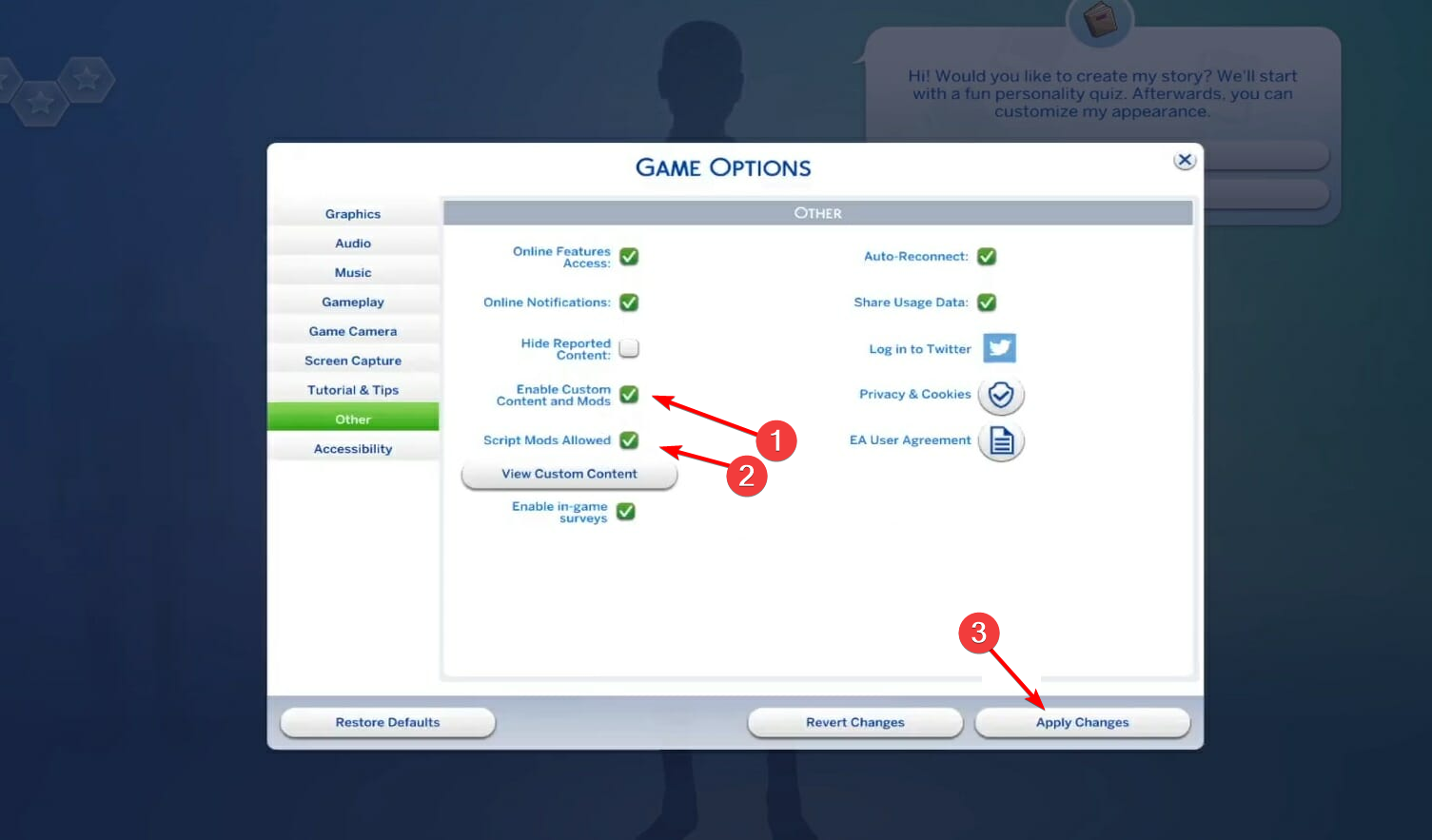
Альт: кнопка применения изменений в настройках модов.
- Полностью закройте игру и запустите заново. После обновлений EA эти галочки часто снимаются автоматически — проверьте их после любого патча.
Почему это важно: игра по умолчанию может блокировать сторонний контент. Без включённых опций движок не будет загружать файлы из папки Mods.
2. Убедитесь в совместимости модов
Если моды скачаны для старых версий игры или для других версий The Sims (например, The Sims 3), они не будут работать.
Как проверить:
- Откройте страницу загрузки мода там, где вы его скачивали.
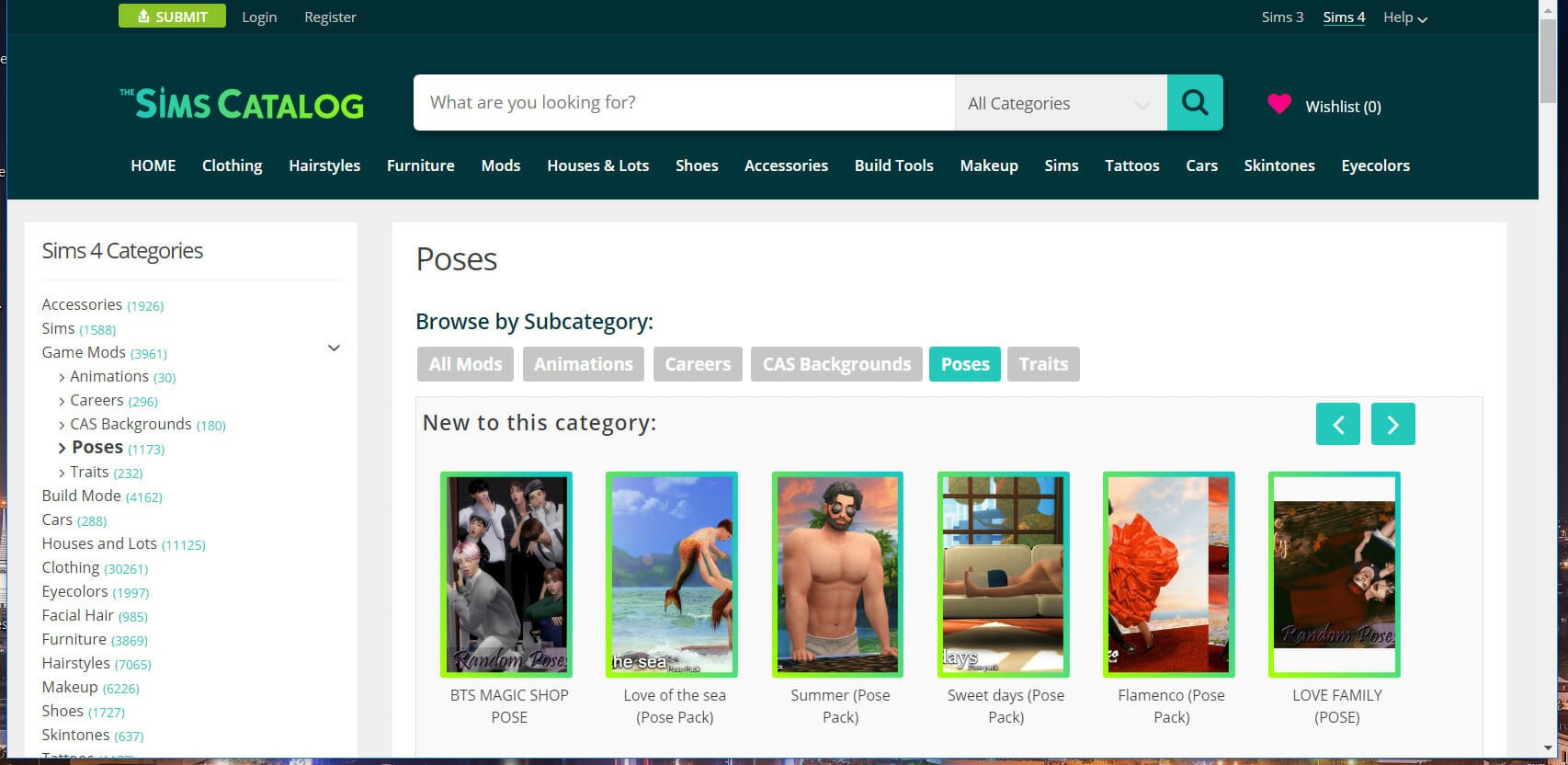
Альт: страница каталога The Sims с описанием пользовательского контента.
- Проверьте раздел совместимости и changelog (журнал изменений). Ищите упоминание версии игры или даты обновления.
- Если мод не обновлялся после крупного патча EA — вероятно, он несовместим.
Совет: подписывайтесь на страницы авторов модов или следите за их каналами (Discord/Patreon). Авторы обычно отмечают проблемы после патчей и выкладывают обновления.
3. Распакуйте моды (удалите ZIP-оболочку)
Частая причина, почему моды не видны — они остались в архиве (.zip, .rar). The Sims 4 не распаковывает архивы автоматически.
Шаги:
- Откройте Проводник и перейдите по пути:
Electronic arts\Sims 4\Mods.
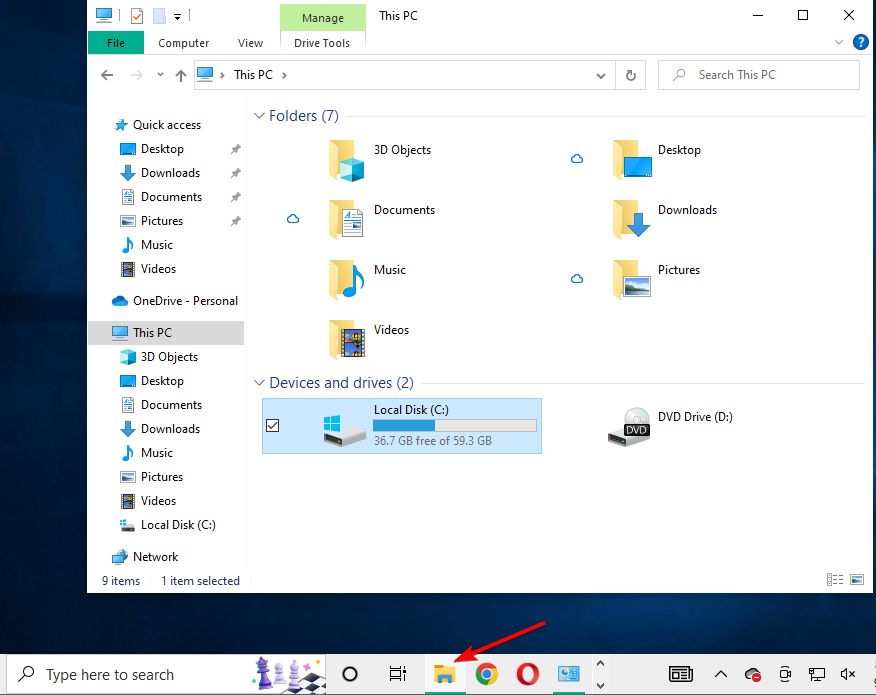
Альт: Проводник Windows, папка Mods в директории The Sims 4.
Найдите все файлы .zip или .rar. Если они есть — правой кнопкой мыши -> Извлечь (Extract) и поместите содержимое в папку Mods.
Структура папок должна быть простой: Mods\имя_мода\файлы.package или .ts4script. Если мод вложен в дополнительную папку или архив — игра может не найти файлы.
Проверка структуры: каждая папка с модом должна содержать непосредственно файлы .package, .ts4script или .py/.pyo (для скриптов). Никаких двойных архивов.
4. Полная переустановка игры (когда всё остальное не помогает)
Если повреждены файлы игры или оставшиеся остатки конфликтуют с модами — переустановка может вернуть работоспособность.
Шаги:
- Нажмите Windows + R, чтобы открыть Окно Выполнить.
- Введите
Appwiz.cplи нажмите OK — откроется окно Программы и компоненты.
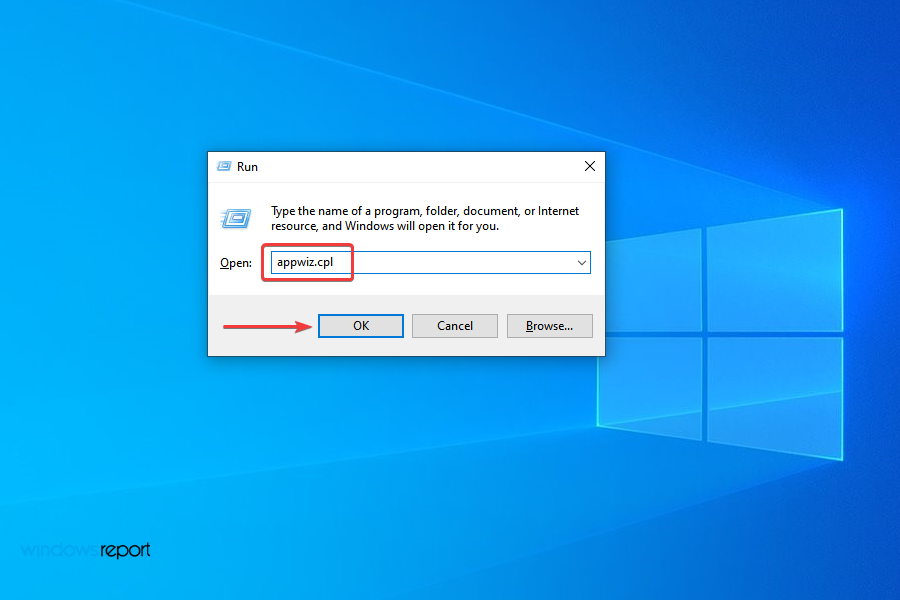
Альт: окно Программы и компоненты Windows.
- Найдите The Sims 4 в списке, выберите игру и нажмите Удалить (Uninstall).

Альт: выделенная игра The Sims 4 в списке программ.
После удаления — очистите остатки файлов. Для этого можно использовать бесплатную утилиту CCleaner или вручную удалить папки в документах и в AppData.
Снова установите игру через ту платформу, где вы её покупали (Origin или EA App).
Примечание: перед удалением сохраните резервные копии папки Saves и пользовательского контента, если хотите их сохранить: Documents\Electronic Arts\Sims 4.
5. Используйте опцию «Восстановить игру» в Origin/EA App
Если файлы игры повреждены, но вы хотите избежать полной переустановки — воспользуйтесь функцией Repair.
Шаги:
- Откройте клиент Origin/EA App и перейдите в Мои игры (My Games).
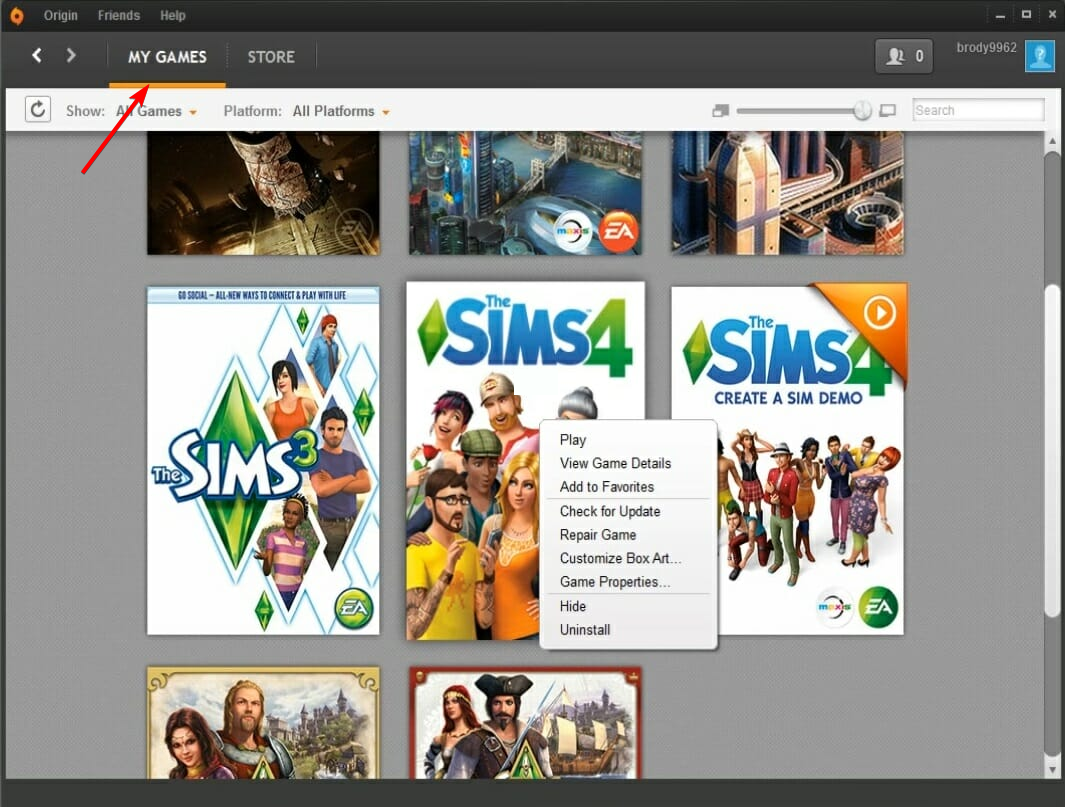
Альт: вкладка Мои игры в клиенте Origin.
- Правой кнопкой кликните по The Sims 4 и выберите Восстановить (Repair).
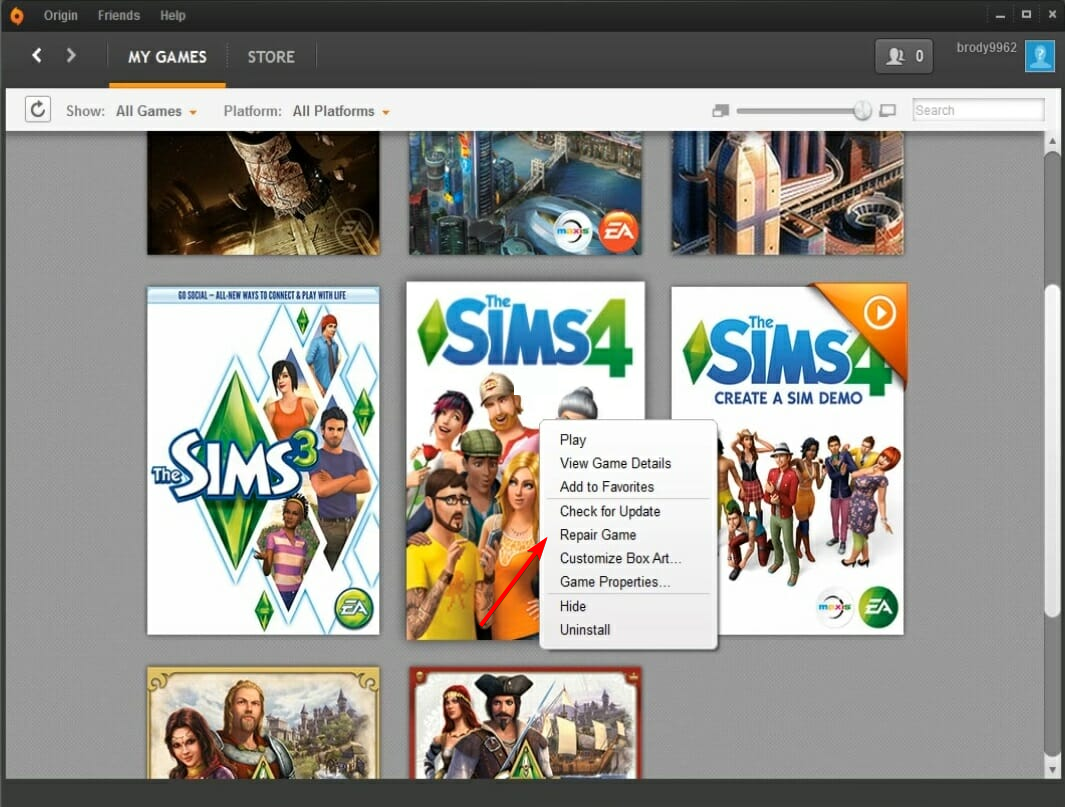
Альт: контекстное меню игры с опцией восстановления.
Этот процесс проверит целостность файлов и скачает недостающие компоненты.
6. Обновите игру и снова включите моды
- В клиенте Origin/EA App найдите The Sims 4 и выберите Проверить обновления (Check for update).
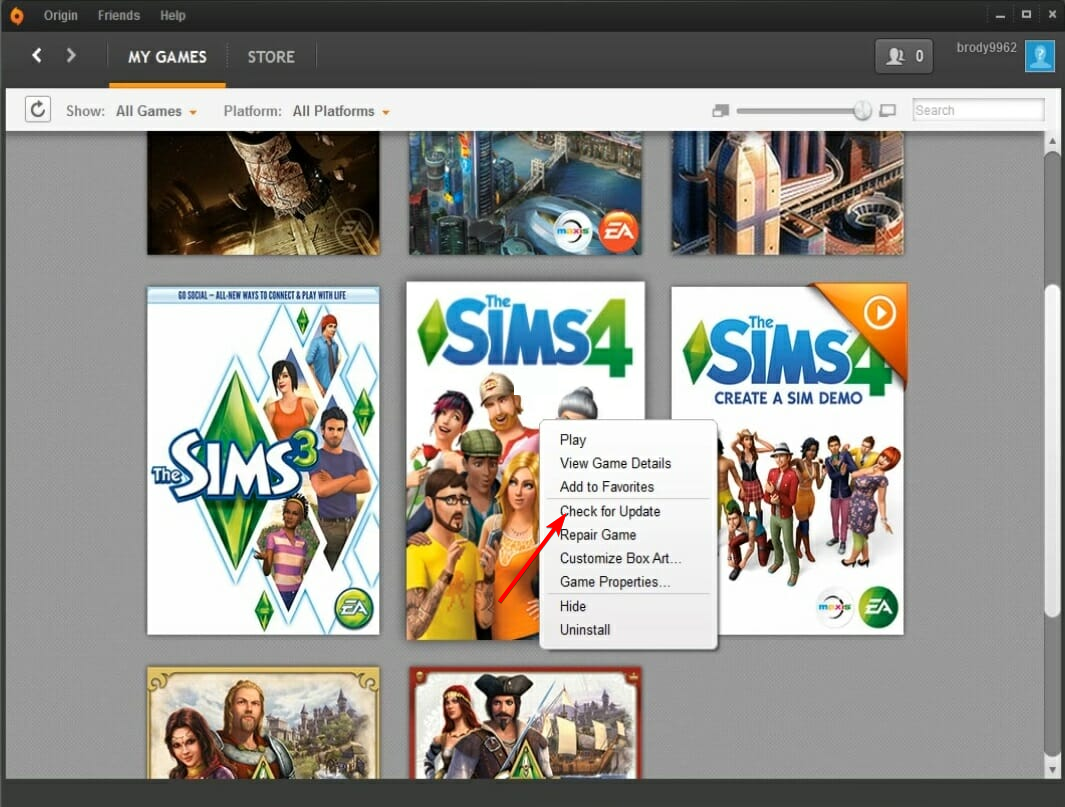
Альт: проверка обновлений игры в клиенте Origin.
- Если обновление установлено — перезапустите игру и снова зайдите в Параметры игры -> Прочее, чтобы включить моды и скрипты. EA часто выключает эти опции после патчей.
7. Очистите кеш игры
Кеш может содержать старые данные, мешающие загрузке модов. Удаление кеша безопасно и часто решает проблемы.
Шаги:
- Откройте Проводник и перейдите в:
C:\Users\.\Documents\Electronic Arts\Sims 4
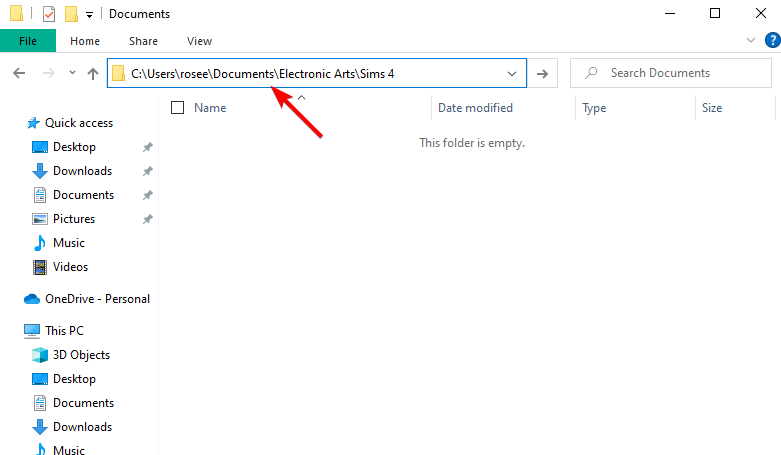
Альт: папка документации The Sims 4 в Проводнике.
Выделите и удалите файлы и папки:
localthumbcache.package,cache,cachewebkit,astcrash.txt,lotcachedData.Запустите игру. Папки кеша воссоздадутся автоматически.
Расширенная диагностика и дополнительные подходы
Если базовые шаги не помогли — используйте этот плейбук. Здесь — альтернативы, тесты и чек-листы для разного уровня знаний.
Когда моды не работают: контрпримеры и причины, когда методы не сработают
- Моды, созданные для The Sims 3 или других игр, никогда не будут работать в The Sims 4.
- Моды с устаревшими скриптами, если автор их не обновлял, могут рушиться при запуске игры.
- Если у вас корпоративный или школьный компьютер с ограничениями, моды могут блокироваться политиками безопасности.
Альтернативные подходы
- Попробуйте запустить игру без модов и затем включать их по одному, чтобы найти проблемный мод.
- Используйте временную чистую папку Mods и добавляйте туда моды по одному.
- Воспользуйтесь виртуальной машиной или вторым профилем Windows для тестирования — это пригодится, если на основной системе нестабильность.
Ментальные модели и эвристики
- «Исключение по одному»: добавляйте моды по одному, чтобы найти конфликтующий пакет.
- «Минимальный рабочий пример»: начните с чистой установки игры и только одного проверенного мода. Если он работает — добавляйте остальные.
Плейбук восстановления (SOP) — быстрый набор действий
- Проверка настроек: Параметры игры -> Прочее -> Включить моды + Разрешить скрипты -> Применить.
- Перезапуск игры.
- Очистка кеша.
- Проверка структуры папки Mods и распаковка архивов.
- Запуск без модов и поэтапное добавление.
- Проверка совместимости на странице мода.
- Восстановление/переустановка игры при необходимости.
Рольевые чек-листы
Игрок:
- Сохранить папку Saves.
- Включить моды в настройках.
- Распаковать ZIP и поместить файлы в Mods.
Мододел (автор мода):
- Обновить мод после каждого крупного патча EA.
- Указывать совместимые версии игры и инструкции по установке.
Системный администратор / IT:
- Проверить политики безопасности и антивирус, мешающие загрузке скриптов.
- Разрешить выполнение .ts4script и .package из пользовательской папки.
Decision flowchart — диаграмма принятия решения
flowchart TD
  A[Моды не отображаются] --> B{Включены ли моды в игре?}
  B -- Да --> C{Файлы в папке Mods распакованы?}
  B -- Нет --> D[Включите моды и перезапустите игру]
  C -- Да --> E{Моды совместимы с версией игры?}
  C -- Нет --> F[Распакуйте архивы в папке Mods]
  E -- Да --> G[Проверьте кеш и выполните восстановление игры]
  E -- Нет --> H[Загрузите обновления модов или удалите их]
  G --> I[Если не помогает — переустановите игру]
  H --> I
Тест-кейсы и критерии приёмки
- Тест-кейс 1: Чистая игра + один официальный мод. Ожидаемый результат: мод отображается и работает.
- Тест-кейс 2: Игра с пакетом модов, все распакованы. Ожидаемый результат: все моды загружаются; если нет — отключение по одному должно выявить проблемный мод.
- Критерии приёмки: после выполнения SOP игра запускается без ошибок, пользовательский контент виден в категории «Контент» и работает в игре.
Частые ошибки и их исправление
- Антивирус удаляет или блокирует .ts4script. Исправление: добавьте папку Mods в исключения антивируса.
- Двойные подпапки: мод находится по пути Mods\modname\modname\files.package — игра может не находить файлы. Исправление: переместить файлы на один уровень выше.
- Несовместимые наборы: пакеты модов от разных авторов конфликтуют. Исправление: поочередно включать и тестировать.
1‑строчный глоссарий
- Mods: сторонний пользовательский контент для изменения игры.
- CC / Custom Content: пользовательские вещи и объекты без скриптов.
- Script Mods: моды, которые добавляют или меняют логику игры с помощью скриптов.
Часто задаваемые вопросы
Q: Я включил моды, но они всё равно не отображаются. Что ещё проверить?
A: Убедитесь, что файлы не в архивах, проверьте структуру папок и очистите кеш игры. Также проверьте совместимость модов.
Q: Может ли антивирус блокировать моды?
A: Да. Добавьте папку Mods в исключения и временно отключите защиту при тестировании.
Q: Что делать с сохранениями при переустановке игры?
A: Скопируйте папку Saves из Documents\Electronic Arts\Sims 4 в безопасное место и восстановите после установки.
Лайфхаки и советы от экспертов
- Храните резервную копию рабочей папки Mods. Если обновление ломает моды — верните копию и играйте офлайн до выхода патча от автора мода.
- Используйте субпапки внутри Mods для организации: Mods\CAS, Mods\buildbuy, Mods\scripts. Это не мешает игре, но упрощает поиск.
- Подписывайтесь на RSS или страницы авторов модов: когда выходит патч EA, авторы часто публикуют совместимые версии.
Когда обращаться в поддержку EA
Если после всех шагов игра не запускается вообще или появляются сообщения об ошибках DLL, свяжитесь со службой поддержки EA через их страницу Contact Us. В запросе опишите действия, которые вы выполнили (SOP), и приложите логи, если они есть.
Краткое резюме
- Включите моды в настройках игры и разрешите скрипты.
- Распакуйте все архивы в папке Mods и проверьте структуру.
- Проверьте совместимость модов с текущей версией игры.
- Очистите кеш, используйте Repair в клиенте и при необходимости переустановите игру.
Спасибо за чтение. Если вам помогла эта инструкция — напишите, какой шаг решил проблему. Если нет — опишите симптомы и мы предложим другие варианты диагностики.

Похожие материалы

Несколько аккаунтов Skype: Multi Skype Launcher

Журнал для работы: повысить продуктивность

Персональные звуки уведомлений на Android

Скачивание шоу Hulu для офлайн‑просмотра

Microsoft Start: персонализированная новостная лента
