
Как исправить проблему входа в Google Play на Amazon Kindle Fire

TL;DR
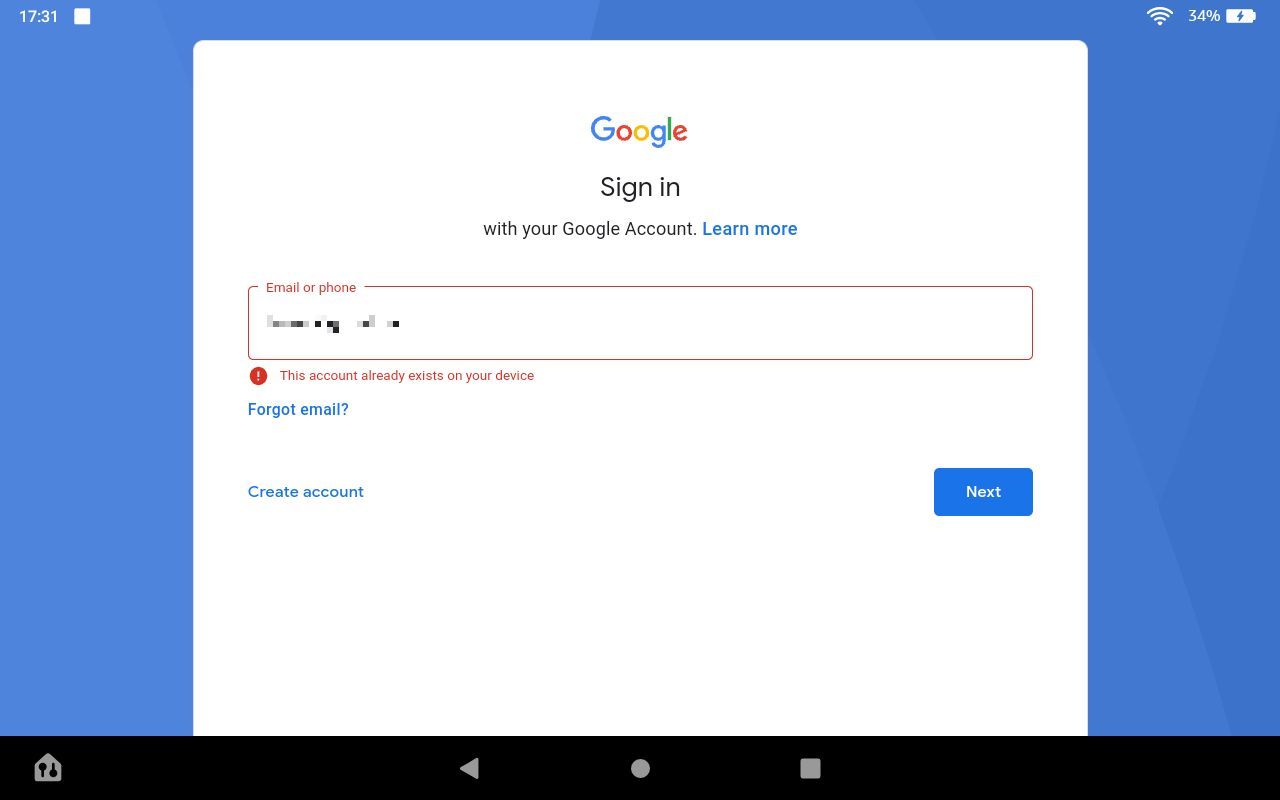
Если после установки Google Play на Kindle Fire вы не можете войти в аккаунт (появляется ошибка «Этот аккаунт уже существует на вашем устройстве» или Play Store не загружает приложения), проверьте, установлены ли все четыре обязательных APK (Google Account Manager, Google Play Services, Google Play Store, Google Services Framework). Обновите эти компоненты (через Fire Toolbox или альтернативный магазин, например Aptoide) и перезапустите устройство. Ниже — пошаговая инструкция, чек-листы, схема принятия решения и план действий на случай проблем.
Проблема: почему не получается войти в Google Play
Некоторые пользователи после установки Google Play на Amazon Kindle Fire сталкиваются с тем, что при попытке входа появляется сообщение «Этот аккаунт уже существует на вашем устройстве» или магазин выглядит как входящий, но не позволяет скачивать приложения. Чаще всего проблема проявляется после обновления Fire OS — системные изменения нарушают работу сервисов Google, установленных через сайдлоадинг.
Краткое определение: сайдлоадинг — установка приложений вне официального магазина Amazon Appstore.
Что проверить в первую очередь
Убедитесь, что установлены все четыре APK, необходимые для корректной работы Play Store:
- Google Account Manager
- Google Play Services
- Google Play Store
- Google Services Framework
Откройте Настройки > Приложения и уведомления, нажмите Сведения о приложении и пролистайте список установленных программ — все четыре должны быть в списке.
Если какого‑то из компонентов нет — вернитесь к инструкции по установке Google Play для Kindle Fire и завершите установку.
Пошаговое исправление: инструкция
- Проверьте наличие четырёх APK (см. выше).
- Если все четыре установлены, откройте Play Store. Нажмите на профиль в правом верхнем углу и выберите Управление аккаунтом Google.
- На экране аккаунта может появиться подсказка войти — следуйте шагам на экране. Иногда повторный вход решает проблему.
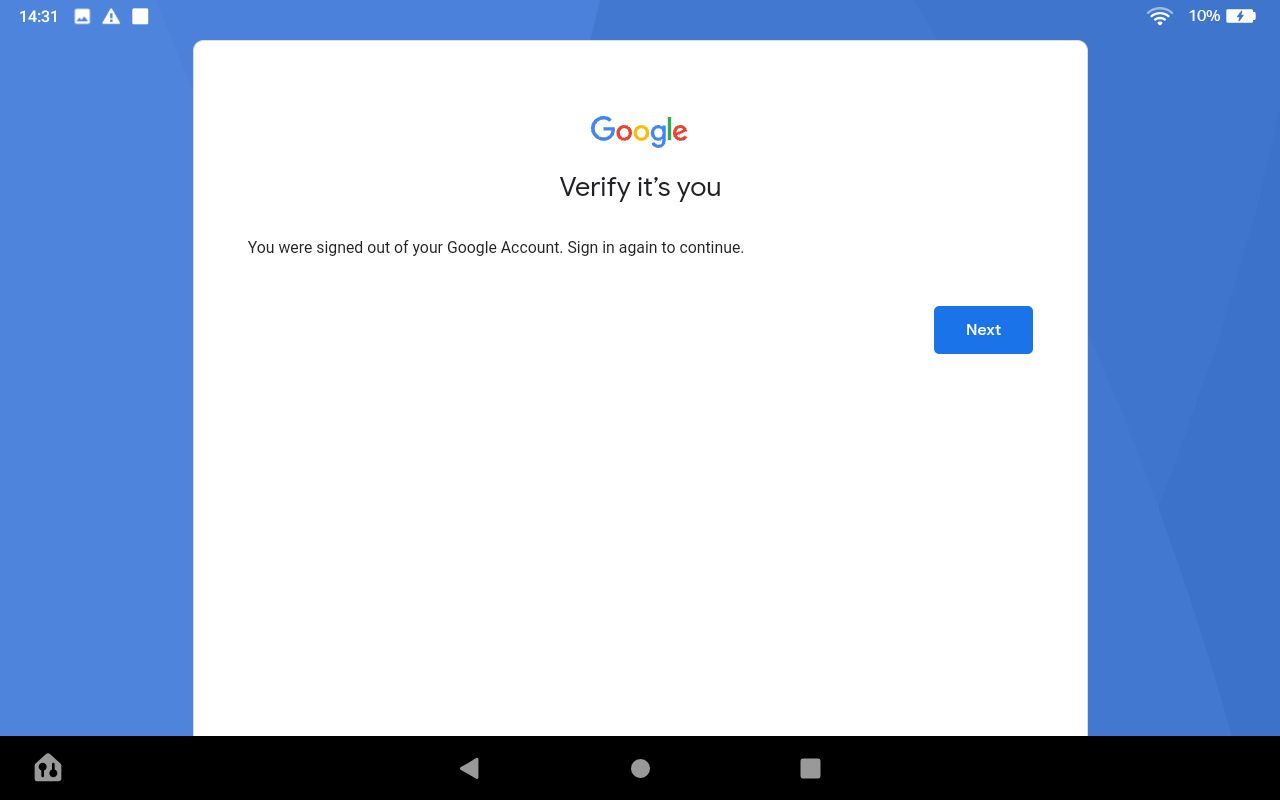
- Если после обновления Fire OS приложения Play Store и скачанные через него приложения перестали работать, обновите Google Account Manager и Google Services Framework до актуальной версии.
- Рекомендуемый способ: использовать Fire Toolbox для автоматической установки/обновления всех необходимых компонентов в один шаг.
- Альтернатива: установить сторонний магазин (например, Aptoide) напрямую с устройства и обновить Google Play Services через него.
- После обновления перезагрузите Kindle Fire и попробуйте снова войти в Google Play.
Важные заметки
- Если вы используете сторонний магазин (Aptoide) только ради обновления Google Play Services, после успешного входа можете удалить Aptoide — он не обязателен для дальнейшей работы.
- Всегда скачивайте APK только из надёжных источников. Не устанавливайте неизвестные сборки.
Когда это не сработает: возможные причины и обходные пути
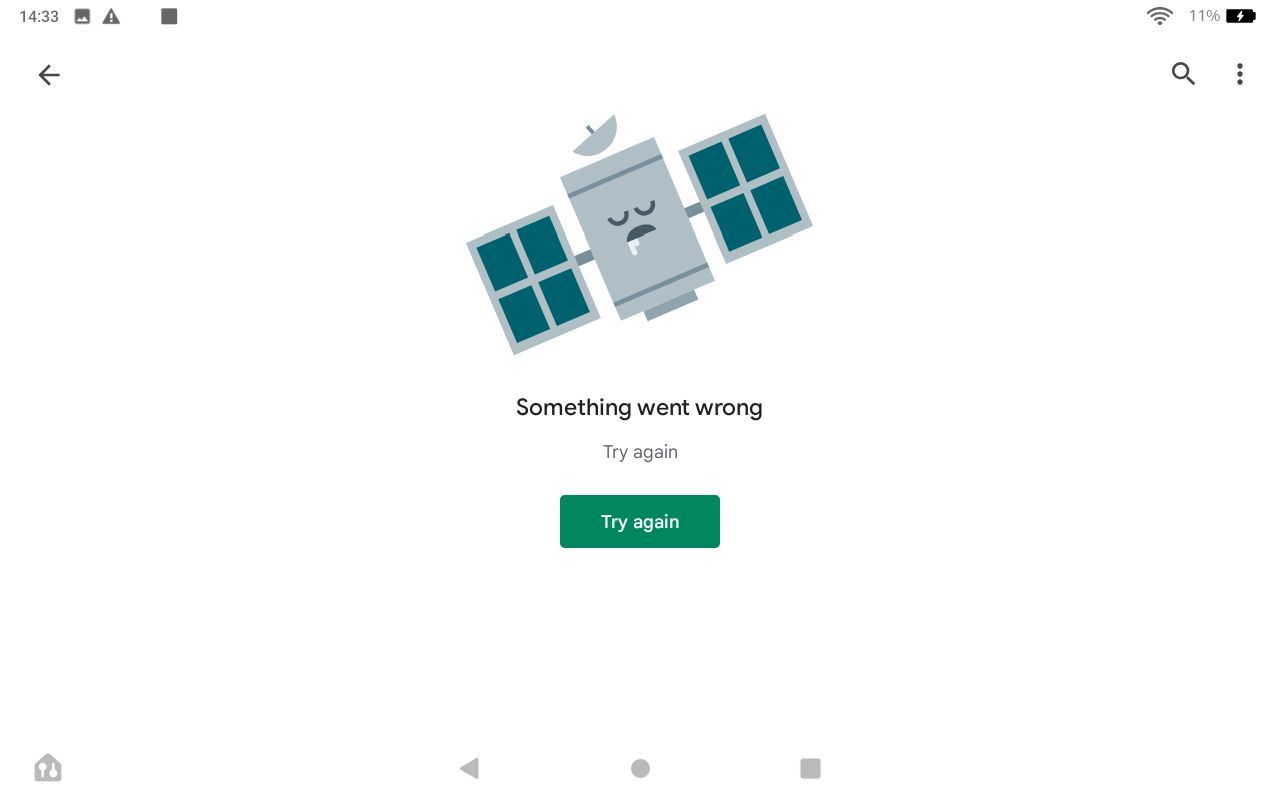
- Причина: повреждённые данные самого Play Store или некорректные данные аккаунта. Решение: очистите кеш и данные для Google Play Store, Google Play Services и Google Services Framework (Настройки > Приложения и уведомления > Сведения о приложении > Очистить кэш / Очистить данные). Затем перезагрузите устройство.
- Причина: включённая привязка учётной записи Amazon/системный конфликт после обновления. Решение: временно удалите Google‑аккаунт с устройства (если возможно) и добавьте заново через настройки аккаунтов или через Play Store.
- Причина: установленная версия APK несовместима с вашей версией Fire OS. Решение: попробуйте другую версию APK (новее/старее) совместимую с архитектурой устройства.
Альтернативные подходы
- Fire Toolbox: автоматизация установки и обновления необходимых APK — предпочтительный метод для большинства пользователей.
- Сторонние магазины (Aptoide): удобны для получения отдельных обновлений, если у вас нет ПК с Fire Toolbox.
- Полный сброс устройства до заводских настроек: крайняя мера, если ничего не помогает — перед этим обязательно сделайте резервную копию данных.
Playbook: быстрый SOP для исправления входа (шаг за шагом)
- Backup: сохраните важные данные.
- Проверка APK: убедитесь, что установлены 4 компонента.
- Очистка данных: в приложениях Google выполните очистку кеша и данных.
- Обновление: обновите Google Account Manager и Google Services Framework (через Fire Toolbox или сторонний магазин).
- Перезагрузка: перезапустите устройство.
- Вход: откройте Play Store и войдите в аккаунт.
- Тест: скачайте любое небольшое приложение для проверки работоспособности.
Решающее дерево (Mermaid)
flowchart TD
  A[Не удаётся войти в Google Play?] --> B{Установлены 4 APK?}
  B -- Да --> C{Play Store позволяет скачать приложения?}
  B -- Нет --> D[Установите недостающие APK]
  C -- Да --> E[Проблема решена]
  C -- Нет --> F[Очистите кэш/данные и перезагрузите]
  F --> G{Проблема осталась?}
  G -- Да --> H[Обновите Google Account Manager и Framework]
  H --> I{Проблема решена?}
  I -- Да --> E
  I -- Нет --> J[Используйте Fire Toolbox или сделайте сброс]
  J --> E
Роли: кто что делает
- Обычный пользователь:
- Проверяет наличие APK, очищает кэш/данные, перезагружает устройство, пробует обновить через Aptoide.
- Продвинутый пользователь / энтузиаст:
- Использует Fire Toolbox, вручную подбирает совместимые версии APK, делает резервные копии и при необходимости откатывает обновления.
- Администратор / техподдержка:
- Помогает с безопасными источниками APK, объясняет риски, при необходимости проводит полный сброс и восстановление данных.
Критерии приёмки
- Успешный вход в Google Play с вашим аккаунтом.
- Возможность скачивать и обновлять приложения через Play Store.
- Отсутствие повторного появления ошибки «Этот аккаунт уже существует на вашем устройстве» в ближайшие тестовые часы.
Краткая справка (глоссарий)
- Fire Toolbox — инструмент для автоматизации задач на Kindle Fire (автоматическая установка/обновление APK).
- APK — пакет Android‑приложения для установки вне официального магазина.
- Сайдлоадинг — установка приложений вручную, без официального магазина.
Безопасность и конфиденциальность
Не вводите данные аккаунта в ненадёжных приложениях. Если используете сторонний магазин, убедитесь в его репутации и удалите его после обновления необходимых компонентов.
Резюме
Если вы столкнулись с ошибкой входа в Google Play на Kindle Fire, начните с проверки и обновления четырёх ключевых компонентов Google. Используйте Fire Toolbox для простого решения, либо Aptoide как временное средство для обновления Google Play Services. Очистка кеша, перезагрузка и проверка совместимости версий часто решают проблему. При необходимости выполняйте резервное копирование и сброс устройства.
Важно: действуйте осторожно при установке APK из сторонних источников и всегда сохраняйте резервные копии.
Если нужно, могу подготовить пошаговую инструкцию с конкретными ссылками на официальные источники и примером использования Fire Toolbox.

Похожие материалы

Несколько аккаунтов Skype: Multi Skype Launcher

Журнал для работы: повысить продуктивность

Персональные звуки уведомлений на Android

Скачивание шоу Hulu для офлайн‑просмотра

Microsoft Start: персонализированная новостная лента
