
Устранение конфликта учётных записей Microsoft 365 при входе
TL;DR
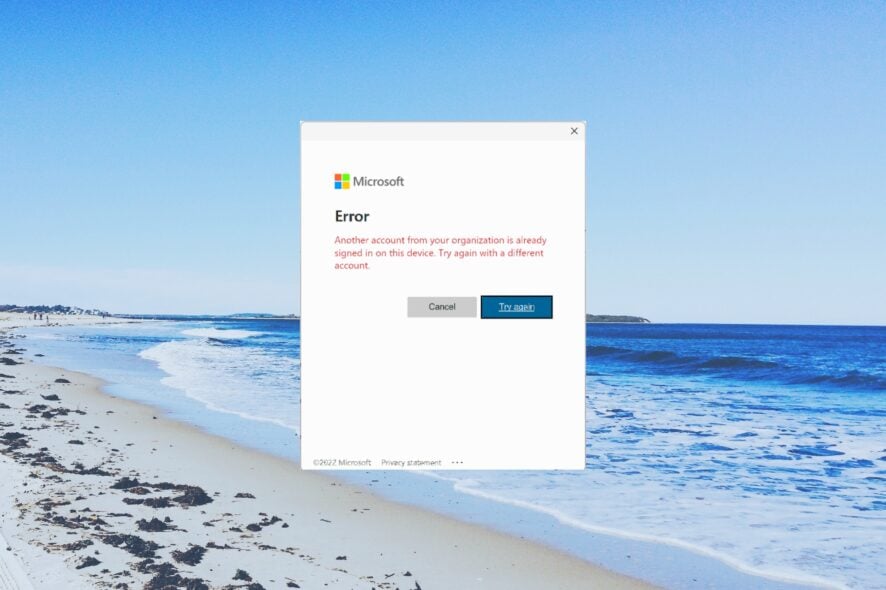
Если Microsoft 365 блокирует вход и показывает сообщение, что уже выполнен вход другой учётной записью организации, скорее всего на устройстве остались кэшированные учётные записи, смешались личные и рабочие профили или произошло конфликтное присоединение к Azure AD. Последовательно удалите лишние рабочие/школьные учётные записи в Windows, очистите данные учёта (Credential Manager), выйдите из всех Office-приложений и браузеров, проверьте состояние устройства в Azure AD и при необходимости выполните повторную регистрацию или создайте новую локальную учётную запись. В крайнем случае — сбросьте активацию Office или переустановите пакет.
Важно: прежде чем удалять аккаунты, синхронизации или менять настройки Azure AD, убедитесь, что у вас есть доступ к рабочему/школьному аккаунту и резервная копия важных данных.
Введение — почему возникает проблема
Сбои входа в Microsoft 365 часто связаны с конфликтом кэшированных учётных данных: на одном устройстве одновременно присутствуют личная и рабочая учётные записи, либо устройство было ранее зарегистрировано в другом Azure AD (тенанте). Windows и Office используют локальное хранилище учётных записей и системный кеш, которые могут автоматически подставлять неверный профиль. Административные политики, MDM/Intune и старые ключи активации Office также создают помехи.
Короткие определения:
- Azure AD — облачный каталог Microsoft для управления пользователями и устройствами.
- Кэшированные учётные данные — локально сохранённые токены и пароли для быстрого входа.
Оглавление
- Удаление неиспользуемых рабочих/школьных аккаунтов из Windows
- Очистка хранилища учётных данных Windows
- Очистка сессий браузера и состояния входа
- Запуск средств восстановления Microsoft 365 и проверка системных файлов
- Выход и повторное подключение внутри Office-приложений
- Проверка настроек учётной записи Microsoft
- Сброс активации Microsoft Office (продвинутый)
- Покинуть Azure AD и повторно присоединиться при необходимости
- Создание новой локальной учётной записи Windows
- Переустановка Microsoft Office
- Удаление старых записей реестра Enrollment и Identity
- Отключение и повторное подключение OneDrive
- Быстрые рекомендации для пользователей и администраторов
- Руководство действий (SOP) для службы поддержки
- Перечень рисков и меры смягчения
- Контрольные списки по ролям
- Часто задаваемые вопросы
1. Удаление неиспользуемых рабочих или школьных аккаунтов из Windows
- Откройте «Параметры» → «Учётные записи» → «Доступ к работе или учебе» (Settings > Accounts > Access work or school).
- Выберите учётную запись организации, которую нужно удалить.
- Нажмите «Отключить» (Disconnect) и перезагрузите ПК.
Почему это помогает: Windows перестанет автоматически применять профиль организации к системе и приложениям.
Важно: если устройство управляется компанией, перед отключением проконсультируйтесь с IT-администратором.
2. Очистка хранилища учётных данных в Windows
- Откройте «Панель управления» → «Диспетчер учётных данных» (Control Panel > Credential Manager).
- Перейдите в разделы «Учётные данные Windows» и «Универсальные учётные данные» (Windows Credentials и Generic Credentials).
- Удалите записи, связанные с Microsoft 365, Office, Azure, OneDrive, вашим доменом или организацией.
- Перезагрузите ПК.
Примечание: удаление этих записей приведёт к необходимости повторного ввода паролей и подтверждения устройств MFA.
3. Очистка сессий браузера и состояния входа
- Выйдите из всех Microsoft-учётных записей в браузере.
- Очистите cookies и кэш для сайтов Microsoft (или для всех сайтов).
- Закройте и заново откройте браузер.
- Войдите только под рабочей/учебной учётной записью.
Если вы часто переключаетесь между аккаунтами, используйте окно InPrivate / Incognito или разные профили браузера.
4. Запуск средства восстановления Microsoft 365 и проверка системных файлов
- Выполните проверку системных компонентов Windows (sfc и DISM):
sfc /scannow
DISM /Online /Cleanup-Image /RestoreHealth- Запустите средство восстановления Office через «Программы и компоненты» или Центр приложений Microsoft 365 — «Изменить» → «Восстановить».
Примечание: в некоторых случаях сторонние инструменты восстановления (например, упомянутые утилиты от вендоров восстановления Office) могут помочь, но используйте только проверенные и одобренные вашей организацией решения.
5. Выход и повторное подключение внутри Office-приложений
- Откройте Word, Excel или другое приложение Office.
- Файл → Учетная запись (File > Account).
- Выйдите из всех учётных записей (Sign out).
- Закройте приложение, при необходимости — все Office-процессы через Диспетчер задач.
- Откройте приложение и выполните вход только под рабочей учётной записью.
6. Проверка настроек вашей Microsoft-учётной записи
Если один и тот же email используется и для личного, и для рабочего профиля (например, Outlook.com и Azure AD), Microsoft может запрашивать подтверждение личности и переключаться между каталогами. Администраторы должны проверить:
- Лицензии и привязку пользователя к правильному тенанту Azure AD.
- Записи MFA и методы аутентификации.
- Политику Conditional Access, которая может блокировать устройство.
7. Сброс активации Microsoft Office (продвинутый)
Откройте командную строку от имени администратора и выполните проверку текущего состояния активации:
cscript "C:\Program Files\Microsoft Office\Office16\OSPP.VBS" /dstatusЗапишите последние 5 символов ключа продукта, которые выводятся в отчёте. Для удаления неподходящих ключей:
cscript "C:\Program Files\Microsoft Office\Office16\OSPP.VBS" /unpkey:XXXXXПосле удаления ключей откройте Office и войдите заново под нужной рабочей учётной записью.
Важно: эти действия подходят для классических MSI/Volume-версий Office и Office 365 ProPlus; перед манипуляциями согласуйте шаги с администратором.
8. Покинуть Azure AD и повторно присоединиться при необходимости
Если устройство управляется другой организацией, его нужно отвязать и присоединить к правильному каталогу.
Варианты:
- Из настроек: Параметры → Учётные записи → Доступ к работе или учебе → выберите и нажмите «Отключить».
- Через командную строку (от имени администратора):
dsregcmd /leaveПосле удаления повторно выполните присоединение к нужному Azure AD через настройки или через автоматизированный скрипт, предоставленный вашим администратором.
9. Создание новой локальной пользовательской учётной записи Windows
Если профиль пользователя повреждён, создайте новую учётную запись:
- Параметры → Учётные записи → Семья и другие пользователи.
- Добавить пользователя на этот компьютер.
- Настройте как локальную или корпоративную учётную запись и войдите.
Это быстрый способ проверить, не связан ли конфликт профиля с локальными данными.
10. Переустановка Microsoft Office
- Удалите Office через «Панель управления» → «Программы и компоненты».
- Удалите остаточные папки:
- C:\Program Files\Microsoft Office
- %ProgramData%\Microsoft\Office
- Перезагрузите устройство и установите Office заново из официального портала вашей организации.
Используйте учетную запись с правами администратора и убедитесь, что предыдущие лицензии полностью удалены.
11. Удаление старых записей реестра Enrollment и Identity
Прежде чем редактировать реестр, экспортируйте ключи для резервной копии. Неправильные правки реестра могут вывести систему из строя.
- Win + R → regedit
- Перейдите к:
- HKEY_LOCAL_MACHINE\SOFTWARE\Microsoft\Enrollments и удалите ключи, относящиеся к старым тенантам.
- HKEY_LOCAL_MACHINE\SOFTWARE\Microsoft\Office\16.0\Common\Identity и удалите некорректные записи в разделе Identities.
После изменений перезагрузите ПК.
Важно: изменяйте реестр только если уверены, что записи устарели и не нужны для текущего управления устройством.
12. Отключение и повторное подключение OneDrive
- Щёлкните правой кнопкой по значку OneDrive в области уведомлений.
- Параметры → Аккаунт → Открепить этот ПК (Unlink this PC).
- Войдите заново, используя нужную рабочую учётную запись.
Если OneDrive принудительно применяет политики организации, обратитесь к администратору MDM/Intune.
Быстрые рекомендации для пользователей и администраторов
- Пользователь: сначала пробуйте выход из всех учётных записей и очистку Credential Manager.
- Помощь: соберите логи, снимки экрана ошибок и результаты dsregcmd /status.
- Администратор: проверьте условия Conditional Access, регистрацию устройства и дублирование UPN между рабочими и личными каталогами.
Руководство действий (SOP) для службы поддержки
- Подтвердите пользователя и используемый email (рабочий/личный).
- Попросите пользователя выйти из Office и браузера и очистить Credential Manager.
- Попросите выполнить dsregcmd /status и прислать вывод.
- Если устройство зарегистрировано в другом тенанте — согласуйте шаги по выходу и повторной регистрации с администратором безопасности.
- Если проблема сохраняется — создайте временную локальную учётную запись и проверьте поведение Office.
- При необходимости — проведите чистку реестра и сброс активации Office в координации с админом.
Критерии приёмки
- Пользователь успешно входит в Office и веб-портал организации.
- Нет сообщений об ошибке “another account from your organization is already signed in”.
- OneDrive и лицензирование работают корректно.
Контрольные списки по ролям
Пользователь:
- Выйти из всех Microsoft-аккаунтов в браузере и Office
- Очистить cookies и Credential Manager
- Перезагрузить устройство и войти снова
Helpdesk:
- Проверить dsregcmd /status и output s/n
- Выполнить sfc /scannow и DISM
- Провести процедуру выхода из Azure AD и повторной регистрации при необходимости
Администратор:
- Проверить Conditional Access policies
- Подтвердить привязку пользователя к правильному тенанту
- Проверить Intune/MDM-профили и лицензии
Таблица рисков и меры смягчения
- Риск: удаление нужной учётной записи Windows. Мера: перед удалением делать экспорт/скриншоты, предупредить пользователя.
- Риск: нарушение доступа к корпоративным данным. Мера: предварительное оповещение администратора, резервные копии.
- Риск: повреждение реестра. Мера: экспорт ключей реестра до внесения изменений.
Когда предложенные методы не помогают — альтернативы и исключения
- Если устройство полноценно управляется корпоративным MDM и политика не позволяет выходить из учётной записи — обратитесь в IT-отдел для плановой перенастройки.
- При аппаратных или системных проблемах (коррупция профиля Windows, битые сектора на диске) потребуется восстановление системы или замена устройства.
Ментальные модели и эвристики
- “Кэш — первая точка” : большинство конфликтов решается очисткой кэшей и токенов.
- “Изолируй проблему” : создайте новую локальную учётную запись или используйте профиль браузера для проверки.
- “От простого к сложному” : сначала выход/очистка, затем реестр и переустановка.
Набор тестовых сценариев и критерии приёмки
- Пользователь выходит из всех учётных записей, очищает Credential Manager и успешно входит в Office — тест пройден.
- Создана новая локальная учётная запись — Office запускается и авторизация проходит без ошибок — тест пройден.
- После удаления записей реестра и повторной регистрации устройства в Azure AD — пользователь входит и синхронизация OneDrive восстановлена — тест пройден.
Короткий глоссарий
- UPN — user principal name, формат входа (обычно email).
- MFA — многофакторная аутентификация.
- Tenant — облачный каталог Azure AD организации.
Часто задаваемые вопросы
Какова основная причина ошибки “another account from your organization is already signed in”?
- Причина — кэшированные или конфликтующие учётные данные/регистрация устройства в другом тенанте.
Нужно ли переустанавливать Office в большинстве случаев?
- Как правило, нет. Большинство проблем решаются очисткой учётных данных и повторной регистрацией аккаунтов.
Может ли это случиться на новом ПК?
- Да, если ранее устройство было зарегистрировано в другом тенанте или использовались те же учётные данные.
Итог и рекомендации
- Начните с выхода из учётных записей и очистки Credential Manager.
- Очистите браузер и используйте Incognito для тестов.
- Проверьте регистрацию устройства в Azure AD и при необходимости покиньте/повторно присоедините устройство.
- При отсутствии результата используйте создание новой локальной учётной записи и обращение к администратору для проверки Conditional Access и лицензий.
Если после выполнения всех шагов проблема сохраняется, соберите логи (вывод dsregcmd /status, события приложения в Windows Event Viewer, снимки экрана сообщений об ошибках) и передайте их в IT-поддержку вашей организации для глубокого анализа.

Похожие материалы

Несколько аккаунтов Skype: Multi Skype Launcher

Журнал для работы: повысить продуктивность

Персональные звуки уведомлений на Android

Скачивание шоу Hulu для офлайн‑просмотра

Microsoft Start: персонализированная новостная лента
