
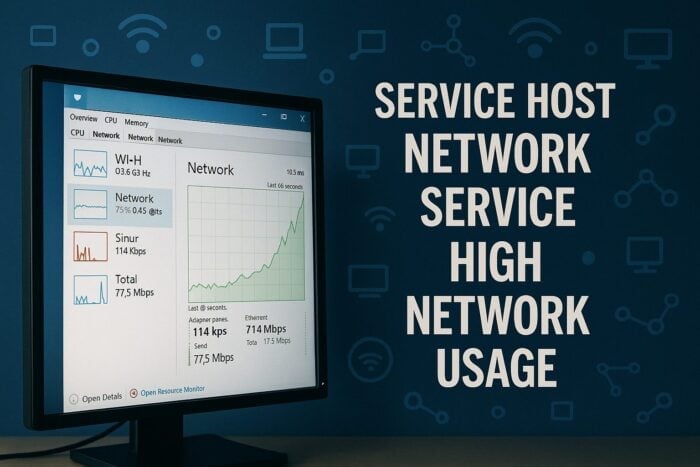
Как уменьшить высокое использование сети Service Host Network Service в Windows
Содержание
- Как быстро исправить высокое использование сети Service Host Network Service
- Проверка обновлений Windows
- Отключение Delivery Optimization
- Ограничение фоновых служб и приложений
- Временная остановка службы SysMain
- Сканирование на вредоносное ПО
- Сброс сетевых настроек
- Обновление драйвера сетевого адаптера
- Когда предложенные действия не помогают
- Альтернативные подходы
- Быстрая методика для тех, кто торопится
- Чеклист ролей: домашний пользователь, админ, служба поддержки
- Критерии приёмки и тесты
- Матрица рисков и меры смягчения
- Краткий глоссарий
- Короткое резюме
Как быстро исправить высокое использование сети Service Host Network Service
Если вы видите высокий трафик, следуйте этому приоритетному плану:
- Установите все ожидающие обновления Windows.
- Отключите Delivery Optimization (обмен обновлениями с другими ПК).
- Отключите ненужные приложения автозапуска.
- Временно остановите SysMain и посмотрите на эффект.
- Выполните полноразмерное антивирусное сканирование.
- При необходимости сбросьте сетевые настройки.
- Обновите драйвер сетевого адаптера.
Каждый пункт описан ниже с подробными пошаговыми инструкциями.
Проверка обновлений Windows
Проблема: незавершённые или застрявшие обновления могут постоянно повторно загружать данные в фоне.
Шаги:
- Откройте «Пуск» → «Параметры» (Settings).
- Выберите «Windows Update».
- Нажмите «Проверить наличие обновлений».
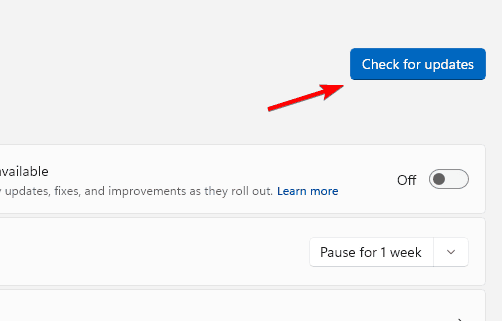
- Установите все доступные обновления.
- Перезагрузите компьютер и проверьте использование сети в диспетчере задач.
Примечание: полезно просмотреть историю обновлений — если какой‑то апдейт постоянно откатывается, потребуется дополнительная диагностика этого пакета.
Отключение Delivery Optimization
Что это делает: Delivery Optimization позволяет обмениваться файлами обновлений между компьютерами в сети. Это экономит пропускную способность, но при проблемах может генерировать постоянную сетевую активность.
Шаги:
- Откройте «Параметры» → «Windows Update».
- Выберите «Дополнительные параметры».
- Найдите «Оптимизация доставки».
- Отключите «Разрешить загрузки с других компьютеров».
После отключения наблюдайте за сетью 10–15 минут.
Ограничение фоновых служб и приложений
Проблема: многие программы проверяют обновления и синхронизируют данные при старте системы.
Шаги:
- Нажмите Ctrl + Shift + Esc, чтобы открыть Диспетчер задач (Task Manager).
- Перейдите на вкладку «Автозагрузка».
- Отключите приложения, которые не должны запускаться при старте.
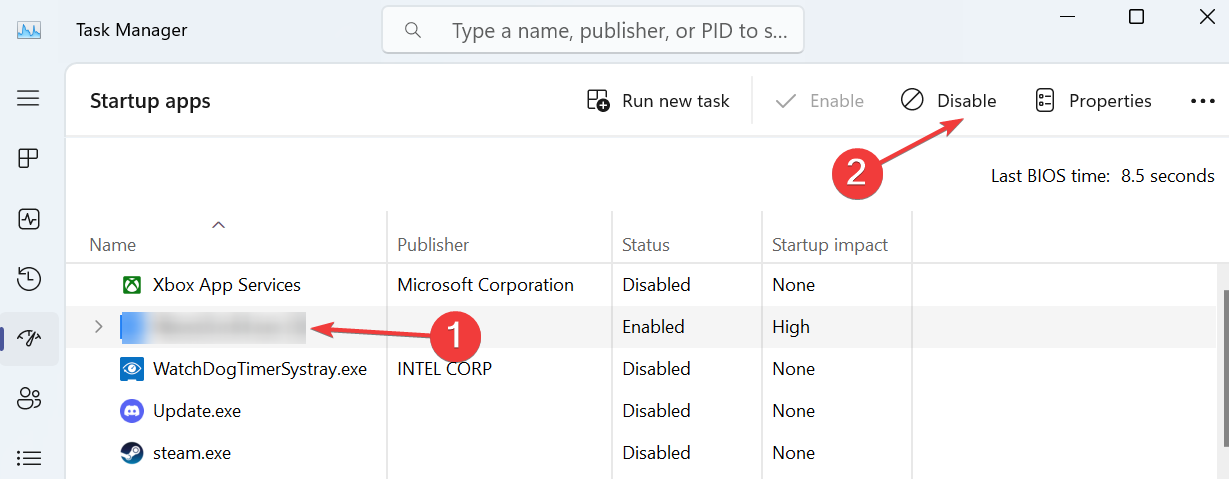
- Перезагрузите и снова проверьте сетевую нагрузку.
Совет: если вы не уверены, временно отключите пункт и наблюдайте 24 часа прежде чем удалять приложение.
Временная остановка службы SysMain
SysMain (ранее Superfetch) ускоряет запуск приложений, но иногда вызывает повышенную нагрузку на диск и сеть.
Шаги:
- Нажмите Windows + R, введите services.msc и нажмите Enter.
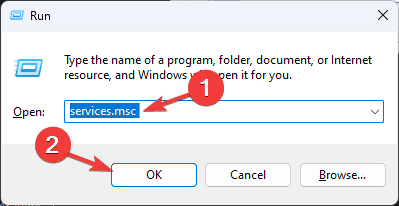
- Найдите службу SysMain, дважды щёлкните её.
- Нажмите «Остановить».
- Если хотите контролировать её позже, установите «Тип запуска» в «Вручную».
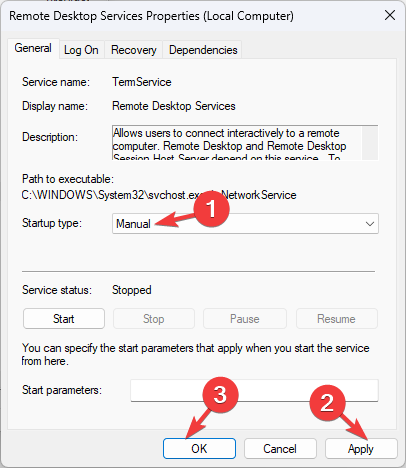
Важно: остановка служби безопасна временно. Если это улучшит поведение сети, рассмотрите оставление её в «Вручную» и наблюдение в течение нескольких дней.
Сканирование на вредоносное ПО
Проблема: вредоносные программы часто создают скрытые сетевые соединения.
Шаги:
- Откройте «Безопасность Windows» (Windows Security).
- Перейдите в «Защита от вирусов и угроз».
- Нажмите «Параметры сканирования» или «Scan options».
- Запустите «Полное сканирование».
- Следуйте рекомендациям по удалению угроз.
Совет: если стандартный антивирус ничего не находит, выполните сканирование загрузочного диска с помощью флешки со сторонним антивирусом.
Сброс сетевых настроек
Проблема: повреждённый сетевой стек вызывает повторные переподключения и таймауты, что увеличивает сетевой трафик.
Шаги:
- Откройте «Параметры» → «Сеть и Интернет».
- Перейдите в «Дополнительные параметры сети».
- Прокрутите вниз и выберите «Сброс сети».
- Перезагрузите ПК, чтобы применить изменения.
Эффект: сервисы начнут с чистых настроек, это устраняет повторные вызовы и зацикленность.
Обновление драйвера сетевого адаптера
Проблема: старые или повреждённые драйверы вызывают потерю пакетов и непредсказуемые всплески трафика.
Шаги:
- Нажмите Windows + X и выберите «Диспетчер устройств».
- Разверните раздел «Сетевые адаптеры».
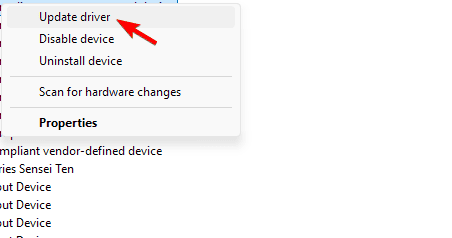
- Правой кнопкой по активному адаптеру — «Обновить драйвер».
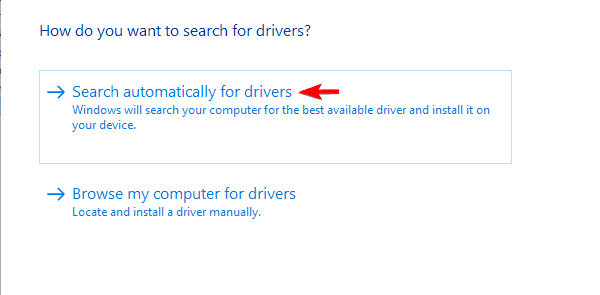
- Выберите «Автоматический поиск драйверов».
- Перезагрузите систему.
Если автоматический поиск не даёт результатов, скачайте драйвер с сайта производителя адаптера.
Когда предложенные действия не помогают
Контрпримеры и случаи, когда эти шаги не решат проблему:
- Проблема связана с внешним устройством в локальной сети (например, NAS или роутер), которое инициирует большое число запросов.
- Сбой в операторе связи или перегруженный сегмент сети за пределами ПК.
- Вирус на другом устройстве в вашей локальной сети, который генерирует трафик через общий шлюз.
- Корпоративная политика (централизованное ПО обновлений/синхронизации), которое нельзя изменить локально.
В таких случаях проверяйте сетевой трафик на уровне роутера, сегментируйте сеть или обращайтесь к администратору сети.
Альтернативные подходы
- Использовать сетевой мониторинг (например, Resource Monitor, Wireshark) чтобы найти конкретный процесс или IP-адрес, генерирующий трафик.
- Временно ограничить скорость обновлений через групповую политику или параметры QoS на роутере.
- Создать профили ограничений фонового трафика в Windows (Battery saver или Metered connection) для низкоприоритетных сетей.
Быстрая методика для тех, кто торопится (мини-методология)
- Проверить и установить обновления (5–15 мин).
- Отключить Delivery Optimization (1–2 мин).
- Выключить сомнительные автозагрузки (5 мин).
- Посмотреть диспетчер задач — если трафик не снижается, временно остановить SysMain (2 мин).
- Если трафик остаётся высоким — запустить полное сканирование (время зависит от объёма данных).
Эта последовательность даёт быстрый эффект и минимально вмешивается в систему.
Чеклист ролей
Администратор:
- Проверить журналы Windows Update и центр обновлений.
- Просмотреть групповые политики, связанные с Delivery Optimization.
- Выполнить сетевой сниффинг и анализ трафика.
Домашний пользователь:
- Установить все обновления.
- Отключить обмен обновлениями с другими ПК.
- Отключить ненужные приложения в автозапуске.
Служба поддержки / Helpdesk:
- Собрать снимки диспетчера задач и Resource Monitor.
- Проверить наличие повторяющихся процессов и сетевых соединений.
- При необходимости запросить дамп сетевого трафика.
Критерии приёмки
Чтобы считать проблему решённой, используйте следующие простые тесты:
- В течение 24 часов сетевой трафик, связанный с Service Host Network Service, не превышает базового уровня для вашей обычной работы.
- Задержки в приложениях и время отклика сети вернулись к норме.
- Нет повторяющихся попыток загрузки одного и того же обновления (проверяется по истории обновлений).
- Антивирусные сканы не находят активных угроз.
Матрица рисков и меры смягчения
Риск: отключение системных служб нарушит функциональность.
Мера: применять изменения временно и фиксировать состояние до изменений.Риск: удаление обновлений снижает безопасность.
Мера: устанавливать критические обновления вручную и отслеживать патчи.Риск: неверные драйверы вызывают нестабильность.
Мера: использовать драйверы с сайта производителя и создавать точку восстановления.
Глоссарий (одно предложение)
- Service Host (svchost.exe): процесс-оболочка Windows, который запускает несколько служб одновременно.
- Delivery Optimization: служба обмена обновлениями между компьютерами в локальной сети или Интернет.
- SysMain: служба оптимизации запуска приложений, ранее называлась Superfetch.
- Сброс сети: восстановление стандартных параметров сетевого стека Windows.
Часто задаваемые вопросы
Q: Это вирус?
A: Нет — Service Host Network Service сам по себе не является вирусом, но вредоносное ПО может маскироваться под системные процессы.
Q: Поможет ли VPN?
A: VPN скрывает трафик от провайдера, но не устраняет причину высокой сетевой активности на хосте.
Q: Можно ли отключить Service Host Network Service целиком?
A: Нельзя отключать его напрямую — отключайте отдельные службы и функции, вызывающие трафик.
Резюме
Вы уменьшите сетевую нагрузку Service Host Network Service, если:
- Установите ожидающие обновления.
- Отключите обмен обновлениями с другими ПК.
- Отключите ненужные автозапуски.
- Временно остановите SysMain, выполните антивирусную проверку, сбросьте сеть и обновите драйверы.
Если после всех шагов высокое использование остаётся — переходите к сетевому мониторингу на уровне маршрутизатора или обращайтесь к сетевому администратору.
Короткое резюме: перечисленные шаги помогают обнаружить и устранить основные причины высокой сетевой активности, сохраняя систему безопасной и отзывчивой.

Похожие материалы

Несколько аккаунтов Skype: Multi Skype Launcher

Журнал для работы: повысить продуктивность

Персональные звуки уведомлений на Android

Скачивание шоу Hulu для офлайн‑просмотра

Microsoft Start: персонализированная новостная лента
