
Исправление ошибки «Server not found» в Firefox: пошаговое руководство
Почему Firefox не может установить соединение с сервером?
Ошибка «Server not found» означает, что браузер не получил IP-адрес для домена или не смог установить TCP/HTTPS-соединение с сервером. Причины бывают разные — от локальных настроек до проблем с провайдером.
Коротко о главных причинах:
- Проблемы с интернет-соединением (нестабильный Wi‑Fi, обрыв линии).
- Неправильные настройки прокси в Firefox или системные прокси.
- Конфликты IPv6 / DNS-префетчинга в Firefox.
- Блокировка со стороны антивируса или брандмауэра.
- Проблемы с DNS у провайдера или в локальной сети (неправильные записи hosts).
- Сбои в маршрутизаторе/модеме или ограничение MTU.
Важно: даже если другие браузеры работают, Firefox может вести себя иначе из‑за своих настроек или расширений.
Быстрая проверка перед глубоким разбором
- Откройте тот же сайт в другом браузере (Edge, Chrome, Opera). Если он не открывается — проблема вероятно в сети или на сервере.
- Откройте приватное/режим инкогнито в Firefox. Если сайт загружается — проблема в расширениях, кэше или профиле.
- Попробуйте загрузить сайт по IP‑адресу (если известен) — это исключит DNS.
- Проверьте файл hosts (Windows: C:\Windows\System32\drivers\etc\hosts; macOS/Linux: /etc/hosts) на наличие переадресаций.
Как исправить ошибку Server not found в Firefox — пошагово
- Проверьте браузер и подключение к интернету
- Убедитесь, что другие сайты открываются в других браузерах. Если нет — проблема не в Firefox.
- Отключите VPN/прокси и повторите попытку.
- Если вы за корпоративным фаерволом, уточните у администратора правила доступа.
- Временно отключите расширения в Firefox (особенно сетевые, блокировщики рекламы и приватности).
Проверка настроек прокси в Firefox
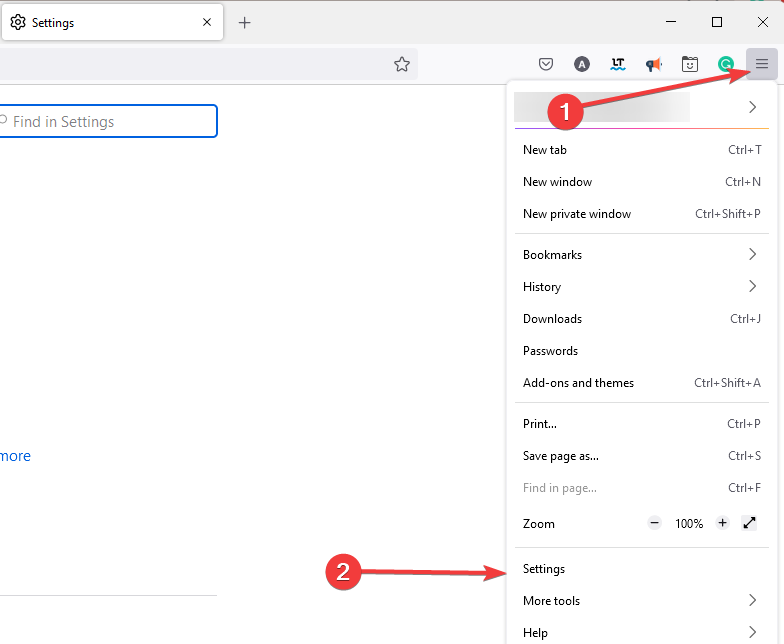
Нажмите значок Меню (три полоски) и выберите Настройки.
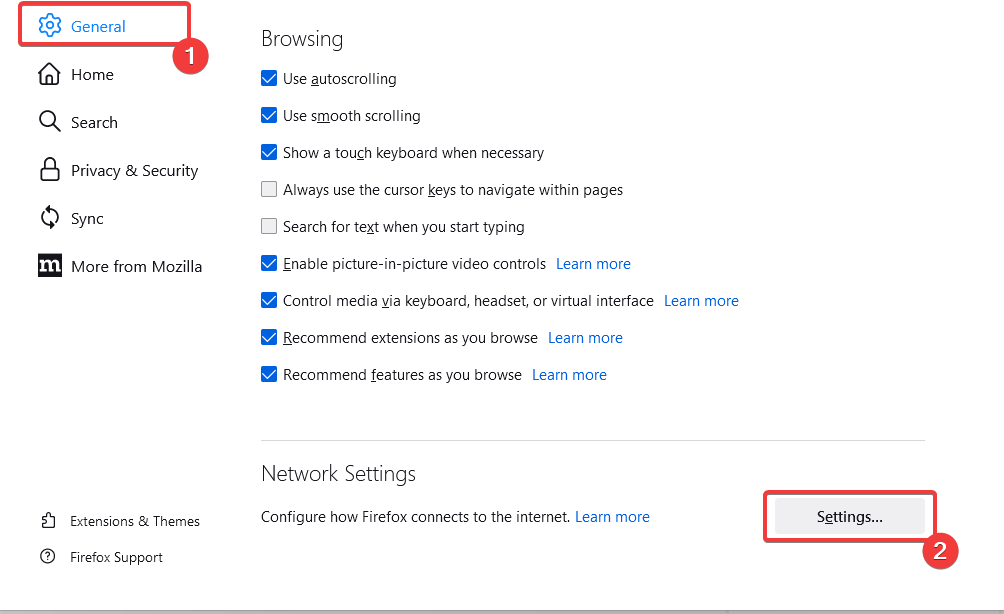
- В разделе Общие прокрутите вниз до Сетевые настройки и нажмите кнопку Настройки.
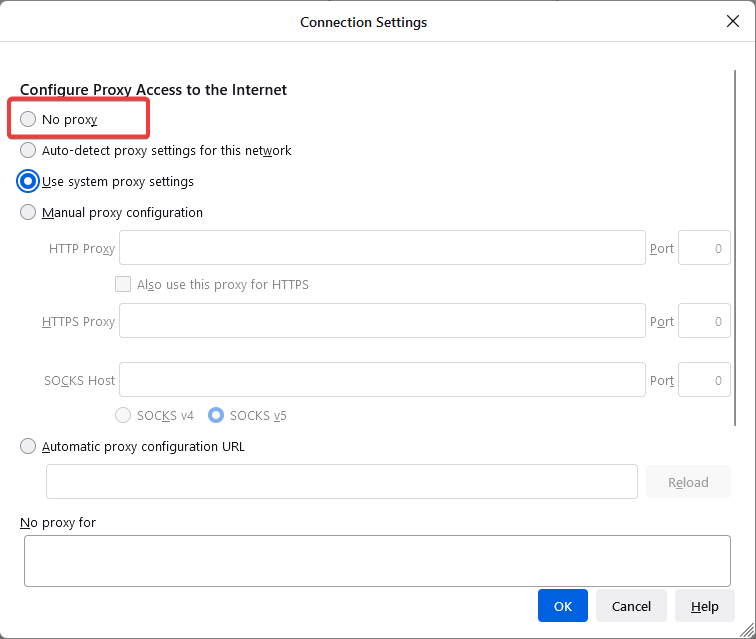
- Если вы не используете прокси, выберите Без прокси. Если используете — сверяйте параметры с рабочими настройками другого браузера или системными настройками.
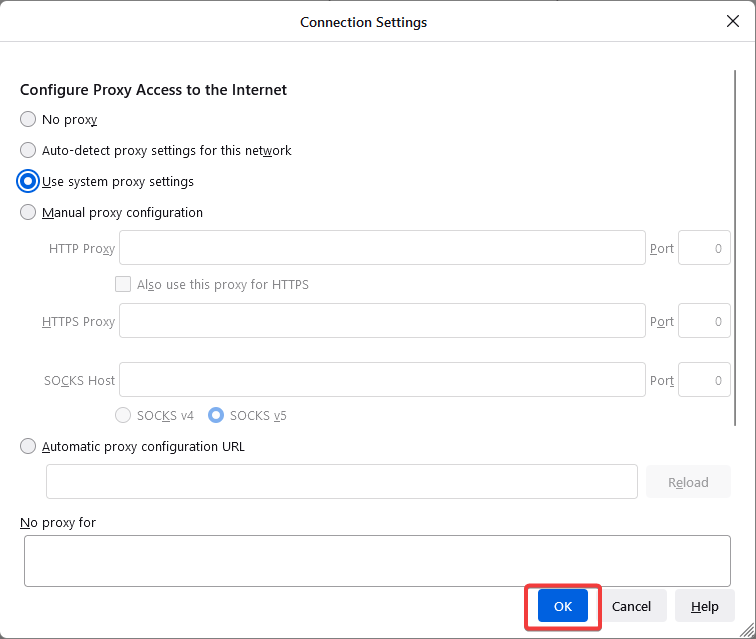
- Нажмите ОК, чтобы сохранить изменения.
Пояснение: неверные прокси часто приводят к тому, что браузер не может выполнить DNS‑запросы или установить исходящее соединение.
Отключение DNS‑prefetching (предварительная загрузка DNS)
В адресную строку введите:
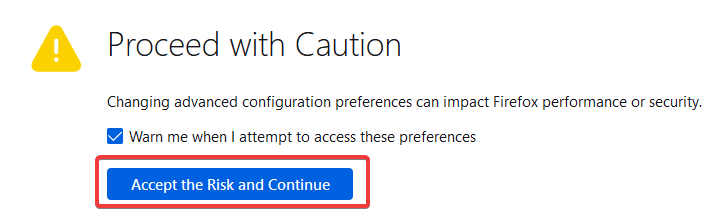
about:config- Подтвердите предупреждение «Принять риск и продолжить».
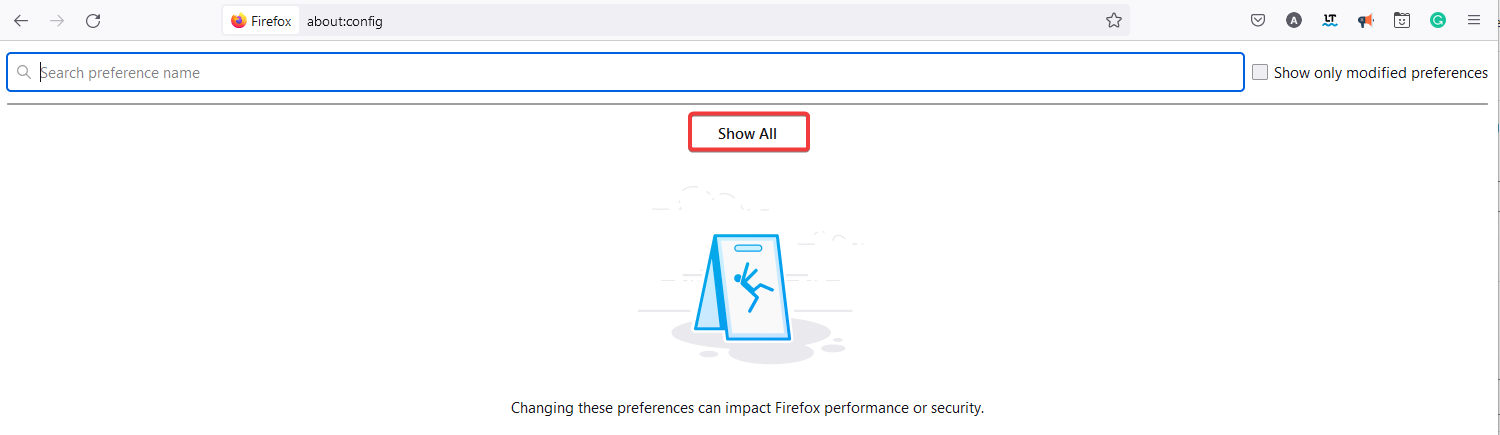
- Нажмите Показать всё.
- В строку поиска вставьте:
network.dns.disablePrefetch
- Дважды щёлкните значение, чтобы установить true.
Пояснение: предзагрузка DNS ускоряет загрузку страниц, но в редких случаях вызывает конфликты с локальными DNS или VPN.
Отключение IPv6 в Firefox
Откройте:
about:config- Подтвердите предупреждение.
- В строку поиска введите:
network.dns.disableIPv6- Дважды щёлкните, чтобы установить значение true.
Пояснение: в некоторых сетях IPv6 вызывает проблемы с маршрутизацией и разрешением имён; временное отключение помогает диагностике.
- Проверьте антивирус и брандмауэр
- Временно отключите интернет‑защиту антивируса и попытайтесь открыть сайт.
- Убедитесь, что Firefox добавлен в список доверенных программ.
- Если проблема исчезла при отключении антивируса — рассмотрите смену ПО или настройку исключений.
Важно: при отключении антивируса соблюдайте осторожность — не переходите по сомнительным ссылкам.
Перезагрузите модем/роутер
Выключите питание роутера.
Подождите 30 секунд.
Включите устройство и дождитесь полной загрузки.
Этот шаг решает случайные сбои маршрутизации и проблемы с кэшем DNS у оборудования.
Дополнительно: очистка истории и кэша
В Firefox: Меню → История → Очистить недавнюю историю. Выберите «Всё» в диапазоне времени и удалите кэш и куки.
Дополнительные методы, если базовые шаги не помогли
- Смените DNS‑серверы в системе или роутере на публичные: Google DNS 8.8.8.8 и 8.8.4.4, Cloudflare 1.1.1.1.
- Очистите локальный DNS‑кэш:
- Windows: откройте cmd от администратора и выполните ipconfig /flushdns
- macOS: в терминале: sudo dscacheutil -flushcache; sudo killall -HUP mDNSResponder
- Linux: перезапустите systemd‑resolved либо службу nscd в зависимости от конфигурации.
- Сбросьте сетевые настройки:
- Windows: netsh winsock reset и netsh int ip reset
- Попробуйте создать новый профиль Firefox (натиснуть about:profiles и создать профиль) — повреждённый профиль может блокировать доступ.
- Запустите Firefox в безопасном режиме (без расширений) и проверьте сайт.
- Проверьте MTU на роутере и клиенте; иногда ошибки соединения вызваны неправильным MTU.
- Проверьте настройки прокси на уровне ОС и расширения DNS‑over‑HTTPS (DoH) в Firefox.
Мини‑методология диагностики: как быстро локализовать проблему
- Воспроизведение: загрузите проблему повторно и зафиксируйте точный текст ошибки.
- Изоляция: проверьте в другом браузере, на другом устройстве и в другой сети (мобильный тетеринг).
- Диагностика: проверяйте DNS, прокси, антивирус, настройки IPv6 и кэш.
- Валидация: после каждой правки перезапускайте Firefox и тестируйте.
- Откат: если изменение усугубило ситуацию, верните предыдущую конфигурацию.
Когда перечисленные методы не работают — возможные причины и сценарии
- Проблема на стороне хостинга/сервера (сервер упал, DNS‑запись неверна).
- Провайдер блокирует доступ по IP или DNS (реже, но возможно).
- Глубокие сетевые фильтры (например, DPI в корпоративной сети).
- Повреждённый профиль Firefox или системные библиотеки.
Если у вас есть доступ к другому интернет‑каналу (мобильная сеть), попробуйте подключиться через неё — это быстро покажет, локальная ли проблема.
Чек‑лист по ролям
Пользователь:
- Проверить сайт в другом браузере.
- Перезагрузить роутер.
- Отключить VPN/антивирус.
- Очистить кэш и куки.
Системный администратор:
- Проверить доступность сервера и DNS‑записи через nslookup/dig.
- Просмотреть логи брандмауэра и NAT.
- Проверить правила проксирования и ACL.
Сетевой инженер:
- Проверить MTU и маршрутизацию.
- Выполнить трассировку до хоста (traceroute/tracepath).
- Проверить DNS‑серверы и их резолюцию.
Карта принятия решений (decision tree)
flowchart TD
  A[Появилась ошибка Server not found] --> B{Открывается ли сайт в другом браузере?}
  B -- Да --> C{Открывается ли в приватном режиме Firefox?}
  B -- Нет --> D[Проверить сеть и провайдер]
  C -- Да --> E[Отключить расширения, очистить кэш, создать новый профиль]
  C -- Нет --> F{Проблемы с DNS?}
  F -- Да --> G[Сменить DNS на 8.8.8.8/1.1.1.1 и очистить кэш]
  F -- Нет --> H[Проверить прокси и антивирус]
  H --> I[Перезагрузить роутер и протестировать]
  I --> J[Если не помогло — обратиться к администратору сети]
Критерии приёмки
- Сайт открывается в Firefox без сообщения «Server not found».
- То же поведение повторяется и после перезапуска браузера.
- Решение не требует постоянного отключения антивируса или отключения безопасности сети.
Глоссарий (1 строкой)
- DNS — система, преобразующая доменные имена в IP‑адреса.
- Прокси — промежуточный сервер, через который проходит ваш трафик.
- IPv6 — версия IP‑протокола нового поколения.
- MTU — максимальный размер пакета данных в сети.
Частые вопросы и быстрые ответы
Что делать, если сайт открывается в Chrome, но не в Firefox? Попробуйте запустить Firefox в безопасном режиме, создать новый профиль и отключить сетевые расширения.
Поможет ли смена браузера? Да, если проблема связана с конкретной конфигурацией Firefox. Временный переход на другой браузер решает доступ к сайтам, но не устраняет первопричину.
Нужно ли полностью переустанавливать Firefox? Переустановка может помочь в случае повреждённых файлов, но сначала стоит создать новый профиль и сбросить настройки.
Краткая сводка
Ошибка «Server not found» в Firefox — частая, но обычно решаемая проблема. Последовательно проверьте подключение, прокси, DNS‑префетчинг и IPv6, антивирус и роутер. Если базовые шаги не помогли — смените DNS, сбросьте сетевые настройки и профиль Firefox, либо обратитесь к администратору сети.
Если вы прошли все шаги — напишите, какой метод помог, и мы сможем предложить дальнейшие рекомендации.
Важно: перед внесением изменений в системные или сетевые настройки сделайте резервные копии конфигураций.

Похожие материалы

Несколько аккаунтов Skype: Multi Skype Launcher

Журнал для работы: повысить продуктивность

Персональные звуки уведомлений на Android

Скачивание шоу Hulu для офлайн‑просмотра

Microsoft Start: персонализированная новостная лента
