
SearchProtocolHost.exe: почему высокий расход CPU и как это исправить
SearchProtocolHost.exe — законный системный процесс, который помогает Windows формировать быстрые результаты поиска. Но при неправильной работе он может загрузить процессор, замедлить систему и истощить ресурсы. В этой статье объясняю, что делает этот процесс, почему он может потреблять много ЦП и как пошагово диагностировать и устранить проблему.
Что такое SearchProtocolHost.exe?
SearchProtocolHost.exe — компонент индексатора Windows Search (службы индексирования). Он отвечает за обработку и подготовку метаданных и содержимого файлов, чтобы результаты поиска отображались быстро и релевантно.
Коротко: индексатор — это служба, которая сканирует файлы и строит базу данных для быстрого поиска. SearchProtocolHost.exe обрабатывает отдельные протоколы и форматы данных во время этой индексации.
Важно знать: если принудительно завершить процесс, SearchIndexer.exe обычно перезапустит его — это системный компонент.
Почему SearchProtocolHost.exe может потреблять много CPU
- Индексация большого объёма данных. Если вы недавно добавили крупные файлы или подключили внешний диск/сетевой том, индексатор пытается просканировать всё это.
- Повреждённый индекс. При ошибках в базе индексирования служба может войти в цикл реконструкции и потреблять ресурсы.
- Конфликт с антивирусом или сторонним ПО. Антивирусы или резервное ПО могут блокировать или замедлять доступ к файлам, из-за чего процесс тратит больше времени и ЦП.
- Ошибка после обновления Windows. Некорректный апдейт иногда вызывает регрессии в службах поиска.
- Фрагментация жёсткого диска. На HDD сильная фрагментация может замедлять чтение и заставлять процесс работать дольше.
- Индексация сетевых папок и облачных хранилищ (OneDrive), где задержки сети увеличивают нагрузку.
Когда ждать, а когда действовать
- Подождите 10–30 минут, если вы видите высокую загрузку сразу после запуска ПК или подключения большого накопителя. Индексатор часто завершает работу сам.
- Если высокая загрузка держится часы и мешает работе — действуйте по шагам ниже.
Пошаговые способы устранения (1–7)
1. Обновите Windows или удалите последний апдейт
Иногда обновление исправляет проблему; иногда именно обновление её вызывает. Проверьте наличие обновлений в системе и установите их. Если проблема появилась после недавнего обновления — удалите его.
Как обновить: откройте Пуск и найдите «Проверить наличие обновлений», запустите соответствующую страницу и нажмите «Проверить наличие обновлений».
Как откатить обновления: Откройте Панель управления → Программы → Программы и компоненты и выберите «Просмотр установленных обновлений». Отсортируйте по дате в столбце «Установлено» и удалите недавние обновления, которые могли вызвать проблему.
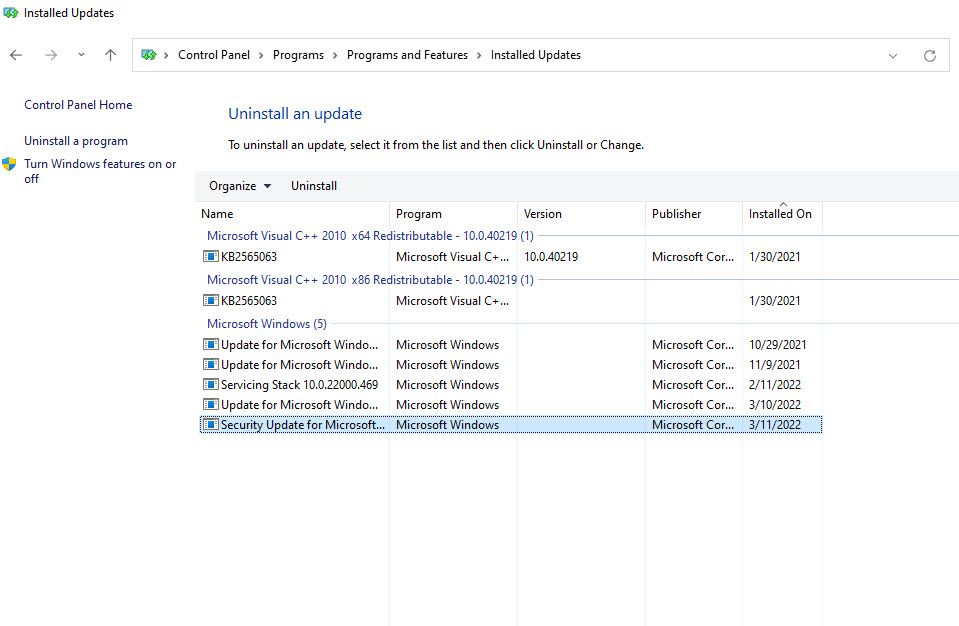
Важно: удаляйте только те обновления, которые явно связаны с временем появления проблемы, и сделайте точку восстановления или резервную копию важных данных заранее.
2. Запустите встроенный устранитель неполадок «Поиск и индексирование»
Windows включает средство устранения неполадок для поиска и индексирования. Оно автоматически диагностирует распространённые проблемы и применяет исправления.
Откройте Настройки (Win + I) → Система → Устранение неполадок → Другие средства устранения неполадок. Найдите «Поиск и индексирование» и нажмите «Запустить».
Если у вас Windows 10: Настройки → Обновление и безопасность → Устранение неполадок.
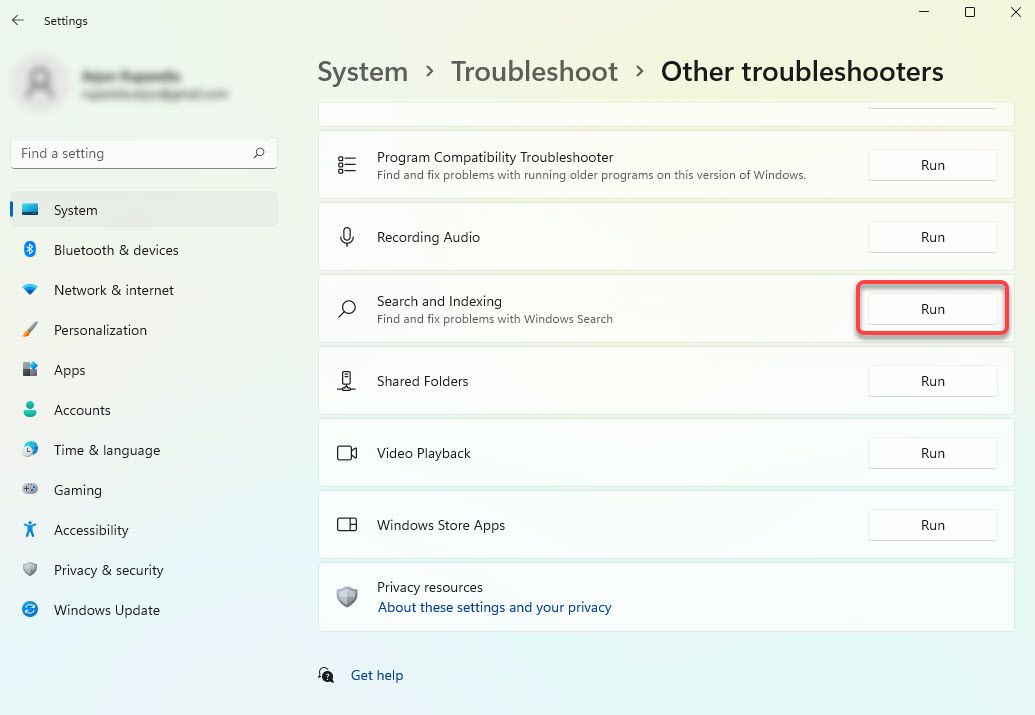
Следуйте подсказкам и перезагрузите ПК после применения исправлений.
3. Удалите недавно установленные сторонние приложения
Если вы заметили рост нагрузки после установки какого‑то приложения (особенно утилиты для резервного копирования, синхронизации или индексации), временно удалите приложение и проверьте поведение.
Панель управления → Программы → Программы и компоненты → Выберите приложение → Удалить.
4. Запустите проверку системных файлов SFC
SFC (System File Checker) проверяет и восстанавливает повреждённые системные файлы, что может решить проблемы с SearchProtocolHost.exe.
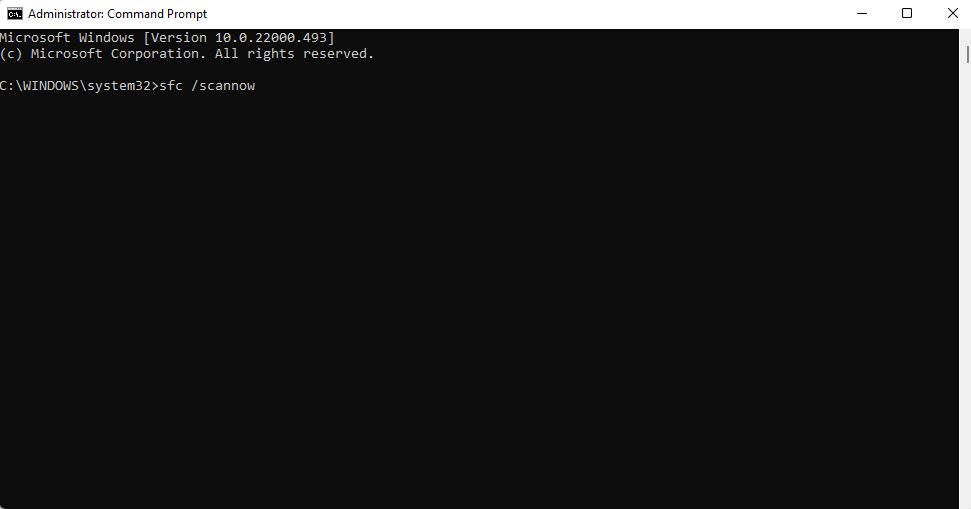
Запустите командную строку от имени администратора (Win + R → cmd → Ctrl + Shift + Enter) и выполните:
sfc /scannowДождитесь завершения и перезагрузите компьютер. Если SFC не смог восстановить файлы, используйте DISM для восстановления системного образа:
DISM /Online /Cleanup-Image /RestoreHealthПосле DISM снова выполните sfc /scannow.
5. Дефрагментируйте диск (для HDD)
На механических дисках сильная фрагментация замедляет чтение и может увеличивать нагрузку на индексатор. Для SSD дефрагментация не нужна — Windows оптимизирует SSD по‑другому.
Найдите «Дефрагментация и оптимизация дисков», выберите диски и нажмите «Оптимизировать все». Для первого запуска процесс может занять много времени.
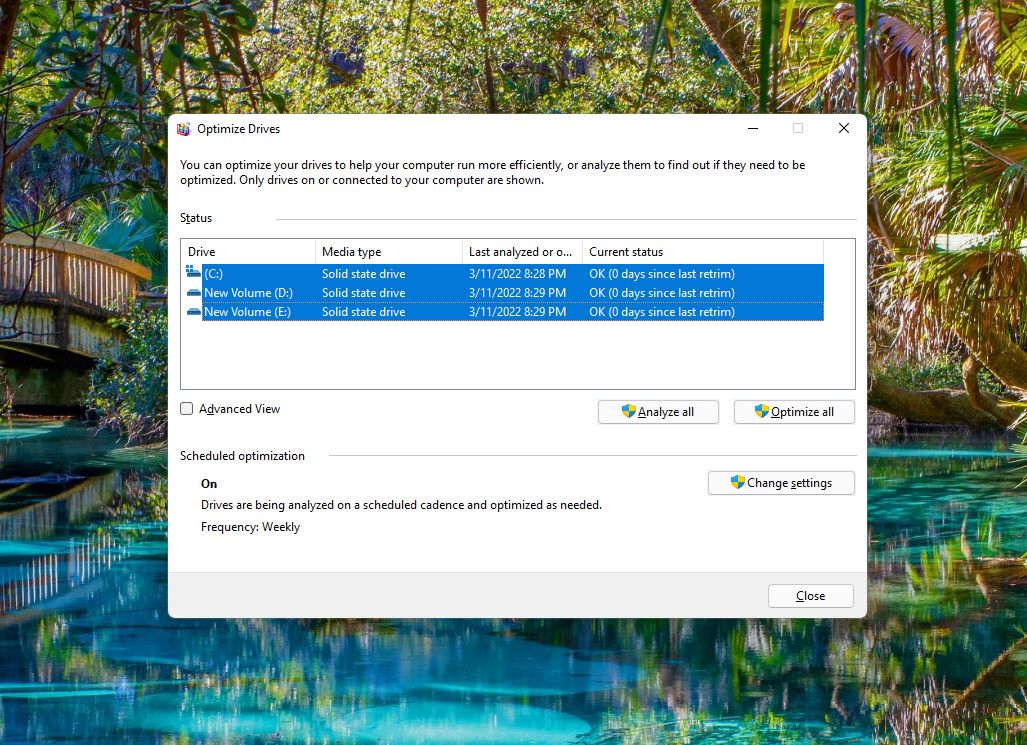
Настройте плановую оптимизацию (например, раз в неделю).
6. Измените параметры индексирования
Если индексатор обрабатывает слишком много данных, исключите крупные папки (например, видео, виртуальные машины, бэкапы).
Найдите «Параметры индексирования» → Нажмите «Изменить» → Выберите «Выбрать все места», затем снимите галочки с тех папок, которые не нужно индексировать.
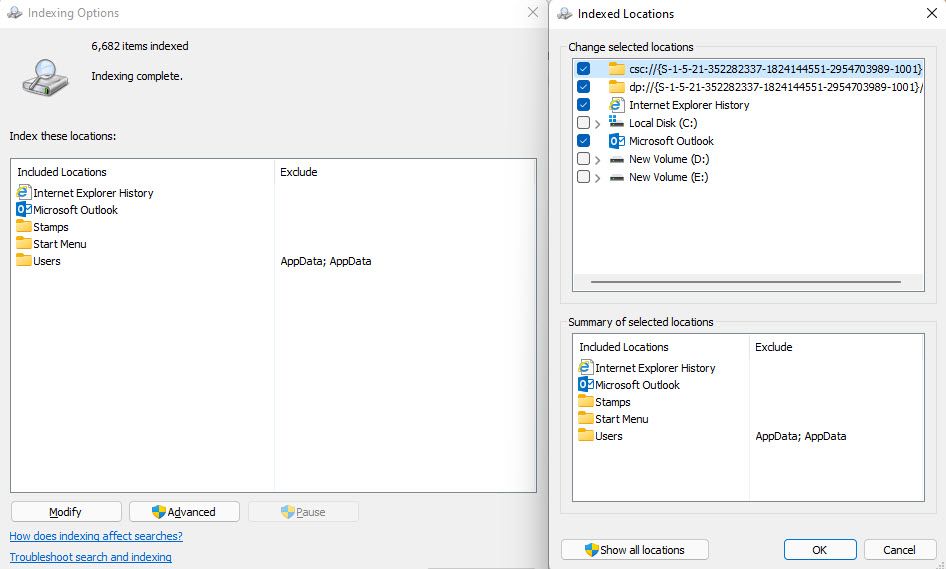
После изменения параметров может потребоваться время на перестроение индекса. Проверяйте нагрузку периодически.
7. Отключите службу Windows Search (временно)
Если ничего не помогает и система работает медленно, временно остановите Windows Search. Учтите: поиск в системе станет медленным или недоступен до включения службы.
Нажмите Win + R, введите services.msc и нажмите Enter. Найдите службу «Windows Search», откройте свойства, нажмите «Остановить», затем в поле «Тип запуска» выберите «Отключена». Перезагрузите ПК.
Когда потребуется поиск — снова включите службу.
Критерии приёмки
- Загрузка ЦП, связанная с SearchProtocolHost.exe, вернулась к норме (обычно < 5–10% в простое).
- Потребление памяти стабильно и нет циклических перезапусков процесса.
- Поиск в Windows работает корректно (если служба включена).
- Логи в «Просмотр событий» (Application/System) не содержат повторяющихся ошибок, связанных с индексатором.
Алгоритм действий — краткий чеклист
Для пользователя:
- Подождать 10–30 минут после первой нагрузки.
- Проверить обновления Windows и перезапустить ПК.
- Запустить средство устранения неполадок «Поиск и индексирование».
- Исключить крупные папки из индексирования.
- Если нужно — временно отключить Windows Search.
Для администратора/техподдержки:
- Выполнить SFC и DISM.
- Проверить журналы событий Windows (Event Viewer).
- Отключить сторонние агенты антивируса и проверить конфликт.
- Проверить индексацию сетевых томов и права доступа.
Когда стандартные методы не помогают — альтернативы и эскалация
- Полная перестройка индекса: в «Параметры индексирования» нажать «Дополнительно» → «Восстановить». Это удалит текущий индекс и начнёт его создание заново.
- Создать новый профиль пользователя и проверить поведение под новой учётной записью (индикатор проблем с профилем).
- Проверить антивирус на предмет конфликтов: временно отключить и протестировать.
- Использовать анализаторы процессов (Process Explorer) для выяснения, какие DLL или модули загружаются SearchProtocolHost.exe.
- Ремонтная установка Windows (без удаления данных) или чистая переустановка как крайняя мера.
Быстрая методология проверки (SOP)
- Репликация проблемы: запустите нагрузку/поиск и посмотрите поведение в Диспетчере задач.
- Сбор данных: снимок нагрузки, список запущенных приложений, скриншоты вкладки производительности, последние обновления системы.
- Базовые исправления: обновления Windows, устранитель неполадок, остановка службы.
- Диагностика: SFC, DISM, проверка журналов, Process Explorer.
- Исправление: восстановление индекса, исключения папок, отключение конфликтного ПО.
- Верификация: наблюдение 24–48 часов, проверка логов и отзыв пользователя.
Модель принятия решения (схема)
flowchart TD
  A[Высокая загрузка CPU от SearchProtocolHost.exe?] --> B{Это произошло недавно?}
  B -- Да --> C[Подождать 10–30 минут]
  C --> D{Нагрузка снизилась?}
  D -- Да --> Z[Мониторить]
  D -- Нет --> E[Запустить средство устранения неполадок]
  E --> F{Исправлено?}
  F -- Да --> Z
  F -- Нет --> G[Запустить SFC и DISM]
  G --> H[Проверить журналы и антивирус]
  H --> I{Обнаружен конфликт?}
  I -- Да --> J[Удалить/исключить конфликтное ПО]
  I -- Нет --> K[Изменить параметры индексирования]
  K --> L{Помогло?}
  L -- Да --> Z
  L -- Нет --> M[Отключить Windows Search временно]
  M --> N[Эскалация: создать тикет/обратиться в поддержку]
Факты и полезные ориентиры
- Индексатор в фоне использует дисковую и процессорную подсистемы преимущественно во время простоя и при активной индексации.
- Для SSD дефрагментация не требуется; используйте оптимизацию TRIM (Windows делает это автоматически).
- В большинстве пользовательских случаев простые шаги (ожидание, устранитель неполадок, изменение индекса) помогают решить проблему.
Короткий глоссарий
- Индексатор — служба, собирающая метаданные и содержимое файлов для быстрого поиска.
- SearchIndexer.exe — основной процесс индексатора; координирует дочерние процессы, включая SearchProtocolHost.exe.
- SFC — утилита System File Checker для проверки целостности системных файлов.
- DISM — инструмент для обслуживания образа Windows и восстановления компонентов.
Советы по безопасности и приватности
- Не отключайте Windows Search навсегда без понимания последствий: поиск по системе станет медленным.
- Перед удалением обновлений или изменением системных служб создайте точку восстановления или резервную копию данных.
- При диагностике конфликтов с антивирусом делайте это временно и устраняйте причину вместо длительного отключения защиты.
Краткое резюме
SearchProtocolHost.exe — штатный компонент поиска Windows. Высокая загрузка ЦП обычно связана с индексированием большого объёма данных, повреждённым индексом или конфликтами с ПО. Следуйте шагам от обновления системы и встроенных средств устранения неполадок до SFC/DISM и изменения параметров индексирования. Если всё не помогает — временно отключите службу Windows Search и обратитесь к специалистам.
Важно: выполняйте изменения аккуратно и по одному шагу за раз, чтобы понимать, какой именно метод решил проблему.

Похожие материалы

Несколько аккаунтов Skype: Multi Skype Launcher

Журнал для работы: повысить продуктивность

Персональные звуки уведомлений на Android

Скачивание шоу Hulu для офлайн‑просмотра

Microsoft Start: персонализированная новостная лента
