
Почему в Screen Time iPhone появляются случайные сайты и как это исправить
TL;DR
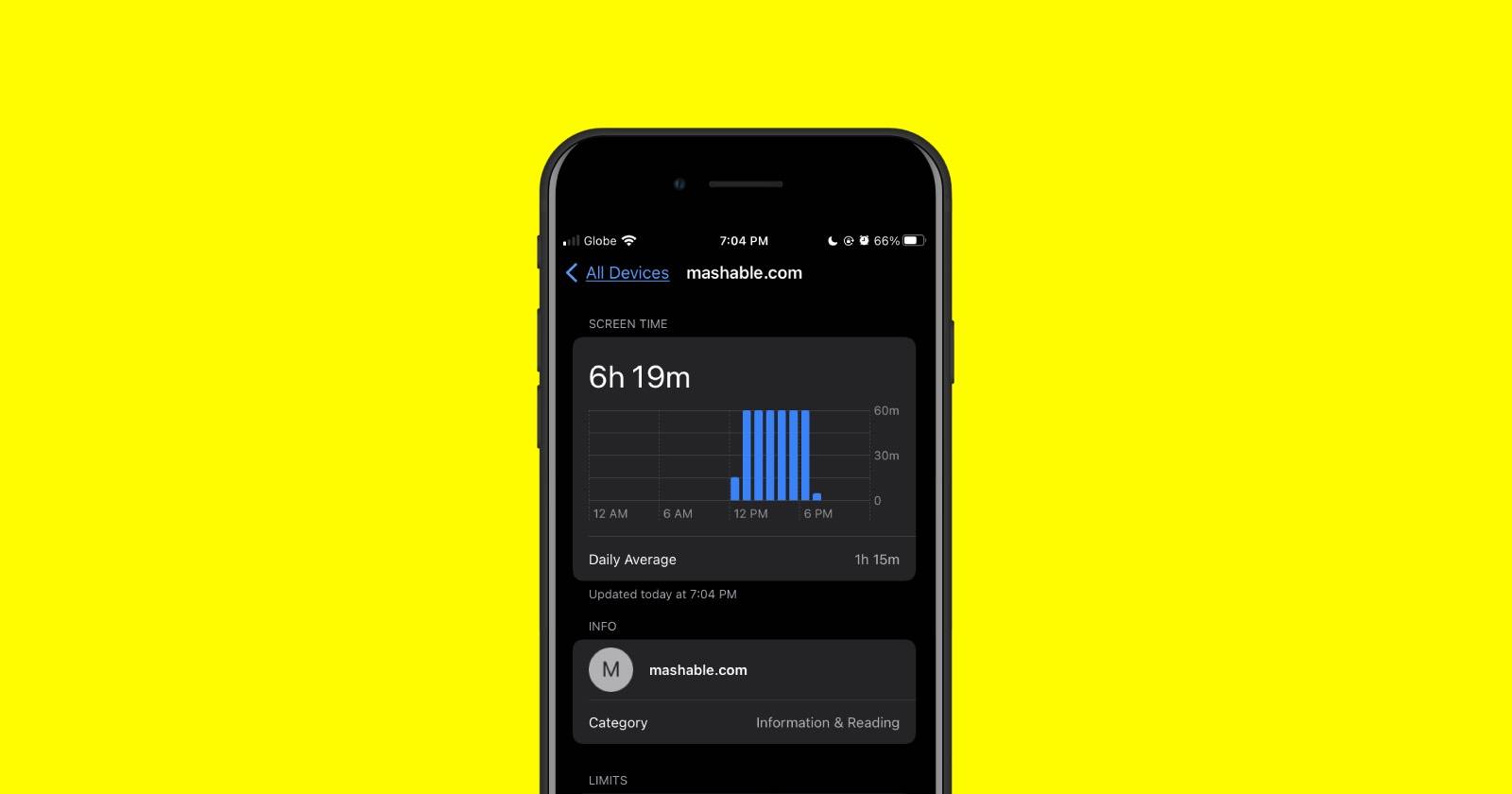
Screen Time на iPhone иногда ошибочно считает время, потраченное на сайты, которые вы не открывали. Часто помогает принудительная перезагрузка, обновление iOS и очистка истории/данных Safari на всех устройствах, связанных через iCloud. Если не помогает — выполните сброс Screen Time или временно отключите синхронизацию Safari в iCloud.

Статистика по времени использования экрана помогает понять, сколько вы проводите в приложениях и на сайтах. У пользователей Apple есть встроенный инструмент Screen Time, который собирает данные с iPhone, iPad и Mac. Однако иногда в отчёте появляются «чужие» сайты: службы, которых вы не открывали, или сайты, показывающие время по нескольку часов.
Это сбивает с толку и искажает данные, если вы используете Screen Time, чтобы сократить время в телефоне. Ниже — понятные причины и практическая пошаговая инструкция по исправлению.
Почему Screen Time показывает случайные сайты
Пользователи на форумах и в сообществах отмечают повторяющуюся проблему: сайт, который вы когда-то открывали, продолжает отображаться в статистике как активный. Возможные объяснения:
- Остаточные фоновые процессы браузера или открытые вкладки продолжают работать в фоне и учитываются как активность.
- Синхронизация через iCloud может передавать данные с другого устройства, где сайт действительно открыт. Если вкладка открыта на iPad или Mac, iPhone может «увидеть» активность.
- Ошибки в обработке данных или в API, которые собирают и консолидируют статистику, приводят к дублирующемуся или застаревшему трекингу.
- Третий сценарий — сторонние браузеры и веб‑вью в приложениях: иногда WebView отразит посещение сайта в виде активности приложения.
Важно: точной официальной причины Apple не публиковала. Поэтому ниже — практический набор действий, начиная с простых и риск‑минимальных.
Как исправить появление случайных сайтов в Screen Time
Ниже порядок действий, который стоит выполнить последовательно. Начните с простого и двигайтесь к более радикальным мерам.
1) Принудительная перезагрузка iPhone
Почему это помогает: перезапуск закрывает фоновые процессы и очищает временное состояние, которое могло отображаться как активность.
Как сделать:
- Для iPhone с Face ID: нажмите и быстро отпустите кнопку увеличения громкости, затем кнопку уменьшения громкости, затем удерживайте боковую кнопку, пока не появится логотип Apple.
- Для iPhone с кнопкой «Домой»: удерживайте боковую (или верхнюю) кнопку и кнопку «Домой» до появления логотипа.
После загрузки проверьте Screen Time.
2) Установите последние обновления iOS
Почему это помогает: Apple регулярно выпускает исправления багов, в том числе для системного трекинга и синхронизации.
Как сделать: откройте “Настройки > Основные > Обновление ПО” и установите доступное обновление.
3) Очистите историю и данные веб‑сайтов в Safari
Почему это помогает: накопленные данные и кэш могут поддерживать «мертвые» сессии. Очистка завершает все активные сессии в Safari и удаляет локальные куки.
Как сделать на iPhone:
- Откройте Настройки > Safari.
- Нажмите Очистить историю и данные сайтов.
- Подтвердите Очистить историю и данные.
Важно: вы будете выведены из сайтов, придётся заново входить в учётные записи. Закладки, список чтения и избранное сохранятся.
Совет: если вы используете iCloud для синхронизации Safari, повторите очистку истории и данных на всех устройствах (iPad, Mac), чтобы синхронизация не восстановила старые записи.
4) Временно выключите синхронизацию Safari в iCloud
Почему: если проблема связана с синхронизацией вкладок между устройствами, её временное отключение предотвратит «возрождение» статистики.
Как сделать:
- Настройки > [ваше имя] > iCloud > Safari — выключите синхронизацию. После очистки истории можно снова включить.
5) Сбросьте Screen Time (как крайняя мера)
Что делает: отключение и повторное включение Screen Time удалит собранную статистику. Используйте, если предыдущие шаги не помогли.
Как сделать:
- Откройте Настройки > Экранное время.
- Нажмите Отключить экранное время.
- Подтвердите действие.
Примечание: это удалит всю предыдущую статистику. Если вы используете расчётный прогресс или отчёты для контроля времени — сохраните нужные скриншоты до сброса.
6) Проверьте другие браузеры и приложения
- Закройте все браузеры (Chrome, Firefox, Edge) и их вкладки.
- Проверьте приложения, которые используют WebView (например, мессенджеры с встроенным браузером) — они могут регистрировать посещения.
- Отключите VPN и прокси временно, чтобы убедиться, что они не искажают источники трафика.
Если стандартные шаги не помогли
- Выйдите из iCloud на устройстве и войдите снова. Это иногда сбрасывает синхронизацию метаданных.
- Сделайте резервную копию и восстановите iPhone как новый (радикально, но решает проблему с системными ошибками). Перед этим сохраните все данные.
- Обратитесь в службу поддержки Apple: опишите устройство, версию iOS, шаги, которые вы уже сделали, и приложите скриншоты Screen Time.
Когда проблема остаётся — возможные причины
- Активность действительно идёт с другого устройства, связанного через iCloud.
- Статистика приходила от приложения, которое маскирует посещения под домены (например, рекламные фреймы в приложениях).
- Наличие багов в агрегирующем API, которые дублируют записи при синхронизации.
Если вы системный администратор или отвечаете за детские устройства: учитывайте Family Sharing — родительские настройки и ограничения могут влиять на статистику детей.
Мини‑методология: порядок действий (резюме)
- Принудительная перезагрузка.
- Обновление iOS.
- Очистка истории и данных Safari на всех устройствах.
- Временно отключить синхронизацию Safari в iCloud.
- Сброс Screen Time (если всё остальное не помогло).
- Восстановление устройства из резервной копии или как новое (крайняя мера).
Чек‑лист по ролям
- Пользователь: перезапустите телефон, обновите iOS, очистите Safari, проверьте вкладки и VPN.
- Родитель: проверьте Family Sharing и настройки ребёнка, проверьте все устройства ребёнка.
- IT‑администратор: проверьте профили MDM, прокси и корпоративные VPN, которые могут перенаправлять трафик.
Критерии приёмки
- Случайные сайты больше не появляются в отчёте Screen Time в течение 24–48 часов.
- Общий отчёт времени соответствует реальной привычке использования (без резких «лишних» часов).
- После повторной синхронизации iCloud данные остаются корректными.
Короткий глоссарий
- Screen Time — системный инструмент iOS для учёта времени использования устройств.
- iCloud — облачный сервис Apple для синхронизации данных между устройствами.
- WebView — встроенный в приложение компонент для отображения веб‑страниц.
- Очистка истории — удаление локальных куки, кэша и сессий браузера.
Когда обратиться в поддержку Apple
Если вы выполнили все шаги, а Screen Time продолжает показывать неверные данные, обратитесь в службу поддержки Apple. Подготовьте: модель устройства, версию iOS, скриншоты Screen Time и список действий, которые вы уже пробовали.
Краткая сводка
Random‑сайты в Screen Time — распространённая раздражающая проблема, обычно связанная с фоновыми вкладками, синхронизацией iCloud или ошибками агрегации данных. Начните с простых шагов: перезагрузка, обновление iOS, очистка истории Safari и проверка синхронизации. Сброс Screen Time и восстановление устройства — крайние меры. Если ничего не помогает, обратитесь в поддержку Apple.
Важно: перед радикальными действиями (сброс, восстановление) сохраните резервные копии и снимки текущих отчётов Screen Time.

Похожие материалы

Несколько аккаунтов Skype: Multi Skype Launcher

Журнал для работы: повысить продуктивность

Персональные звуки уведомлений на Android

Скачивание шоу Hulu для офлайн‑просмотра

Microsoft Start: персонализированная новостная лента
