
Как устранить проблемы с экраном в Windows 10
С момента тестирования Windows 10 пользователи сообщали о разного рода проблемах с экраном. Ранее мы уже разбирали чёрный экран и мигание, но с выходом финальной версии появились дополнительные варианты поведения. В этой статье мы соберём проверенные шаги по диагностике и устранению самых распространённых проблем с отображением в Windows 10.
Кому полезно это руководство: домашним пользователям, системным администраторам и техническим специалистам поддержки. Если описание вашей проблемы есть ниже, следуйте соответствующему разделу и затем проверьте чек‑лист на основе вашей роли.
Примеры типичных симптомов
- Windows 10 экран мигает по периодам — экран может мигать не постоянно, а с интервалами.
- Меню Пуск мерцает — мигание проявляется при открытии Меню Пуск.
- Чёрный экран с курсором — часто встречается при подключении двух мониторов; отключение одного из них иногда решает проблему.
- Чёрный экран без курсора — в отдельных случаях курсор тоже отсутствует; причиной может быть настройка BIOS и выбор интегрированной видеокарты вместо дискретной.
- Белый экран и краш системы — если система «виснет» после белого экрана, возможно, проблема в видеокарте; она может требовать проверки или замены.
Краткий план действий
- Чёрный экран при установке Windows 10
- Мигание экрана в Windows 10 2.1 Проверка совместимости драйверов 2.2 Изменение частоты обновления монитора 2.3 Отключение периферии 2.4 Обновление Windows 2.5 Запуск средства устранения неполадок 2.6 Проверка системных файлов с помощью SFC
Ниже — развернутые инструкции, дополненные вспомогательными разделами: чеклисты по ролям, пошаговый runbook, дерево решений для быстрой диагностики и критерии приёмки.
1. Чёрный экран при установке Windows 10
Шаги для переключения видеокарты в BIOS:
- Перезапустите компьютер и нажмите клавишу для входа в BIOS или UEFI (чаще всего DEL, F2 или Esc).
- Перейдите в раздел, похожий на Advanced BIOS Features или Advanced Settings.
- Откройте Video Configuration или Internal Graphics.
- Найдите параметр Primary Video Adapter или аналогичный.
- Выберите PCI или PEG для переключения на дискретную PCIe видеокарту.
- Сохраните изменения и выйдите из BIOS.
Частая причина: на компьютере одновременно активны интегрированная и дискретная видеокарты или подключены два монитора. Простое отключение второго монитора по кабелю часто решает проблему. Если монитор второй встроенный или видеокарта интегрирована, необходимо отключить интегрированную графику в BIOS.
Совет по безопасности: перед работой внутри корпуса убедитесь, что питание выключено и вы соблюдаете правила электростатической безопасности.
2. Мигание экрана в Windows 10
Ниже последовательные шаги, которые обычно устраняют мигание и другие артефакты на экране.
2.1 Проверка совместимости драйверов
Проблемы с драйверами — одна из самых частых причин после обновления до новой версии ОС. Старые видеодрайверы могут некорректно работать с Windows 10.
Шаги:
- Откройте Диспетчер устройств.
- Разверните группу «Видеоадаптеры».
- Щёлкните правой кнопкой по адаптеру и выберите «Обновить драйвер» или «Свойства», чтобы посмотреть версию и подписывающие данные.
- Если есть драйвер от производителя видеокарты (NVIDIA, AMD, Intel), скачайте последнюю официальную версию с сайта производителя и установите её.
Автоматическое обновление драйверов ускоряет поиск совместимых версий, но избегайте сомнительных утилит. Используйте официальные инструменты производителей видеокарт или проверенные корпоративные решения.
Когда это не помогает:
- Вернитесь к предыдущей версии драйвера через «Откат драйвера» в Диспетчере устройств.
- Удалите драйвер полностью в безопасном режиме и установите чистую версию от производителя.
Важная заметка: корпоративные ноутбуки часто требуют драйверы от поставщика устройства, а не только от производителя GPU.
2.2 Изменение частоты обновления монитора
Иногда несоответствие частоты обновления приводит к мерцанию.
- Щёлкните правой кнопкой на рабочем столе и откройте «Параметры экрана».
- Перейдите в «Дополнительные параметры дисплея».
- В разделе «Связанные параметры» откройте «Свойства видеопорта для дисплея»
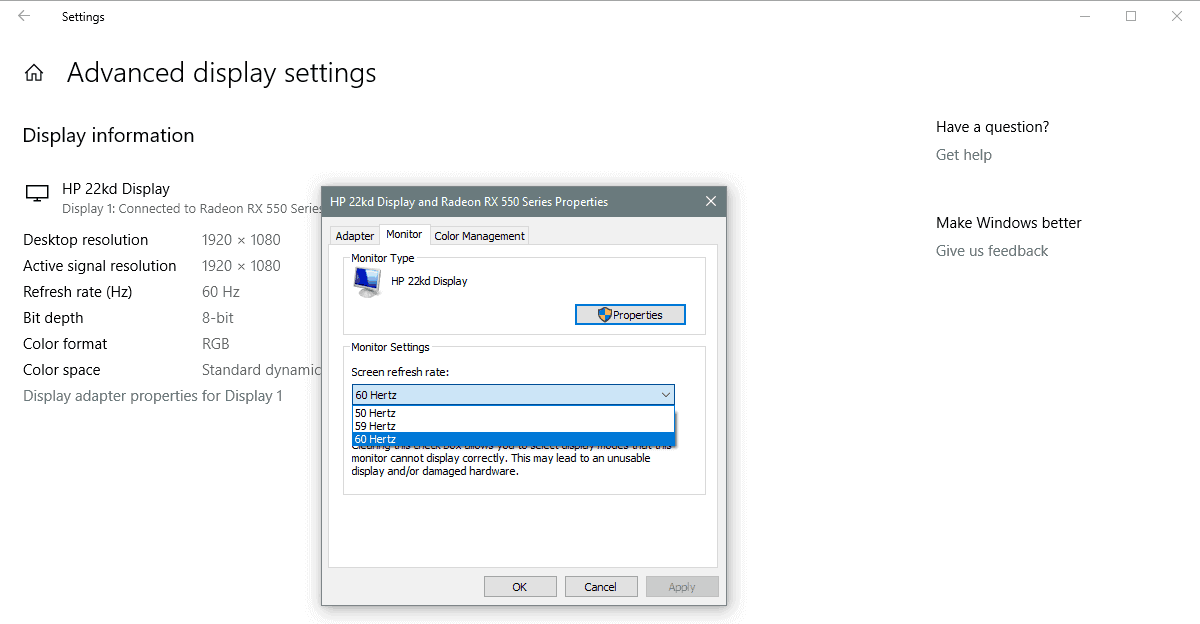
- На вкладке «Монитор» выберите другую частоту обновления в поле «Частота обновления экрана».
- Нажмите «ОК» и проверьте результат.
Если уменьшение частоты помогло, попробуйте поочерёдно все значения в списке и остановитесь на стабильном. Если никаких подходящих значений нет — проверьте наличие драйверов монитора от производителя.
2.3 Отключение всех периферийных устройств
Иногда причиной являются USB‑устройства, веб‑камеры, внешние видеокарты и док‑станции. Отключите все периферийные устройства, включая USB‑хабы, и перезагрузите компьютер. Если мигание исчезло, подключайте устройства по одному, чтобы выявить виновника.
2.4 Обновление Windows
Если проблема массовая, Microsoft может выпустить исправление. Проверьте обновления в «Параметры» → «Обновление и безопасность» → «Центр обновления Windows».
2.5 Запуск средства устранения неполадок
- Откройте «Параметры».
- Перейдите в «Обновление и безопасность» → «Устранение неполадок».
- Выберите «Оборудование и устройства» и нажмите «Запустить средство устранения неполадок»
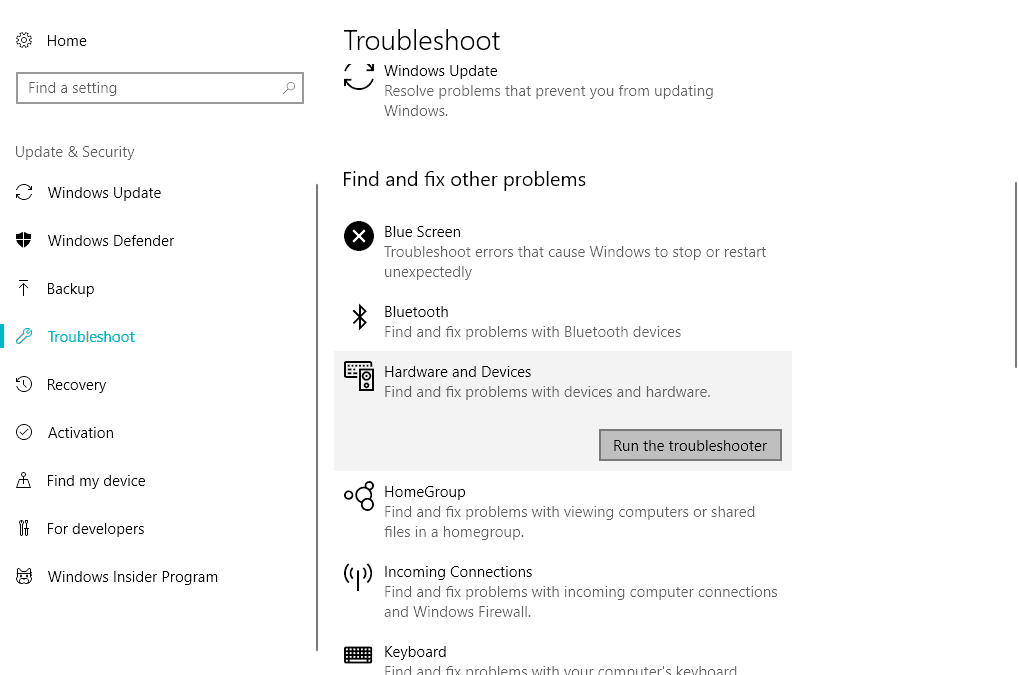
- Следуйте инструкциям на экране и перезагрузите компьютер.
Это встроенный инструмент, который может автоматически выявить и исправить некоторые несовместимости или неверные настройки.
2.6 Проверка системных файлов с помощью SFC
Иногда повреждённые системные файлы приводят к артефактам.
- Откройте поиск, введите cmd, щёлкните правой кнопкой «Командная строка» и выберите «Запустить от имени администратора».
- Введите команду:
sfc /scannow- Дождитесь завершения проверки.
- Перезагрузите компьютер и проверьте экран.
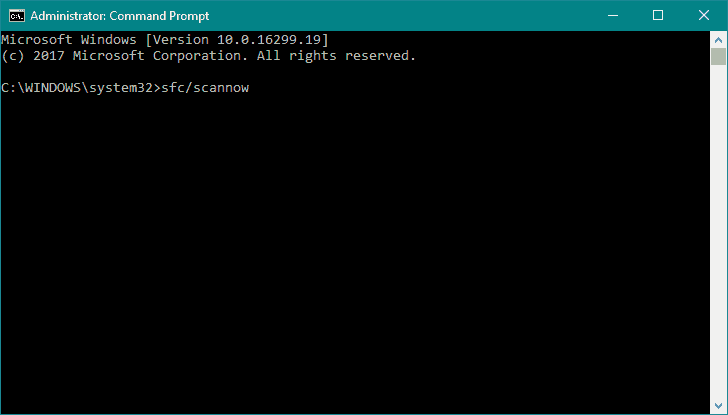
Если SFC ничего не нашёл, можно дополнительно запустить проверку целостности образа:
DISM /Online /Cleanup-Image /RestoreHealthЗатем снова выполните sfc /scannow.
Дополнительные подходы и контрпримеры
- Когда не работает: если проблема аппаратная (поломка видеокарты, неисправные кабели или монитор), программные методы не помогут. В этом случае рекомендуем тестировать с другим монитором и другим кабелем, а также попробовать встроенный видеовыход на плате.
- Альтернативный метод: загрузка в безопасном режиме для проверки поведения экрана без сторонних драйверов и программ.
- Ментальная модель: разделяйте проблему на аппаратный и программный слои. Сначала проверьте физические подключения и мониторы, затем драйверы и системные файлы, потом конфигурацию BIOS и обновления ОС.
Роль‑ориентированные чек‑листы
Чек‑лист для домашнего пользователя:
- Отключить второй монитор и все периферийные устройства
- Перезагрузить компьютер в нормальном режиме
- Проверить обновления Windows и драйверов
- Изменить частоту обновления
- Запустить sfc /scannow
Чек‑лист для ИТ‑специалиста:
- Проверить версию BIOS и при необходимости обновить
- Проверить версию драйверов GPU и применить чистую установку
- Протестировать видеокарту в другом ПК
- Проверить лог событий Windows на ошибки драйверов (Event Viewer)
- Выполнить DISM и SFC
Чек‑лист для сервисного инженера:
- Проверить состояние кабелей, видеовыходов и коннекторов
- Протестировать монитор с другим источником сигнала
- Заменить пробный кабель и адаптер
- Оценить необходимость замены видеокарты
Runbook для устранения мигающего экрана (шаги для техподдержки)
- Получить описание проблемы и снимки/видео от пользователя.
- Проверить, подключён ли второй монитор или док‑станция.
- Попросить временно отключить все периферийные устройства.
- Проверить наличие обновлений Windows и драйверов.
- Переключиться в безопасный режим и проверить повторяемость ошибки.
- Если в безопасности проблема не воспроизводится, выполнить чистую установку драйвера GPU.
- Если проблема сохраняется в безопасном режиме, инициировать аппаратную диагностику видеокарты и монитора.
- Прилипающий шаг: восстановление системы или откат обновлений, если симптом появился после недавнего обновления.
- Документировать решение и применённые шаги.
Критерии приёмки
- Экран больше не мигает при стандартной рабочей нагрузке
- При переключении приложений и открытии Меню Пуск мерцание отсутствует
- Видео и графика воспроизводятся корректно в 60+ минут тестовой сессии
Дерево решений для быстрой диагностики
flowchart TD
  A[Проблема с экраном] --> B{Экран полностью черный?}
  B -- Да --> C{Появляется курсор?}
  C -- Да --> D[Отключить второй монитор, проверить кабели]
  C -- Нет --> E[Проверить BIOS и выбор Primary Video Adapter]
  B -- Нет --> F{Экран мигает/мерцает?}
  F -- Да --> G[Обновить/Откатить драйвер GPU]
  G --> H[Изменить частоту обновления]
  H --> I[Отключить периферию и протестировать]
  F -- Нет --> J[Проверить на белый экран — тест GPU/памяти]
Тестовые сценарии и критерии приёмки
- Тест 1: Отключить второй монитор. Ожидаемый результат: исчезновение мигания.
- Тест 2: Установить последний драйвер GPU от производителя. Ожидаемый результат: стабильность изображения.
- Тест 3: Загрузиться в безопасном режиме. Ожидаемый результат: отсутствие мерцания в безопасном режиме указывает на проблему программного уровня.
- Тест 4: Подключить монитор к другому ПК. Ожидаемый результат: если проблема сохраняется, проблема в мониторе.
Советы по совместимости и миграции
- При обновлении с очень старых видеокарт проверьте список поддерживаемых ОС на сайте производителя.
- На ноутбуках используйте версии драйверов, рекомендованные производителем устройства, а не только универсальные драйверы GPU.
Заключение
Проблемы с экраном в Windows 10 чаще всего решаются проверкой подключений, обновлением или откатом драйверов, изменением частоты обновления и запуском встроенных средств диагностики. Если программные методы не помогают, нужно провести аппаратную проверку монитора и видеокарты. Документируйте все шаги, чтобы при повторении инцидента ускорить диагностику.
Important: если вы не уверены в своих действиях с BIOS или внутренней разборке ПК, обратитесь к специалисту.
Если перечисленные шаги не помогли, опишите симптом подробно, укажите модель видеокарты и монитора, версию драйвера и недавние изменения системы — это ускорит помощь в комментариях или при обращении в службу поддержки.

Похожие материалы

Несколько аккаунтов Skype: Multi Skype Launcher

Журнал для работы: повысить продуктивность

Персональные звуки уведомлений на Android

Скачивание шоу Hulu для офлайн‑просмотра

Microsoft Start: персонализированная новостная лента
