
Экран мерцает в Windows 10 — как найти и устранить причину
Быстрые ссылки
- Переподключить кабель монитора
- Удалить проблемные приложения
- Переустановить драйверы дисплея
- Изменить частоту обновления монитора
Ваш экран в Windows 10 может мерцать по разным причинам. Если вы не уверены в точной причине, выполните нижеописанные проверки — они подходят и для ноутбуков, и для стационарных ПК. Порядок действий — от простого к более сложному: сначала физические соединения, затем ПО, затем аппаратные проверки.
Причины мерцания экрана в двух словах
- Проблемы с кабелем или разъёмом
- Конфликт приложений
- Сбой или несовместимость драйвера видеокарты
- Неподходящая частота обновления
- Аппаратный дефект монитора или видеокарты
Важно: не спешите менять монитор — часто проблему можно устранить программно или заменой кабеля.
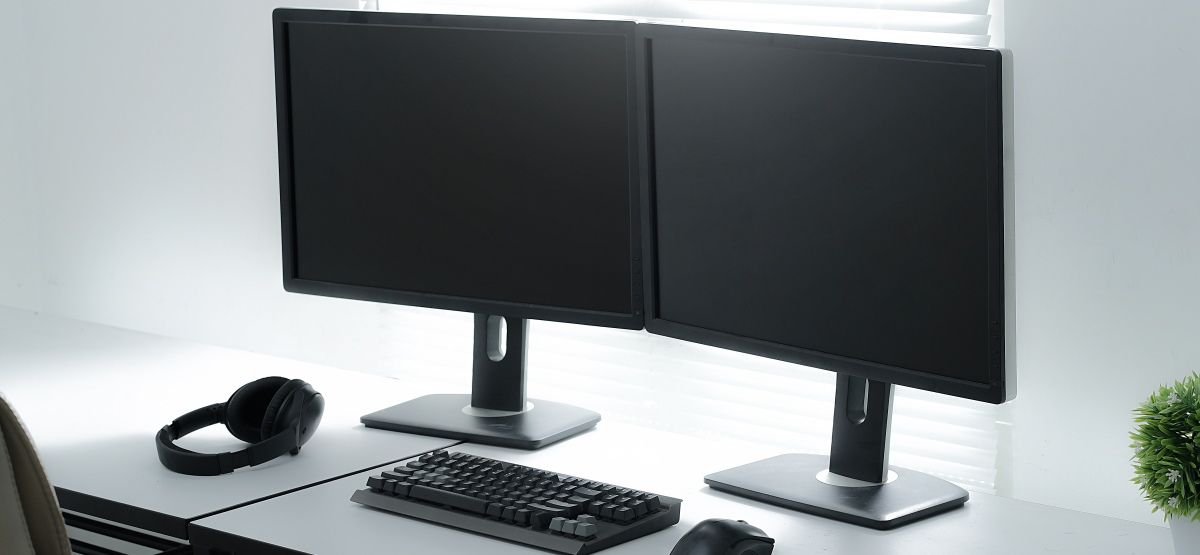
Изображение: рабочая зона с несколькими мониторами и кабелями подключения.
Переподключить кабель монитора
Кабели монитора могут быть неплотно вставлены изначально или со временем ослабнуть. Неплотный контакт часто вызывает прерывистое мерцание экрана.
- Выключите монитор и компьютер.
- Отсоедините кабель от задней панели монитора и от разъёма на ПК.
- Осмотрите коннекторы: нет ли погнутых контактов, следов окисления или видимых повреждений.
- Подключите кабель заново, убедитесь, что он зафиксирован плотно.
- Включите систему и проверьте, исчезло ли мерцание.
Это относится ко всем типам кабелей: HDMI, DisplayPort, DVI, VGA и адаптерам.
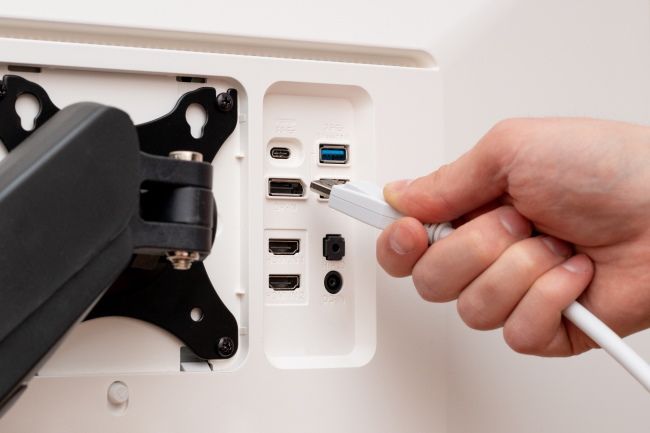
Изображение: рука вставляет кабель видеосигнала в разъём на задней панели монитора.
Замените кабель монитора
Некачественные или повреждённые кабели часто становятся причиной мерцания. Если кабель выглядит повреждённым или у вас дешевый универсальный кабель — попробуйте заменить его на качественный.
- Выберите кабель от производителя монитора или с хорошими отзывами у стороннего производителя.
- Узнайте, какой порт поддерживает ваш монитор (HDMI, DisplayPort, DVI) — это указано в инструкции или на задней панели монитора.
- Проверьте, что ваш ПК поддерживает выбранный тип кабеля (подписи под портами на корпусе компьютера).
Если есть возможность, протестируйте монитор с другим кабелем или подключите ваш кабель к другому монитору/ПК — это помогает локализовать проблему между кабелем, монитором и компьютером.
Удалите проблемные приложения
Некоторые приложения и службы могут вызывать конфликты, которые проявляются в виде мерцания экрана. Пример: в прошлом известны случаи конфликтов с антивирусным ПО.
Как определить подозрительное приложение:
- Вспомните, когда появилось мерцание — после установки какого приложения или обновления?
- Проверьте недавно установленные программы в «Параметрах» → «Приложения». Если мерцание началось после установки конкретного приложения, попробуйте обновить его или временно удалить.
Шаги для удаления приложения:
- Нажмите Windows + i, чтобы открыть «Параметры».
- Выберите “Приложения”.
- В списке найдите подозрительное приложение, кликните по нему и нажмите “Удалить”.
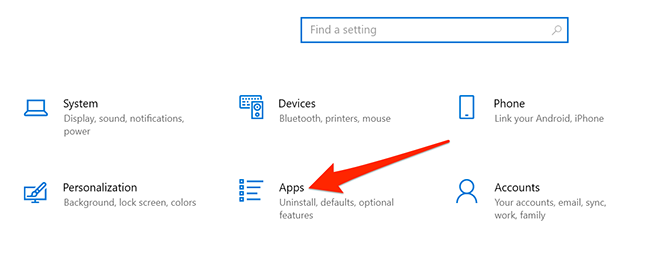
Изображение: интерфейс окна “Параметры” Windows со списком приложений.
После удаления перезагрузите компьютер и проверьте, исчезло ли мерцание.
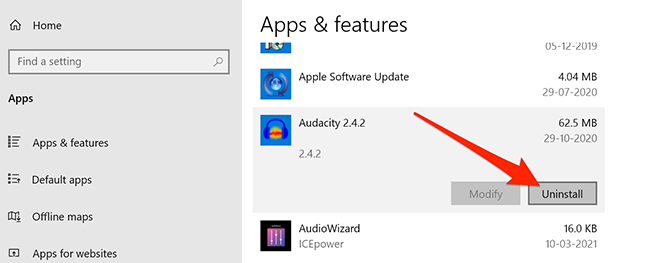
Изображение: кнопка “Удалить” для выбранного приложения.
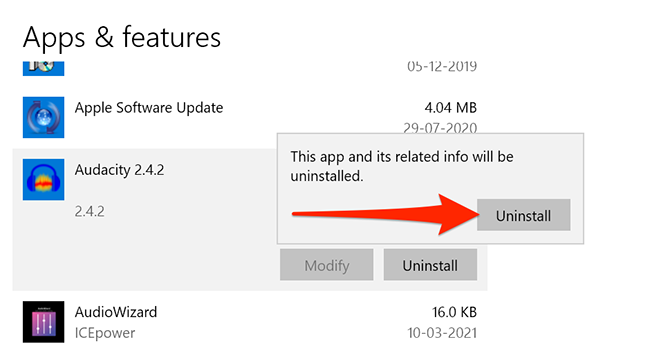
Изображение: подтверждение удаления приложения в Windows.
Примечание: если удаление помогает — сообщите разработчику приложения или найдите альтернативную программу до выхода исправления.
Переустановите драйверы дисплея
Microsoft отмечает, что мерцание часто связано с драйверами видеокарты. Переустановка драйвера — распространённый и действенный шаг.
Рекомендуется выполнить процедуру в безопасном режиме, чтобы минимизировать влияние фоновых служб.
Пошагово:
- Откройте «Параметры» (Windows + i) → «Обновление и безопасность».
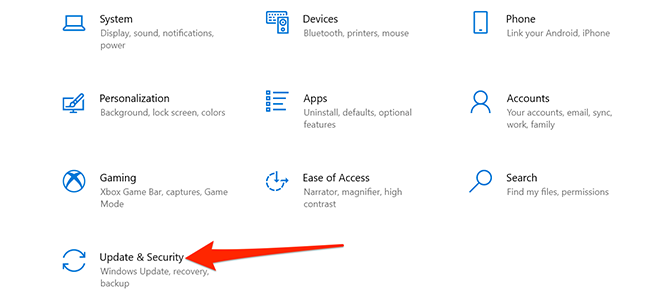
Изображение: экран “Обновление и безопасность” в Параметрах.
- В разделе «Восстановление» найдите «Особые варианты загрузки» и нажмите “Перезагрузить сейчас”.
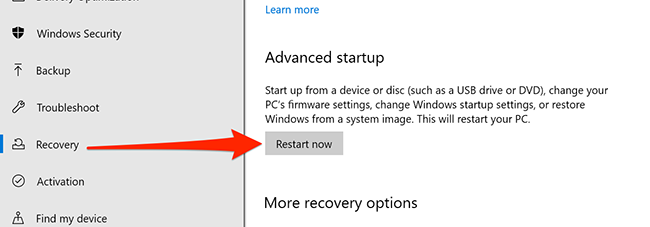
Изображение: раздел “Восстановление” с кнопкой перезагрузки для дополнительных параметров.
- На синем экране выберите “Поиск и устранение неполадок” → “Дополнительные параметры” → “Параметры загрузки” → “Перезагрузить”.
- Нажмите “4” для загрузки в безопасном режиме.
- В безопасном режиме правой кнопкой мыши щёлкните по кнопке «Пуск» и откройте «Диспетчер устройств».
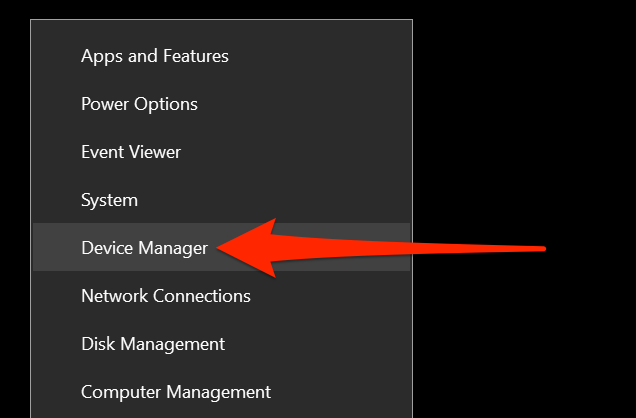
Изображение: контекстное меню кнопки “Пуск” с пунктом “Диспетчер устройств”.
- Разверните раздел «Видеоадаптеры». Правой кнопкой мыши кликните ваш адаптер и выберите “Удалить устройство”.
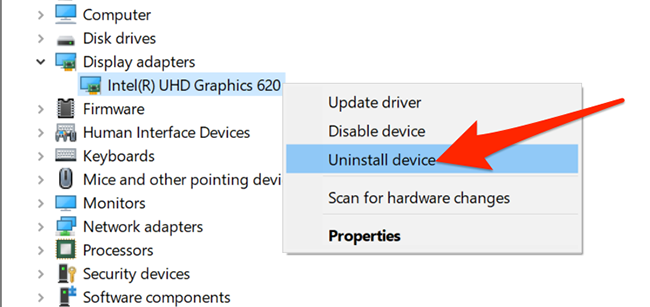
Изображение: контекстное меню адаптера с опцией “Удалить устройство”.
- В появившемся окне отметьте “Удалить программу драйвера для этого устройства” и подтвердите удаление.
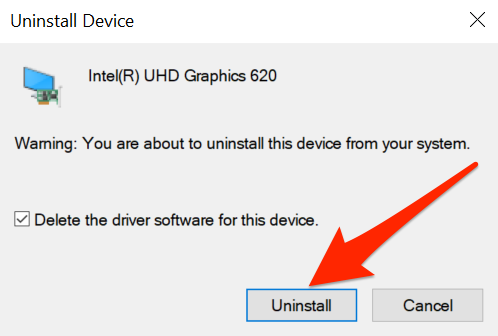
Изображение: окно подтверждения удаления драйвера с чекбоксом удаления программного обеспечения драйвера.
- Перезагрузите компьютер.
- Откройте «Параметры» → «Обновление и безопасность» → «Центр обновления Windows» и нажмите “Проверить обновления” — Windows автоматически установит доступный драйвер.
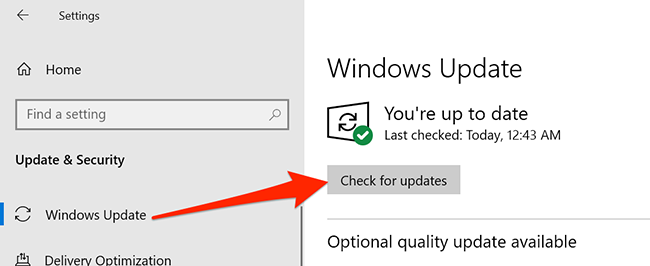
Изображение: окно “Центр обновления Windows” в Параметрах.
Важно: если у вас дискретная видеокарта (NVIDIA/AMD), после обновления Windows может установить базовый драйвер. Рекомендуется затем установить последнюю версию драйвера с сайта производителя видеокарты.
Измените частоту обновления монитора
Частота обновления определяет, сколько раз в секунду экран обновляет изображение. Если выбранная частота выше, чем монитор или кабель могут устойчиво поддерживать, это приведёт к мерцанию.
Шаги:
- Откройте «Параметры» (Windows + i) → «Система» → «Дисплей».
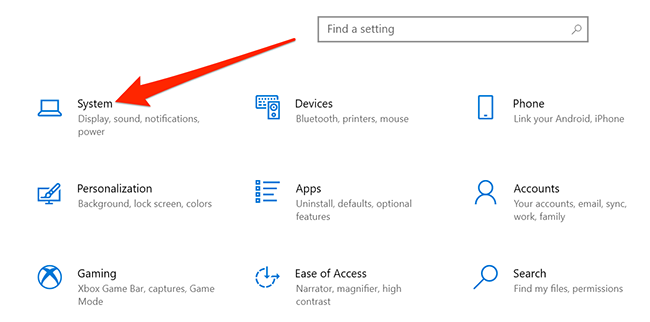
Изображение: раздел “Дисплей” в Параметрах Windows.
- В разделе «Несколько дисплеев» нажмите “Дополнительные параметры дисплея”.
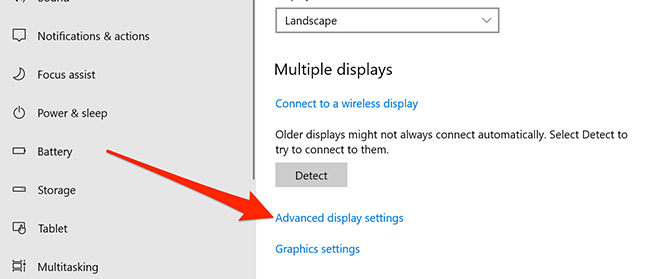
Изображение: пункт “Дополнительные параметры дисплея”.
- В поле “Частота обновления” выберите значение ниже текущего и проверьте, исчезло ли мерцание.
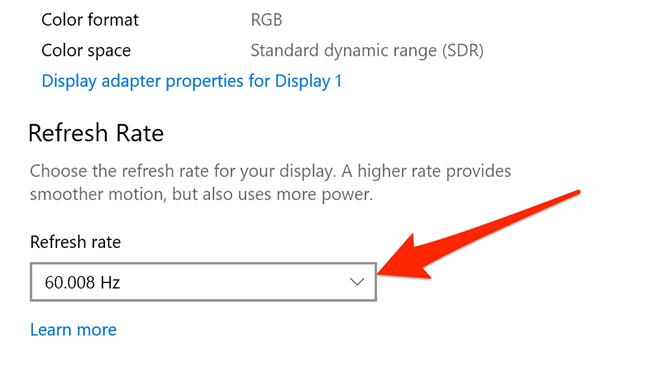
Изображение: выпадающее меню для выбора частоты обновления.
Совет: если вы используете высокую частоту (120/144/240 Гц), попробуйте временно поставить 60 или 75 Гц для диагностики.
Диагностическая методика: быстрый чеклист
- Переподключите кабель и проверьте физические повреждения.
- Попробуйте другой кабель и другой порт (DisplayPort ↔ HDMI).
- Подключите монитор к другому ПК или ноутбуку.
- Удалите недавно установленные приложения.
- Перезагрузитесь в безопасном режиме и переустановите драйверы.
- Понизьте частоту обновления.
- Обновите BIOS/UEFI и прошивку монитора, если доступны официальные обновления.
- Если есть внешние адаптеры/доки — протестируйте без них.
Критерии приёмки:
- Мерцание исчезло при замене кабеля или подключении к другому ПК — причина в кабеле/порте.
- Мерцание исчезло после удаления приложения — приложение было виновником.
- Мерцание исчезло после переустановки драйвера — проблема в драйвере.
- Если ничего не помогает — вероятен аппаратный дефект монитора или видеокарты.
Что делать, если ничего не помогает — аппаратные причины и варианты
Если даже качественный кабель и проверка на другом компьютере не помогли, возможны следующие аппаратные причины:
- Внутренний дефект панели или инвертора (в старых мониторах)
- Проблемы с блоком питания монитора
- Проблемы с видеокартой (особенно при внешней нагрузке)
- Неплотные контакты внутри корпуса монитора
Варианты действий:
- Подключите монитор к другому компьютеру или ноутбуку — если мерцание сохраняется, проблема скорее в мониторе.
- Подключите другой монитор к вашему ПК — если мерцание исчезло, вероятно, виноват первый монитор.
- Если монитор на гарантии — обратитесь в службу поддержки производителя.
- Для дорогостоящих мониторов может быть выгодно отнести устройство в сервис для ремонта.
Важно: если вы не уверены в своих навыках разборки электроники — не вскрывайте монитор самостоятельно: это может аннулировать гарантию и быть опасно.
Альтернативные подходы и дополнительные проверки
- Проверьте кабели питания и розетку: нестабильное питание может влиять на яркость и мерцание.
- Если вы используете USB-C/Thunderbolt-док-станцию — попробуйте прямое подключение монитора к ПК, минуя док.
- Отключите аппаратное ускорение в приложениях, где наблюдается мерцание (браузеры, редакторы), как временную меру.
- Установите свежую версию драйвера с сайта производителя видеокарты вместо драйвера Windows Update.
Когда этот метод не работает — примеры и исключения
- Мерцание появляется только при запуске определённой игры — возможен конфликт между игрой и драйвером; попробуйте сменить версию драйвера или настройки графики.
- Мерцание появляется только при подключении по определённому кабелю/адаптеру (например, HDMI→DVI) — проблема в адаптере или несовместимости протоколов.
- Мерцание появляется периодически и не локализуется — это может указывать на перегрев видеокарты или периодические сбои блока питания.
Набор для ИТ-специалиста: чеклист при приёме обращения
- Соберите условия: модель монитора, модель видеокарты, ОС и версия Windows.
- Спросите: когда началось, после какого события (обновление, установка ПО, физическое воздействие).
- Попросите записать симптом: частота мерцания, зависит ли от яркости/нагрузки/температуры.
- Проведите быструю замену кабеля и порта — документируйте результат.
- Проверьте логи Windows (Просмотр событий) на ошибки драйверов и службы.
- При необходимости протестируйте устройство в другом рабочем окружении.
Диагностическое дерево (визуально)
flowchart TD
  A[Экран мерцает] --> B{Мерцание постоянное или периодическое?}
  B --> C[Постоянное]
  B --> D[Периодическое]
  C --> E[Проверьте кабель и порт]
  D --> F[Проверьте нагрузку и приложение]
  E --> G{Кабель/порт исправен?}
  G -->|Да| H[Переустановите драйверы]
  G -->|Нет| I[Замените кабель/разъём]
  H --> J{Помогло?}
  J -->|Да| K[Закрыть обращение]
  J -->|Нет| L[Проверьте монитор на другом ПК]
  F --> M{Связано с приложением?}
  M -->|Да| N[Обновить/удалить приложение]
  M -->|Нет| L
  L --> O{Мерцание на другом ПК?}
  O -->|Да| P[Аппаратный дефект монитора]
  O -->|Нет| Q[Проблема в ПК/видеокарте]
Быстрый справочник: типичные частоты и советы
Фактбокс:
- 60 Гц — стандарт для офисных мониторов и ноутбуков.
- 75 Гц — лёгкое улучшение для плавности в офисной работе.
- 120/144/240 Гц — игровые мониторы с повышенной частотой; требуют качественных кабелей и совместимого оборудования.
Совет: при диагностике начните с 60 Гц, затем повышайте по одному шагу, проверяя стабильность.
Примерный план действий (SOP) для пользователя
- Отключите монитор и компьютер.
- Переподключите кабель видеосигнала и питания.
- Включите систему и проверьте.
- Если мерцание осталось, подключите другой кабель или монитор.
- Удалите недавно установленные приложения и перезагрузите.
- Переустановите драйверы через безопасный режим.
- Если всё не помогло — сделайте резервную копию данных и обратитесь в сервис.
Краткий глоссарий (одна строка термина)
- HDMI — цифровой интерфейс передачи видео и звука.
- DisplayPort — современный цифровой интерфейс с поддержкой высоких частот.
- DVI — устаревший цифровой интерфейс для видео.
- Частота обновления — число обновлений изображения в секунду (Гц).
- Драйвер — программный компонент, управляющий аппаратным устройством.
Риски и рекомендации
Риск: самостоятельная разборка монитора может привести к поражению электрическим током и потере гарантии.
Меры предосторожности:
- Не вскрывайте монитор, если он на гарантии.
- Делайте резервные копии перед серьёзными вмешательствами в ПО.
- Используйте оригинальные или проверенные кабели и блоки питания.
Резюме
- Начните с физической проверки кабелей и портов.
- Удаляйте недавно установленные приложения и переустанавливайте драйверы в безопасном режиме.
- Понизьте частоту обновления как диагностический шаг.
- Если все методы не помогли — проверьте монитор на другом компьютере и обратитесь в сервис при аппаратной неисправности.
Важно: методология от простого к сложному сокращает время на диагностику и помогает избежать ненужных трат.
Если нужна подробная инструкция по удалению конкретного приложения, установке драйверов NVIDIA/AMD или проверке мультимониторных конфигураций — напишите модель вашего монитора и видеокарты, и я составлю шаги под ваш случай.

Похожие материалы

Несколько аккаунтов Skype: Multi Skype Launcher

Журнал для работы: повысить продуктивность

Персональные звуки уведомлений на Android

Скачивание шоу Hulu для офлайн‑просмотра

Microsoft Start: персонализированная новостная лента
