
Как исправить мерцание экрана в Windows 10/11
Кому эта инструкция подходит
- Владельцам ноутбуков и десктопов с Windows 10 или Windows 11.
- Тем, кто видит постоянное или периодическое мерцание/пластинки на экране.
В статье: простые проверки, пошаговые инструкции, чек-листы для разных ролей и дерево решений для быстрого выбора действий.
Быстрая проверка: тест с Диспетчером задач
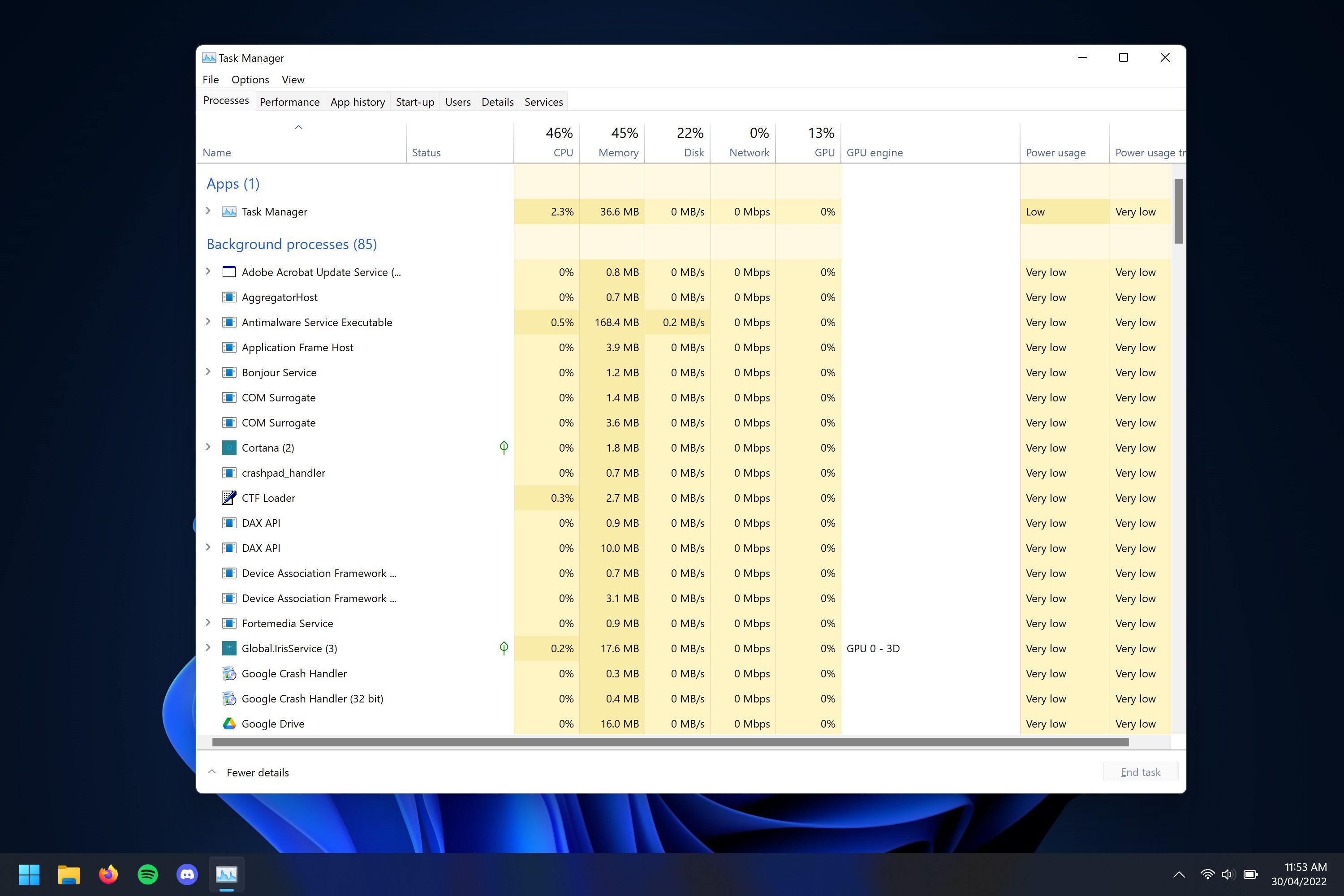
Откройте Диспетчер задач: нажмите Ctrl + Shift + Esc или правой кнопкой по панели задач → Диспетчер задач. Наблюдайте экран.
- Если Диспетчер задач мерцает вместе со всем остальным — скорее всего проблема в драйвере видеокарты или аппаратной части (видеоадаптер, кабели, монитор).
- Если всё мерцает, кроме Диспетчера задач — скорее виновато приложение (которое рисует экран поверх системы).
Важно: этот тест — быстрый фильтр. Он подскажет, куда двигаться дальше.
1. Проверьте монитор и кабели
Проблемы с мерцанием часто оказываются простой неисправностью кабеля или разъёма. Выполните эти шаги:
- Выключите компьютер и монитор. Отключите и снова подключите кабели (HDMI, DisplayPort, DVI, VGA). Убедитесь в плотном подключении.
- Попробуйте другой кабель. Кабели стареют, ломаются или портятся механически.
- Если есть — подключите другой монитор. Если мерцание исчезнет, значит причина в старом мониторе.
- Осмотрите разъёмы на видеокарте и мониторе на предмет повреждений.
Если монитор по-прежнему мерцает при другом кабеле и другом ПК, вероятно, сам монитор неисправен.
Важно: не пытайтесь чинить монитор самостоятельно, если он на гарантии — сначала обратитесь в сервис.
2. Установите корректную частоту обновления экрана
Частота обновления (Hz) — сколько раз в секунду монитор перерисовывает кадр. Неподходящая или «разогнанная» частота может вызывать мерцание.
- Откройте «Настройки» (Windows + I).
- Перейдите: Система → Экран.
- Нажмите “Дополнительные параметры дисплея” (Windows 10) или “Продвинутые параметры дисплея” (Windows 11).
- В поле “Частота обновления” выберите рекомендованную или снизьте её шагами, пока мерцание не прекратится.
Примечание: для большинства офисных мониторов рекомендуемая частота — 60 Hz. Для игровых — 120/144/240 Hz и выше, но разгон частоты монитором может быть нестабилен.
3. Сброс и переустановка драйвера видеокарты
Драйверы — частая причина проблем с отображением. Ниже — метод безопасного удаления и установки чистого драйвера.
3.1 Загрузитесь в безопасном режиме с сетью
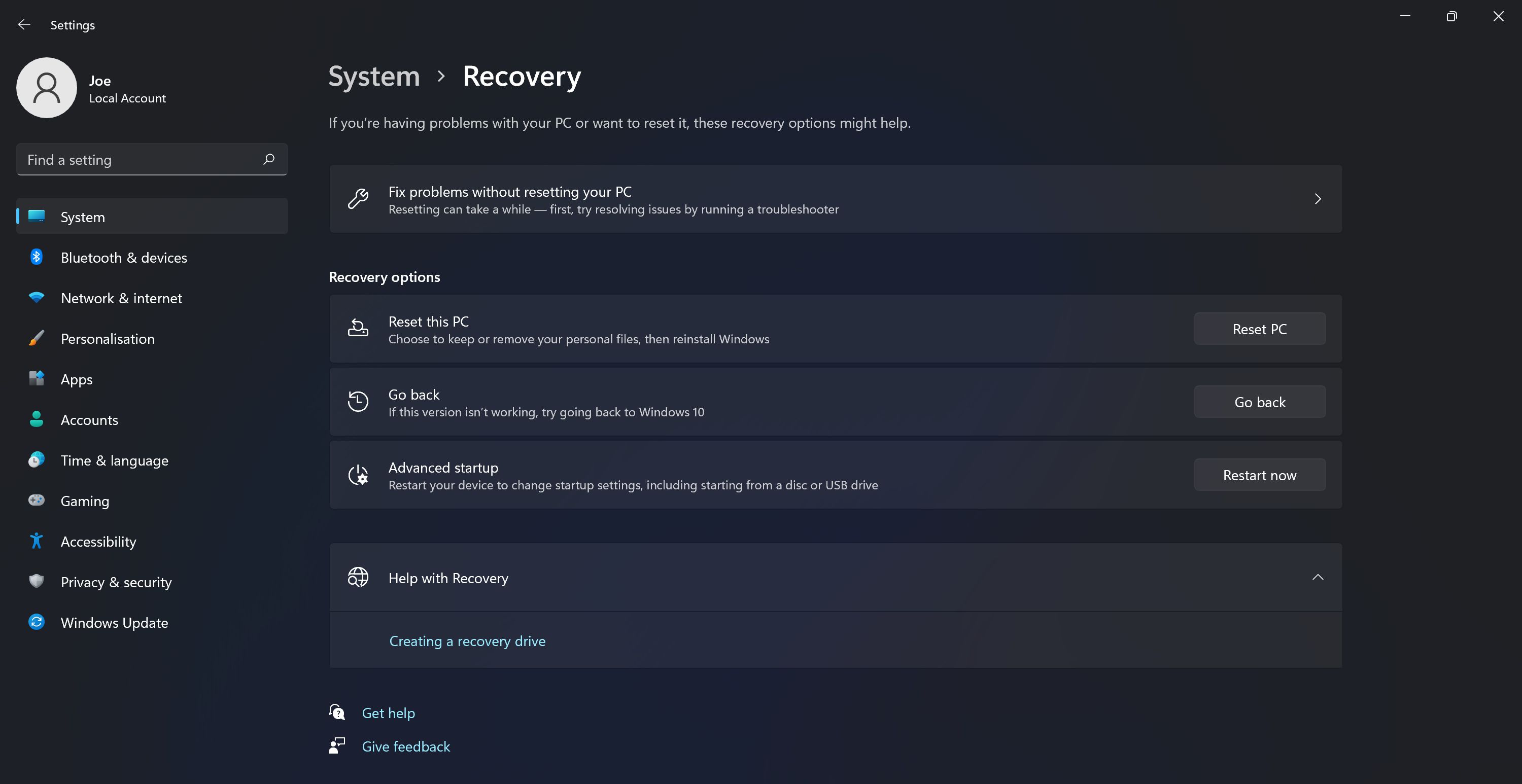
- Откройте Настройки (Windows + I).
- Windows 10: Обновление и безопасность → Восстановление. Windows 11: Система → Восстановление.
- Под “Особые варианты загрузки” (Advanced start-up) нажмите “Перезагрузить сейчас”.
- После перезагрузки: Устранение неполадок → Дополнительные параметры → Параметры загрузки → Перезагрузить.
- Выберите пункт для безопасного режима с поддержкой сети.
3.2 Удалите драйвер через Диспетчер устройств
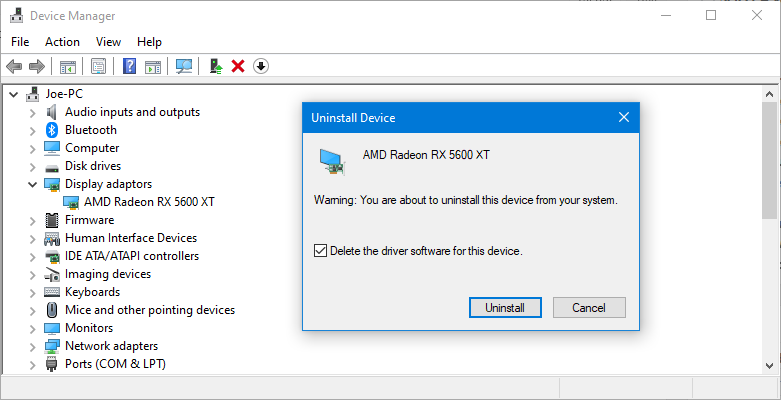
- Нажмите Win + X → Диспетчер устройств.
- Разверните “Видеоадаптеры”.
- Правой кнопкой по вашей видеокарте → Удалить устройство. Отметьте “Удалить программное обеспечение драйвера для этого устройства”, если такая опция доступна.
- Перезагрузите систему.
Совет: для полного удаления можно использовать Display Driver Uninstaller (DDU) в безопасном режиме — утилита удаляет остатки драйверов.
3.3 Установите драйвер заново
- В Настройках: Обновление и безопасность → Центр обновления Windows → Проверить обновления. Windows может предложить драйвер.
- Рекомендуемый путь: скачать драйвер с официального сайта производителя видеокарты (NVIDIA, AMD, Intel). Установите его и перезагрузите систему.
3.4 Откат драйвера
Если мерцание появилось после обновления драйвера:
- В Диспетчере устройств откройте свойства видеоадаптера.
- Перейдите во вкладку “Драйвер“ и нажмите “Откатить драйвер“ (если доступно).
- Или скачайте предыдущую версию драйвера с сайта производителя и установите вручную.
Важно: современные драйверы нередко исправляют баги, но иногда новое обновление содержит регрессивную ошибку. Пробуйте версию, с которой всё было стабильно.
4. Проверьте физическую установку видеокарты
Если у вас настольный ПК с дискретной видеокартой:
- Выключите ПК и отключите питание.
- Откройте корпус и проверьте, правильно ли вставлена видеокарта в слот PCIe.
- Убедитесь, что карта полностью зафиксирована защёлкой.
- Проверьте питание карты: подключены ли дополнительные 6/8-pin кабели питания.
- Если есть встроенная графика, временно подключите монитор в разъём на материнской плате. Если мерцание исчезнет — подозревайте видеокарту.
Если вы не уверены в своих навыках, доверьте операцию специалисту. Неправильные действия могут привести к повреждению компонентов.
5. Удалите проблемные приложения
Некоторые программы конфликтуют с графическим стеком Windows и вызывают мерцание. Часто упоминаемые кандидаты: антивирусы, облачные менеджеры и аудиодрайверы третьих сторон.
Как действовать:
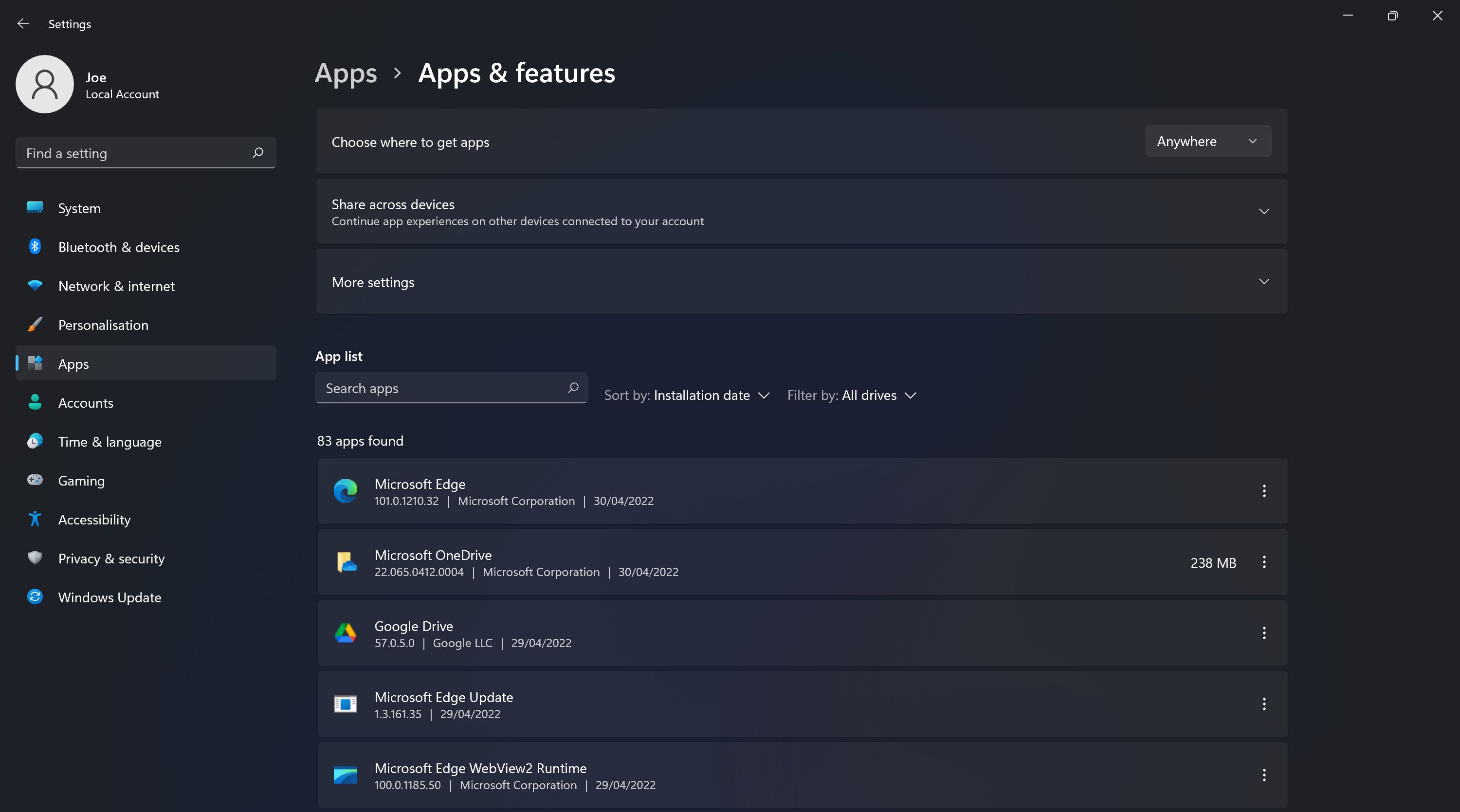
- Откройте Настройки → Приложения → Приложения и возможности.
- Отсортируйте по дате установки и найдите программы, установленные незадолго до появления проблемы.
- Обновите подозрительные приложения или полностью удалите их.
- После удаления перезагрузите ПК.
Примеры проблемных продуктов в прошлом: некоторые версии Norton, iCloud и IDT Audio. Это не универсальный список — конкретная причина может отличаться.
6. Создайте новый профиль пользователя Windows
Иногда профиль пользователя может быть повреждён. Создание нового профиля поможет понять, связана ли проблема с конфигурацией аккаунта.
- Настройки (Windows + I) → Учётные записи → Семья и другие пользователи (Windows 10) или Учётные записи → Семья и другие пользователи (Windows 11).
- Нажмите “Добавить другого пользователя на этот компьютер“ и следуйте мастеру.
- Войдите в систему под новым пользователем и проверьте, сохраняется ли мерцание.
Если мерцание исчезает в новом профиле — копируйте данные и настройки в новый аккаунт.
Когда перечисленные шаги не помогают
- Попробуйте подключить монитор к другому компьютеру. Если мерцание остаётся — это аппаратная проблема монитора.
- Если мерцание появляется только в определённых приложениях (игры, браузер) — проверьте аппаратное ускорение в этих приложениях и отключите его.
- Если мерцание происходит в BIOS/UEFI до загрузки Windows, проблема аппаратная.
Быстрая шпаргалка: проверка по шагам (SOP)
- Запустить тест с Диспетчером задач.
- Проверить кабели и монитор.
- Снизить частоту обновления до рекомендованной.
- Загрузиться в безопасном режиме и удалить драйвер видеокарты.
- Установить свежий или откатить старый драйвер.
- Проверить физическую посадку видеокарты.
- Удалить недавно установленные/обновлённые приложения.
- Создать новый профиль пользователя.
- Если проблема сохраняется — обратиться в сервис или заменить монитор/видеокарту.
Критерии приёмки
- Экран не мерцает при обычной работе и при запуске приложений (не менее 24 часов наблюдения).
- Мерцание устранено как в учётной записи пользователя, так и в гостевой/новой учётной записи.
- При подключении монитора к другому ПК мерцание отсутствует (если проблема была локальна).
- При использовании рекомендаций аппаратного плана (переустановка карты/кабеля) проблема не возобновляется.
Роли и чек-листы
Для обычного пользователя:
- Снять и снова подключить кабели.
- Проверить обновления Windows и приложений.
- Отключить недавно установленное ПО.
Для продвинутого пользователя/техника:
- Загрузиться в безопасном режиме, полностью удалить драйвера (DDU).
- Установить стабильную версию драйвера с сайта производителя.
- Проверить логи в журнале событий Windows (Event Viewer) на ошибки видеоадаптера.
Для IT-администратора:
- Проверить последние обновления, развернутые в сети.
- Протестировать проблемную версию драйвера на выборке машин.
- Подготовить стандартизированный процесс отката драйвера.
Ментальные модели и когда это не сработает
- Модель “исключения”: начните с самых простых причин (кабель, монитор), затем переходите к программным. Это сэкономит время.
- Модель «изолированного компонента»: отключите по одному компоненту (кабель, монитор, приложение, профиль) — и наблюдайте эффект.
Когда перечисленные шаги не помогут:
- Проблема аппаратная (неисправная матрица, шлейф, повреждение платы) — требуется ремонт/замена.
- Мерцание появляется в BIOS — это явная аппаратная неисправность.
Матрица риска и смягчения
- Риск: удаление драйвера может привести к низкому разрешению экрана. Смягчение: запасной доступ к сети, драйвер на флешке.
- Риск: работа внутри корпуса — статическое повреждение. Смягчение: использовать антистатический браслет, отключить питание.
- Риск: потеря профиля пользователя. Смягчение: сделать резервную копию данных.
Короткая методология (шаг за шагом)
- Быстрый тест: Диспетчер задач.
- Аппаратный осмотр: кабели, монитор, другой ПК.
- Настройки дисплея: частота обновления.
- Проверка драйверов: безопасный режим → DDU → новая/старая версия драйвера.
- Аппаратная диагностика видеокарты.
- Проверка и удаление конфликтного ПО.
- Создание нового профиля.
Частые вопросы (одно предложение каждый)
- Могу ли я временно отключить аппаратное ускорение в браузере? Да — в настройках браузера найдите “Аппаратное ускорение” и отключите.
- Повлияет ли откат драйвера на производительность игр? Может — старые версии иногда хуже оптимизированы для новых игр.
- Нужно ли удалять драйверы через DDU? Рекомендуется при серьёзных конфликтах драйверов.
Краткий итог
Мерцание экрана в Windows чаще всего решается простыми действиями: проверкой кабелей и монитора, корректной частотой обновления, переустановкой или откатом драйвера видеокарты, а также удалением конфликтных приложений. Начинайте с теста Диспетчера задач, чтобы понять, идет ли проблема от приложения или от драйвера/аппаратуры.
Если после всех шагов мерцание осталось — обратитесь в сервисный центр или замените неисправный компонент.
Однострочный глоссарий
- Драйвер — программное обеспечение, которое управляет аппаратным устройством.
- Частота обновления (Hz) — сколько раз в секунду монитор перерисовывает изображение.
- DDU — утилита Display Driver Uninstaller для полного удаления графических драйверов.
Примечание: если экран окончательно вышел из строя, лучше переработать старый монитор — не выбрасывайте электронные отходы.

Похожие материалы

Несколько аккаунтов Skype: Multi Skype Launcher

Журнал для работы: повысить продуктивность

Персональные звуки уведомлений на Android

Скачивание шоу Hulu для офлайн‑просмотра

Microsoft Start: персонализированная новостная лента
