
Как исправить ошибку run.vbs в Windows 10

Важно: прежде чем править системные файлы или реестр, сделайте резервную копию важных данных и создайте точку восстановления системы.
Windows выполняет разные скрипты при запуске, и если один из них отсутствует или был подменён вредоносным кодом, вы можете увидеть сообщение вроде:
“Can not find script file C:\WINDOWS\run.vbs”
Это препятствует нормальному входу в систему и может блокировать выполнение обычных задач. Ниже — подробное руководство с альтернативами, проверками и рекомендациями для разных ролей (пользователь, домашний администратор, администратор ИТ).
Быстрая проверка и подготовка
- Попробуйте выполнить безопасный вход в систему (Safe Mode) — если в безопасном режиме ошибка отсутствует, проблема, скорее всего, связана с автозагрузкой или службой третьей стороны.
- Подключите внешний носитель и создайте резервную копию важных файлов перед внесением изменений.
- Имейте под рукой права администратора и учётные данные для учётной записи Microsoft/локальной учётной записи.
1. Запустите полное антивирусное сканирование
- Нажмите Пуск и введите Windows Security, затем откройте соответствующее приложение.

- Перейдите в раздел Защита от вирусов и угроз.

- Нажмите Параметры проверки (Scan options) и выберите Полная проверка (Full scan), затем нажмите Проверить сейчас (Scan now).
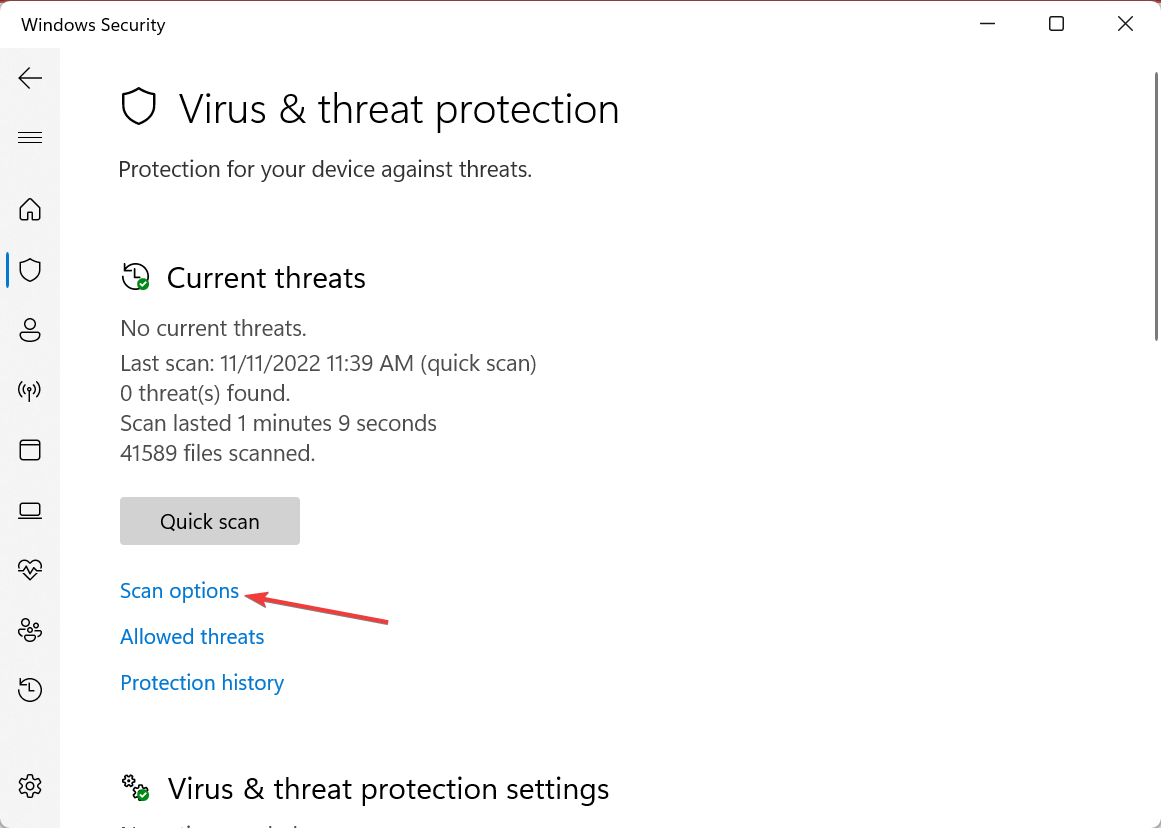
- Дождитесь завершения проверки. Если встроенный Защитник не нашёл угроз, но подозрение остаётся — используйте сторонний антивирус для дополнительной проверки.
Совет: если не знаете, какой антивирус выбрать, используйте проверенное решение с хорошими отзывами и функцией обнаружения вредоносных сценариев. Быстрая проверка покажет, есть ли явные угрозы.
2. Редактирование или создание файла run.vbs
Примечание: если файла run.vbs нет по указанному пути, можно создать новый с тем же именем и расширением .vbs.
- Нажмите Windows + E, откройте Проводник и перейдите к пути, указанному в ошибке:
C:\Windows\run.vbs.

- Если файл найден — нажмите правой кнопкой и выберите “Открыть с помощью”.

- Выберите Блокнот (Notepad) и нажмите OK.

- Удалите содержимое файла (Ctrl+A → Del) и замените на одну строку:
Wscript.Quit- Сохраните изменения (Ctrl+S) и перезагрузите компьютер.
Если файл отсутствовал и вы создавали новый — убедитесь, что расширение действительно .vbs, а не .txt (показывайте расширения файлов в Проводнике).
Почему это работает: запись Wscript.Quit немедленно завершает выполнение скрипта, предотвращая выполнение неизвестного кода при загрузке.
3. Отключите загрузку файла в автозагрузке
- Нажмите Ctrl+Shift+Esc, чтобы открыть Диспетчер задач, и перейдите на вкладку Автозагрузка.

- Если в списке есть запись, связанная с
run.vbs, выберите её и нажмите Отключить.

Перезапустите систему и проверьте, исчезла ли ошибка.
4. Удаление записей автозагрузки с помощью Autoruns
Autoruns — официальный инструмент от Microsoft Sysinternals, который показывает все элементы автозагрузки и позволяет удалить подозрительные записи.
- Перейдите на страницу Microsoft Sysinternals и скачайте Autoruns.

- Правой кнопкой на архиве → Извлечь все (Extract All).

- Выберите папку для извлечения и нажмите Извлечь.

- Откройте извлечённую папку и запустите Autoruns.exe.

- Подтвердите лицензионное соглашение, если потребуется.

- Просмотрите все записи и найдите элементы, где в поле Image Path присутствует
run.vbs. По найденным записям щёлкните правой кнопкой → Delete.

После удаления перезагрузите компьютер.
5. Выполните in-place upgrade (обновление на месте)
Если предыдущие шаги не помогли, обновление системы на месте (in-place upgrade) восстановит системные файлы Windows без удаления приложений и личных данных.
- Перейдите на сайт Microsoft и скачайте инструмент для создания носителя (Media Creation Tool).

- Запустите скачанный установщик правой кнопкой → Запуск от имени администратора.
- Подтвердите UAC и дождитесь подготовки установщика.

- Примите условия и выберите “Обновить этот компьютер сейчас” (Upgrade this PC now).

- Следуйте подсказкам мастера установки. По завершении большинство повреждённых или отсутствующих системных файлов будут восстановлены.
Причины появления ошибки run.vbs
- Скрипт настроен на автозапуск и файл отсутствует.
- Система заражена вредоносным ПО, которое удалило или переместило скрипт, либо подменило ссылку на него.
- Повреждён реестр, содержащий путь к отсутствующему скрипту.
Если ничего не помогает, in-place upgrade обычно устраняет системные несоответствия без потери данных.
Когда эти методы не сработают — альтернативы и дальнейшие шаги
- Полная переустановка Windows с форматированием раздела (последний этап, требует резервных копий).
- Восстановление из известной хорошей резервной копии образа системы.
- Использование загрузочного антивирусного носителя (bootable antivirus) для очистки системы вне среды Windows.
Риски и рекомендации
- Редактирование системных файлов и реестра может сделать систему неработоспособной. Всегда создавайте точку восстановления и делайте резервные копии.
- Если система в корпоративной сети, согласуйте действия с ИТ-отделом — самостоятельные правки могут нарушить политики безопасности.
Быстрая методология проверки (шаги для последовательного устранения)
- Безопасный режим: проверить наличие ошибки в Safe Mode.
- Антивирус: выполнить полную проверку и удалить найденные угрозы.
- Автозагрузка: отключить подозрительный элемент в Диспетчере задач.
- Autoruns: удалить записи, указывающие на run.vbs.
- Восстановление/редактирование run.vbs: создать или заменить содержимое на Wscript.Quit.
- In-place upgrade: восстановить системные файлы.
Ролевые контрольные списки
Пользователь (домашний):
- Сделать резервную копию личных данных.
- Запустить полное антивирусное сканирование.
- Проверить Автозагрузку в Диспетчере задач.
- Попытаться создать/редактировать run.vbs как описано.
Домашний администратор / продвинутый пользователь:
- Проверить Autoruns и удалить подозрительные элементы.
- Проанализировать планировщик задач и папки автозагрузки (C:\ProgramData\Microsoft\Windows\Start Menu\Programs\Startup и %AppData%\Microsoft\Windows\Start Menu\Programs\Startup).
- Просмотреть ключи реестра: HKEY_LOCAL_MACHINE\SOFTWARE\Microsoft\Windows\CurrentVersion\Run и HKEY_CURRENT_USER\SOFTWARE\Microsoft\Windows\CurrentVersion\Run.
ИТ-администратор:
- Проверить журналы групповой политики и точки входа (GPO) на предмет распространения скрипта.
- Запустить централизованную антивирусную проверку и инвентаризацию изменений.
- При необходимости восстановить систему из корпоративного образа.
Критерии приёмки
- Ошибка “Can not find script file C:\WINDOWS\run.vbs” больше не появляется при входе.
- Пользователь может войти в систему и выполнять обычные задачи.
- Антивирус не обнаруживает активных угроз, связанных с запуском скриптов при старте.
Шаблон проверки (короткий чек-лист)
- Резервная копия важных файлов сделана
- Полная антивирусная проверка запущена
- Элемент run.vbs отключён в автозагрузке или удалён в Autoruns
- run.vbs заменён на Wscript.Quit или удалён, если не нужен
- Если всё ещё проблема — выполнено in-place upgrade
Короткая памятка по безопасности
- Не загружайте и не запускайте неизвестные .vbs-файлы из сомнительных источников.
- Для сценариев автоматизации используйте цифровую подпись скриптов и централизованный контроль.
Факто-бокс
- Что изменить в файле: заменить содержимое на одну строку
Wscript.Quit— безопасно завершает скрипт. - Место для проверки автозагрузки: Диспетчер задач → Автозагрузка, Autoruns, ключи реестра Run.
- Когда использовать in-place upgrade: если системные файлы повреждены или опасные изменения не удаётся убрать другими способами.
1-строчная глоссарий
- run.vbs — Visual Basic Script, который может быть настроен на автозапуск при старте Windows.
- Autoruns — утилита Sysinternals для просмотра и управления элементами автозагрузки.
- In-place upgrade — обновление Windows без удаления пользовательских данных и приложений, которое восстанавливает системные файлы.
Итог
Ошибка с отсутствующим файлом run.vbs чаще всего связана с автозагрузкой или вредоносным скриптом. Последовательные действия — полное сканирование антивирусом, отключение автозагрузки, проверка Autoruns и при необходимости in-place upgrade — в большинстве случаев устраняют проблему. Всегда действуйте осторожно: делайте бэкап и при работе в корпоративной среде согласуйте изменения с ИТ-отделом.
Если остались вопросы или нужна помощь с конкретными логами/скриншотами — напишите описание ошибки, и мы поможем дальше.

Похожие материалы

Несколько аккаунтов Skype: Multi Skype Launcher

Журнал для работы: повысить продуктивность

Персональные звуки уведомлений на Android

Скачивание шоу Hulu для офлайн‑просмотра

Microsoft Start: персонализированная новостная лента
