
Исправить ошибку Roblox 769: Teleport Failed

Краткое описание проблемы
Если при переходе между играми в Roblox появляется сообщение “Teleport Failed — Error Code 769”, игра не может перенести игрока на целевой сервер или приватный мир. Причин несколько: временный сбой серверов Roblox, блокировка телепортов в настройках игры, ограничения в сетевом окружении, недостаточные права приложения или неверные параметры частного сервера.
Важно: прежде чем выполнять сложные действия, проверяйте официальный статус серверов Roblox и повторно пробуйте телепорт через пару минут — иногда это временный сбой.
Основные причины ошибки (коротко)
- Временные сбои на стороне Roblox (серверы, приватные серверы не доступны).
- В настройках игры отключены сторонние телепорты (third-party teleports).
- Брандмауэр, антивирус или права пользователя блокируют соединение.
- Неверный ID или код приватного сервера; превышена ёмкость приватного сервера.
- Нестабильный DNS или сетевые неисправности на стороне клиента.
Пошаговые способы устранения ошибки
Ниже — проверенные шаги от простых (перезагрузить маршрутизатор) до радикальных (переустановить приложение).
1. Проверьте статус серверов Roblox
- Откройте страницу состояния серверов Roblox (Roblox Server Status) в браузере. Если сервисы недоступны, дождитесь восстановления.
- Попробуйте телепорт через несколько минут — многие ошибки исчезают с восстановлением сервисов.
2. Разрешите сторонние телепорты в Roblox Studio
- На домашней странице Roblox Studio откройте нужную игру и нажмите Настройки игры.
- Перейдите в раздел Безопасность.
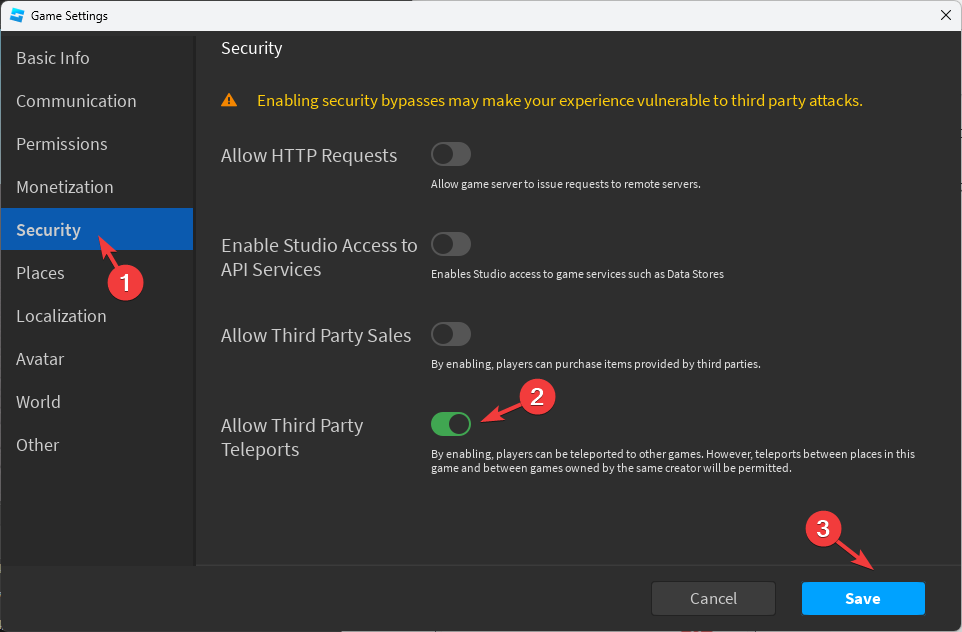
- Включите переключатель Allow Third Party Teleports (Разрешить сторонние телепорты) и нажмите Сохранить.
Пояснение: если сторонние телепорты отключены, сторонние сценарии не смогут инициировать перенос игроков на приватные сервера.
3. Запустите Roblox от имени администратора
- Найдите ярлык Roblox на рабочем столе, щёлкните правой кнопкой мыши.
- Выберите Свойства.
- Откройте вкладку Совместимость и отметьте Запускать эту программу от имени администратора.
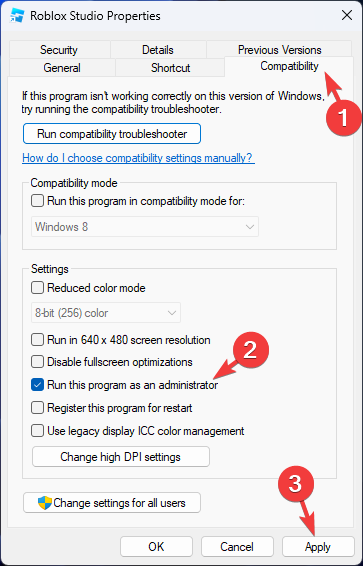
- Нажмите Применить, затем ОК.
Почему это помогает: в некоторых системах без повышенных прав Roblox не может открыть сетевые порты или выполнить внутренние операции для телепортации.
4. Добавьте скрипт для безопасного вызова TeleportService (если вы разработчик)
Если вы владеете игрой или пишете скрипты, убедитесь, что TeleportService используется корректно и ошибки обрабатываются.
- Откройте проект в Roblox Studio.
- Откройте панель Explorer.
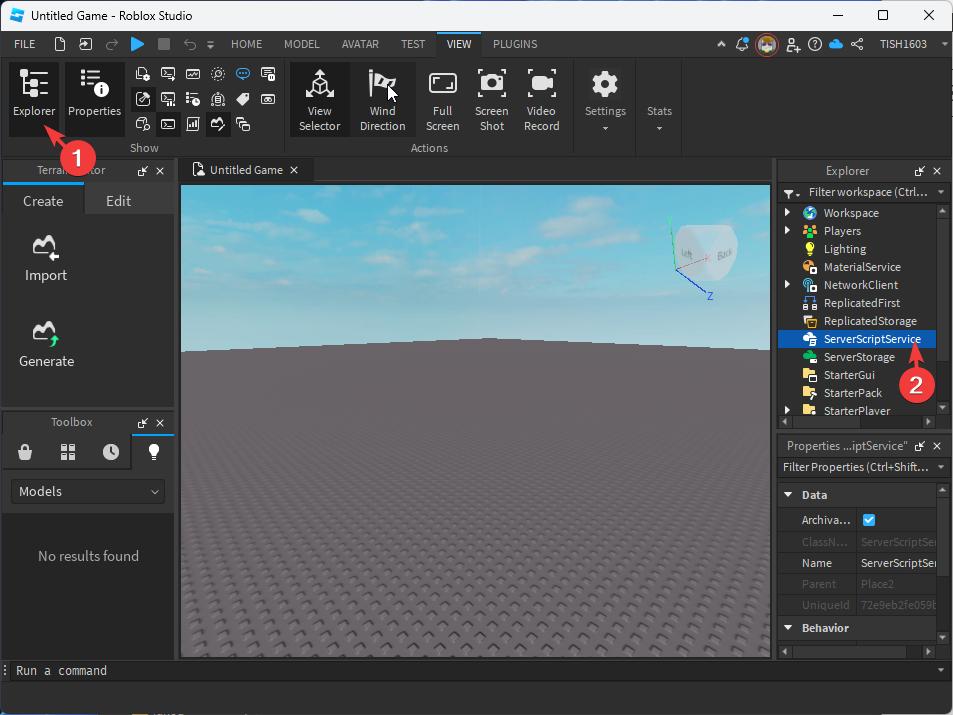
- Вставьте Script в ServerScriptService или LocalScript в ServerStorage для тестов.
- Вставьте скрипт в редактор и сохраните игру.
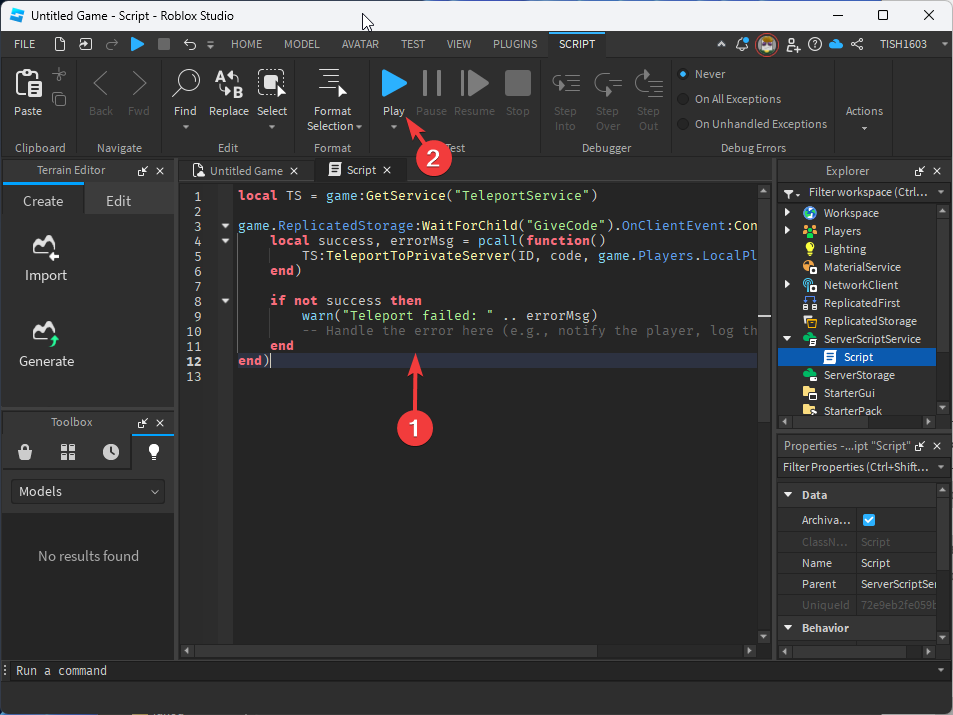
local TS = game:GetService("TeleportService")

game.ReplicatedStorage:WaitForChild("GiveCode").OnClientEvent:Connect(function(ID, code)
    local success, errorMsg = pcall(function()
        TS:TeleportToPrivateServer(ID, code, game.Players.LocalPlayer)
    end)

    if not success then
        warn("Teleport failed: " .. errorMsg)
        -- Обработка ошибки: уведомление игрока, логирование и т. п.
    end
end)
Советы: проверьте правильность ID и кода приватного сервера, убедитесь, что приватный сервер не заполнен — у приватных серверов есть лимит по игрокам.
5. Очистите временные файлы Windows (кеш)
- Нажмите Windows + R, чтобы открыть окно Выполнить.
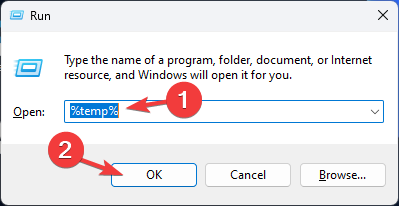
- Введите %temp% и нажмите OK.
- Выделите все файлы (Ctrl + A) и удалите их.
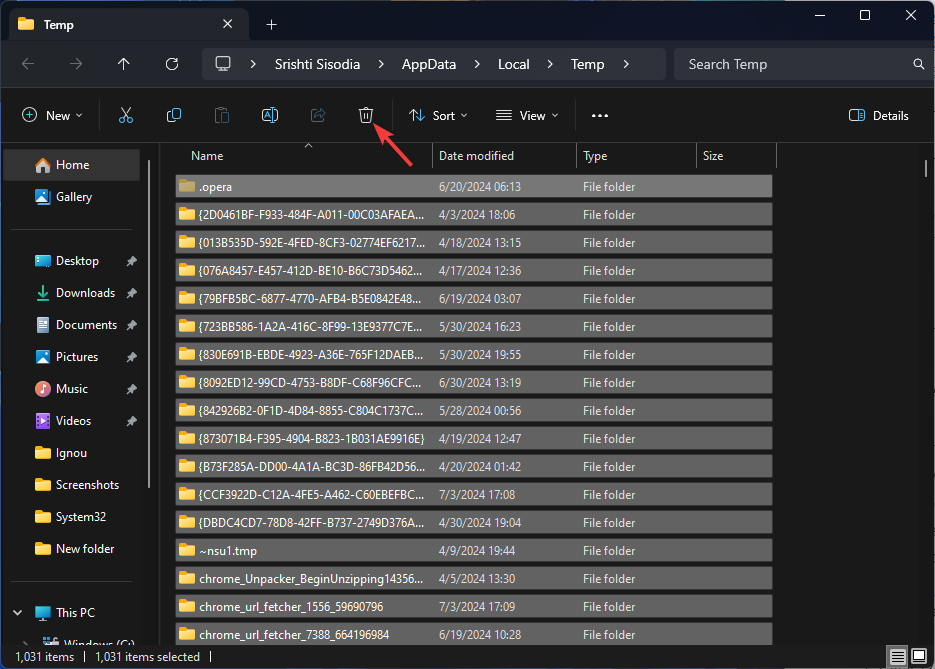
Комментарий: удаление временных файлов может устранить повреждённые кеш-записи, которые мешают корректной работе клиента Roblox.
6. Смените DNS на Google DNS
Иногда нестабильные DNS-серверы мешают корректной маршрутизации к игровым серверам.
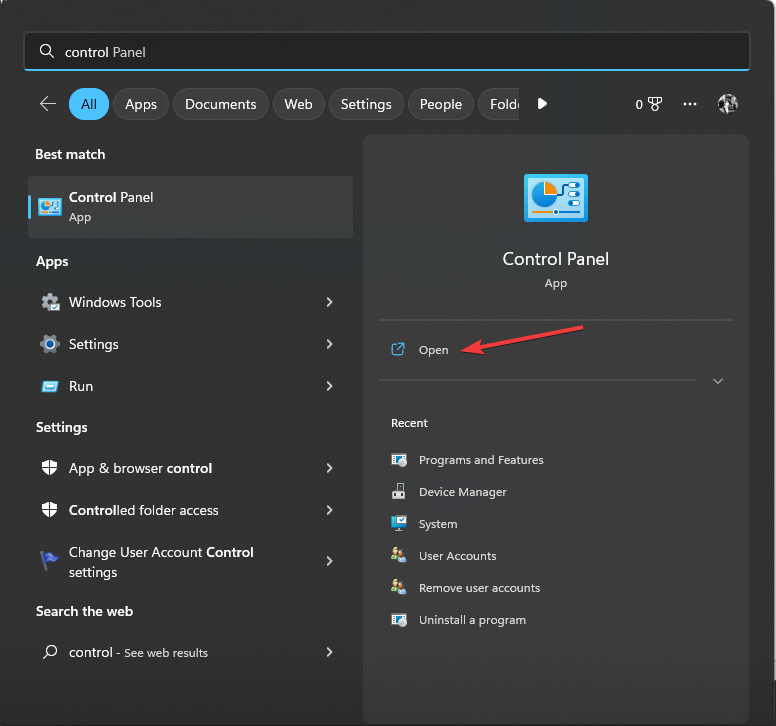
- Откройте Панель управления через меню Пуск.
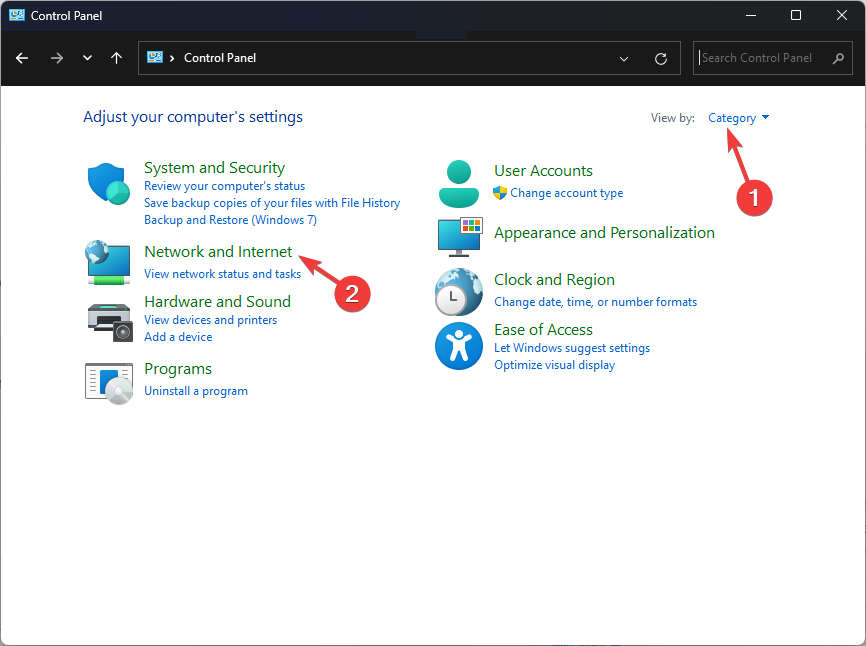
- Перейдите в Сеть и Интернет.
- Откройте Центр управления сетями и общим доступом.
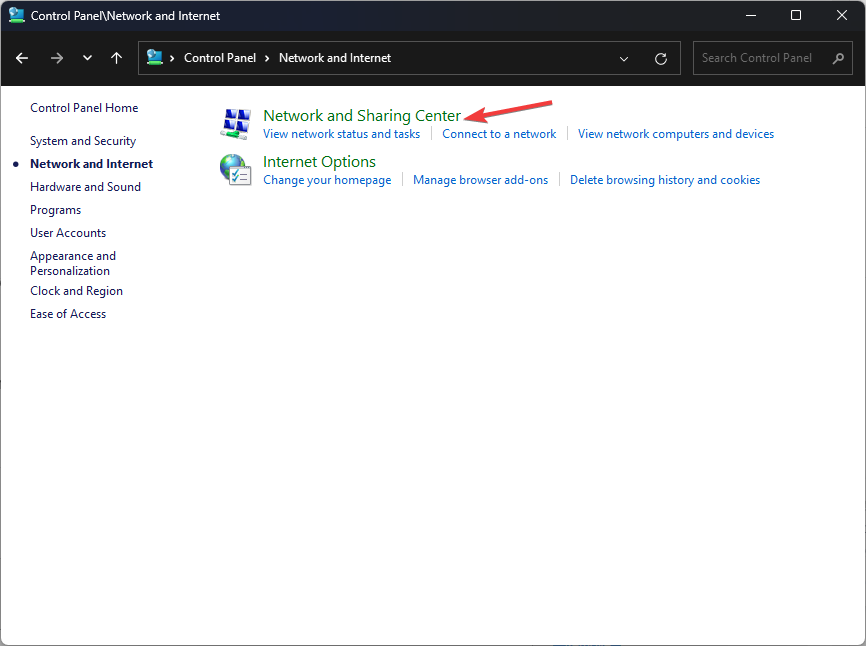
- Нажмите Изменение параметров адаптера.
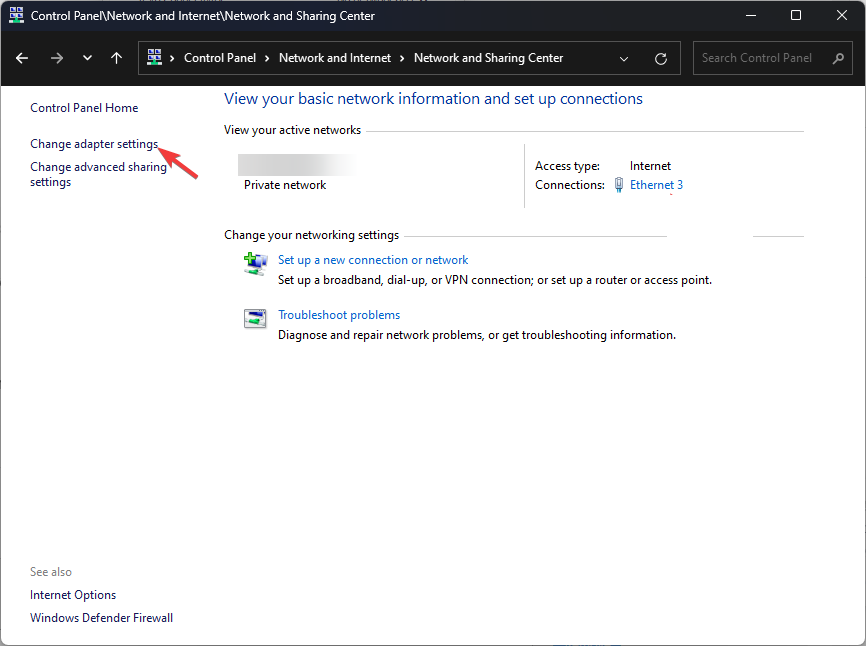
- Щёлкните правой кнопкой по активному подключению, выберите Свойства.
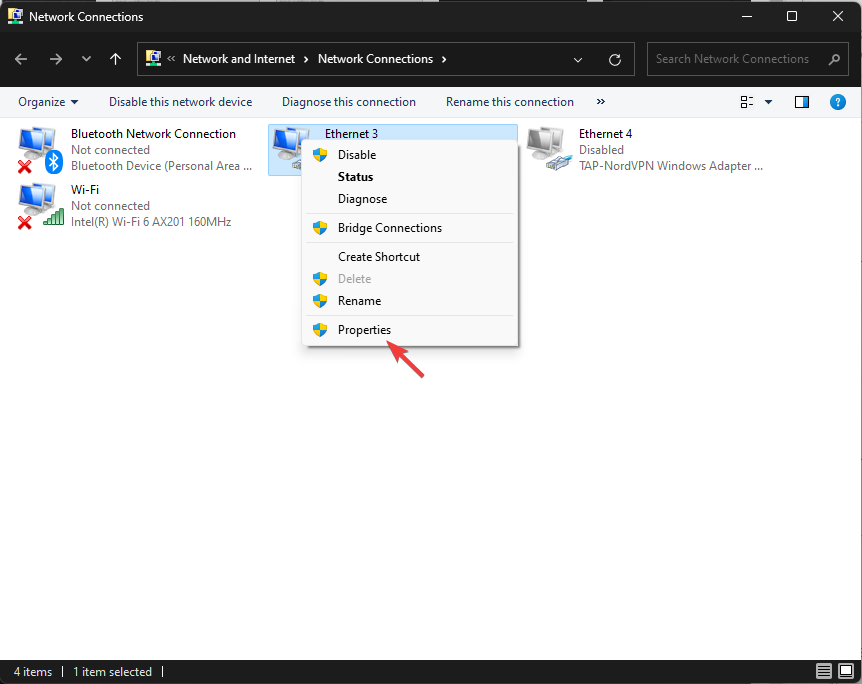
- Выберите Internet Protocol Version 4 (TCP/IPv4) и нажмите Свойства.
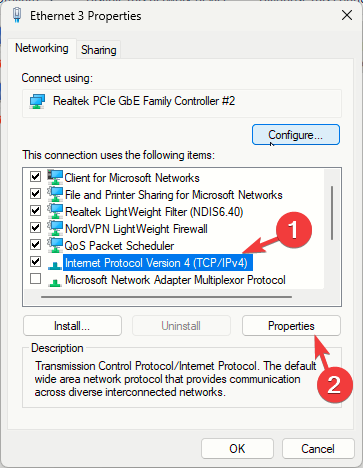
- Отметьте Использовать следующие адреса DNS-серверов и введите:
- Предпочитаемый: 8.8.8.8
- Альтернативный: 8.8.4.4
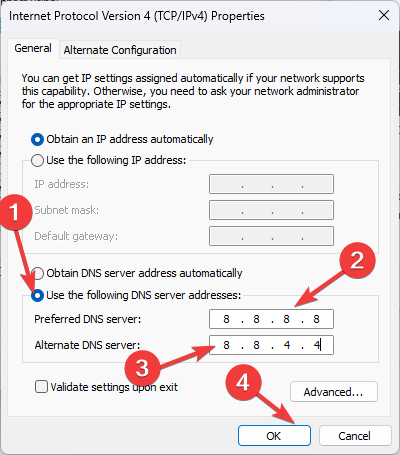
- Подтвердите изменения нажатием OK и перезагрузите компьютер.
Примечание: Google DNS обычно быстрее и надежнее у большинства пользователей, но при требованиях приватности некоторые предпочитают другие публичные DNS.
7. Сброс сетевых настроек через командную строку
- Откройте меню Пуск, введите cmd, выберите Командная строка и нажмите Запуск от имени администратора.
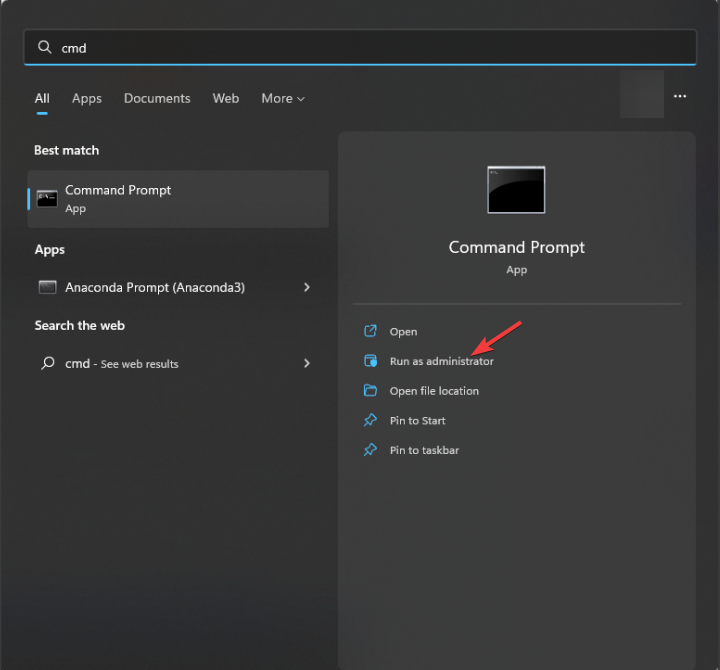
- Выполните команды по очереди, нажимая Enter после каждой:
netsh winsock reset
ipconfig /flushdns
ipconfig /renew- Перезагрузите компьютер.
Эффект: очистка таблицы Winsock и DNS-кеша помогает при проблемах на клиентской стороне, связанных с сетевыми библиотеками.
8. Переустановите приложение Roblox
Если ничего не помогает, попробуйте переустановить клиент.
- Откройте Параметры (Windows + I) и перейдите в Приложения → Установленные приложения.
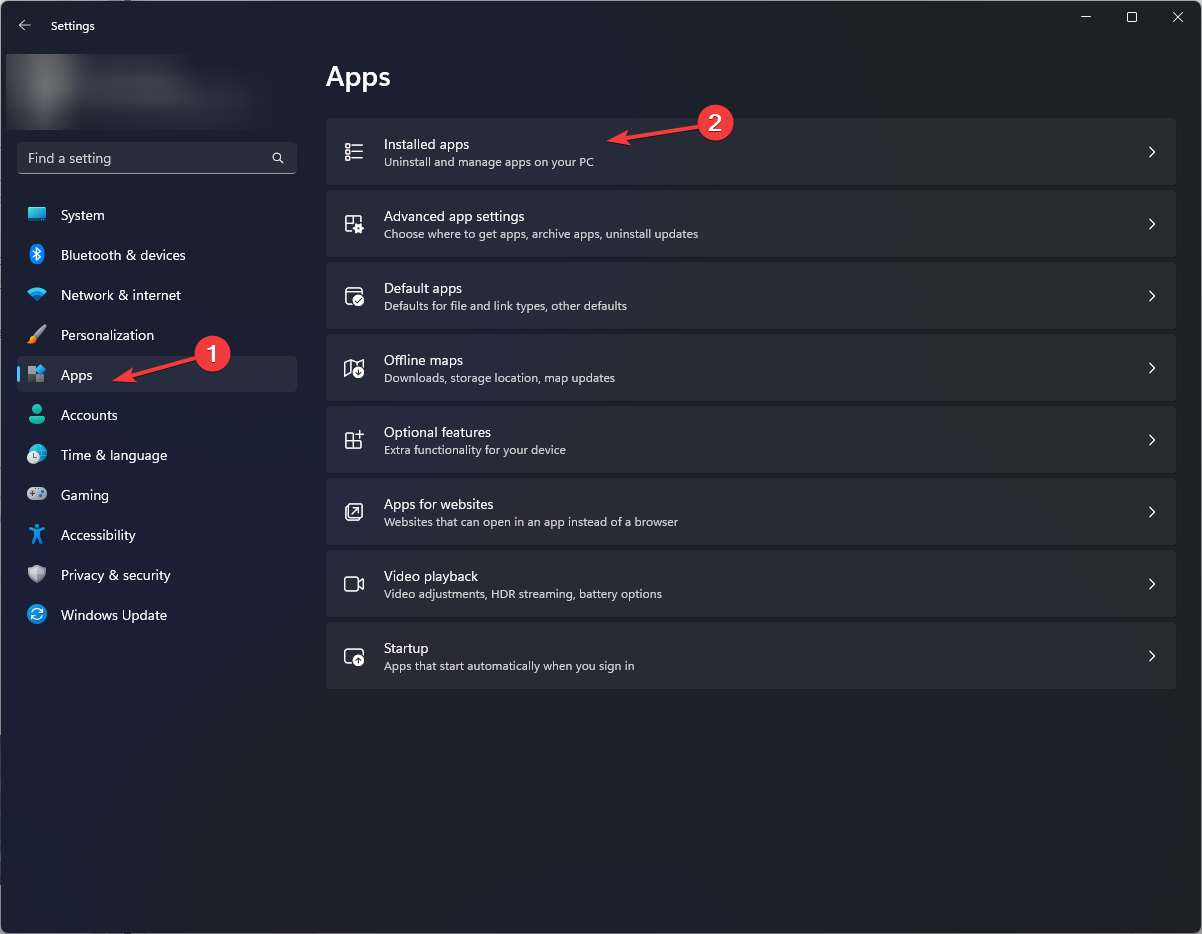
- Найдите Roblox, нажмите три точки и выберите Удалить.
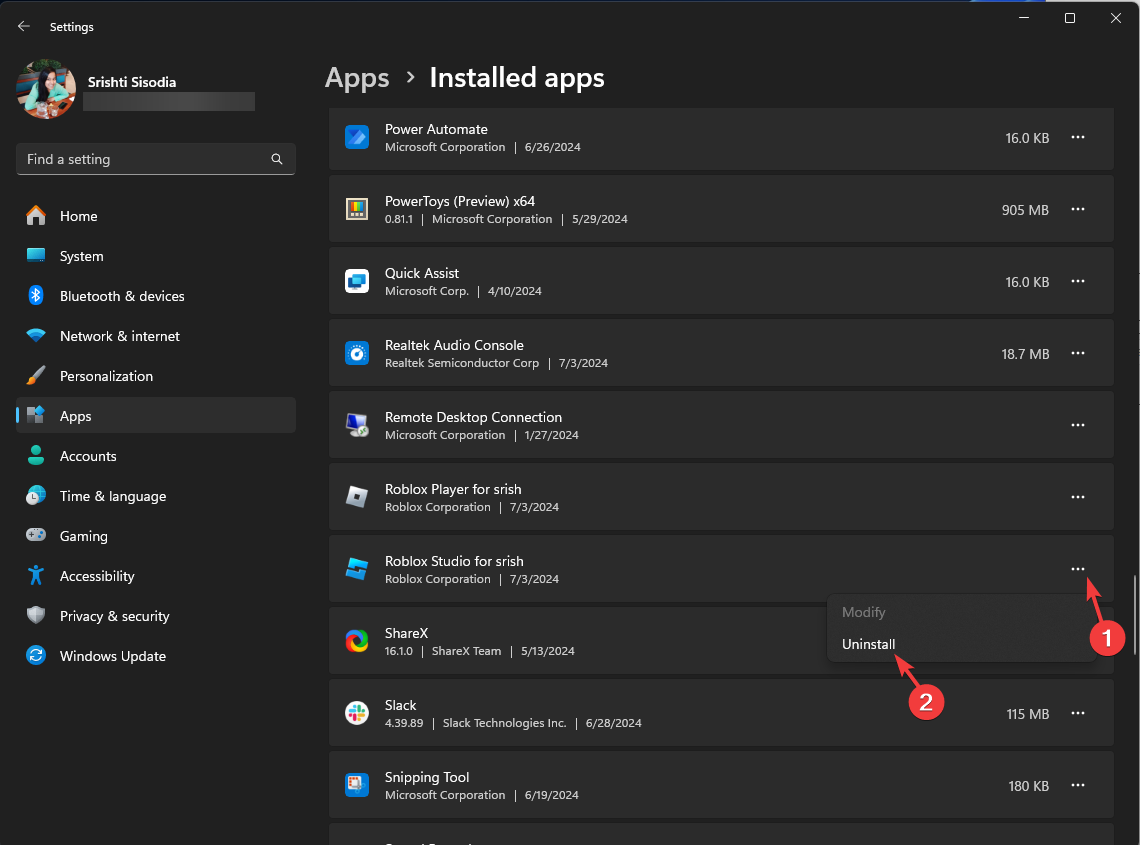
- Скачайте последнюю версию с официального сайта Roblox и установите двойным щелчком по файлу.
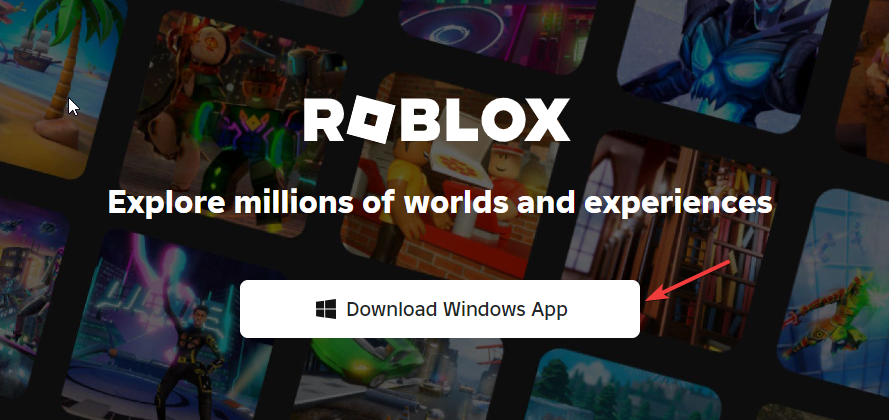
- Альтернатива: установите через Microsoft Store.
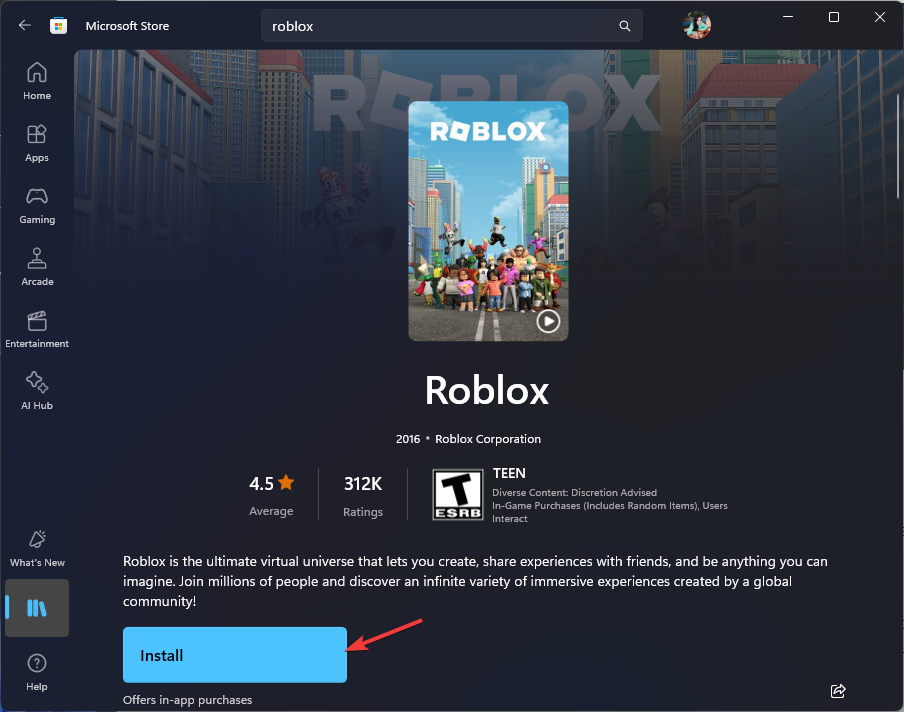
После переустановки повторно проверьте телепорт.
Диагностика: краткая методология (mini-метод)
- Проверить статус серверов Roblox.
- Попробовать телепорт с другого устройства или сети (мобильный интернет/мобильная точка доступа).
- Проверить настройки игры (Allow Third Party Teleports).
- Запустить Roblox от имени администратора и временно отключить брандмауэр/антивирус для теста.
- Сменить DNS и выполнить сетевой сброс.
- Переустановить приложение при сохранении ошибки.
Решения по ролям: кому что проверить
- Игрок (User): проверить подключение, перезапустить клиент, временно сменить сеть (мобильные данные), перезагрузить устройство.
- Владелец игры (Dev/Server owner): убедиться, что включены сторонние телепорты и что ID/код приватного сервера корректны; проверить логи сервера.
- Системный администратор / родитель: проверить брандмауэр сети, настройки роутера, блокирование портов, родительский контроль.
Когда эти решения не помогут (контрпримеры)
- Телепорт не проходит только у одного игрока, остальные подключаются — вероятно, проблема на стороне клиента (локальная сеть, брандмауэр).
- Все игроки не могут телепортироваться — вероятно, глобальная проблема Roblox или конкретного игрового мира (сервер отключён).
- Если приватный сервер заполнен или код просрочен/отозван, телепорт не удастся даже при корректных настройках.
Быстрый чек-лист перед обращением в поддержку
- Проверили статус Roblox сервиса.
- Включены сторонние телепорты в настройках игры.
- Сбрасывали DNS / использовали Google DNS.
- Запускали Roblox от имени администратора.
- Перезапускали роутер и компьютер.
- Сменили сеть (мобильный интернет) для проверки.
- Переустанавливали приложение.
Диаграмма принятия решения
flowchart TD
    A[Появилась ошибка 769] --> B{Проверить статус Roblox}
    B -- Сервисы OK --> C{Проблема локальная?}
    B -- Сервисы недоступны --> Z[Дождаться восстановления]
    C -- Да --> D[Проверить Allow Third Party Teleports]
    C -- Нет --> E[Проверить ID/код приватного сервера]
    D --> F{Включено?}
    F -- Нет --> G[Включить и протестировать]
    F -- Да --> H[Запуск от администратора / сброс сети]
    H --> I{Помогло?}
    I -- Да --> Y[Готово]
    I -- Нет --> J[Переустановить Roblox]
    J --> K{Помогло?}
    K -- Нет --> L[Обратиться в поддержку Roblox]
Терминологический словарь (1‑строчные определения)
- TeleportService — служба Roblox для переноса игроков между серверами.
- Private Server — приватный сервер игры с ограниченным доступом по коду.
- DNS — система доменных имён, переводящая домены в IP-адреса.
Примеры тестовых сценариев (test cases)
- ТС1: Игрок A с основной сети пытается телепортироваться на приватный сервер с валидным кодом — ожидается успешный телепорт.
- ТС2: Игрок B в сети с ограниченным доступом (школьная сеть) пытается телепорт — ожидается отказ; проверить лог безопасности.
- ТС3: Dev включает сторонние телепорты, запускает скрипт TeleportService с неверным ID — ожидается предупреждение/лог об ошибке.
Итог и рекомендации
Важно действовать последовательно: сначала проверяйте внешние факторы (статус Roblox), затем локальные настройки (разрешения и права), далее — сетевые параметры (DNS, Winsock) и только в конце — переустановку клиента. Если проблема сохраняется после всех шагов, соберите логи игры и обратитесь в поддержку Roblox с описанием действий и скриншотами.
Если вы нашли другой рабочий шаг, который помог исправить ошибку 769, поделитесь им в комментариях — это поможет другим пользователям.
Ключевые источники советов и команд — официальная документация Roblox по TeleportService и базовые инструменты Windows для устранения сетевых неисправностей.
Краткое резюме
- Ошибка 769 обычно обусловлена серверной проблемой, сетевой конфигурацией или правами приложения.
- Основные исправления: включить сторонние телепорты, запуск от администратора, смена DNS, сброс сети, переустановка.
- Для разработчиков: проверяйте корректность использования TeleportService и обрабатывайте ошибки в скриптах.
Важно: всегда тестируйте изменения по одному — это поможет точно определить, какой шаг решил проблему.

Похожие материалы

Несколько аккаунтов Skype: Multi Skype Launcher

Журнал для работы: повысить продуктивность

Персональные звуки уведомлений на Android

Скачивание шоу Hulu для офлайн‑просмотра

Microsoft Start: персонализированная новостная лента
