
Как исправить неработающие левые и правые клики тачпада ноутбука
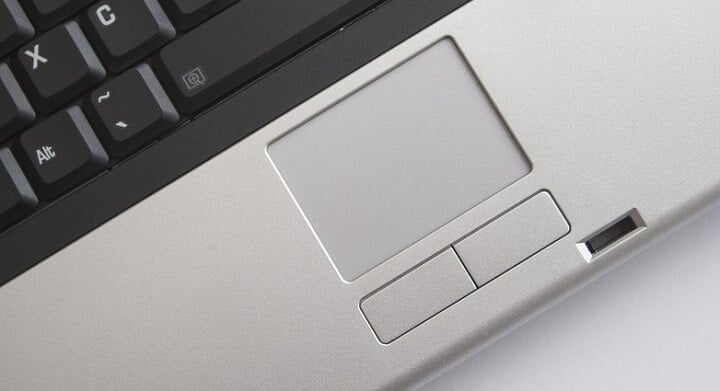
Кратко
Если на ноутбуке не работают левая или правая кнопка тачпада, начните с перезапуска и проверки настроек. Чаще всего проблему решают переустановка/обновление драйвера или сброс параметров тачпада. При аппаратной поломке потребуется ремонт или замена.
Если вы не можете нормально пользоваться тачпадом в Windows — например, не работают левая и правая кнопки — не переживайте. Проблема чаще всего тривиальна и решается настройками или драйверами. Ниже — пошаговые инструкции и дополнительные советы для разных ситуаций.
Что проверить первым
- Перезагрузите ноутбук.
- Отключите ненужные периферийные устройства (USB-мышь, внешние клавиатуры, док-станции).
- Если проблема появилась после обновления Windows или установки ПО — запомните время и обновления для диагностики.
Как исправить неработающие клики тачпада
1. Проверка и регулировка задержки и скорости указателя
- Нажмите Windows + S, введите «Параметры тачпада» и откройте соответствующий результат поиска.
- Убедитесь, что опция «Тачпад» включена.
- Отрегулируйте «Скорость указателя» и параметры чувствительности. Попробуйте стандартные настройки, если вы изменяли их ранее.

Важно: неправильно настроенные задержки и фильтры касаний могут блокировать распознавание кликов.
2. Обновление драйверов тачпада
- Нажмите Windows + X и выберите «Диспетчер устройств».
- Раскройте раздел, который отвечает за мыши и указательные устройства, найдите тачпад, щёлкните правой кнопкой и выберите «Обновить драйвер».

- Выберите «Автоматический поиск драйверов» и дождитесь завершения.
Если драйвер устарел или повреждён, это частая причина того, что левая и правая кнопки не работают. Можно использовать официальный сайт производителя ноутбука или фирменные утилиты для загрузки драйверов.
Совет: если автоматический поиск не помогает, загрузите драйвер напрямую с сайта производителя (HP, Lenovo, Dell, Acer и т.д.).
3. Сброс настроек тачпада
- Нажмите Windows + I, чтобы открыть «Параметры».
- Перейдите в раздел «Bluetooth и устройства».

- Выберите «Тачпад».

- Прокрутите вниз и нажмите «Сброс», чтобы вернуть настройки тачпада по умолчанию.

- Проверьте работу левой и правой кнопки после сброса.
4. Аппаратный дефект: ремонт или замена
Если программные методы не устранили проблему, вероятна аппаратная неисправность (контакты, шлейф, механика кнопок). В этом случае:
- Обратитесь в сервисный центр или авторизованный ремонт.
- Если вы уверены в своих навыках, можно заменить тачпад самостоятельно (учтите гарантию устройства).
Мы также собрали подборку лучших внешних тачпадов и мышей для Windows — они помогут временно или постоянно заменить встроенный контроллер.
Когда эти методы не помогут (контрпримеры)
- Кнопки реагируют механически (ощущение «провала»), но система не видит клики — вероятен физический разрыв контактов.
- Тачпад полностью не обнаруживается в Диспетчере устройств — возможен сгоревший контроллер или оборван шлейф.
- После попадания жидкости или удара программные решения редко помогают.
В таких случаях не теряйте время на глубокую софтовую отладку — отдайте устройство в ремонт.
Альтернативные подходы
- Подключить внешнюю USB/блютуз мышь и использовать её как временное решение.
- Откатить последнее обновление Windows или драйвера, если проблема началась после установки.
- Использовать средства восстановления системы до точки, когда тачпад работал.
Быстрая методология диагностики (мини-метод)
- Перезагрузка и отключение периферии.
- Проверка настроек тачпада в Параметрах Windows.
- Обновление или переустановка драйвера через Диспетчер устройств.
- Сброс настроек тачпада.
- Аппаратная диагностика и замена при необходимости.
Чек-лист перед визитом в сервис (роль пользователя)
- Сделать резервную копию важных данных.
- Зафиксировать время, когда появилась проблема и какие действия предшествовали.
- Проверить наличие гарантии и сервисных документов.
- Снять или отметить серийный номер устройства.
Критерии приёмки
- Левая и правая кнопки тачпада корректно регистрируются при одиночных и двойных кликах.
- Скорость и чувствительность указателя находятся в пределах нормального реагирования без скачков.
- Тачпад не отключается спонтанно и виден в Диспетчере устройств.
Советы по безопасности и совместимости
- Всегда скачивайте драйверы с официального сайта производителя ноутбука.
- При самостоятельном ремонте отключайте питание и аккумулятор, если это возможно.
- Проверяйте совместимость драйвера с версией Windows (например, Windows 10 vs Windows 11).
Краткое резюме
Если не работают левые или правые клики на тачпаде, начните с простого: перезагрузки, проверки настроек и обновления драйвера. Сброс настроек часто решает проблему. При аппаратном повреждении потребуется замена или ремонт.
Сообщите в комментариях, какой способ помог вам — это поможет другим пользователям выбрать верный путь.

Похожие материалы

Несколько аккаунтов Skype: Multi Skype Launcher

Журнал для работы: повысить продуктивность

Персональные звуки уведомлений на Android

Скачивание шоу Hulu для офлайн‑просмотра

Microsoft Start: персонализированная новостная лента
