
Ошибка: rgss102e.dll не найден — как исправить
Если при запуске старого проекта RPG Maker появляется сообщение “rgss102e.dll could not be found”, сначала переустановите RPG Maker XP или его Runtime Package. Если это не поможет, используйте встроенные средства Windows (SFC и DISM), восстановление системы или осторожно восстановите DLL из надёжного источника. Всегда создавайте резервную копию перед заменой системных файлов.
Что такое rgss102e.dll
rgss102e.dll — это библиотека времени выполнения движка RGSS, используемого в RPG Maker XP. Она отвечает за выполнение скриптов и других функций игры. Одной строкой: это компонент RPG Maker XP, без которого старые проекты не запустятся.
Важное
- Если игра старее Windows 10/11, возможны проблемы совместимости. Проверьте режим совместимости и архитектуру (32/64 бит).
- Никогда не копируйте DLL из непроверенных мест без резервной копии и проверки целостности.
Быстрая последовательность действий
- Переустановите RPG Maker XP / Runtime Package.
- Запустите SFC и DISM.
- Если нужно — выполните восстановление системы.
- В крайнем случае — скачайте DLL с надёжного сайта и поместите в правильную папку.
1. Переустановите RPG Maker
Первая и наиболее безопасная мера — установить официальный пакет времени выполнения RPG Maker XP.
Шаги:
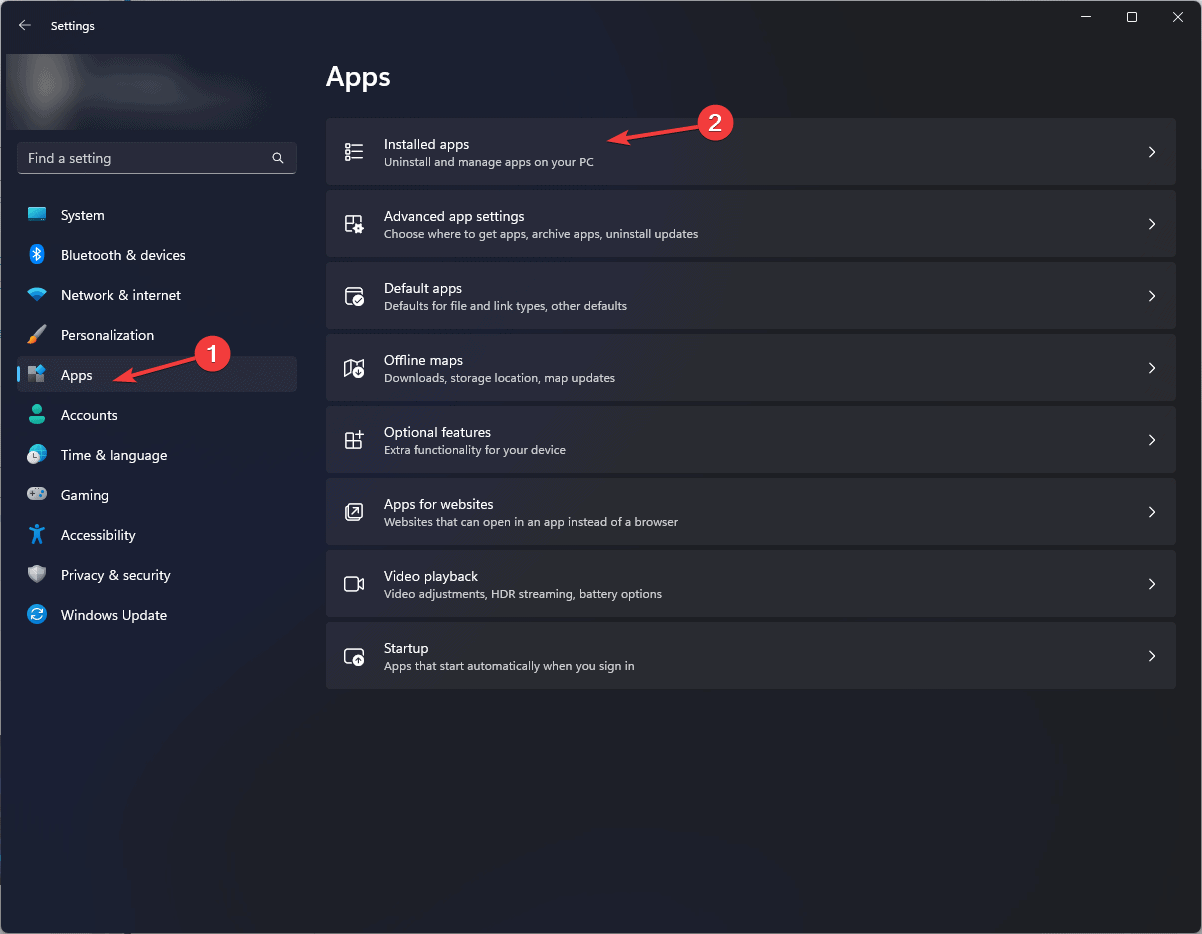
- Нажмите Windows + I, чтобы открыть Параметры.
- Перейдите в Приложения, затем в Установленные приложения.
- Найдите RPG Maker, нажмите на три точки и выберите Удалить.
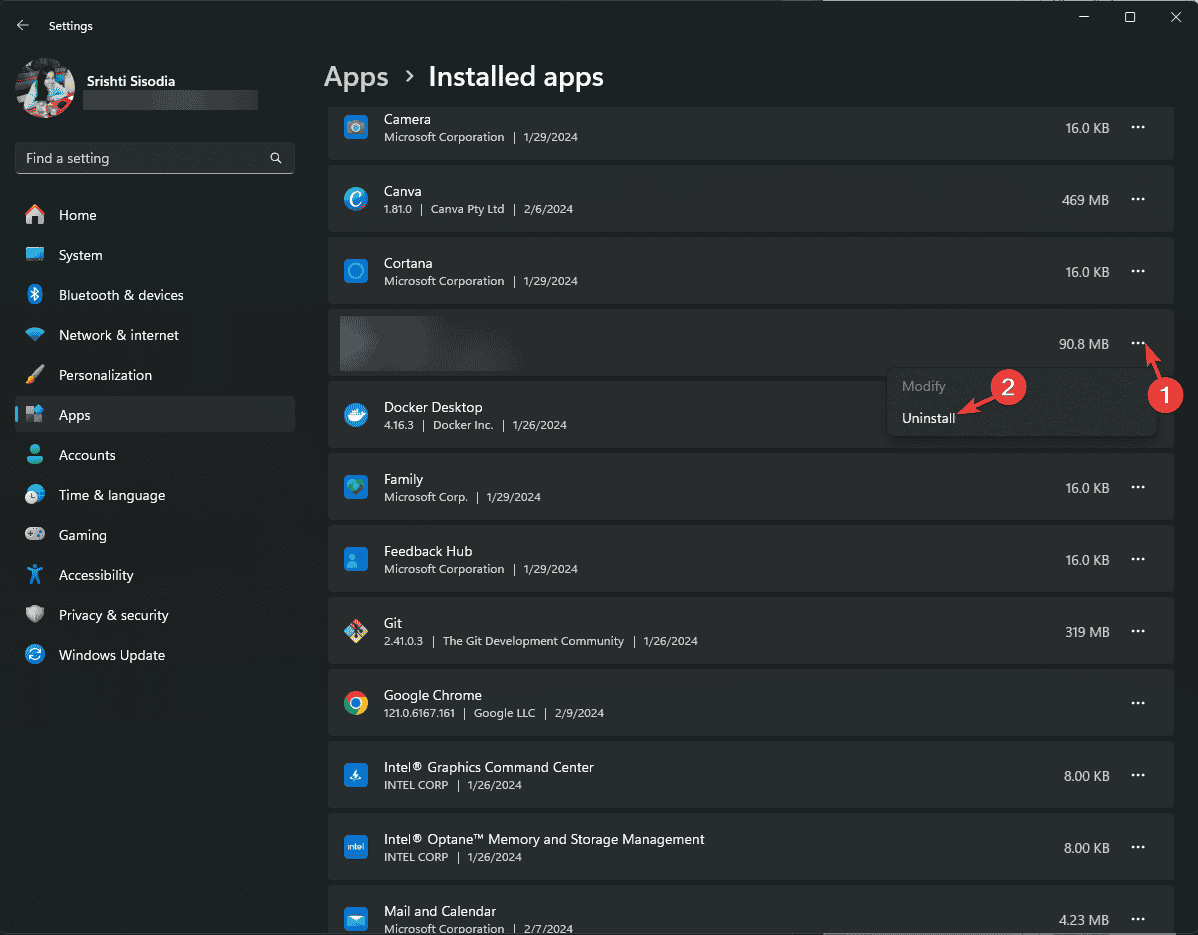
- Подтвердите удаление и перезагрузите ПК.
- Перейдите на официальный сайт RPG Maker, выберите RPG Maker XP и скачайте Download Run Time Package.
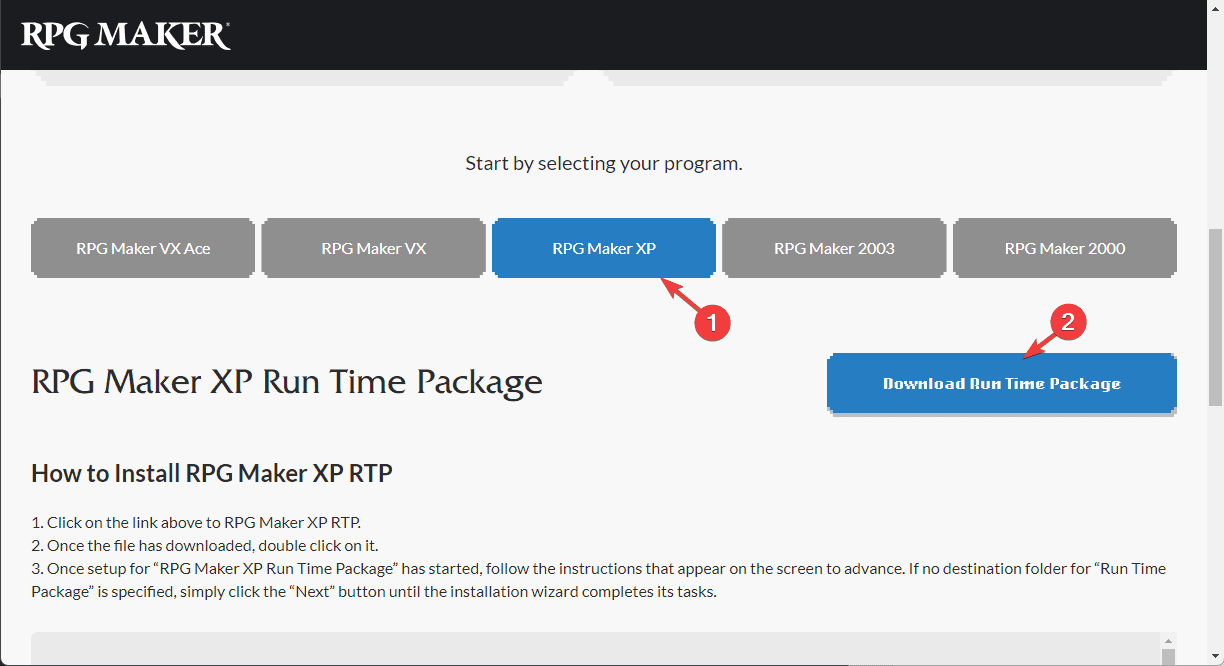
- После загрузки запустите установщик и следуйте инструкциям.
Примечание
- Если у вас версия с Steam, попробуйте восстановить файлы через интерфейс клиента (правый клик — Свойства — Локальные файлы — Проверить целостность).
2. Использование сторонних инструментов для исправления DLL — осторожно
На рынке есть программы, которые обещают автоматически восстановить отсутствующие DLL. Такие инструменты могут помочь, но несут риски:
- Возможность установки нежелательного ПО.
- Загрузка неподписанных или поддельных DLL.
Если вы выбираете этот путь, используйте только проверенные инструменты с хорошими отзывами и антивирусной проверкой.
Альтернатива
- Вручную восстановить DLL из официального Runtime Package или из установщика RPG Maker.
3. Просканируйте систему с помощью SFC и DISM
SFC и DISM проверяют и восстанавливают повреждённые системные файлы Windows. Часто это помогает, если проблема связана с целостностью ОС.
Шаги:
- Нажмите клавишу Windows, введите cmd и запустите Командную строку от имени администратора.
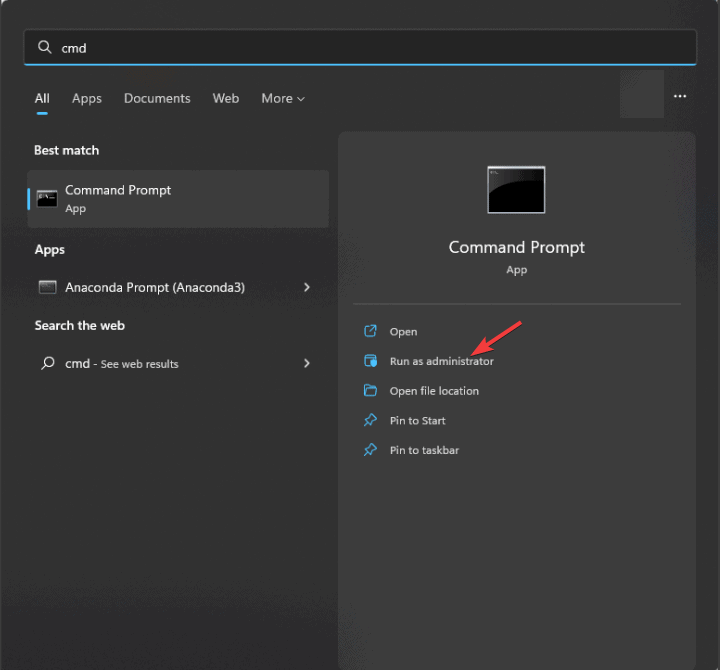
- Введите команду и нажмите Enter:
sfc /scannow- Подождите завершения сканирования. Если будут найдены ошибки, SFC попытается их исправить.
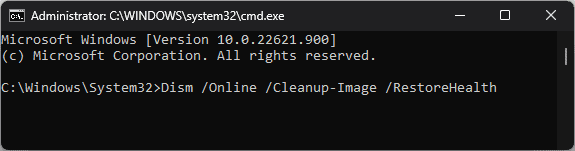
- Затем выполните восстановление образа Windows:
Dism /Online /Cleanup-Image /RestoreHealth- Перезагрузите компьютер после успешного выполнения команд.
Когда это полезно
- Если другие приложения также выдают ошибки DLL.
- Если система недавно обновлялась или работала нестабильно.
4. Восстановление системы
Если ошибка появилась недавно, откат к точке восстановления может вернуть рабочее состояние.
Шаги:
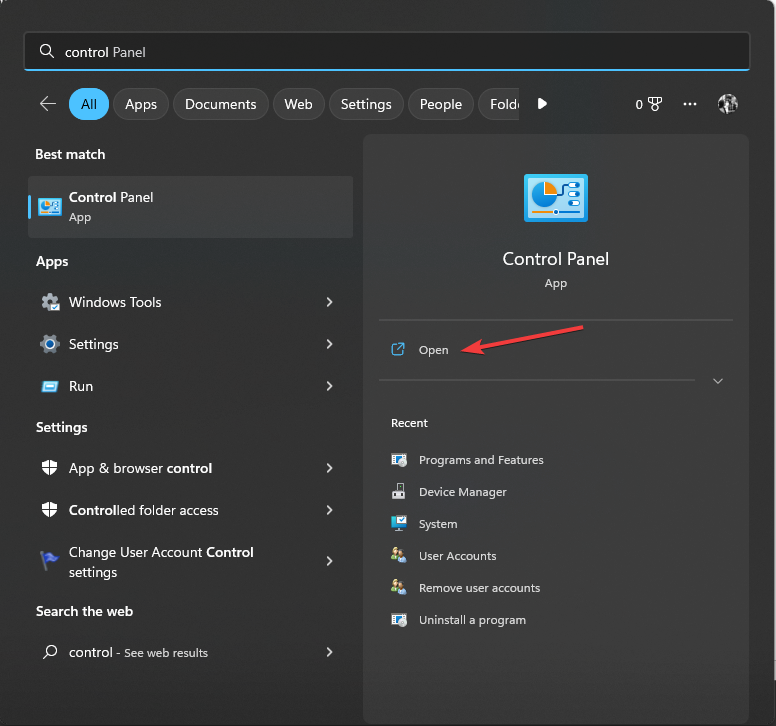
- Нажмите клавишу Windows, введите Панель управления и откройте её.
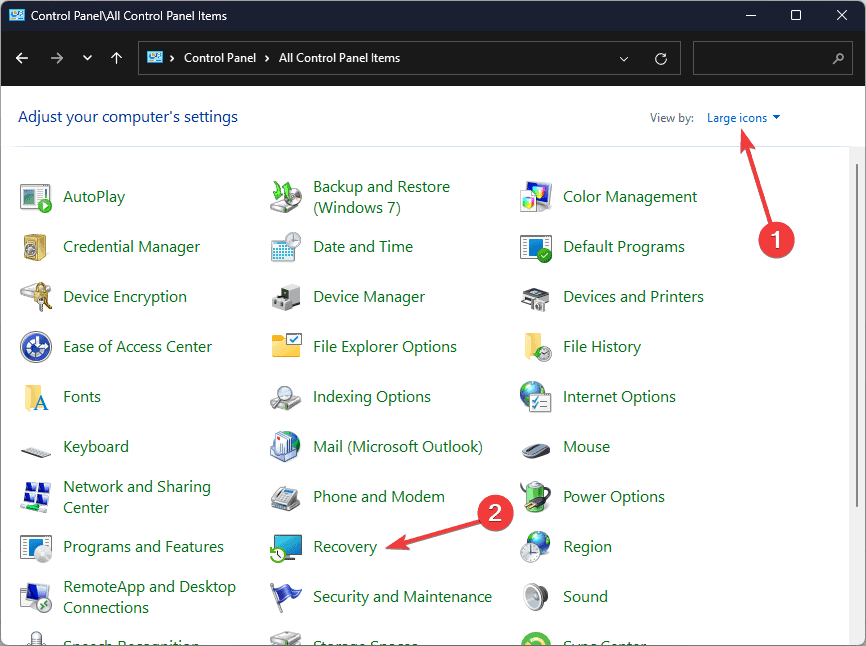
- Установите Вид по: Крупные значки, затем выберите Восстановление.
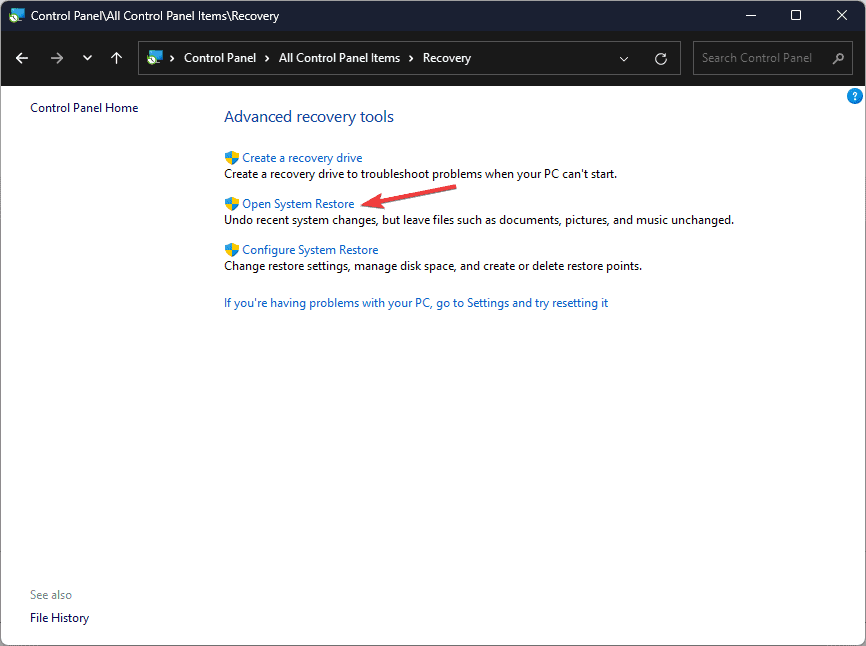
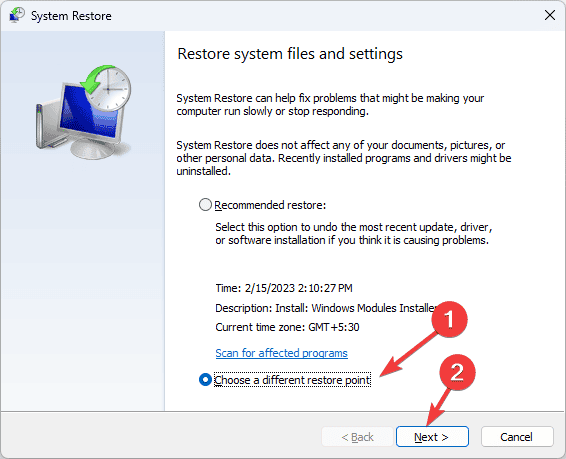
- Нажмите Открыть восстановление системы.
- Выберите Выбрать другую точку восстановления и нажмите Далее.
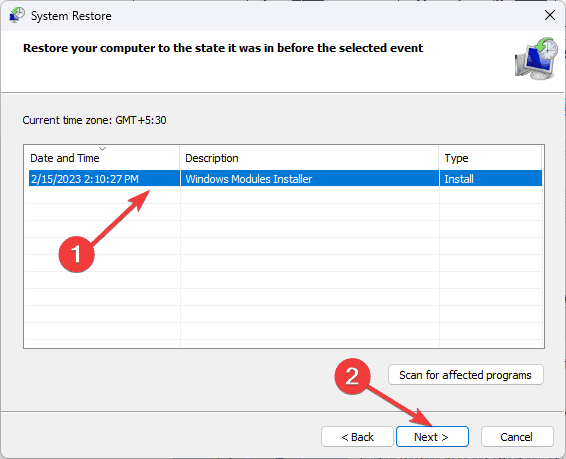
- Выберите точку и нажмите Далее, затем Готово, чтобы начать процесс.
Примечание
- Восстановление системы перезагрузит компьютер и вернёт файлы и настройки к выбранной дате. Не повлияет на персональные документы, но всегда лучше сделать резервную копию.
5. Ручная загрузка DLL (крайняя мера) — безопасность прежде всего
Если ни один из предыдущих способов не помог, можно вручную скачать rgss102e.dll и поместить её в нужную папку. Это рискованно: скачивайте только с доверенных сайтов и сканируйте файл антивирусом.
Шаги:
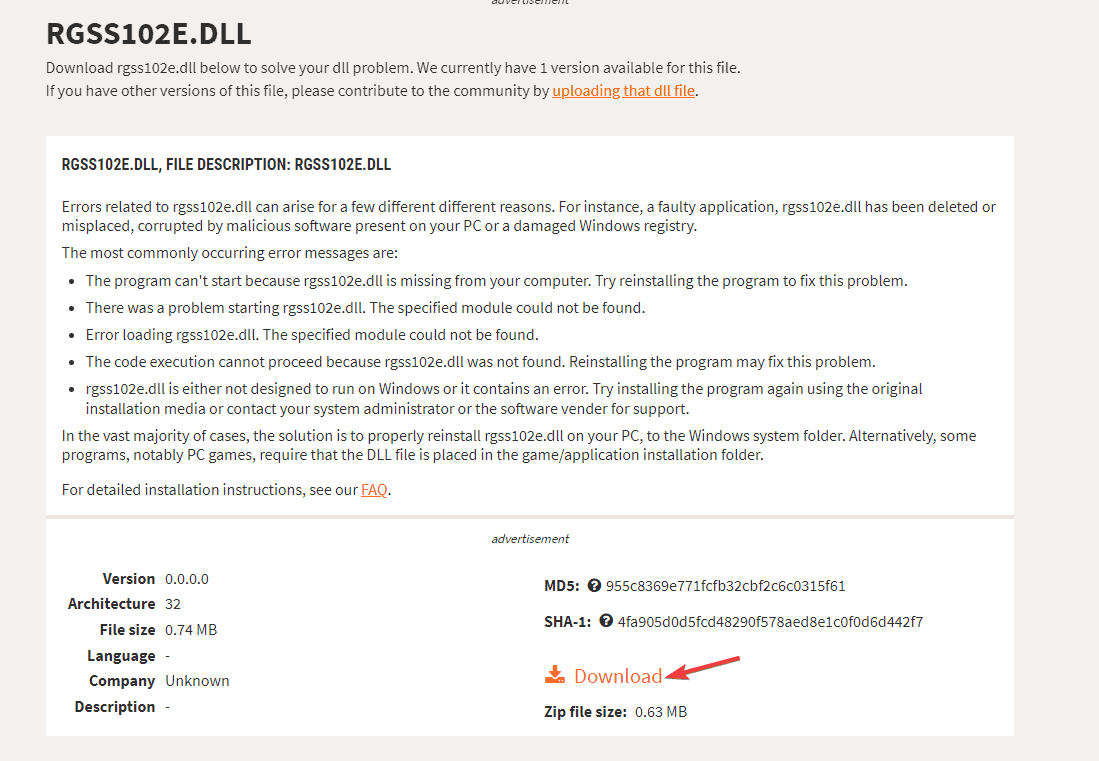
- Посетите репутациюный ресурс с DLL, например DLL Files, найдите RGSS102E.DLL и нажмите Download.
- Откройте скачанный архив, извлеките файл и скопируйте его.
- Вставьте файл в папку
C:\Windows\System32\или в папку с игрой, если игра 32-битная и ожидает DLL рядом с EXE. - Перезагрузите компьютер.
Важно
- На 64-битной системе 32-битные библиотеки обычно помещаются в SysWOW64, а 64-битные — в System32. Проверьте архитектуру DLL и приложения.
- Никогда не заменяйте системные DLL без точки восстановления или резервной копии.
Советы по совместимости и альтернативные подходы
- Запустите исполняемый файл игры в режиме совместимости с Windows XP и с правами администратора.
- Убедитесь, что устанавливаете версию Runtime Package, соответствующую вашей архитектуре (32/64 бит).
- Если проект открыт в RPG Maker, попробуйте экспортировать игру заново через установленную версию RPG Maker XP.
- Для сборок с Steam используйте проверку целостности файлов.
Модель принятия решения (быстрая)
Mermaid диаграмма ниже поможет выбрать путь действий в зависимости от симптомов:
flowchart TD
  A[Ошибка: rgss102e.dll не найден] --> B{Игра запускается с другого ПК?}
  B -- Да --> C[Скопировать из рабочего каталога]
  B -- Нет --> D{RPG Maker установлен?}
  D -- Нет --> E[Переустановить RPG Maker XP]
  D -- Да --> F[Запустить SFC и DISM]
  F --> G{Ошибки исправлены?}
  G -- Да --> H[Перезагрузить и проверить]
  G -- Нет --> I[Выполнить восстановление системы]
  I --> J{Не помогло?}
  J -- Да --> K[Ручная загрузка DLL из надёжного источника]
  K --> H
  J -- Нет --> H
Критерии приёмки
- Игра запускается без ошибки rgss102e.dll.
- При запуске нет сообщений о повреждённых системных файлах.
- В случае ручной замены DLL антивирус не выявил угроз.
Чек-листы по ролям
Пользователь:
- Создать точку восстановления или резервную копию.
- Переустановить RPG Maker XP или Runtime Package.
- Запустить игру в режиме совместимости и от имени администратора.
Системный администратор или продвинутый пользователь:
- Выполнить sfc /scannow и Dism /Online /Cleanup-Image /RestoreHealth.
- Проверить архитектуру OS и игры (32/64 бит).
- По возможности восстановить DLL из официального установщика.
Матрица рисков и меры смягчения
- Риск: скачивание заражённой DLL. Митигирование: сканирование антивирусом и загрузка только с проверенных сайтов.
- Риск: несовместимая архитектура (32/64). Митигирование: проверить битность ОС и приложения, поместить файл в нужную папку.
- Риск: потеря конфигураций при удалении ПО. Митигирование: сделать резервную копию папки проекта и создать точку восстановления.
Часто задаваемые вопросы
Можно ли просто скопировать rgss102e.dll из интернета в папку с игрой?
Можно, но только если файл из надёжного источника и соответствует архитектуре игры. Всегда сканируйте файл и сохраняйте резервную копию оригинала.
Поможет ли установка Visual C++ Redistributable?
Иногда да, если проблема вызвана отсутствием других runtime-библиотек. Однако rgss102e.dll специфичен для RPG Maker XP, поэтому приоритетнее Runtime Package RPG Maker.
Что делать, если SFC не исправляет файлы?
Попробуйте DISM для восстановления образа Windows, затем снова запустите SFC. Если это не помогает, рассмотрите восстановление системы или переустановку ОС как крайний вариант.
Ресурсы и ссылки
- Официальный сайт RPG Maker для загрузки Runtime Package.
- Ресурсы по восстановлению системных файлов Windows.
Итог
Ошибка rgss102e.dll чаще всего решается установкой или восстановлением официального Runtime Package RPG Maker XP. Если это не помогает, используйте инструменты Windows для восстановления системных файлов, а ручная замена DLL должна быть последним шагом и выполняться с осторожностью.

Похожие материалы

Несколько аккаунтов Skype: Multi Skype Launcher

Журнал для работы: повысить продуктивность

Персональные звуки уведомлений на Android

Скачивание шоу Hulu для офлайн‑просмотра

Microsoft Start: персонализированная новостная лента
