
Как исправить ошибку «Retrieving Data. Wait a Few Seconds» в Microsoft Excel
TL;DR
Коротко: ошибка “Retrieving Data. Wait a Few Seconds” обычно связана с синхронизацией между веб‑версией Excel и облачными данными, конфликтами расширений браузера, проблемами сети или повреждённым файлом. Начните с простых шагов: подождите, перезагрузите страницу, проверьте соединение и очистите данные сайта. Если это не поможет — сохраните офлайн‑копию, отключите расширения, попробуйте другой браузер или используйте OCR для срочного извлечения текста.
Что это за ошибка и почему она появляется
Ошибка “Retrieving Data. Wait a Few Seconds” появляется в веб‑версии Microsoft Excel, когда механизм синхронизации или валидации содержимого не может корректно обработать действие (например, копирование/вставку) между локальной сессией браузера и хранилищем в облаке. Коротко о типичных причинах:
- Сетевые задержки или прерывания соединения.
- Конфликт между локальным буфером обмена, браузером и облачной сессией Excel.
- Расширение браузера, блокирующее скрипты или доступ к буферу обмена.
- Большой по объёму или частично повреждённый файл, который тормозит валидацию.
- Временный сбой на стороне Microsoft (редко, но возможно).
Пояснение терминов в одну строку
- Синхронизация: процесс обновления данных между локальной сессией и сервером.
- Веб‑Excel: онлайн‑версия Microsoft Excel, работающая в браузере.
- Буфер обмена: временное хранилище для операций копирования/вставки.
Быстрые исправления (проверьте по порядку)
Подождите и попробуйте снова
- Часто сообщение исчезает через 2–10 секунд, если сервер или сеть временно заняты.
Перезагрузите страницу
- Если документ сохранён в облаке, безопасно обновить вкладку. Если есть несохранённые изменения — сначала скачайте копию.
Проверьте интернет‑соединение
- Откройте другую страницу или запустите ping/тест скорости. Переключитесь на более стабильную сеть при необходимости.
Очистите куки и данные сайта для office.com/onedrive.live.com
- На Chromium‑браузерах: Настройки → Конфиденциальность → Файлы cookie и другие данные сайтов → Просмотреть все файлы cookie и данные сайтов → найти домен Microsoft → Удалить.
Отключите проблемные расширения (см. подробный раздел ниже)
- Переключайте расширения по одному, чтобы обнаружить виновника, или временно включите режим инкогнито/гостя.
Сохраните офлайн‑копию и работайте в настольном приложении
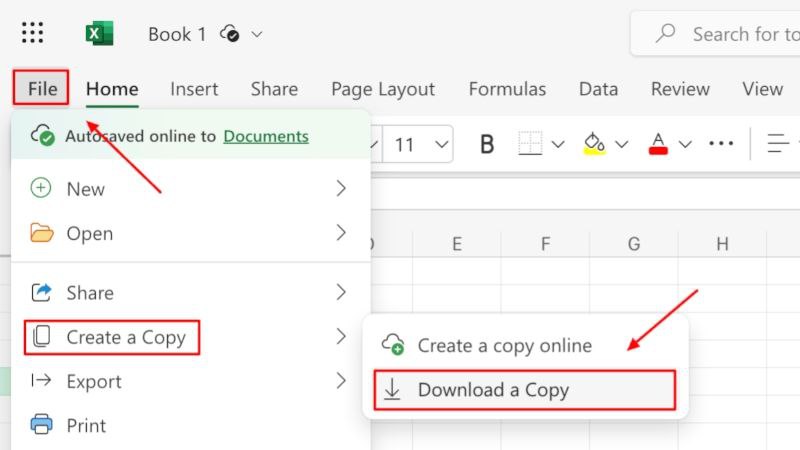
- Файл → Создать копию → Скачать копию (.xlsx). Откройте в Excel для Windows/Mac.
Попробуйте другой браузер
- Рекомендуемые: Google Chrome, Microsoft Edge, Mozilla Firefox, Apple Safari.
В крайнем случае — используйте OCR для быстрого извлечения текста
- Снимок области с текстом и распознавание может помочь скопировать данные без ожидания синхронизации.
Подробные инструкции и рекомендации
Как безопасно очистить куки только для сайта Microsoft
- Откройте настройки браузера.
- Перейдите к «Конфиденциальность и безопасность» → «Файлы cookie и другие данные сайтов».
- Найдите записи для «office.com», «onedrive.live.com» и «docs.microsoft.com».
- Удалите данные только для этих доменов, чтобы не потерять куки для других сервисов.
Важно: полная очистка всего кэша браузера удалит пароли/настройки — делайте выборочно.
Отключение и поиск проблемных расширений
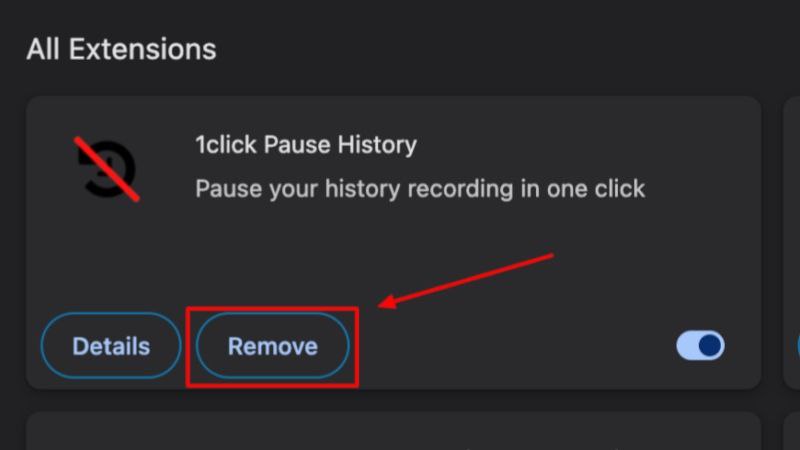
- Откройте chrome://extensions (или эквивалент в другом Chromium‑браузере).
- Отключите все расширения и проверьте работу Excel.
- Включайте расширения по одному, пока не возникнет ошибка снова — так найдёте виновника.
- Если виновник найден, удалите или оставьте отключённым; при необходимости найдите альтернативу.
Как сохранить офлайн‑копию корректно
- В веб‑Excel откройте меню «Файл» → «Создать копию» → «Скачать копию».
- Проверьте скачанный файл (.xlsx) в настольном Excel: откройте, сохраните локально и включите автоматическое восстановление, если приложение предложит.
- При открытии в Excel проверьте формулы, связи с внешними источниками и макросы — веб‑версия может ссылаться на облачные источники.
Использование OCR для экстренного копирования текста
- Когда нужно срочно получить текст, сделайте скриншот области и прогоните через OCR‑инструмент.
- Примеры инструментов: Microsoft PowerToys (Windows), CleanShot X/Shottr (macOS), расширения‑OCR для браузера.
- OCR полезен для изображений, вложенных таблиц и когда буфер обмена недоступен.
Когда переключение браузера помогает
- Если текущий браузер нестабилен или имеет специфические расширения/политики безопасности.
- Попробуйте официальный Edge или Chrome — они часто лучше тестируются с веб‑версией Office.
Когда эти методы не помогут: контрпримеры и редкие причины
- Если файл повреждён (битые блоки, некорректная структура XLSX), веб‑Excel может зависать даже после всех попыток. В этом случае используйте инструменты восстановления файла в настольном Excel.
- Если у вашей организации жёсткая политика прокси/файрвола, блокирующая веб‑сокеты или специфичные API Microsoft, простая перезагрузка не устранит проблему — обратитесь в ИТ.
- Массовые/пакетные макросы и внешние надстройки иногда блокируют операции копирования; отключите макросы и повторите попытку.
Мини‑методология: пошаговый план действий (SOP)
- Сохраните или скачайте копию файла.
- Подождите 10–30 секунд и попробуйте снова.
- Перезагрузите вкладку браузера.
- Отключите расширения или откройте окно инкогнито.
- Очистите куки для доменов Microsoft.
- Переключитесь на другой браузер.
- Если необходимо — используйте OCR или откройте файл в настольном Excel.
- Если проблема повторяется на многих устройствах — проверьте статус сервисов Microsoft и обратитесь в поддержку организации.
Decision flowchart (простая диаграмма решений)
flowchart TD
  A[Ошибка: Retrieving Data. Wait a Few Seconds] --> B{Имеется локальная копия?}
  B -- Да --> C[Открыть локальную копию в настольном Excel]
  B -- Нет --> D[Подождать 10–30 сек]
  D --> E{Ошибкa ушла?}
  E -- Да --> F[Продолжать работу]
  E -- Нет --> G[Перезагрузить вкладку]
  G --> H{Работает?}
  H -- Да --> F
  H -- Нет --> I[Отключить расширения/инкогнито]
  I --> J{Работает?}
  J -- Да --> F
  J -- Нет --> K[Сохранить копию → открыть в Excel → анализ повреждений]
Ролевые чек‑листы
Для конечного пользователя
- Сначала подождите и обновите страницу.
- Попробуйте переключиться в режим инкогнито.
- Скачайте копию и продолжите в настольном Excel.
Для ИТ‑специалиста
- Проверить правила прокси/файрвола и политики CSP (Content Security Policy).
- Проверить журналы прокси и сетевые логи на предмет блокировки API Microsoft.
- Проверить статус сервисов Microsoft 365.
Для продвинутого пользователя/аналитика
- Отключить макросы и надстройки, экспортировать данные в CSV и проанализировать целостность.
- Использовать утилиты восстановления XLSX при подозрении на повреждение.
Критерии приёмки
- Ошибка не появляется при копировании/вставке в веб‑Excel в течение 15 минут активной работы.
- Документ можно скачать и открыть в настольном Excel без потери данных.
- ИТ‑лог не показывает блокировок со стороны сети или прокси.
Шаблон быстрых тестов (Test cases)
- Тест 1 — простой текст: скопировать одну ячейку → вставить в другую.
- Тест 2 — диапазон ячеек: скопировать 100 ячеек с формулами.
- Тест 3 — большой файл: открыть и попытаться скопировать часть с несколькими листами.
- Тест 4 — с надстройками: включить надстройку и повторить тест 2.
Критерий успеха: операции копирования/вставки завершаются без появления сообщения в 95% тестов в контролируемой среде.
Справочник: короткие определения
- Веб‑Excel — версия Microsoft Excel, работающая в браузере.
- Буфер обмена — механизм для временного хранения скопированных данных.
- OCR — распознавание текста с изображения.
Альтернативные подходы
- Экспорт в CSV/ODS: если проблема повторяется, выгрузите таблицу в CSV и работайте в другом редакторе.
- Использование API Microsoft Graph: для автоматизированного чтения/записи данных, минуя веб‑интерфейс. (Требует прав доступа и навыков программиста.)
Советы по безопасности и конфиденциальности
- При использовании расширений и OCR проверяйте политику конфиденциальности инструментов: некоторые расширения могут отправлять снимки на сторонние серверы.
- Не используйте ненадёжные сервисы для чувствительных корпоративных данных.
Короткое объявление для команды (100–160 слов)
Если ваша команда периодически видит сообщение “Retrieving Data. Wait a Few Seconds” при копировании в веб‑Excel, следуйте простому SOP: сохраните копию файла, подождите 10–30 секунд, перезагрузите вкладку, отключите расширения и при необходимости откройте файл в настольной версии Excel. ИТ‑отделу стоит проверить прокси/файрвол и журналы на предмет блокировок. Для срочного извлечения текста используйте проверенные OCR‑инструменты, но не загружайте конфиденциальные данные в сомнительные сервисы. Если проблема воспроизводится у многих пользователей — зарегистрируйте инцидент и свяжитесь с поддержкой Microsoft.
Резюме
Ошибка “Retrieving Data. Wait a Few Seconds” в большинстве случаев устраняется простыми действиями: подождать, перезагрузить, очистить данные сайта, отключить расширения или скачать офлайн‑копию и продолжить работу в настольном Excel. Если проблема системная — привлечь ИТ для проверки сети и политик безопасности. Следуйте предложенному SOP и используйте чек‑листы, чтобы не пропустить шаги и сохранить данные в безопасности.

Похожие материалы

Несколько аккаунтов Skype: Multi Skype Launcher

Журнал для работы: повысить продуктивность

Персональные звуки уведомлений на Android

Скачивание шоу Hulu для офлайн‑просмотра

Microsoft Start: персонализированная новостная лента
