
Восстановление библиотеки iTunes и плейлистов
Почему это важно
Моя музыкальная библиотека — это моя личная «Библиотека Александрийская». Потеря аккуратно собранных плейлистов и тегов — настоящая трагедия для любого, кто ценит порядок в коллекции. К счастью, в большинстве случаев потерю можно исправить самостоятельно за несколько шагов.
Что такое файлы библиотеки iTunes
iTunes использует внутреннюю базу данных для управления коллекцией. При работе создаются по крайней мере два важных файла:
- iTunes Library.itl — основная бинарная база данных iTunes. В ней хранятся сведения о треках, плейлистах, счётчиках воспроизведений и рейтингах.
- iTunes Music Library.xml — текстовый XML-файл с частью тех же данных. Он служит резервной/вспомогательной копией и делает информацию доступной другим приложениям Apple.
iTunes читает .itl при запуске. Если .itl повреждён или исчез, iTunes пытается восстановить его, используя XML. Если автоматическая попытка не сработала, можно восстановить библиотеку вручную.
Стандартные расположения файлов (Windows)
В Windows XP:
\Documents and Settings\username\My Documents\My Music\iTunes\iTunes Library.itl \Documents and Settings\username\My Documents\My Music\iTunes\iTunes Music Library.xml
В Windows Vista и новее:
\Users\username\Music\iTunes\iTunes Library.itl \Users\username\Music\iTunes\iTunes Music Library.xml
Примечание: в macOS файлы находятся по умолчанию в ~/Music/iTunes/ или ~/Music/Music/ (в зависимости от версии macOS и Apple Music). Если вы используете macOS, проверяйте папку Music в вашем домашнем каталоге.
Пошаговое восстановление библиотеки и плейлистов
- Закройте iTunes (или приложение Музыка в macOS) полностью.
- Откройте папку iTunes (см. расположения выше).
- Скопируйте файл iTunes Music Library.xml на рабочий стол (или в любую другую временную папку).
- Удалите файл iTunes Library.itl из папки iTunes (переместите в корзину на всякий случай).
- Откройте iTunes. Интерфейс может быть пуст — пользовательские плейлисты временно пропадут.
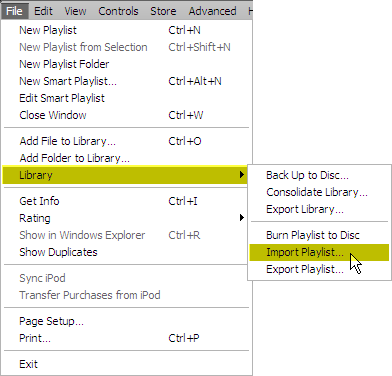
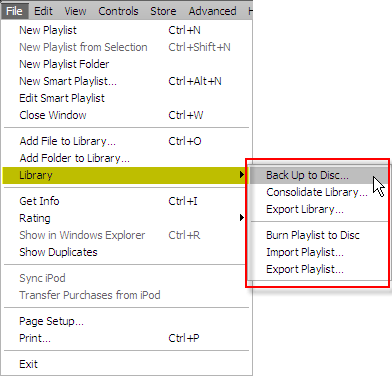
- В меню выберите: Файл → Библиотека → Импорт плейлиста. Укажите скопированный на рабочий стол файл iTunes Music Library.xml.
- iTunes восстановит библиотеку и создаст новый корректный файл iTunes Library.itl.
- Если плейлисты подкастов пусты, добавьте папку с загруженными подкастами через Файл → Добавить папку в медиатеку и заново подпишитесь на нужные шоу.
- Если после обновления программы библиотека пропала, откройте папку «Previous iTunes Libraries» внутри папки iTunes. Там есть файлы с именами iTunes Library YYYY-MM-DD. Скопируйте последний актуальный файл в папку iTunes и переименуйте его в iTunes Library.itl. Перезапустите iTunes — библиотека и плейлисты должны восстановиться.
Важно: любые устройства, которые синхронизировались с iTunes, при подключении обычно пересинхронизируются с восстановленной библиотекой. Проверьте настройки синхронизации перед подключением, чтобы избежать непреднамеренной перезаписи.
Чек‑лист перед началом (быстро)
- Закройте iTunes/Музыку.
- Убедитесь, что у вас есть копия iTunes Music Library.xml.
- Проверьте, что аудиофайлы (mp3, m4a и т. п.) находятся на том же диске и по тем же путям, что раньше.
- Сделайте резервную копию всей папки iTunes на внешний диск или в облако.
Когда описанный способ не поможет
- Если сами аудиофайлы были удалены или утеряны — восстановление .itl/.xml не вернёт аудио. В этом случае нужны бэкапы диска или восстановление удалённых файлов.
- Если пути к файлам изменились (перенос на другой диск, смена буквы диска в Windows), iTunes восстановит плейлисты, но треки будут отмечены как отсутствующие. Нужно поправить пути или заново указать папки через Файл → Добавить папку в медиатеку.
- Если XML тоже повреждён или отсутствует — попробуйте вариант из «Previous iTunes Libraries» или внешние резервные копии (Time Machine / внешний диск / облако).
Альтернативные подходы
- Time Machine (macOS): восстановите папку iTunes или Music из резервной копии до момента, когда библиотека была целой.
- iCloud Music Library / Apple Music: если вы использовали синхронизацию медиатеки iCloud, часть коллекции может быть восстановлена через облако. Учтите, что локальные метаданные (плейлисты, счётчики воспроизведений) восстанавливаются не всегда полно.
- Внешний бэкап: если вы делали резервную копию папки iTunes на внешний диск, восстановите файлы оттуда.
- Сторонние утилиты для восстановления: существуют программы, которые читают .itl или XML и помогают воссоздать библиотеку. Используйте их с осторожностью и проверяйте отзывы.
Мини‑методология: быстрый план действий
- Диагностировать: отсутствует интерфейс/плейлисты или отображаются треки как отсутствующие?
- Если плейлисты отсутствуют — восстановить из XML или Previous iTunes Libraries.
- Если треки отсутствуют — проверить местоположение файлов и права доступа.
- Если аудио удалено — запустить восстановление данных или извлечь из резервной копии.
- После восстановления — сделать полный бэкап библиотеке.
Критерии приёмки (проверки успешного восстановления)
- Плейлисты отображаются в iTunes.
- Большинство (или все) треков доступны и воспроизводятся.
- Метаданные: названия, исполнители, альбомы восстановлены.
- Рейтинги и счётчики воспроизведений — если их удалось восстановить, совпадают с ожидаемыми.
Простые тесты после восстановления
- Откройте несколько плейлистов и воспроизведите случайный трек из каждого.
- Выключите iTunes и вновь откройте — убедитесь, что плейлисты не пропадают.
- Подключите iPhone/iPad и проверьте синхронизацию (сохраняйте осторожность, чтобы не потерять данные устройства в одну сторону).
Когда всё ещё плохо — частые причины и решения
- Проблемы с правами доступа: проверьте разрешения на папку iTunes и на файлы аудио.
- Перенос между ОС (Windows ↔ macOS): пути и формат дисков могут отличаться — используйте относительные папки или импортируйте заново.
- Антивирус/брандмауэр блокирует доступ: временно отключите или добавьте iTunes в исключения.
Риск‑матрица (упрощённо)
| Риск | Вероятность | Влияние | Митигирование |
|---|---|---|---|
| Потеря аудиофайлов | Средняя | Высокое | Регулярные резервные копии на внешних носителях / облако |
| Повреждение .itl | Средняя | Среднее | Использовать XML или Previous iTunes Libraries |
| Неправильная синхронизация с устройством | Низкая | Среднее | Проверять настройки синхронизации перед подключением |
Короткий словарь (1 строка)
- iTunes Library.itl — основная бинарная база данных iTunes.
- iTunes Music Library.xml — текстовый резервный файл с данными плейлистов и треков.
- Previous iTunes Libraries — папка с автоматическими резервными копиями .itl, создаваемыми при обновлении iTunes.
- ID3 — теги, которые хранят метаданные MP3-файлов (исполнитель, название, альбом и т. п.).
Рекомендации по резервному копированию (коротко)
- Делайте регулярные бэкапы всей папки iTunes/Music на внешний диск.
- Используйте Time Machine на macOS или похожую систему резервного копирования на Windows.
- Храните копию важнейшей библиотеки в облаке (Dropbox, Google Drive и т. п.) — по крайней мере XML и .itl.
Заключение
Восстановление библиотеки iTunes чаще всего возможно без потерь — при условии, что сами аудиофайлы не удалены и у вас есть iTunes Music Library.xml или резервная копия .itl из папки Previous iTunes Libraries. Всегда делайте резервные копии и проверяйте целостность файлов после крупных обновлений iTunes. Если вы столкнулись с редкой проблемой, опишите её — это поможет найти точное решение.
Поделитесь своей худшей историей про iTunes и тем, как вы её решали. Нравится iTunes, но не знаете всех возможностей? Проверьте подробное руководство по iTunes, чтобы извлечь максимум из своей библиотеки.

Похожие материалы

Несколько аккаунтов Skype: Multi Skype Launcher

Журнал для работы: повысить продуктивность

Персональные звуки уведомлений на Android

Скачивание шоу Hulu для офлайн‑просмотра

Microsoft Start: персонализированная новостная лента
