
Как исправить красный индикатор на материнской плате
Быстрые ссылки
- Почему появляется красный индикатор на материнской плате?
- Как исправить красный индикатор на материнской плате
Краткое содержание
- Часто проблему решают простые действия: переподключение кабелей, пересадка модулей, проверка совместимости.
- Современные платы обычно имеют четыре индикатора: CPU, DRAM, BOOT и VGA. Подсказки рядом с LED облегчают поиск причины.
- Решения включают обновление BIOS, проверку совместимости компонентов, замену батарейки CMOS и проверку блока питания (PSU).
Почему появляется красный индикатор на материнской плате?
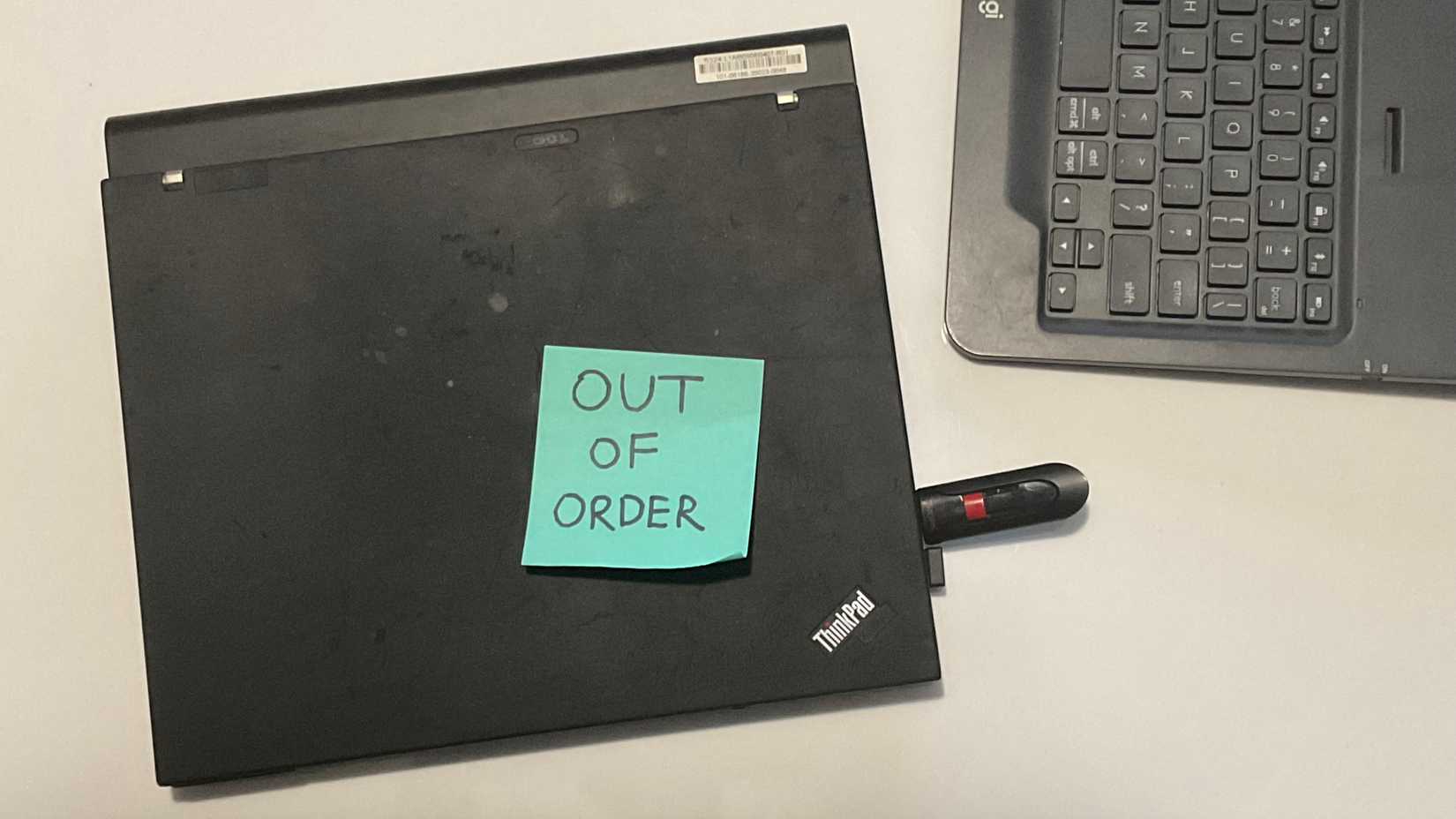
Красный светодиод сигнализирует о проблеме, которую прошивка (POST) обнаружила до загрузки операционной системы. Если на плате только один индикатор, он часто универсален и не указывает на конкретный компонент. Современные платы чаще снабжены четырьмя отдельными индикаторами: CPU, DRAM, BOOT и VGA. Каждый из них даёт направление для дальнейшей диагностики.
Краткие определения терминов:
- POST — базовая проверка при включении (Power-On Self Test).
- BIOS/UEFI — программное обеспечение, загружаемое первым, которое инициализирует оборудование.
Что обозначают отдельные индикаторы
- CPU — ошибка процессора или питания CPU. Причины: несовместимость, неустановленный/неправильно установленный процессор, повреждённые контакты, отсутствие питания CPU или устаревшая версия BIOS.
- DRAM — ошибка модулей оперативной памяти. Причины: незащелкнутые планки, несовместимость между модулями, несовместимость с платой, дефект памяти или повреждение контактных площадок CPU, влияющее на работу памяти.
- BOOT — ошибка загрузочного устройства. Причины: отсутствует ОС, диск не подключён/не определяется, выбор неправильного порта/интерфейса, повреждён накопитель.
- VGA — ошибка графического адаптера. Причины: отсутствие питания GPU, неплотное вставление в слот PCIe, проблемный слот или адаптер.
Важно: индикатор указывает направление, но не всегда точную причину. Нужна дополнительная проверка.
Подготовка перед началом работы
Перед любыми действиями по разборке отключите питание и извлеките батарею ноутбука/удалите кабель питания из блока. Снимите все внешние периферийные устройства. Носите антистатический браслет или регулярно касайтесь заземлённой металлической части корпуса.
Пошаговое устранение неисправности
Ниже — систематический план действий от простого к сложному. Следуйте шагам по порядку, пока индикатор не погаснет и система не начнёт загружаться.
1. Проверка маркировки индикатора и базовая диагностика
- Найдите подпись рядом с горящим LED (CPU/DRAM/BOOT/VGA). Это сократит круг проверки.
- Если индикатор не подписан, переходите к общим шагам (следующие разделы).
2. Проверка подключения кабелей и питания
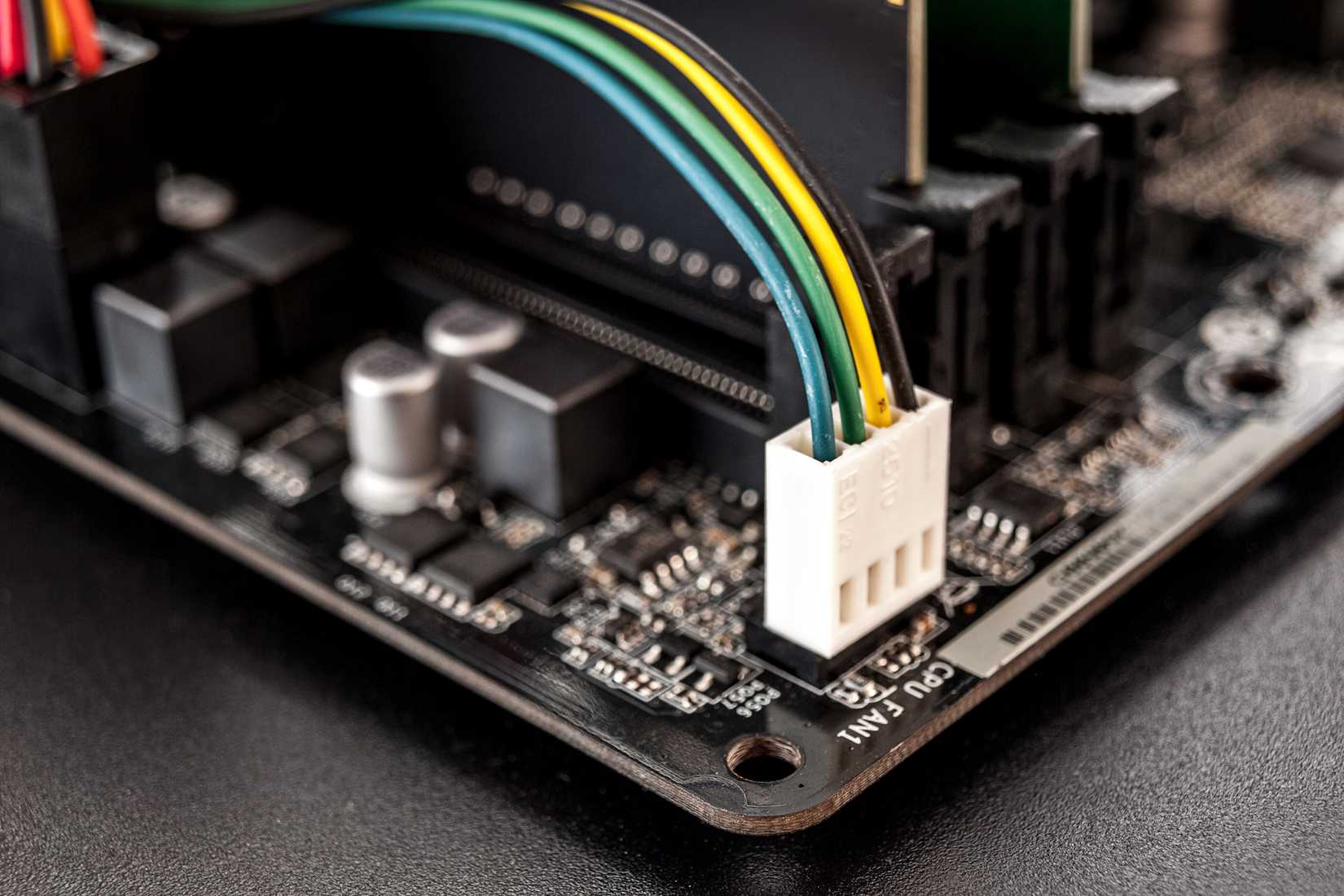
- Убедитесь, что основной 24‑pin коннектор ATX установлен плотно.
- Проверьте 8‑/4‑пин коннекторы питания CPU (часто рядом с сокетом). Они должны быть правильно подключены.
- Убедитесь, что кабели питания GPU подключены при наличии дискретной видеокарты.
- Проверьте SATA/PCIe кабели для накопителей и карты расширения.
Если индикатор гаснет после переподключения — причина найдена.
3. Быстрая проверка совместимости
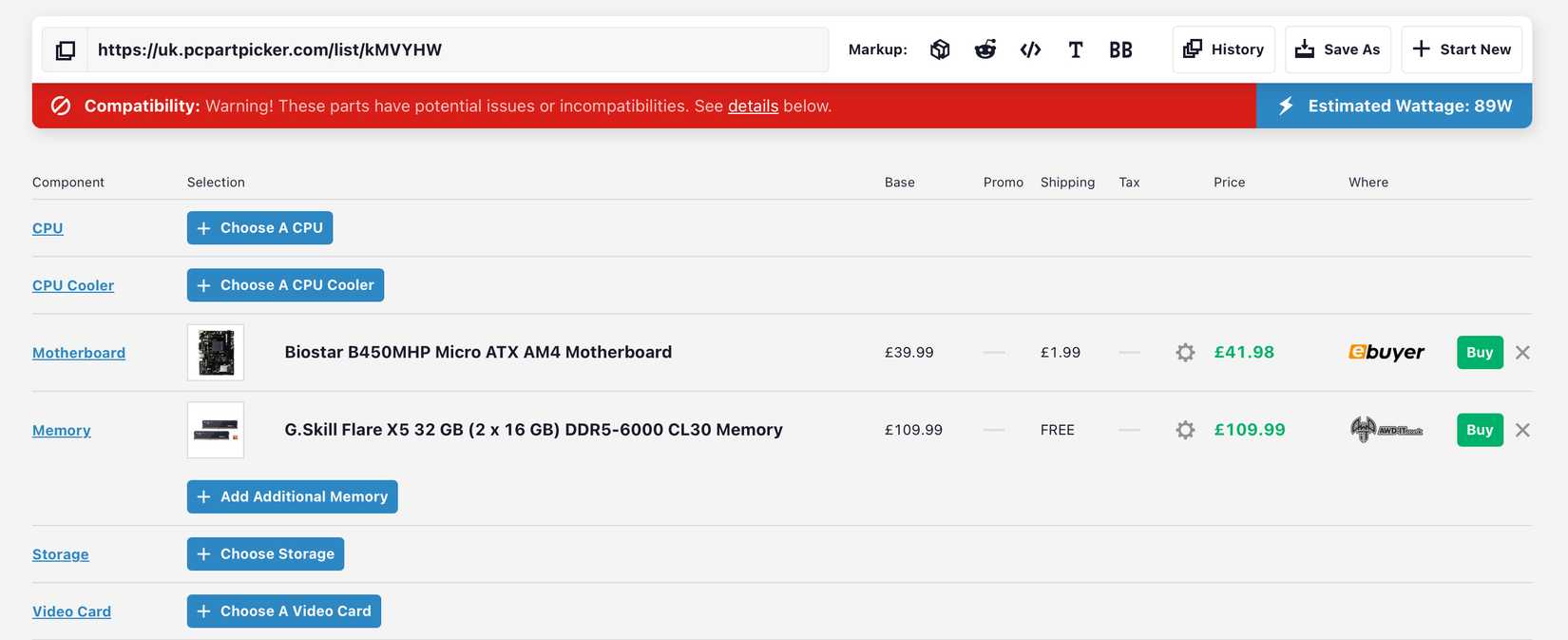
- Сверяйте модели CPU, RAM, GPU, накопителей и блока питания с QVL и спецификацией платы.
- Используйте сервисы: PCPartPicker, BuildMyPC или утилиты магазина сборок для предварительной проверки сборки.
- Особое внимание уделите BIOS: новые CPU часто требуют обновления BIOS для поддержки.
4. Сброс BIOS к заводским настройкам
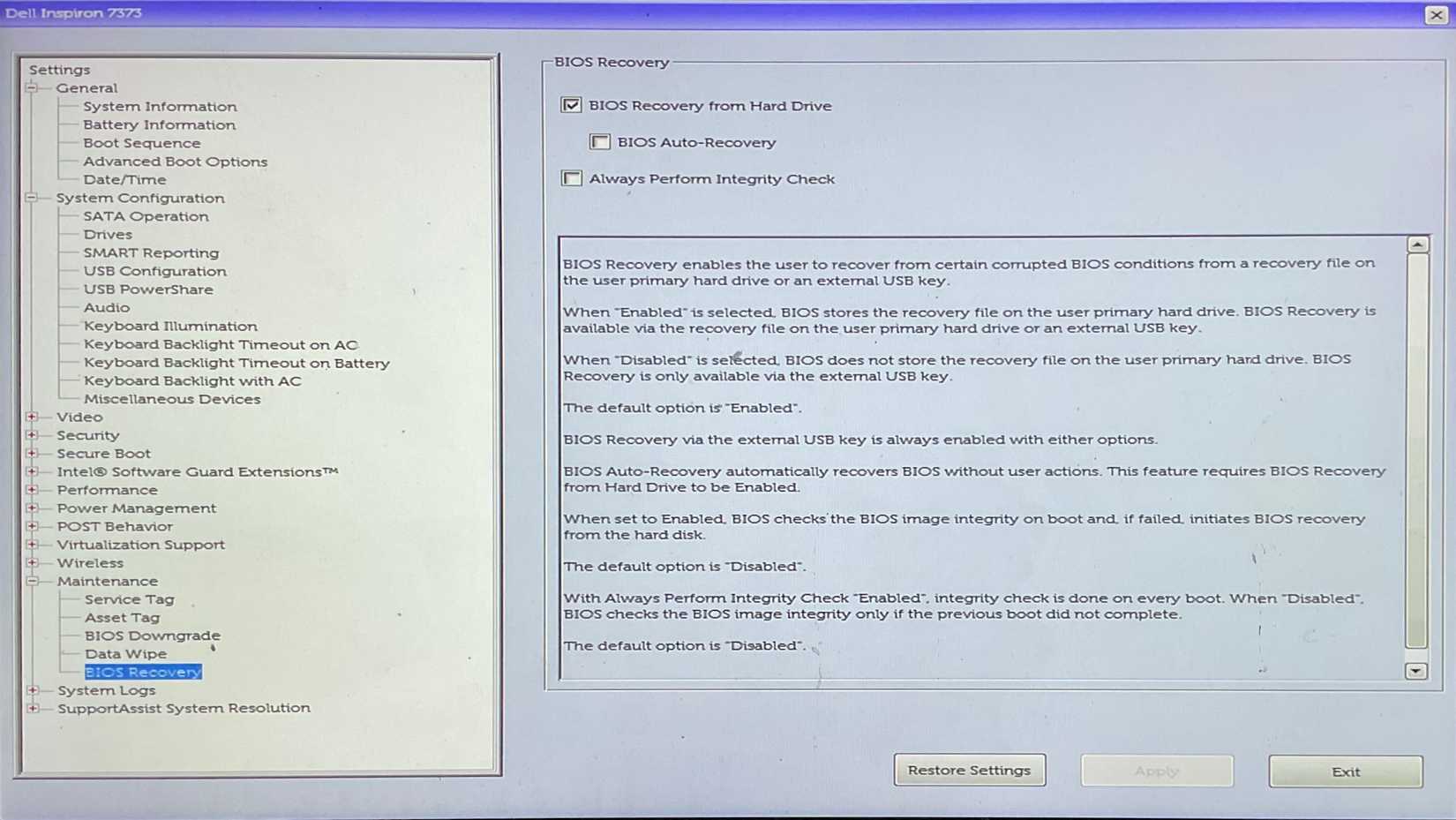
Сброс сбрасывает пользовательские настройки и возвращает совместимость к дефолту.
- Метод 1 (через интерфейс): включите ПК и нажимайте клавишу BIOS (обычно F2 или Del, иногда F12), выберите Reset/Factory Default/Setup Defaults и сохраните.
- Метод 2 (аппаратный): извлеките батарейку CMOS на несколько минут или используйте перемычку CLR_CMOS на плате.
Важно: если процессор требует специального обновления BIOS для работы, сброс может вернуть версию BIOS в исходное состояние, и система не загрузится до установки нужной прошивки. В этом случае потребуется «бэкап» BIOS с флешки, аппаратная перепрошивка или использование совместимого CPU для обновления.
5. Переустановка и проверка модулей памяти
- Удалите все модули RAM и установите их по одному в рекомендованные слоты. Запускайте систему после установки каждой планки.
- Попробуйте другой слот, если планка не определяется.
- Если плата поддерживает двух- или четырёхканальный режим, следуйте рекомендации производителя при тестировании.
Если обнаружите проблемный модуль — замените или протестируйте с помощью MemTest86.
6. Переустановка CPU и проверка контактов
- Откройте крепление сокета. Осторожно извлеките процессор.
- Проверьте контакты/штырьки на предмет повреждений или смазки термопастой. Очистите, если нужно.
- При установке следуйте ключам выравнивания. Неплотная установка или перекос вызовут проблему.
Примечание: для LGA‑сокетов (Intel) осмотрите ножки в сокете, а не контактные площадки CPU.
7. Проверка видеокарты и слота PCIe
- Извлеките видеокарту и проверьте посадку в слоте PCIe. Попробуйте другой слот при наличии.
- Подключите видеовыход к встроенному GPU (если есть) — это поможет понять, в GPU ли проблема.
- Проверьте подключение питания GPU и его целостность.
8. Проверка и замена батарейки CMOS
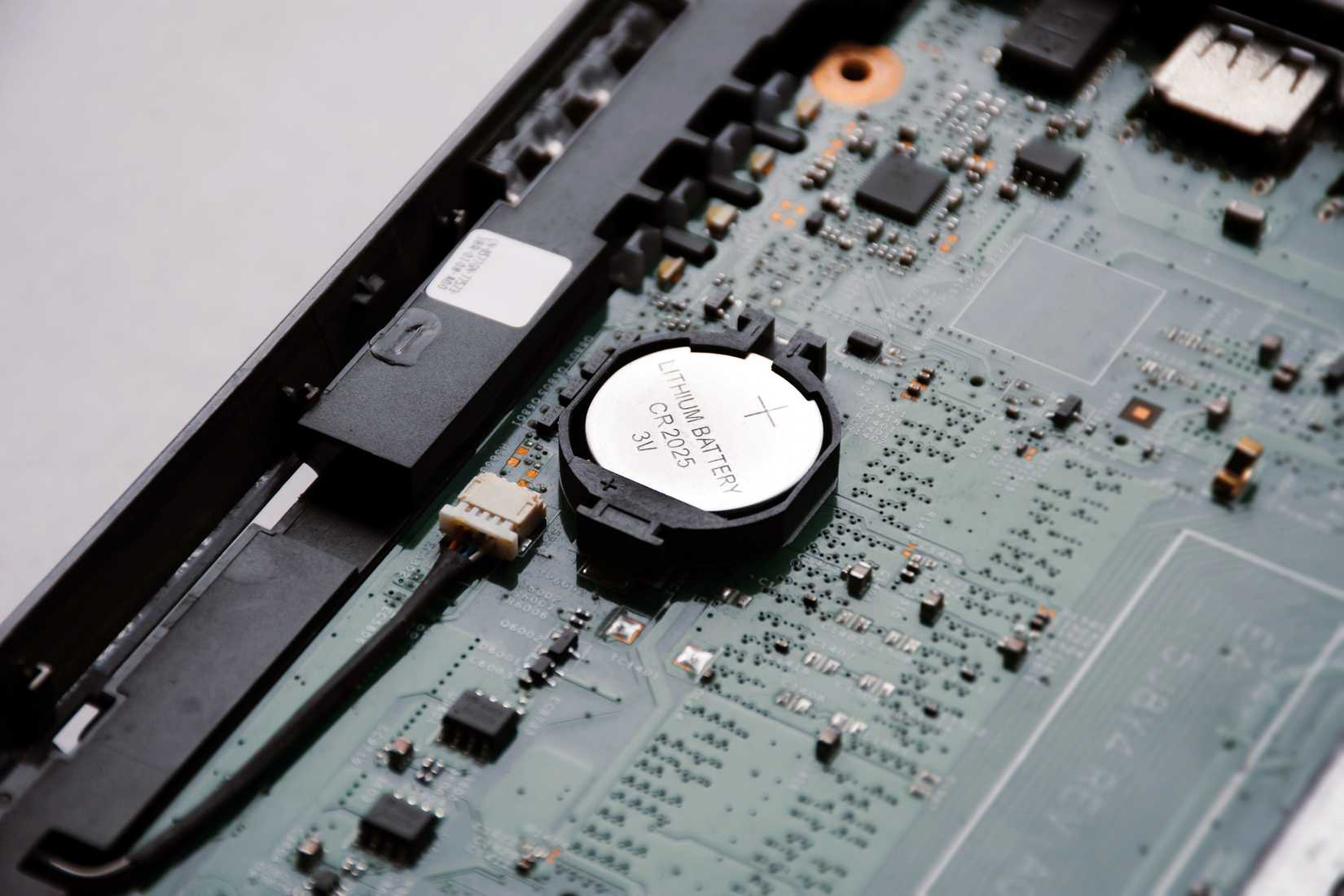
Дефектная батарейка CMOS (обычно CR2032) может вызывать непредсказуемое поведение BIOS и ошибки при POST. Замените батарейку на новую при первых симптомах старения.
9. Проверка блока питания и целостности системы
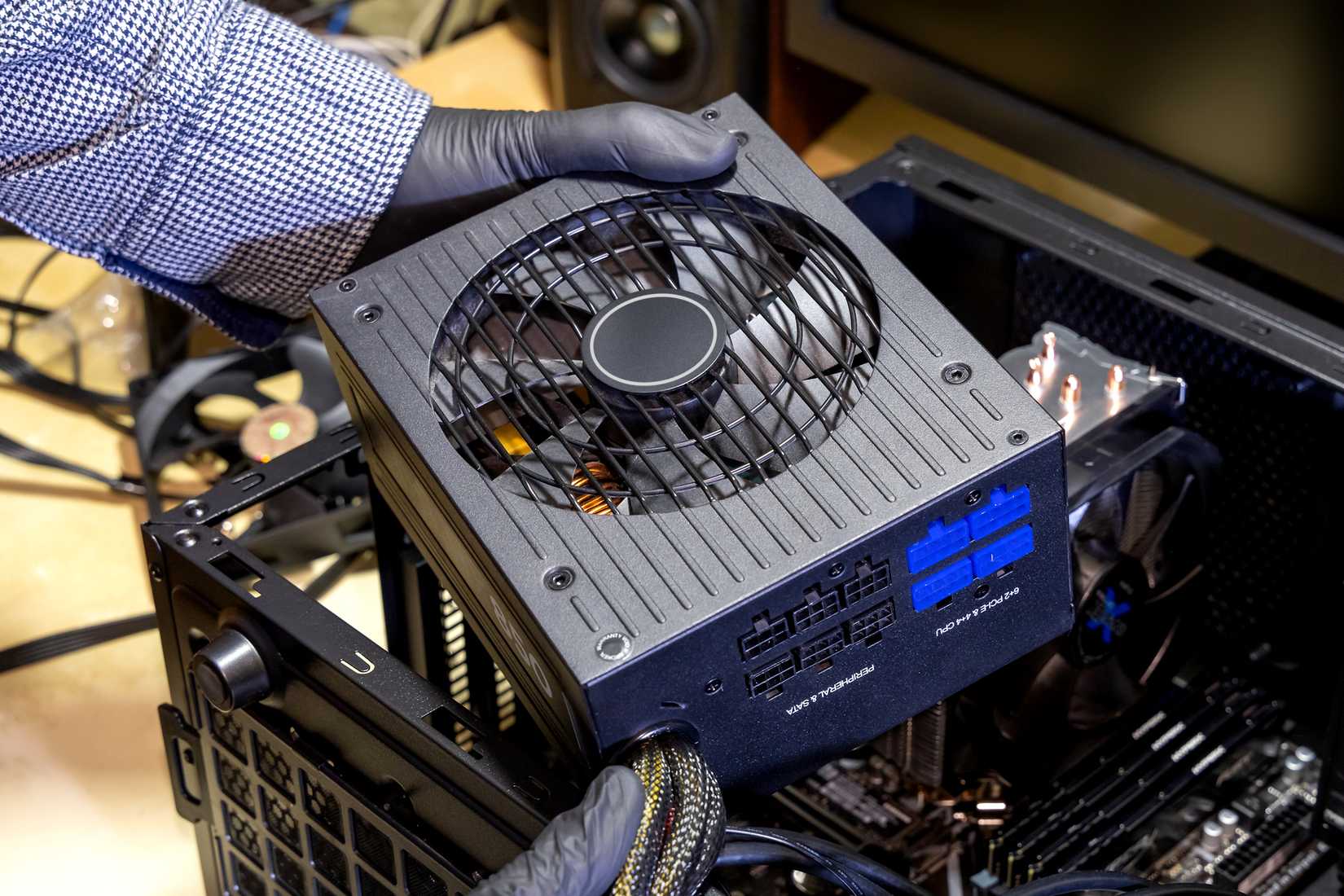
- Подключите PSU к заведомо исправной системе или используйте тестер блока питания.
- Проверьте напряжения 12V, 5V и 3.3V — резкие отклонения указывают на проблемы PSU.
- При подозрении на неисправность используйте заведомо исправный блок питания для теста.
Если после замены PSU проблема не исчезает, вероятно, неисправна материнская плата.
10. Когда заменять материнскую плату
Материнская плата требует замены, если:
- Вы исчерпали все диагностические методы, включая проверку компонентов в другом ПК.
- Плата не подаёт питания на ключевые элементы или видны физические повреждения (сгоревшие конденсаторы, запах гари).
- Стоимость и сложность ремонта превышают замену.
Методология: системный SOP для домашнего техника
- Отключите питание и снимите корпус.
- Определите, какой индикатор горит. Запишите модель платы и версию BIOS (если доступна).
- Быстро переподключите все кабели питания.
- Тестируйте RAM по одной планке в рекомендованных слотах.
- Тестируйте GPU: встроенная vs дискретная.
- Сброс BIOS аппаратно (CLR_CMOS) при необходимости.
- Проверьте PSU на другом ПК.
- При положительном результате — установите нужный BIOS/драйверы.
- Документируйте шаги и результаты.
Дерево решений (Mermaid)
flowchart TD
  A[Появился красный LED] --> B{Подпись рядом с LED?}
  B -->|Да| C[Определить: CPU/DRAM/BOOT/VGA]
  B -->|Нет| D[Общая диагностика: кабели/BIOS/PSU]
  C --> E{CPU}
  C --> F{DRAM}
  C --> G{BOOT}
  C --> H{VGA}
  E --> E1[Проверить питание CPU]
  E1 --> E2[Переустановить CPU]
  E2 --> E3[Проверить BIOS-совместимость]
  F --> F1[Пересадить модули, тест по одному]
  F1 --> F2[MemTest86]
  G --> G1[Проверить SATA/PCIe накопитель]
  G1 --> G2[Проверить порядок загрузки в BIOS]
  H --> H1[Проверить питание GPU и слот PCIe]
  H1 --> H2[Попробовать встроенное видео]
  D --> D1[Переподключить все питание и кабели]
  D1 --> D2[Сброс BIOS]
  D2 --> D3[Проверить PSU]
  D3 --> D4[Если не помогло — менять плату]
Чек-листы по ролям
Чек-лист для домашнего пользователя:
- Отключить питание.
- Переподключить все кабели.
- Установить минимальную конфигурацию: CPU, 1 планка RAM, видеовыход.
- Сбросить BIOS.
- Проверить, загружается ли система.
Чек-лист для сборщика ПК:
- Проверить QVL и совместимость всех компонентов.
- Обновить BIOS перед установкой нового поколения CPU, если возможно.
- Тестировать компоненты поочередно на стенде.
- Протоколировать версии BIOS и номера сборок.
Чек-лист для сервисного техника:
- Провести визуальный осмотр платы (коррозия, вздутия конденсаторов).
- Проверить напряжения PSU.
- Использовать диагностическую карту POST, если доступна.
- При подтверждённой аппаратной неисправности подготовить замену или ремонт.
Критерии приёмки (Критерии приёмки)
- Система успешно проходит POST без горящих красных индикаторов.
- Все устройства (CPU, RAM, GPU, накопители) определяются в BIOS.
- ОС загружается и проходит базовый тест стабильности 15–30 минут.
Примеры, когда базовые шаги не помогут
- Физическое повреждение сокета CPU или дорожек платы.
- Сгоревшие микросхемы питания на плате.
- Неисправность контроллера PCIe/северного моста, из‑за которой плата не идентифицирует устройства.
В этих случаях требуется профессиональный ремонт или замена платы.
Альтернативные подходы
- Использовать POST‑диагностическую карту, которая показывает код ошибки BIOS.
- Временное использование «запасной» совместимой CPU для диагностики и обновления BIOS.
- Обращение в сервис для микросварки/ремонта BGA при повреждении дорожек.
Матрица рисков и меры смягчения
- Неправильная перенастройка BIOS — риск: система не загрузится. Мера: сохранить текущие настройки и создавать резервные копии.
- Неправильная установка CPU/RAM — риск: физическое повреждение. Мера: работать аккуратно, использовать инструкцию производителя.
- Неправильное отключение питания — риск: короткое замыкание. Мера: отключать питание и извлекать батарею перед работой.
Совместимость и миграция
- Перед заменой CPU убедитесь, что версия BIOS поддерживает новый чип. Иногда нужно временно установить более старый процессор, чтобы обновить BIOS.
- При переходе на новые типы интерфейсов (NVMe, PCIe 4.0/5.0) проверяйте поддержку платы и прошивки.
Короткий справочник команд и ярлыков
- CLR_CMOS — аппаратная перемычка для сброса BIOS.
- QVL — Qualified Vendor List, список совместимых модулей RAM и других компонентов.
- POST — Power-On Self Test.
Тест-кейсы и приёмка
- Минимальная загрузка: CPU + 1 RAM + встроенное видео. Ожидаемый результат: POST, отсутствие красного LED.
- Переустановка RAM по одной: каждое успешное обнаружение фиксируется. Ожидаемый результат: определение модуля в BIOS.
- Проверка PSU: подключение к тестовой плате. Ожидаемый результат: стабильные 12/5/3.3 В.
Инцидентный план / rollback
- Если после обновления BIOS система не загружается:
- Попробуйте восстановить старую прошивку через встроенный механизм «BIOS Recovery» (если есть).
- Извлеките и вставьте батарею CMOS, попробуйте запустить с флешки с поддерживаемой версией BIOS.
- Если не помогает — временно установите старый CPU (если имеется совместимый) для завершения отката.
Глоссарий (одна строка на термин)
- BIOS: базовая прошивка для инициализации оборудования.
- CMOS: энергозависимая память, хранящая настройки BIOS и часы системы.
- QVL: список совместимых компонентов, рекомендованный производителем платы.
Социальный превью и анонс
OG Title: Красный индикатор на материнской плате — быстрое решение
OG Description: Пошаговое руководство по диагностике и устранению красного LED: питание, BIOS, RAM, GPU и замена компонентов.
Короткий анонс (100–200 слов):
Если ваша материнская плата загорается красным светодиодом, не паникуйте. Чаще всего проблема решается простыми действиями: проверкой кабелей, переустановкой модулей памяти или сбросом BIOS. Современные платы имеют маркированные индикаторы (CPU, DRAM, BOOT, VGA), которые направляют диагностику. В этом руководстве вы найдёте системный SOP — от безопасного отключения питания до проверки блока питания и замены батарейки CMOS. Также приводим дерево решений, чек-листы для домашних пользователей, сборщиков и сервисных техников, а также матрицу рисков и план отката после обновления BIOS. Следуя шагам, вы с большой вероятностью восстановите работоспособность системы без необходимости покупать новую плату.
Заключение
Красный LED — важный сигнал. Он помогает быстро сузить круг потенциальных проблем. Всегда начинайте с простых и безопасных шагов: питание, кабели, модули и сброс BIOS. Если базовые меры не помогают — переходите к тестированию блока питания и замене подозрительных компонентов. В случае явного аппаратного повреждения материнской платы готовьтесь к её замене.
Важно: документируйте промежуточные шаги и результаты. Это поможет при обращении в сервис и снизит время на диагностику.
Сводка
- Проверяйте маркировку LED и следуйте диагностике по ней.
- Начинайте с простых действий: переподключение кабелей и пересадка модулей.
- Сбрасывайте BIOS аккуратно и помните о необходимости обновлений для новых CPU.
- При подозрении на неисправный PSU или плату — проводите тесты на стенде или обращайтесь в сервис.
Important: если вы не уверены в своих навыках по работе с аппаратными компонентами, обратитесь к специалисту, чтобы избежать дополнительных повреждений.

Похожие материалы

Несколько аккаунтов Skype: Multi Skype Launcher

Журнал для работы: повысить продуктивность

Персональные звуки уведомлений на Android

Скачивание шоу Hulu для офлайн‑просмотра

Microsoft Start: персонализированная новостная лента
