
Как убрать эффект «красных глаз» в Photoshop
Быстрые ссылки
Что вызывает эффект красных глаз?
Инструмент «Удаление красных глаз»
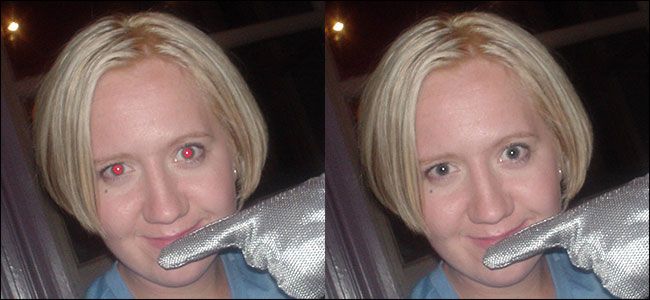
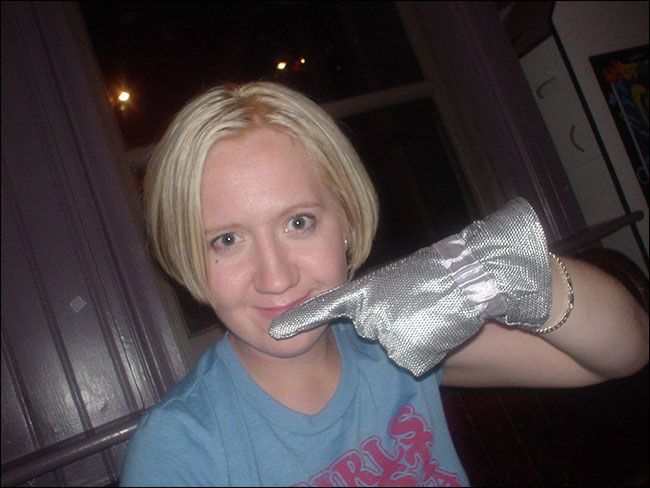
Если вы когда-либо использовали вспышку камеры в тёмной комнате, вы, вероятно, видели эффект «красных глаз». Это когда зрачки выглядят ярко-красными вместо обычного тёмного цвета.
Раньше, при съёмке на плёнку, это была серьёзная проблема. Сейчас существует быстрая цифровая правка. Ниже я покажу метод в Photoshop. Вы можете повторить ту же логику в GIMP, Lightroom или другом редакторе — используйте аналогичные инструменты.
Что вызывает эффект красных глаз?
Эффект возникает при съёмке в условиях низкой освещённости с использованием вспышки, расположенной близко к объективу. Это особенно часто случается со смартфонами и компактными камерами. Свет от вспышки проходит через зрачок, отражается от сосудистой оболочки глаза и возвращается в объектив, из-за чего зрачок кажется светящимся красным.
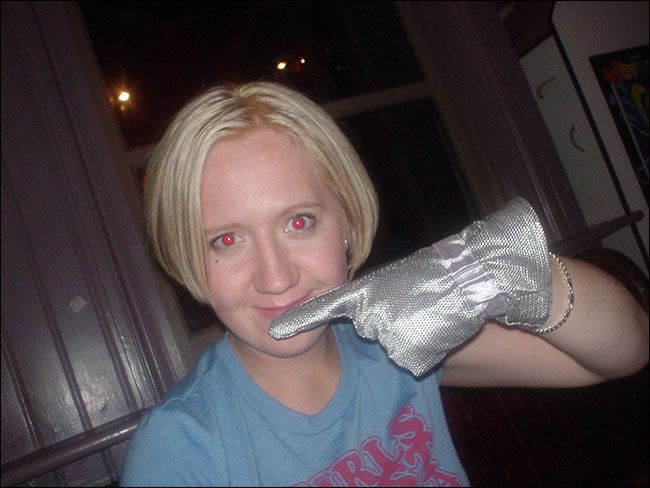
Важно: чтобы полностью избежать эффекта, снимайте без встроенной вспышки или используйте автономную внекамерную вспышку.
Инструмент «Удаление красных глаз»
Если вы вынуждены использовать вспышку, Photoshop и большинство других редакторов имеют специальный инструмент «Удаление красных глаз». Это самый простой способ исправить проблему.
- Откройте изображение в Photoshop.
- Скопируйте слой фона на новый слой сочетанием клавиш Control+J (Command+J на Mac). Никогда не изменяйте пиксели на исходном фоновом слое — делайте правки на копии.
- Выберите инструмент «Удаление красных глаз» в боковой панели. Он находится в том же стеке, что и инструменты восстановления — нажмите и удерживайте значок инструментов восстановления, чтобы открыть вложенное меню, или переключайтесь через Shift+J.
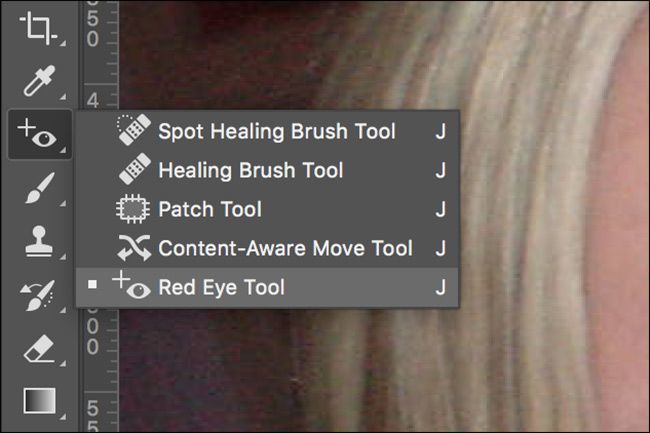
Оставьте параметры Pupil Size и Darken Amount по умолчанию (50%). Эти настройки подходят для большинства снимков.
Есть два основных способа работы с инструментом:
- Кликните по красному зрачку — Photoshop автоматически определит область.
- Чтобы точнее задать область, выделите прямоугольник вокруг глаза и затем примените инструмент — это ограничит действие только выбранной областью.
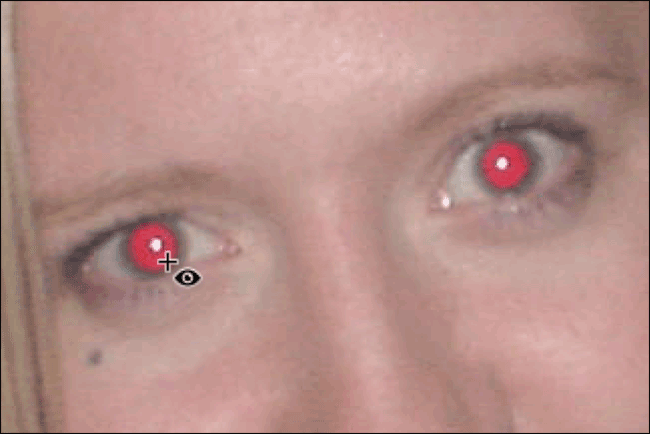
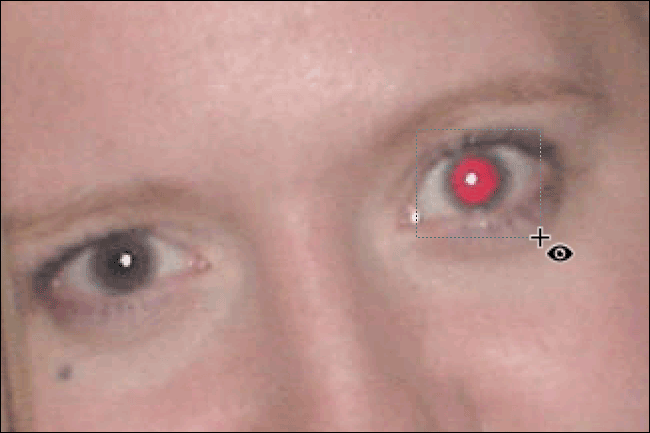
В некоторых случаях потребуется комбинация обоих методов или повторное применение инструмента. Обрабатывайте изображение до тех пор, пока красный цвет полностью не исчезнет.
Мини-методология — шаг за шагом
- Сделайте копию фонового слоя.
- Увеличьте масштаб изображения до 100–200% для точности.
- Выберите инструмент «Удаление красных глаз».
- Кликните по зрачку или выделите область вокруг глаза.
- Оцените результат; при необходимости уменьшите яркость или повторите.
- При сохранении используйте формат с минимальной потерей качества (TIFF, PNG, или JPEG с высоким качеством).
Важно: сохраняйте версию в PSD для возможности дальнейшей коррекции.
Альтернативные подходы
- GIMP: аналогичный инструмент Red Eye Removal в разделе реформа/ретушь.
- Lightroom: локальная коррекция — уменьшение насыщенности и яркости в области зрачка.
- Ручная ретушь: создайте новый слой, инструментом «Кисть» закрасьте зрачок тёмно-серым, затем примените режим наложения и мягкое размытие для естественности.
- Цветокоррекция: если после удаления зрачок выглядит неестественно, слегка подберите контраст и насыщенность.
Когда инструмент не работает
- Сильные бликовые отражения и зеркальные пятна (например, свет от очков).
- Цветные рефлексы из-за разноцветных источников света.
- Если зрачок потерял естественный блик — глаз может выглядеть «плоским». В этом случае добавьте аккуратный блик инструментом «Заплатка» или «Кисть».
Примеры провалов: автоматическое удаление заменит красный на ровный тёмный тон, но оставит неровности цвета по краю — потребуется дополнительная маска и мягкое клонирование.
Практические советы и эвристики
- Ментальная модель: свет от вспышки попадает в глаз → отражается от сосудистой оболочки → возвращается в объектив. Удаление красного имитирует отсутствие этого отражения.
- Всегда работайте на копии слоя.
- Масштабируйте для точности; мелкие артефакты видны только при увеличении.
- Повторяйте мягко; агрессивные параметры делают глаз ненатуральным.
Роль-ориентированные контрольные списки
Фотограф:
- Снимайте с внешней вспышкой или без вспышки, когда возможно.
- Проверяйте кадр на наличие красных глаз прямо на камере.
- Если нельзя избежать вспышки, делайте дополнительные кадры из разных углов.
Ретушёр:
- Работайте на копии слоя.
- Используйте инструмент «Удаление красных глаз» по умолчанию.
- Подправьте маску, если инструмент затронул ресницы.
- Оцените вид при 100% увеличении.
Критерии приёмки
- Зрачок больше не содержит красных пикселей.
- Структура глаза (блик и градиент) выглядит естественно.
- Ресницы и кожа вокруг глаза не искажены.
- Изображение не содержит заметных границ маски.
Как проверить результат — тестовые сценарии
- Маленький зрачок, низкая освещённость: инструмент должен убрать красноту без потери блика.
- Большой зрачок, сильная краснота: возможно потребуется несколько проходов + ручная коррекция.
- Очки на лице: проверьте края и блики, корректируйте вручную.
Факт-бокс
- Стандартные параметры инструмента (Pupil Size = 50%, Darken Amount = 50%) подходят для большинства снимков.
- Всегда работайте в несжимаемом формате для окончательной сохранности (PSD, TIFF).
Глоссарий — одно предложение на термин
- Зрачок: тёмное отверстие в радужной оболочке, через которое проходит свет.
- Вспышка: источник яркого света, используемый для подсветки сцены при съёмке.
- Маска: инструмент, позволяющий ограничить влияние корректирующего слоя на часть изображения.
Заключение
В эпоху цифровой съёмки эффект красных глаз больше не является приговором для удачного кадра. Инструмент «Удаление красных глаз» в Photoshop решает большинство случаев быстро и аккуратно. При сложных рефлексиях используйте ручную ретушь или альтернативные инструменты в GIMP/Lightroom.
Фото: David, Bergin, Emmett and Elliott.
Важно: если вы сразу не получили идеальный результат, не спешите — мягкая и поэтапная коррекция даёт лучший, естественный итог.

Похожие материалы

Несколько аккаунтов Skype: Multi Skype Launcher

Журнал для работы: повысить продуктивность

Персональные звуки уведомлений на Android

Скачивание шоу Hulu для офлайн‑просмотра

Microsoft Start: персонализированная новостная лента
