
Как восстановить повреждённый профиль Google Chrome
Важно: прежде чем удалять профили или файлы, сделайте резервную копию папки User Data (или экспортируйте важные пароли и закладки). Профиль хранит персональные данные — сохраните их при необходимости.
Введение
Вы попали на эту страницу, потому что столкнулись с повреждённым профилем Chrome. Браузеры за последние годы стали сложнее: они рендерят мультимедиа, поддерживают стриминг и игровые сервисы, а также хранят много локальных данных пользователя. Сложность увеличила вероятность ошибок и повреждений профилей.
Этот материал собрал все практические шаги и методологии восстановления профиля Chrome на Windows 10/11 и macOS. Разделы структурированы так, чтобы вы могли быстро найти подходящий метод: простые действия для конечного пользователя и расширенные процедуры для IT‑администраторов.
Основные признаки и причины повреждения профиля
Признаки:
- “Профиль не мог быть открыт” или похожие уведомления при запуске Chrome.
- Сообщение, что профиль создан в более новой версии Chrome и его нельзя использовать.
- Chrome запускается, но отсутствуют учётные записи, закладки или расширения.
- Пустой экран при запуске Chrome или немедленное закрытие браузера.
- Замедление работы, зависания и краши браузера.
Типичные причины:
- Повреждённые файлы Google Chrome (коррупция файловой системы)
- Слишком агрессивное антивирусное ПО
- Конфликтующие сторонние приложения или программы фильтрации рекламы
- Старые или несовместимые расширения
- Сбои при обновлении браузера
Важно: повреждённый профиль — не обязательно единственная причина. Иногда виноваты расширения или настройки, а не сама папка профиля.
Быстрая рекомендация
Совет: если вам нужен лёгкий альтернативный браузер с возможностью импорта закладок и меньшей нагрузкой, рассмотрите Opera One или альтернативы, популярные в вашем регионе: Яндекс.Браузер и Vivaldi. Они позволяют импортировать закладки и настройки после установки.
Примечание по безопасности: при использовании альтернатив всегда проверяйте встроенные функции конфиденциальности и обновления.
Порядок действий — пошаговое руководство для конечного пользователя
Ниже — последовательность действий от наименее инвазивных к радикальным. Если один шаг не помог — переходите к следующему.
1. Отключите все расширения
- Запустите Chrome.
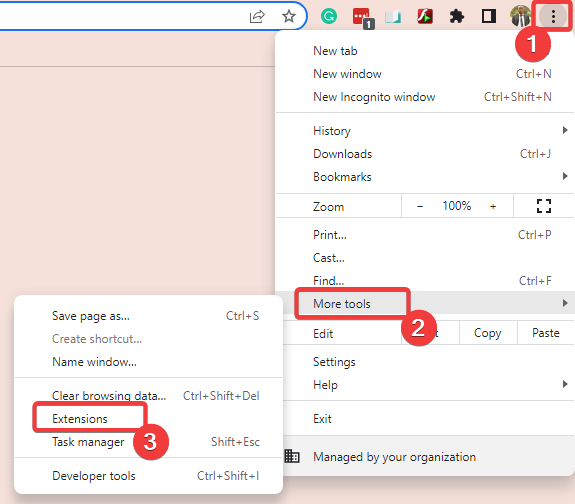
- Откройте меню (три точки) и выберите «Дополнительные инструменты», затем «Расширения».
- Отключите все расширения, сдвинув тумблеры в положение «выключено».
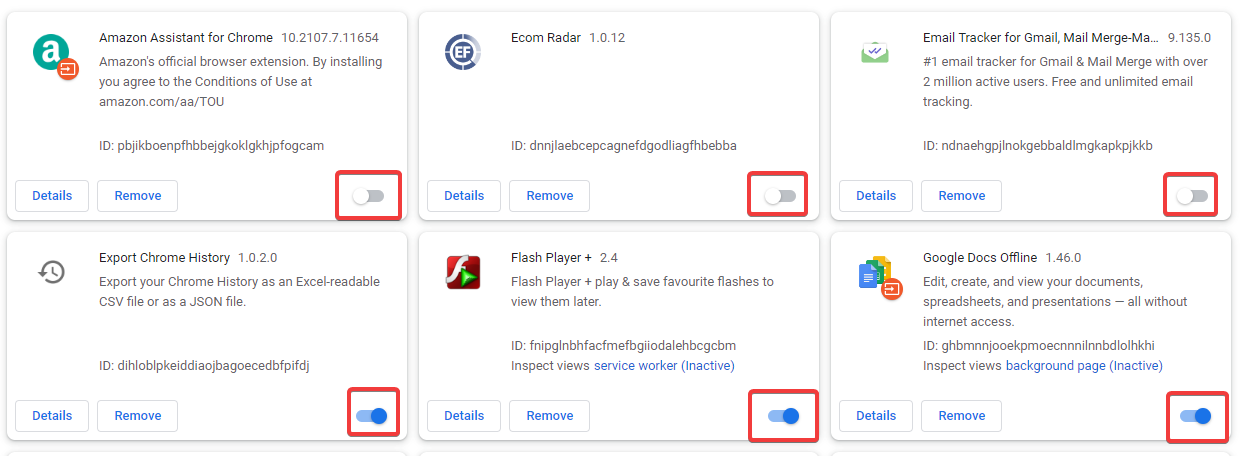
- Перезапустите браузер и проверьте, устранилась ли проблема. Если да — включайте расширения по одному или группами, чтобы выявить проблемное.
Совет: конфликтные расширения часто связаны с защитой от рекламы, VPN/прокси и вспомогательными инструментами для синхронизации.
2. Запустите средство очистки Chrome (только Windows)
Для Windows существует Chrome Cleanup Tool, которое может обнаружить нежелательные или конфликтующие приложения. Скачайте и запустите инструмент, следуйте инструкциям, перезапустите Chrome.
Примечание: инструмент работает только в Windows; на macOS используйте проверку сторонних приложений вручную.
3. Сбросьте Chrome к заводским настройкам
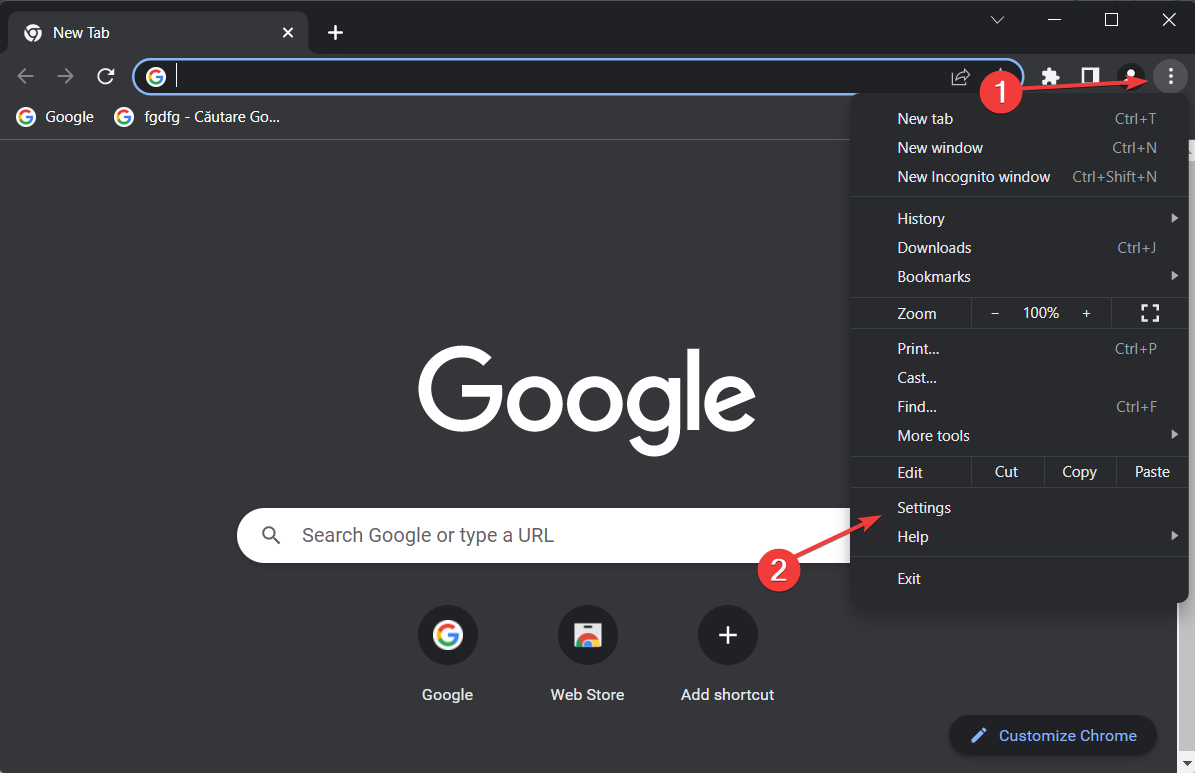
- Откройте меню → Настройки.
- В разделе «Дополнительно» выберите «Сброс и очистка».
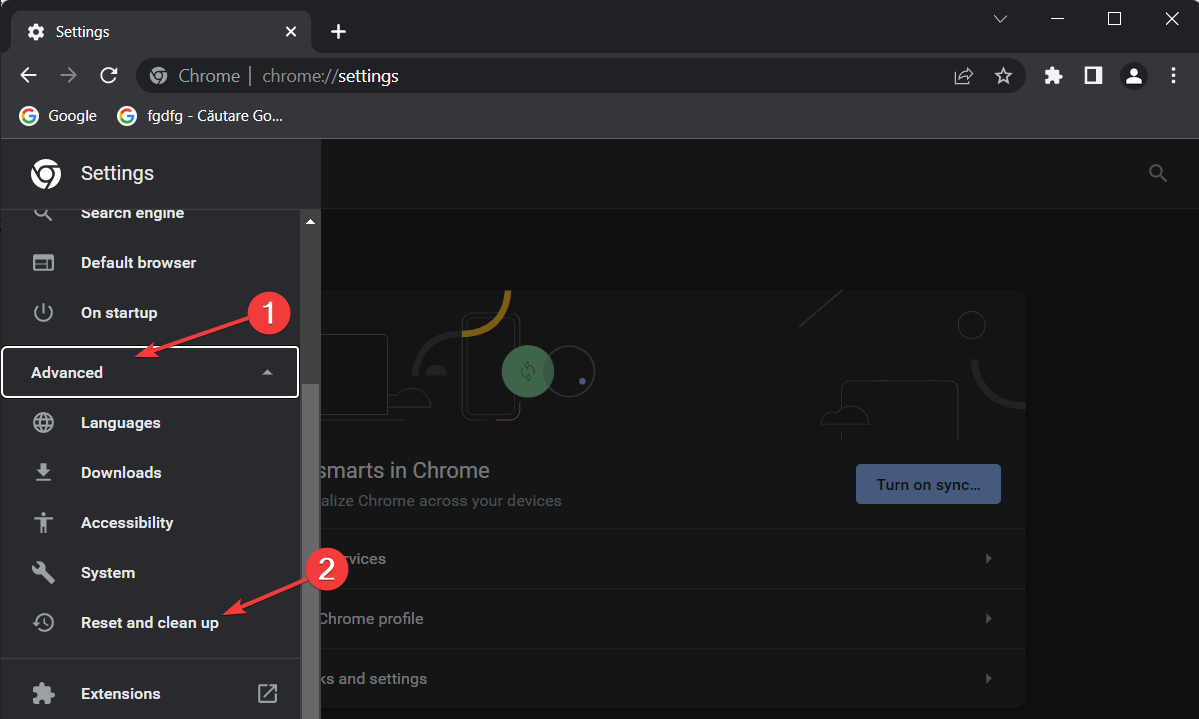
- Нажмите «Восстановить настройки по умолчанию».
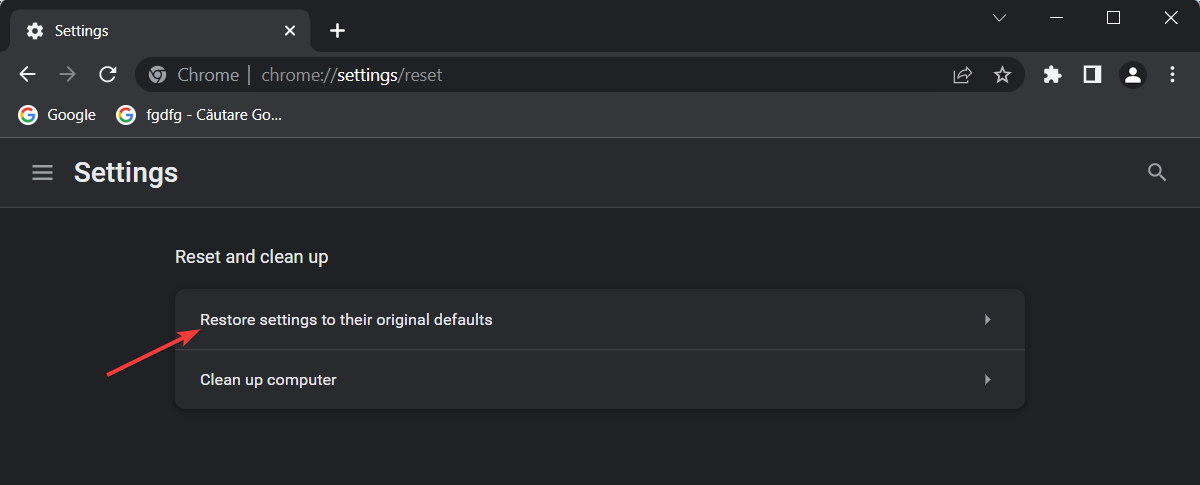
- Подтвердите сброс.
Сброс возвращает настройки интерфейса, отключает расширения и удаляет временные данные, но обычно не удаляет закладки и пароли, если вы синхронизированы с учётной записью Google.
4. Удалите все профили через интерфейс
- Закройте или проигнорируйте сообщение об ошибке при старте.
- Нажмите на иконку профиля в правом верхнем углу и откройте настройки профиля.
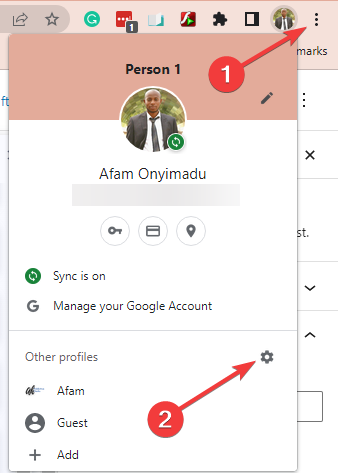
- Для каждого профиля нажмите на три точки и выберите «Удалить».

Удаление профиля удалит локальные пароли, закладки и историю, если они не синхронизированы. Перед удалением экспортируйте важные данные.
5. Удалите папку Default вручную (Windows пример)
- Нажмите правой кнопкой по Пуску и выберите «Выполнить».
- Введите путь к папке профиля и нажмите Enter:
C:\Users\afamo\AppData\Local\Google\Chrome\User Data\Default
- Найдите файл Web Data, правой кнопкой выберите «Удалить».
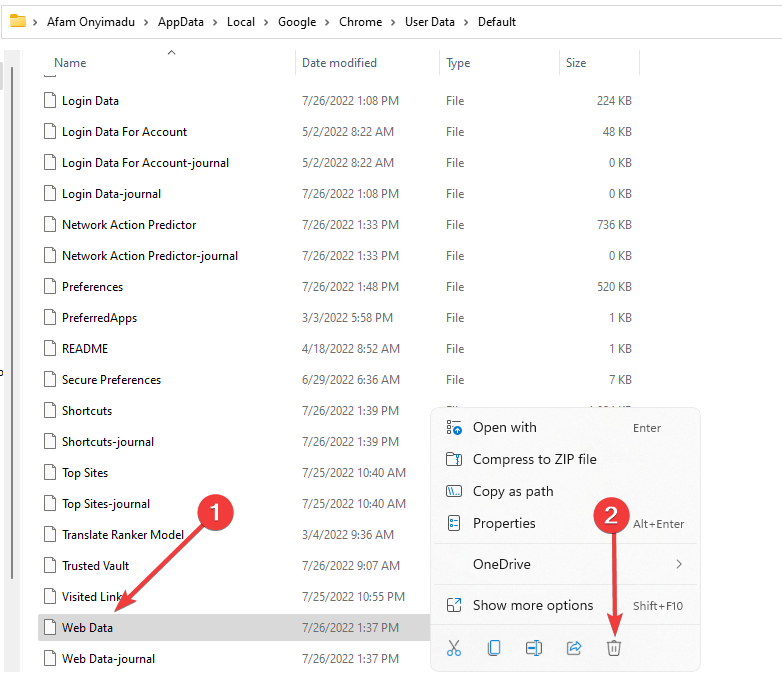
- Запустите Chrome и проверьте работу профиля.
Примечание: путь в вашем компьютере будет отличаться — вместо afamo подставьте своё имя пользователя. На macOS профиль хранится в ~/Library/Application Support/Google/Chrome/.
6. Отключите режим песочницы (только при отладке)
Режим песочницы (–no-sandbox) может служить временным обходом для диагностики, но отключать его постоянно небезопасно. Используйте этот шаг только для тестирования в контролируемой среде.
- Правой кнопкой по ярлыку Chrome → Свойства.
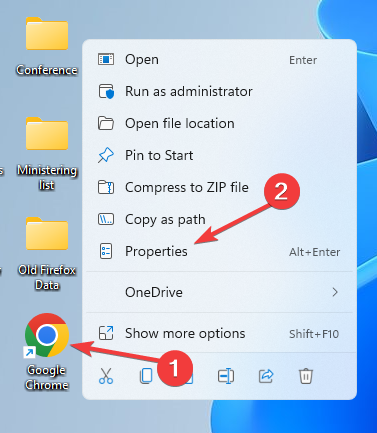
- Перейдите на вкладку «Ярлык».
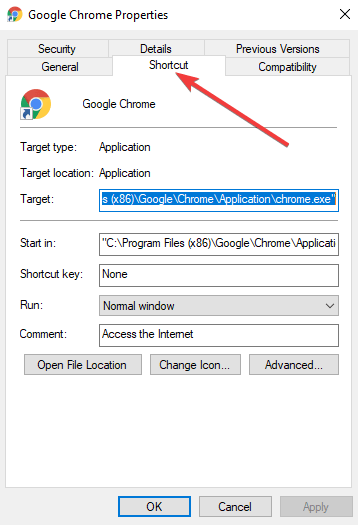
В поле «Объект» добавьте в конце:
--no-sandbox.Примените изменения и запустите Chrome.
Важно: деактивация песочницы понижает уровень безопасности — не используйте флаг постоянно.
7. Удалите приложения-фильтры рекламы
- Откройте Панель управления → Удаление программ.
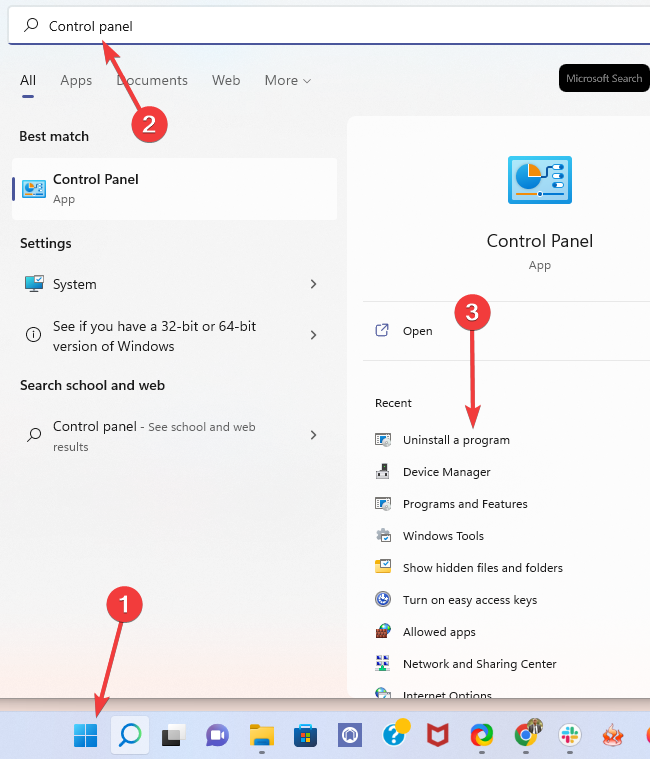
- Найдите программы, связанные с фильтрацией рекламы или системным прокси, и удалите их.
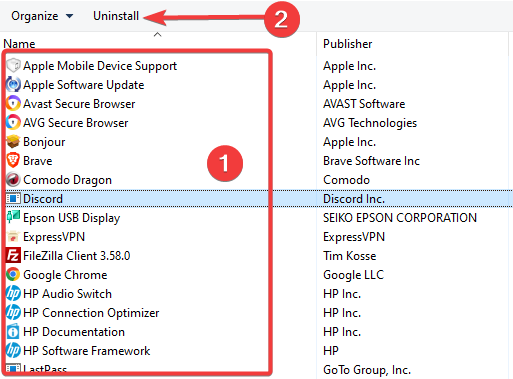
После удаления перезагрузите компьютер и снова проверьте Chrome.
8. Перезапустите процесс Chrome через диспетчер задач
- Откройте Диспетчер задач (Ctrl+Shift+Esc).
- Найдите процессы Google Chrome и выберите «Снять задачу» (End Task).
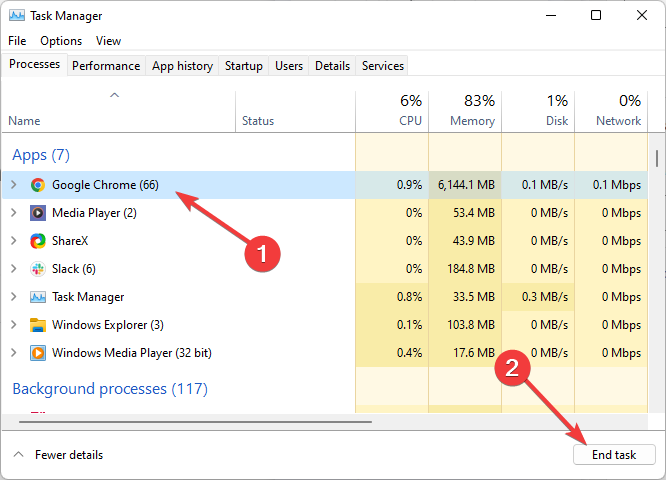
- Запустите браузер снова.
Если ни один из шагов не помог, переходите к разделу для администраторов и инцидентного восстановления.
Ошибка “при открытии профиля произошла ошибка” — что делать
Такая ошибка часто появляется после обновления Chrome. Первое и самое простое — полностью перезапустить браузер. Если это не помогает — перезагрузите компьютер. На многих устройствах этот шаг решает временные блокировки файлов и освобождает ресурсы ОС.
Если проблема сохраняется, выполните шаги 1–8 выше по порядку.
Руководство для IT‑администраторов и служб поддержки
Ниже — более формализованный SOP (плейбук) для команд поддержки.
Сценарий: пользователь сообщил о повреждённом профиле Chrome.
Цель: восстановить работоспособность при минимальной потере данных и с контролируемым риском.
Шаги плейбука:
- Сбор данных
- Версия ОС и Chrome
- Сообщение об ошибке и скриншоты
- Есть ли синхронизация Google (вкл.)
- Полный путь к профили (User Data)
- Быстрая диагностика (10–15 минут)
- По инструкции отключить расширения и перезапустить Chrome
- Провести перезагрузку процесса
- Локальная очистка
- Сделать резервную копию папки User Data
- Удалить файл Web Data и проверить
- Сброс и восстановление
- Если профиль важен и синхронизирован — попросить пользователя войти снова
- Если нет синхронизации — восстановить из резервной копии (если есть)
- Откат и эскалация
- Если остаются ошибки — переустановить Chrome
- Эскалация в команду разработки/безопасности при подозрении на повреждение FS или наличие вредоносного ПО
Критерии приёмки
- Браузер запускается без ошибок
- Доступны основные данные пользователя (если была синхронизация) или восстановлены из резервной копии
- Нет существенных падений производительности
Инцидентный runbook для критических случаев
- Если Chrome не запускается на множестве машин — проверить обновления политики (GPO/MDM) и распространённые приложения-антивирусы.
- Временно отключить распространённую политику или приложение у небольшого набора пользователей для воспроизведения.
Диагностическое дерево решений
flowchart TD
  A[Проблема: повреждён профиль Chrome] --> B{Chrome запускается?}
  B -- Да --> C{Отображаются настройки и закладки?}
  B -- Нет --> H[Перезапустить процесс Chrome и ОС]
  C -- Да --> I[Проверить расширения и совместимость]
  C -- Нет --> D[Сбросить Chrome]
  D --> E{Решено?}
  E -- Да --> F[Отметить инцидент как решённый]
  E -- Нет --> G[Резервная копия профиля → удалить папку Default → восстановить]
  G --> F
  H --> B
Тестовые сценарии и критерии приёмки
- Тест: отключение всех расширений
- Ожидание: браузер запускается без ошибок и основные страницы открываются.
- Тест: удаление файла Web Data
- Ожидание: устранение ошибок, связанных с профилем; при этом отсутствуют критические данные, если не было резервной копии.
- Тест: сброс настроек
- Ожидание: восстановление работоспособности интерфейса, расширения отключены.
Роли и чек-листы
Чек‑лист для конечного пользователя:
- Сделать экспорт закладок и паролей (если возможно)
- Отключить расширения
- Сбросить настройки
- Перезапустить компьютер
Чек‑лист для IT‑специалиста:
- Собрать логи и скриншоты
- Сделать резервную копию User Data
- Удалить/переименовать проблемный профиль
- Восстановить из резервной копии или синхронизации
Риски и меры смягчения
Риск: потеря локальных паролей и закладок. Митигирует: экспорт и резервное копирование перед удалением профиля.
Риск: снижение безопасности при использовании –no-sandbox. Митигирует: применять только для диагностики в изолированной среде.
Риск: конфликт с антивирусом. Митигирует: временно отключать защиту или добавлять исключения после подтверждения безопасности.
Советы по безопасности и приватности
- Профиль Chrome хранит локальные данные: куки, сессии, пароли. Обращайтесь с этими данными как с личной информацией.
- Перед удалением убедитесь, что данные синхронизированы с Google или сохранены локально.
- При восстановлении используйте официальные сборки Chrome и обновления от Google.
Локальные альтернативы и особенности для русскоязычных пользователей
- Яндекс.Браузер — интеграция с экосистемой Яндекса, удобные встроенные сервисы; возможны отличия в политике конфиденциальности.
- Vivaldi — гибкая настройка интерфейса и управление вкладками.
- Opera One — лёгкая альтернатива с набором встроенных инструментов.
При переходе на альтернативы проверьте механизм импорта закладок, паролей и расширений.
Когда описанные методы не помогут
- Если повреждена файловая система диска или страдает аппаратный носитель — программные методы бессильны. В таком случае обратитесь к специалистам по восстановлению данных.
- Если повреждён не один профиль, а системная установка Chrome — полная переустановка с удалением всех папок User Data может быть необходима.
- При наличии вредоносного ПО сначала устраните заражение, затем восстановите профиль.
Краткая проверочная методология перед радикальными действиями
- Проверить синхронизацию Google (вкл./выкл.).
- Экспортировать закладки и пароли (если возможно).
- Снять копию папки User Data.
- Поочерёдно выполнять шаги из раздела «Порядок действий».
Глоссарий в одну строку
- Профиль Chrome — набор локальных данных и настроек пользователя (папка User Data).
- Web Data — файл внутри профиля, содержащий некоторые локальные данные; при повреждении может нарушать загрузку профиля.
- Сброс — возврат настроек Chrome к заводским без удаления синхронизированных данных.
Заключение
Повреждённый профиль Chrome — распространённая и решаемая проблема. Следуя пошаговой инструкции: отключение расширений, сброс, удаление профиля и, при необходимости, ручное удаление файлов — вы сможете восстановить работоспособность браузера. Для команд поддержки есть SOP, чек-листы и диагностическое дерево для систематической работы с инцидентами.
Если ни один из описанных методов не дал результата, вероятно, проблема на уровне файловой системы или вредоносного ПО, и потребуется переустановка или восстановление данных с резервной копии.
Была ли эта инструкция полезна? Оставьте комментарий или опишите вашу ситуацию для более точной помощи.

Похожие материалы

Несколько аккаунтов Skype: Multi Skype Launcher

Журнал для работы: повысить продуктивность

Персональные звуки уведомлений на Android

Скачивание шоу Hulu для офлайн‑просмотра

Microsoft Start: персонализированная новостная лента
