
Razer Synapse не открывается — как исправить на Windows 11/10
Razer Synapse — это официальное приложение для настройки периферии Razer: мышей, клавиатур, гарнитур и других устройств. Программа зависит от системных компонентов, служб и сетевых разрешений. Когда Synapse не открывается, функции управления устройствами недоступны: профили, подсветка, макросы и обновления перестают работать.
Важно: ниже приведены практические шаги, упорядоченные от простых к более глубинным. Если вы не уверены в действиях с системными службами или реестром, сначала создайте точку восстановления Windows.
Как диагностировать проблему — краткая методика
- Запустите Synapse и обратите внимание на поведение: ошибка, пустое окно, отсутствие реакции. Запишите текст ошибки, если он есть.
- Проверьте, работают ли связанные службы (Razer Synapse Service, Razer Central Service) и процессы в Диспетчере задач.
- Отключите временно брандмауэр и антивирус (или разрешите Synapse) — чтобы исключить блокировку сетевых компонентов.
- Очистите кеш Synapse и попробуйте восстановление (Repair) в Панели управления.
- Если ничего не помогает — удалите и установите Synapse заново, предварительно удалив остаточные папки.
Каждый из пунктов детально описан ниже.
1. Запустите Synapse в режиме совместимости
Некоторые пользователи отмечают, что запуск в режиме совместимости восстанавливает работу Synapse на Windows 10/11.
Шаги:
- Найдите ярлык Razer Synapse на рабочем столе или файл Razer Synapse.exe в подкаталоге Synapse3 установки.
- Правой кнопкой мыши откройте меню и выберите Свойства.
- Перейдите на вкладку Совместимость.
- Отметьте флажок Запустить эту программу в режиме совместимости.
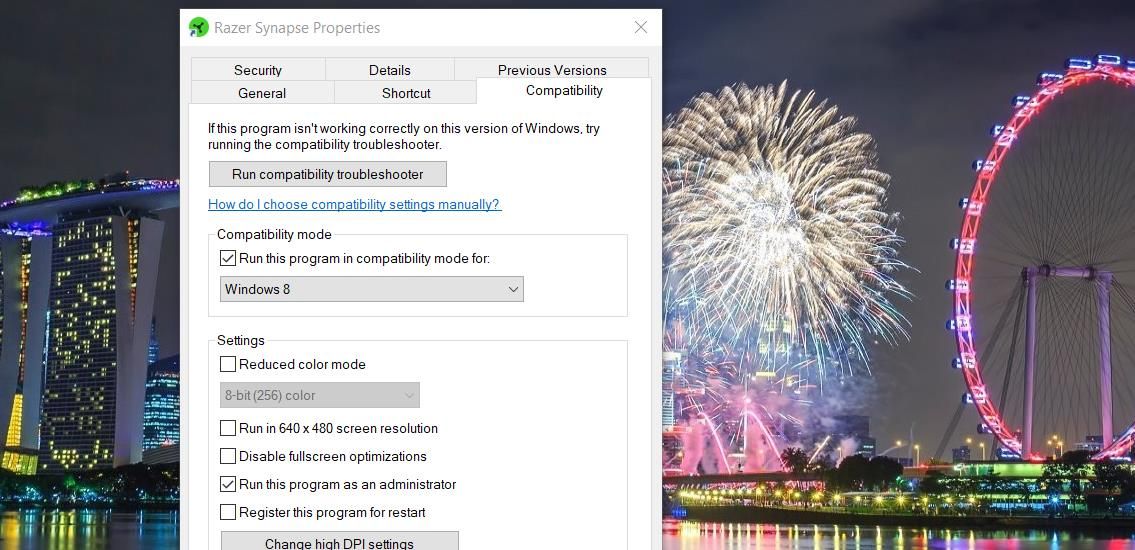
- В выпадающем списке выберите Windows 8.
- Нажмите Применить, затем ОК.
Совет: если Windows 8 не помогает — пробуйте другие режимы совместимости (Windows 7), но возвращайте настройки назад при отсутствии эффекта.
2. Запустите Synapse от имени администратора
Недостаток прав администратора может помешать запуску.
Шаги:
- Откройте те же свойства (Свойства → Совместимость).
- Поставьте галочку Запускать эту программу от имени администратора (Run as administrator).
- Примените изменения и перезапустите программу.
Важно: запуск от администратора даёт приложению расширенный доступ к системе. Если вы используете корпоративный компьютер, сначала согласуйте это с IT.
3. Восстановление (Repair) Razer Synapse через «Программы и компоненты»
Встроенная опция Repair может восстановить повреждённые файлы без полной переустановки.
Шаги:
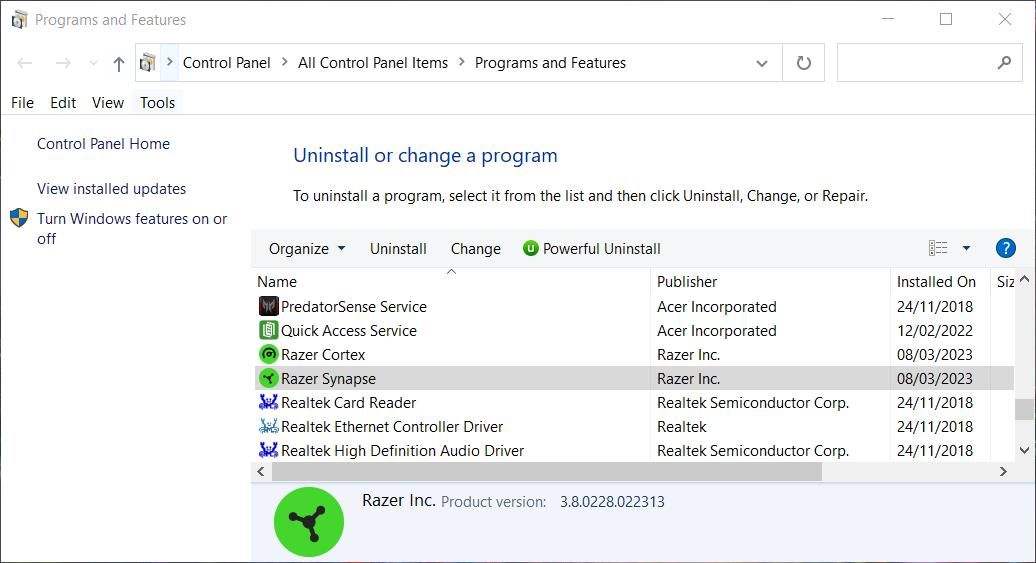
- Нажмите клавиши Клавиша Windows + R и введите
appwiz.cpl, затем нажмите OK. - В списке найдите Razer Synapse.
- Нажмите кнопку Изменить.
- Выберите Восстановить (Repair) и следуйте мастеру.
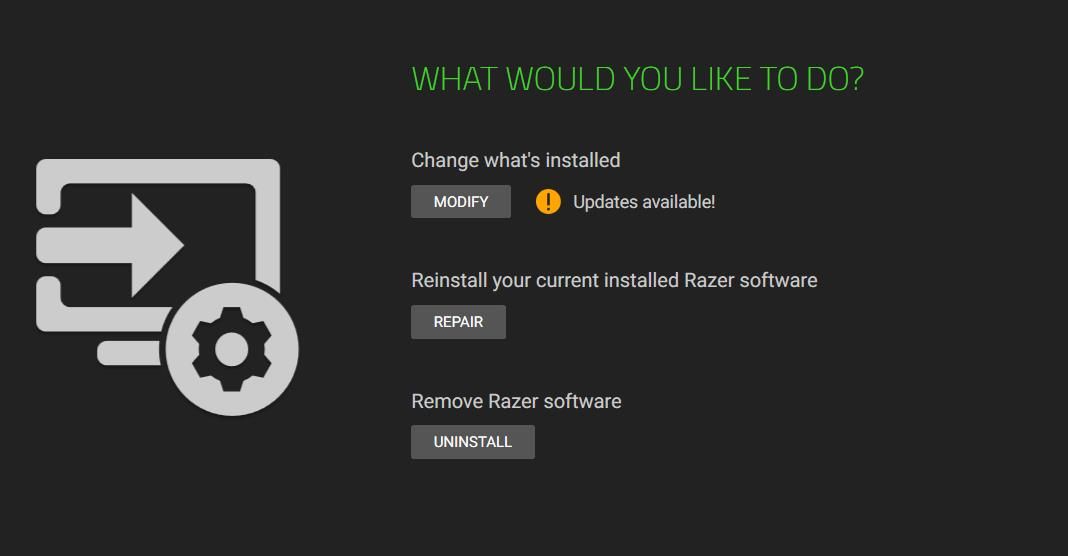
Проверка: после восстановления перезагрузите систему и запустите Synapse.
4. Запустите или перезапустите службы Razer
Razer Synapse зависит от нескольких системных служб. Если они остановлены или отключены — приложение не запустится.
Шаги:
- Нажмите Клавиша Windows + R, введите
services.mscи нажмите OK. - В списке найдите службу Razer Synapse Service.
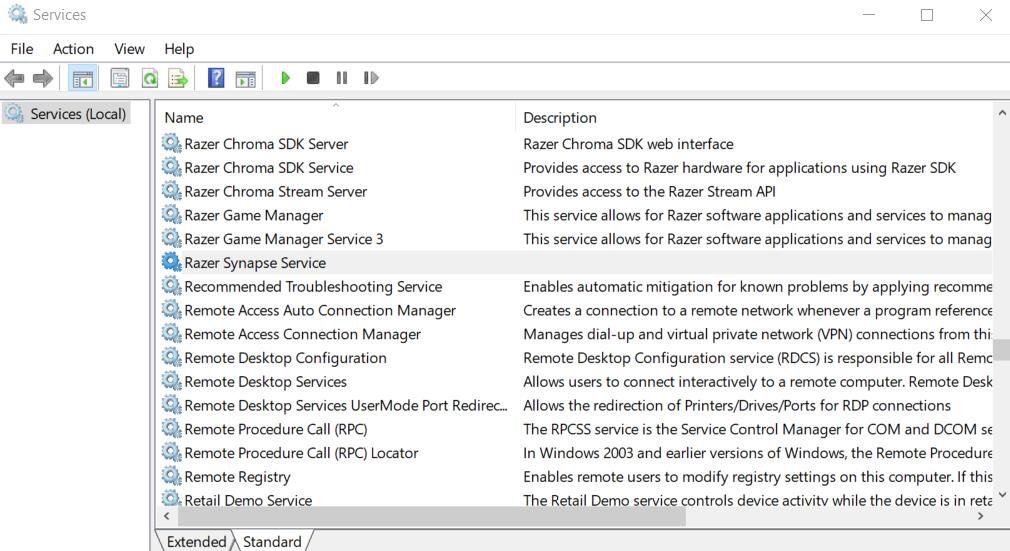
- Дважды кликните по службе, установите тип запуска Автоматически, если он был отключён.
- Нажмите Запустить, затем Применить и ОК.
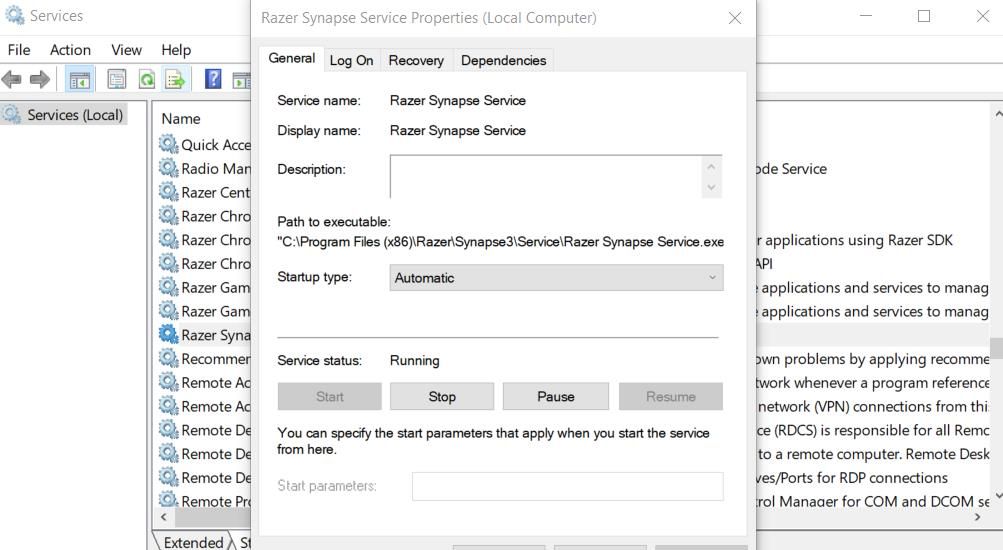
- Повторите то же для Razer Central Service.
- Если службы уже запущены — выберите Перезапустить (или сначала Stop, потом Start).
Совет: после перезапуска служб откройте Диспетчер задач и убедитесь, что связанные процессы Razer появились.
5. Очистите кеш Razer Synapse
Нередко причина — повреждённые или устаревшие файлы кеша.
Шаги:
- Нажмите Клавиша Windows + R и введите
%appdata%, нажмите OK. - Откроется папка Roaming. Нажмите в адресной строке на AppData, чтобы перейти к корню папки пользователя.
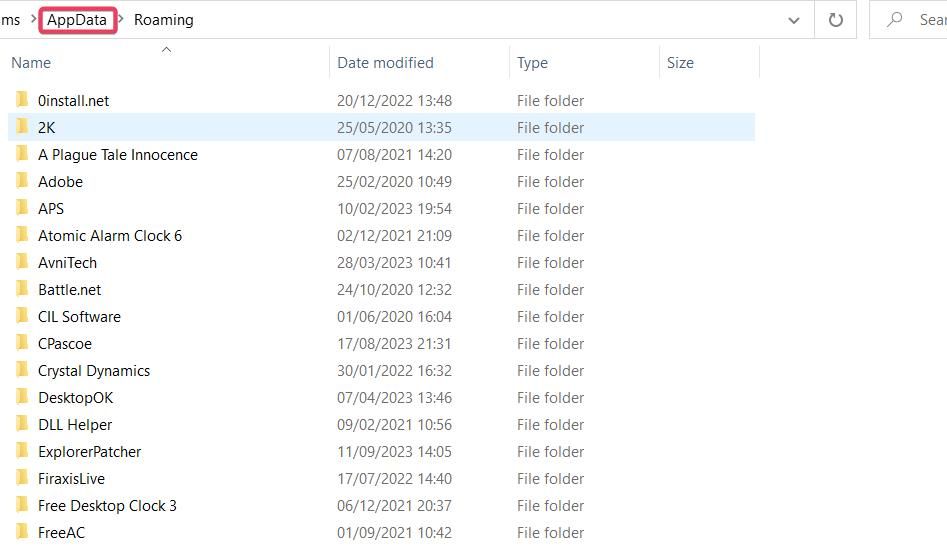
- Откройте папку Local.
- Найдите папку Razer, правой кнопкой мыши выберите Удалить.
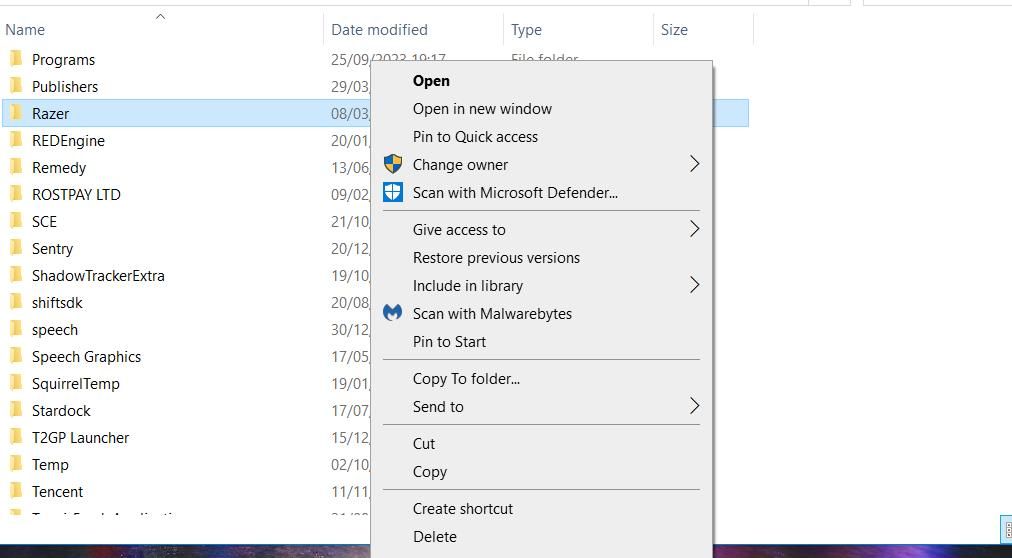
Примечание: удаление кеша может стереть локальные настройки; профили, синхронизированные с облаком Razer, восстановятся после входа в учётную запись.
6. Установите .NET Framework 4.8.1 или восстановите его
Razer Synapse использует .NET — если версия повреждена или устарела, приложение может не запускаться.
Шаги:
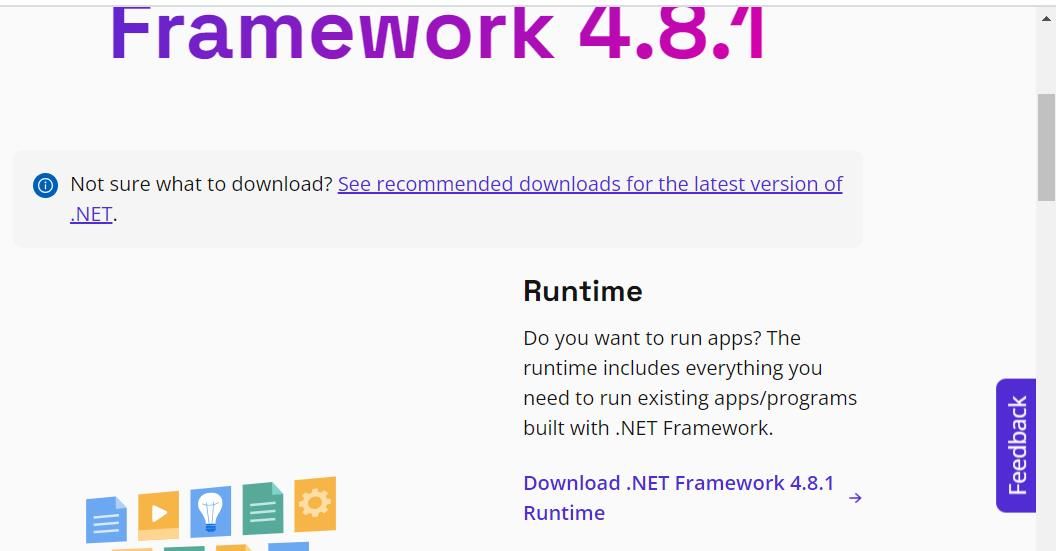
- Перейдите на страницу загрузки .NET Framework.
- Выберите .NET Framework 4.8.1 и нажмите ссылку Download .NET Framework 4.8.1 Runtime.
- Запустите скачанный файл
NDP481-Web.exeи согласитесь с лицензией.
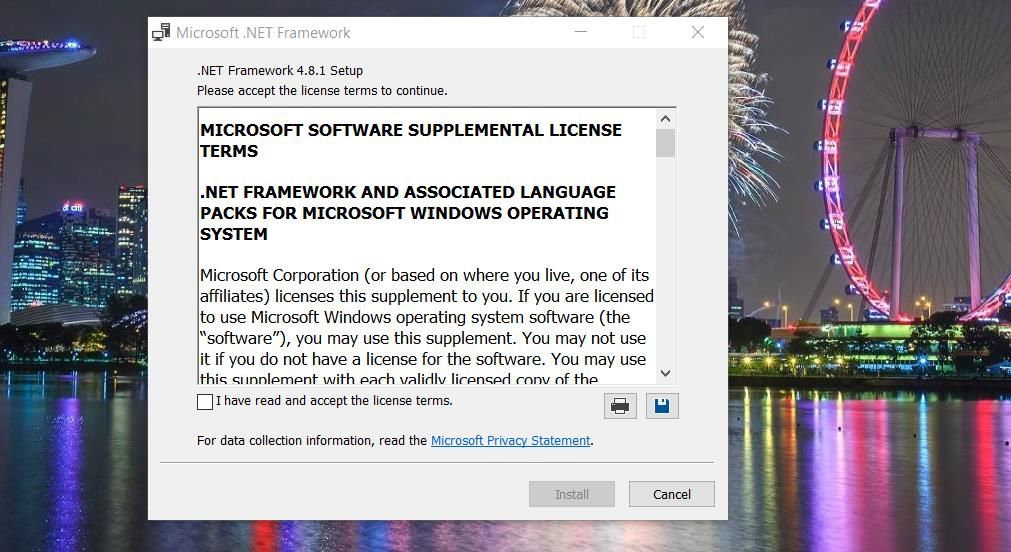
- Нажмите Установить и дождитесь завершения установки, затем перезагрузите компьютер.
Если .NET уже установлен, воспользуйтесь средствами восстановления в «Программах и компонентах» или инструментами от Microsoft для диагностики установки .NET.
7. Временно отключите брандмауэры и антивирусы
Сетевые или локальные блокировки могут не дать Synapse подключиться к серверам Razer или инициализировать локальные компоненты.
Шаги:
- Временно отключите Microsoft Defender Firewall и сторонние антивирусы (или добавьте Synapse в список разрешённых приложений).
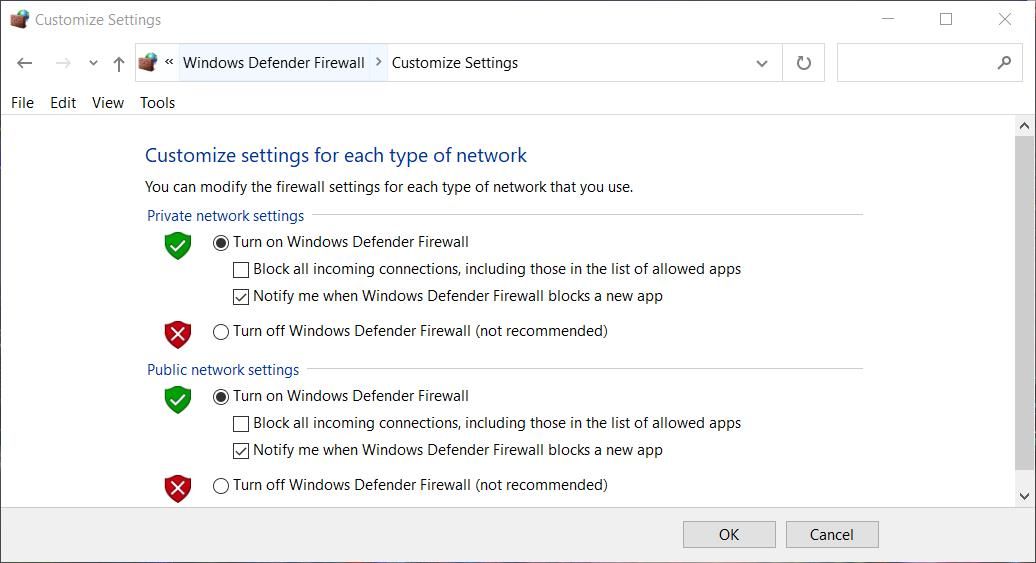
- Запустите Synapse. Если приложение заработало — настройте правила для постоянного разрешения.
Важно: после проверки вновь включите брандмауэр и настройте исключения корректно.
8. Удалите модуль Razer Surround, если он установлен
Razer Surround — опциональный модуль, который иногда конфликтует с Synapse. Удаление модуля может вернуть работоспособность основной программы.
Шаги:
- Откройте «Программы и компоненты» (
appwiz.cpl). - Найдите Razer Surround и удалите его.
Совет: если вы используете виртуальное окружение звучания, убедитесь, что система использует корректные аудиодрайверы после удаления Surround.
9. Полная переустановка Razer Synapse
Если другие методы не помогли, выполните полную деинсталляцию и установку заново.
Шаги:
- Откройте «Программы и компоненты», выберите Razer Synapse и нажмите Изменить → Удалить.
- После удаления удалите оставшиеся папки и файлы (включая
%appdata%и%localappdata%), чтобы исключить конфликт старых данных.
- Перейдите на официальный сайт Synapse, скачайте установщик и запустите
RazerSynapseInstaller. - При установке снимите галочки с ненужных модулей — например, не устанавливайте Razer Surround, если раньше он вызывал проблемы.
Проверка: после установки подключите Razer-устройство и убедитесь, что оно отображается в Synapse.
Когда перечисленные методы могут не помочь — варианты отказа
- Аппаратная проблема с самим устройством Razer (например, повреждённый USB-шнур или контроллер) — в таком случае Synapse может не обнаружить устройство вовсе.
- Проблемы с учётной записью Razer (синхронизация облака) — ошибки аутентификации приведут к тому, что данные профиля не загрузятся.
- Ограничения корпоративной политики (GPO) на рабочем ПК, запрещающие установку/запуск сервисов.
- Совместимость с устаревшими версиями Windows или специфическими сборками.
Если вы подозреваете аппаратную неисправность — протестируйте устройство на другом компьютере.
Альтернативные подходы и обходные пути
- Используйте встроенные драйверы Windows (HID-класс) для базовой работы устройства без Synapse (настройки подсветки и макросы будут недоступны).
- Попробуйте более старую или более новую версию Synapse (иногда новые версии содержат регрессии; проверяйте форум Razer и релиз-ноты).
- Для продвинутых пользователей: проверьте логи приложения в %localappdata%\Razer\logs для технических сообщений.
Мини-методика: быстрый чеклист для быстрого устранения (5 минут)
- Перезагрузка ПК.
- Проверка служб Razer (запустить/перезапустить).
- Временное отключение брандмауэра.
- Очистка кеша (удаление папки Razer в %localappdata%).
- Запуск Synapse от имени администратора.
Если за 5 минут проблема не решилась — переходите к восстановлению .NET и полной переустановке.
Ролевые чеклисты
Пользователь (домашний ПК):
- Перезагрузил компьютер.
- Проверил физическое подключение устройства.
- Отключил брандмауэр временно и проверил.
- Очистил кеш и сделал запуск от имени администратора.
Системный администратор (корпоративный ПК):
- Проверил политики групп (GPO) на запрет сервисов и установок.
- Развернул права на запуск служб и файлы программы.
- Проверил, не блокируют ли prox y/файрвол внутреннюю связь Synapse.
Техподдержка:
- Запросила логи у пользователя.
- Проверила версию Synapse и .NET.
- При необходимости организовала замещение устройства для проверки на другом ПК.
Критерии приёмки
- Synapse запускается без ошибок и отображает подключённые устройства.
- Профили и подсветка сохраняются и применяются к устройствам.
- Службы Razer работают в состоянии «Запущено», тип старта — «Автоматически».
Краткий словарь терминов
- Synapse — фирменное ПО Razer для управления периферией.
- Кеш — временные файлы, ускоряющие работу, но иногда повреждающиеся.
- .NET Framework — платформа Microsoft, требующаяся для работы многих приложений.
- GPO — групповые политики, управляющие настройками в корпоративных сетях.
Безопасность и приватность
- При восстановлении/переустановке Synapse вход в учётную запись Razer может потребоваться для синхронизации профилей. Проверьте политику паролей и двухфакторную аутентификацию на своей учётной записи.
- Не скачивайте Synapse с неофициальных сайтов — используйте только официальный сайт Razer.
Быстрые тесты и критерии успешности
- Тест A: Перезагрузка и запуск Synapse — успех, если окно программы отображается и устройство в списке.
- Тест B: После очистки кеша и перезапуска служб — успех, если настройки и профили восстановились.
- Тест C: После полной переустановки — успех, если приложение отвечает и нет ошибок при запуске.
Когда обращаться в поддержку Razer
- Если приложение выдаёт ошибки, содержащие внутренние коды, которые вы не можете интерпретировать.
- Если устройство не определяется на другом компьютере — вероятна аппаратная неисправность.
- Если после всех действий программа продолжает аварийно завершаться или не сохраняет профиль.
Заключение
Проблема «Razer Synapse не открывается» обычно решается сочетанием простых шагов: запуск в режиме совместимости, права администратора, восстановление/перезапуск служб, очистка кеша и переустановка. Если базовые методы не помогают, используйте представленные чеклисты и диагностику, чтобы локализовать причину — программная, сетевая или аппаратная. При сложных случаях обратитесь в официальную поддержку Razer, приложив логи и описание предпринятых шагов.
Важно: всегда делайте резервные копии важных конфигураций и по возможности синхронизируйте профили в облако Razer перед радикальными операциями удаления.

Похожие материалы

Несколько аккаунтов Skype: Multi Skype Launcher

Журнал для работы: повысить продуктивность

Персональные звуки уведомлений на Android

Скачивание шоу Hulu для офлайн‑просмотра

Microsoft Start: персонализированная новостная лента
