
Razer Synapse не видит устройство: полное руководство по устранению проблемы
Razer Synapse — официальное ПО для настройки устройств Razer: мышей, клавиатур, гарнитур и аксессуаров. Иногда Synapse не видит подключённые устройства, и тогда вы не можете менять профили, подсветку и макросы. Это руководство описывает методы устранения проблемы в Windows 10 и 11, от простых проверок до углублённой чистой переустановки.
Что считать совместимым устройством
Перед началом убедитесь, что ваше устройство поддерживается версией Synapse, которую вы используете. Synapse не будет распознавать устройства от других производителей, а некоторые старые или специфические модели Razer могут не поддерживаться в Synapse 3 или Synapse 2.
Где проверить:
- Страница поддерживаемых устройств Razer Synapse 3.
- Страница поддерживаемых устройств Razer Synapse 2.
Если ваше устройство перечислено — продолжайте диагностику. Если нет — настройка через Synapse невозможна; используйте встроенные функции ОС или старые драйверы, если они доступны.
Быстрые шаги перед углублённой диагностикой
- Перезапустите компьютер и устройство. Простая перезагрузка часто решает временные сбои.
- Попробуйте подключить устройство к другому ПК — это поможет понять, связана ли проблема с устройством или с вашим компьютером.
- Проверьте кабель, разъём и USB-донгл (для беспроводных устройств).
1. Запустите средство устранения неполадок «Оборудование и устройства”
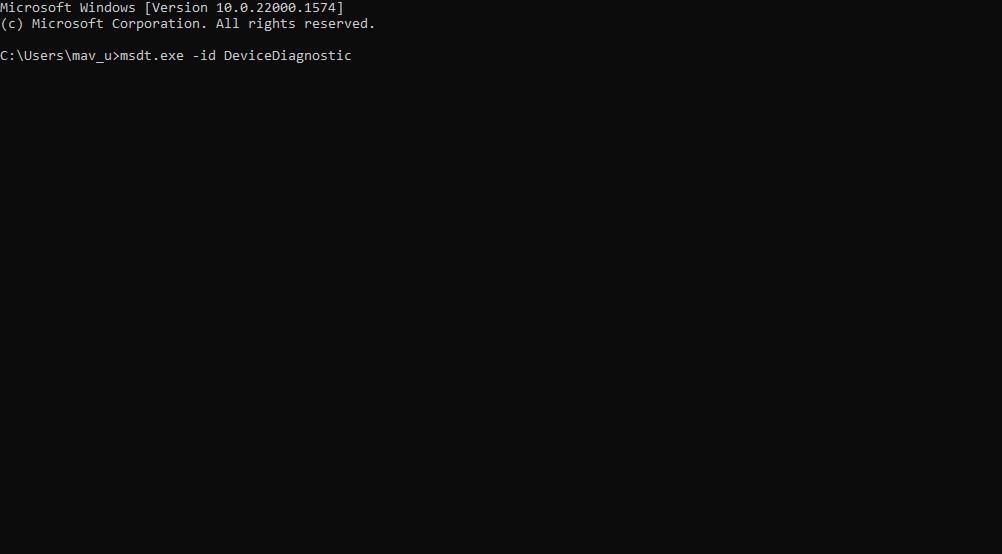
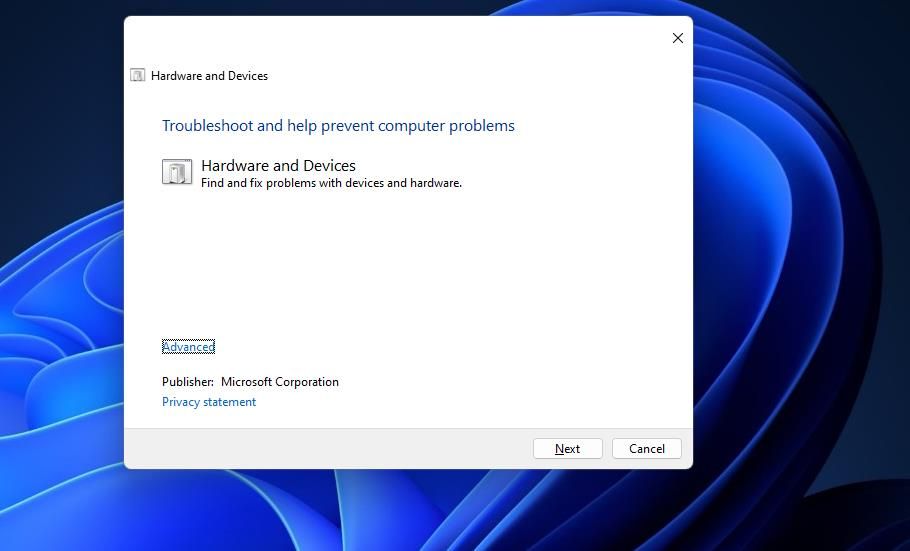
Windows содержит средство устранения неполадок «Оборудование и устройства», которое может обнаружить и исправить общие ошибки подключения. Оно не отображается напрямую в настройках, но его можно запустить из командной строки:
- Убедитесь, что устройство Razer подключено к ПК.
- Откройте поиск Windows и введите
cmd. - Запустите Командную строку от имени пользователя.
- Выполните команду:
msdt.exe -id DeviceDiagnostic- Следуйте указаниям мастера и при наличии предложений нажмите Apply this fix / Применить это исправление.
Совет: если мастер ничего не находит, сохраните сообщения об ошибках — они пригодятся при обращении в поддержку.
2. Подключите устройство в другой USB-порт и удалите старую запись устройства
Часто проблема связана с USB-портом или конфликтом драйверов.
Шаги:
- Отключите устройство и подключите его напрямую к другому USB-порту (желательно к порту на задней панели стационарного ПК).
- Не используйте USB-хабы или удлинители при диагностике.
- В Windows 11: Параметры → Bluetooth и устройства → Просмотреть другие устройства → нажмите на три точки рядом с устройством Razer и выберите Удалить устройство.
- В Windows 10: Параметры → Bluetooth и другие устройства → выберите устройство и нажмите Удалить.
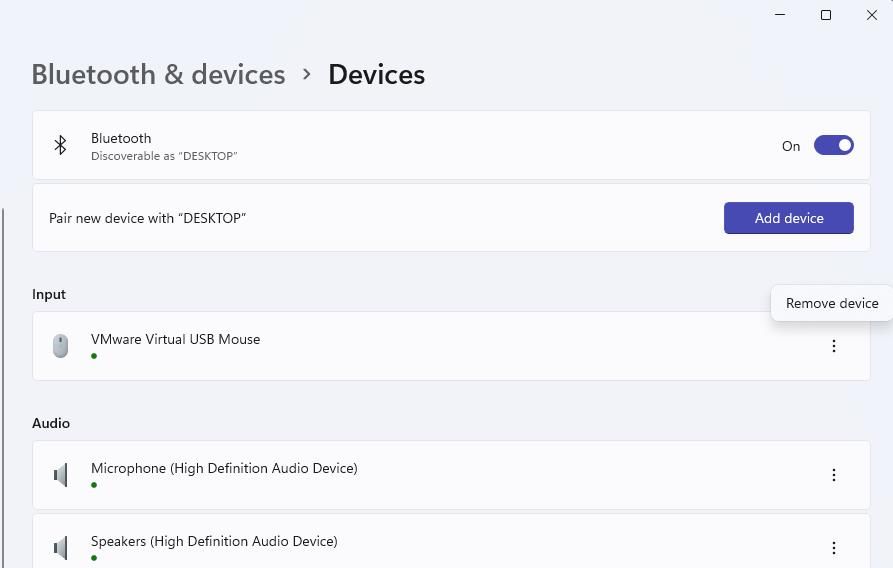
После удаления подключите устройство в новый порт и проверьте Synapse.
3. Восстановление Razer Synapse через программ и компоненты
Иногда файлы Synapse повреждаются. Используйте функцию «Repair», прежде чем полностью переустанавливать программу.
Пошагово:
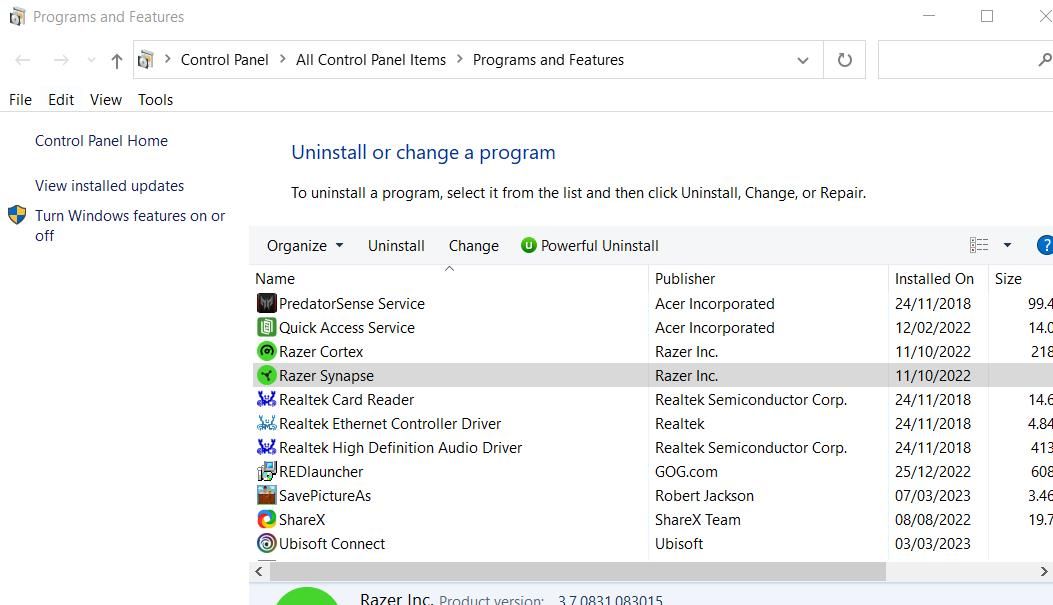
- Откройте Панель управления → Программы и компоненты.
- Найдите Razer Synapse и выберите Изменить / Change.
- В открывшемся окне выберите Repair.
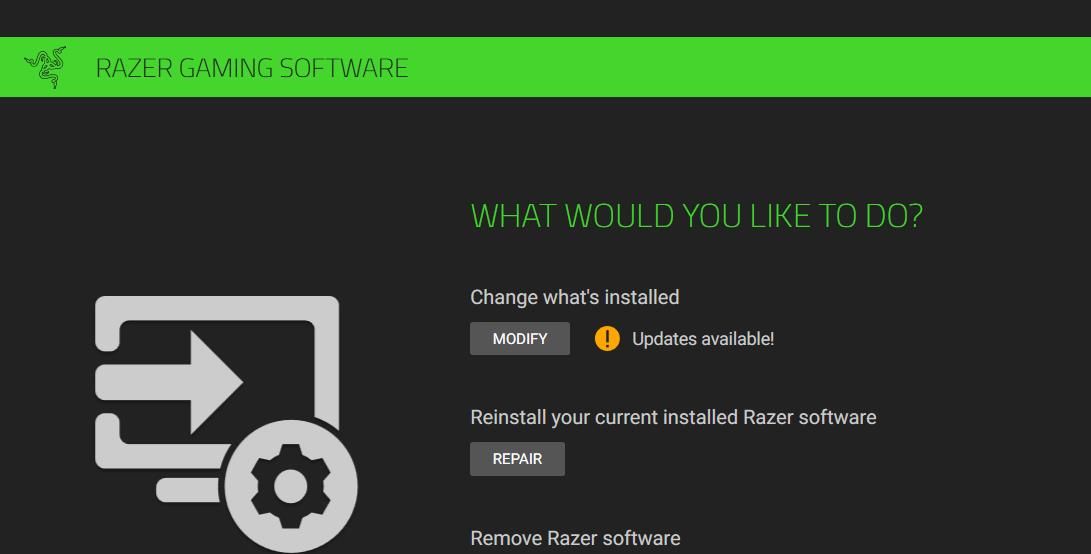
- После завершения войдите снова в Synapse и перезагрузите компьютер.
Если восстановление не помогло — переходите к полной переустановке.
4. Полная переустановка Razer Synapse и очистка оставшихся файлов
Полная переустановка помогает, если повреждены модули Synapse или его данные.
Пошаговый план:
- Откройте Программы и компоненты и удалите Razer Synapse.
- Также удалите Razer Cortex и другие вспомогательные программы Razer.
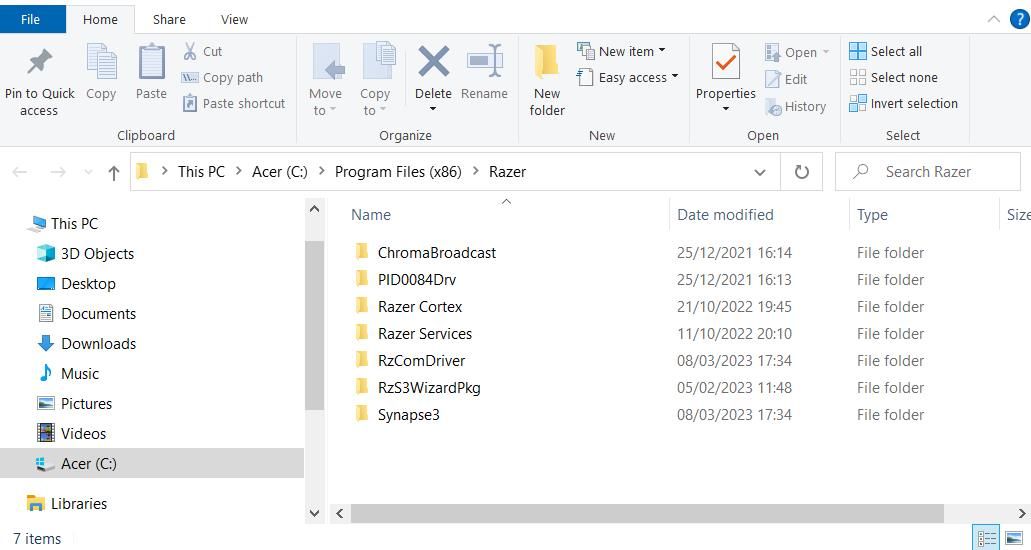
- Нажмите Win + R, введите путь и нажмите Enter:
C:\Program Files (x86)\Razer- Удалите все оставшиеся файлы и папки в этом каталоге (Ctrl + A → Delete).
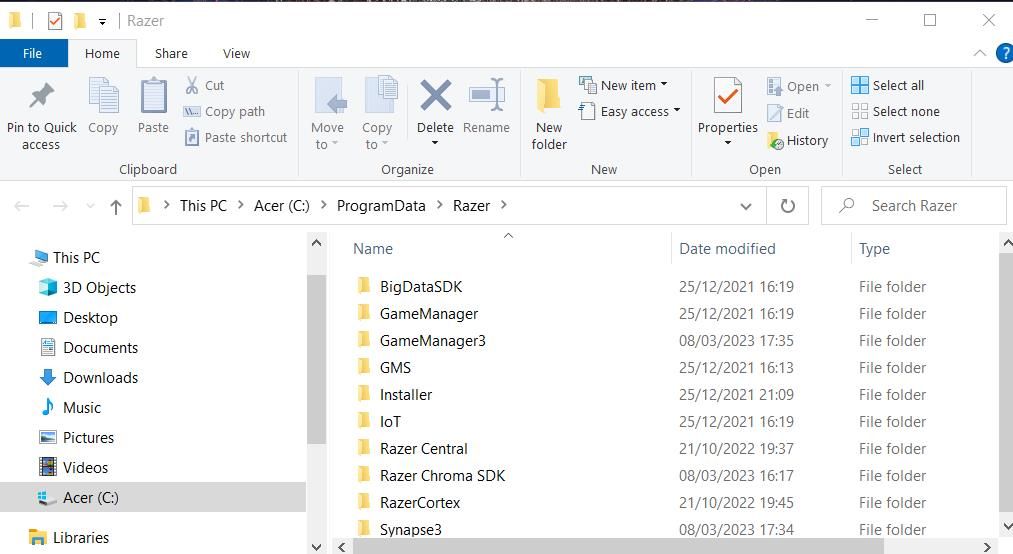
- Откройте Проводник, введите в адресную строку и нажмите Enter:
C:\ProgramData\Razer- Удалите все файлы в этой папке.
- Перезагрузите ПК.
- Скачайте последнюю версию Razer Synapse с официального сайта и установите, отметив нужные компоненты.
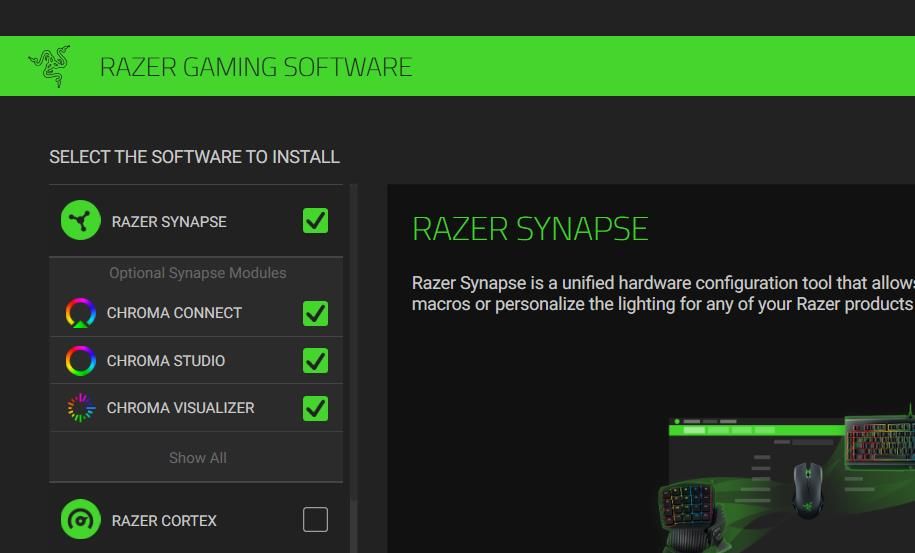
Важно: удаляя ProgramData, вы стираете локальные профили и настройки. Если нужно сохранить схемы и макросы, экспортируйте их заранее.
5. Переустановите драйверы мыши и клавиатуры
Драйверные конфликты HID часто мешают Synapse распознавать устройства.
Инструкция:
- Нажмите Win + X и выберите Диспетчер устройств.
- Разверните раздел «Мыши и иные указывающие устройства».
- Правой кнопкой мыши выберите ваше устройство Razer → Удалить устройство → Подтвердите.
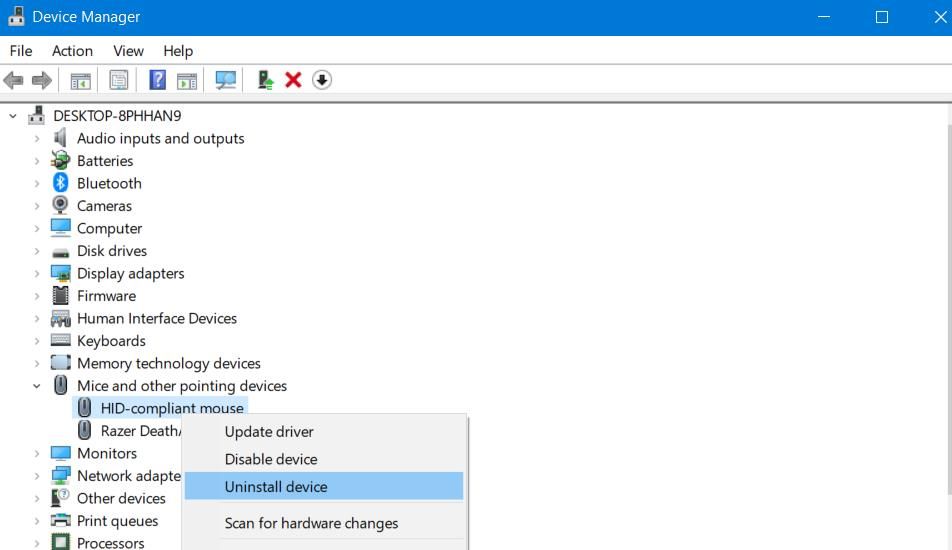
- Повторите для всех HID-устройств мыши.
- Разверните раздел «Клавиатуры» и удалите все HID/устройства Razer.
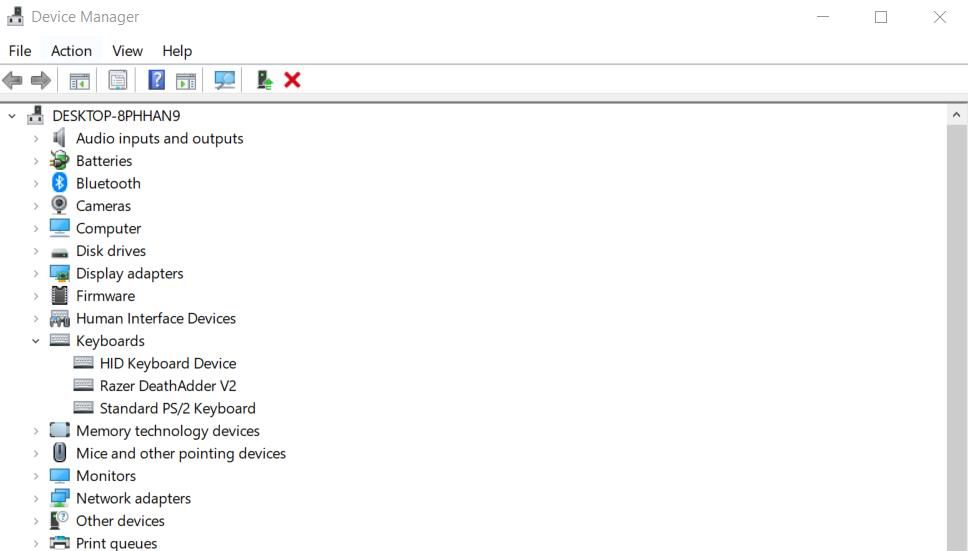
- Перезагрузите компьютер. Windows автоматически переустановит стандартные драйверы. Если нет — в Диспетчере устройств выберите «Действие» → «Обновить конфигурацию оборудования».
Совет: при необходимости загрузите драйверы с сайта производителя устройства.
6. Временно отключите антивирус и контролируйте исключения
Антивирусное ПО может блокировать модули Synapse или его службу. Отключите временно защиту в реальном времени и проверьте работу Synapse.
- Отключение Microsoft Defender: Параметры Безопасности Windows → Защита от вирусов и угроз → Управление настройками → Отключить защиту в реальном времени.
- Для сторонних антивирусов используйте меню значка в системном трее.
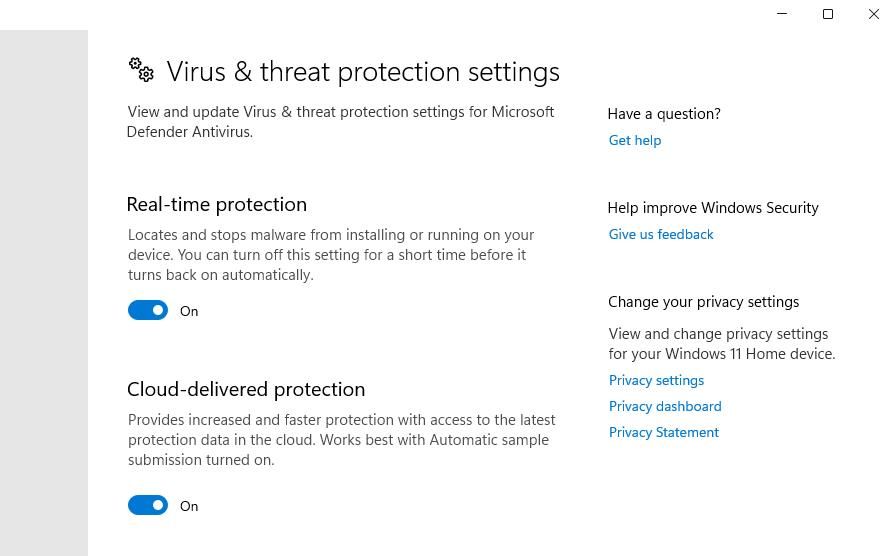
Если после отключения Synapse видит устройство, добавьте папки Synapse в исключения антивируса и повторно включите защиту.
Дополнительные проверки и углублённая диагностика
Если базовые шаги не помогли, выполняйте эти дополнительные проверки.
Проверьте службы Razer
- Нажмите Win + R, введите
services.msc. - Найдите службы, связанные с Razer (Razer Synapse Service, Razer Chroma, Razer Central и т. п.).
- Убедитесь, что служба запущена и тип запуска — Автоматически.
Отключите управление питанием USB
- В Диспетчере устройств разверните «Контроллеры USB».
- Для каждого корневого USB-концентратора откройте свойства → Управление электропитанием → снять флажок «Разрешить отключение этого устройства для экономии энергии».
Выполните чистую загрузку Windows
Чистая загрузка помогает исключить конфликты с другими приложениями:
- Нажмите Win + R и введите
msconfig. - Вкладка «Службы» → скрыть все службы Microsoft → отключить остальные.
- Перезагрузите ПК и проверьте работу Synapse.
Обновите Windows и прошивку устройства
- Убедитесь, что все последние обновления Windows установлены.
- Проверьте на сайте Razer наличие обновлений прошивки для вашего устройства.
Проверьте скрытые устройства в Диспетчере устройств
- В Диспетчере устройств выберите Вид → Показать скрытые устройства.
- Удалите подозрительные старые драйверы Razer.
Тестирование на другом компьютере
Подключите устройство к другому компьютеру с установленным Synapse. Если проблема повторяется — вероятно аппаратный дефект.
Пошаговый план восстановления — приоритетная SOP
- Перезагрузка ПК и устройства.
- Подключение к другому порту USB.
- Запуск msdt.exe -id DeviceDiagnostic.
- Временное отключение антивируса.
- Repair Synapse из «Программ и компонентов».
- Переустановка драйверов HID в Диспетчере устройств.
- Полная переустановка Synapse с очисткой Program Files и ProgramData.
- Проверка служб Razer и исключений в антивирусе.
- Чистая загрузка и тест на другом ПК.
Исполнять пункты последовательно; после каждого шага проверять, появилась ли проблема.
Решение для администраторов и ИТ-специалистов — чеклист
Для быстрого развертывания исправления на нескольких ПК:
- Проверить версию Synapse и соответствие модели устройства.
- Скрипт для удаления каталогов ProgramData\Razer и Program Files (x86)\Razer (только после уведомления пользователей).
- Политика исключений в антивирусе для Razer.
- Автоматизированный пакет установки Synapse и фирменной прошивки.
- Документировать устройства с повторяющейся проблемой и, при необходимости, заменять аппарат.
Что делать, если ничего не помогает
- Попробуйте другой кабель или донгл.
- Сделайте бэкап и сбросьте устройство к заводским настройкам, если такая опция есть.
- Обратитесь в поддержку Razer: на странице Synapse 3 нажмите Contact Support и приложите логи, снимки экрана и описание шагов, которые вы уже испробовали.
Критерии приёмки
- Synapse обнаруживает устройство при подключении.
- Доступны конфигурация профилей, подсветки и макросов.
- Устройство корректно работает в играх и приложениях без ошибок ввода.
Мини-методология диагностики
- Сначала исключим простые причины (кабель/порт/перезагрузка).
- Затем исключим программные конфликты (антивирус, службы, драйверы).
- Если ПО в порядке — проверим аппаратную неисправность (кабель, донгл, устройство).
- Если нужно — попросим логи и обратимся в поддержку.
Ментальные модели и эвристики
- «От простого к сложному»: сначала физические подключения, затем ПО, затем прошивка/аппарат.
- «Изменяй одну переменную за раз»: при тестировании меняйте только один фактор (порт, кабель, ПК).
- «Изолируй компонент»: подключите устройство к другому ПК, чтобы локализовать проблему.
Частые случаи, когда исправления не работают
- Устройство физически повреждено (перелом кабеля, повреждённый USB-контакт).
- Модель не поддерживается установленной версией Synapse.
- Корпоративная политика безопасности блокирует установку/службы.
1‑строчный глоссарий
- Synapse — официальное ПО Razer для настройки устройств.
- HID — интерфейс человеко-машинного взаимодействия (мыши/клавиатуры).
- Donngle — беспроводной USB-приёмник.
Образец решателя (Mermaid) — дерево решений
flowchart TD
  A[Synapse не видит устройство] --> B{Устройство отображается в Диспетчере устройств}
  B -- Да --> C{Службы Razer запущены}
  B -- Нет --> D[Проверить кабель/порт/добавить на другой ПК]
  C -- Нет --> E[Включить/перезапустить службы Razer]
  C -- Да --> F{Synapse восстановили/переустановили}
  F -- Да --> G[Проверить исключения антивируса]
  F -- Нет --> H[Полная переустановка и очистка ProgramData]
  G --> I[Проверить работу]
  H --> I
  D --> I
  E --> I
Часто задаваемые вопросы
Почему Synapse не обнаруживает устройство по USB, хотя ОС его видит?
Иногда Synapse ожидает конкретный драйвер или сервис. Убедитесь, что устройство использует стандартный HID-драйвер, служба Razer запущена, и Synapse имеет исключение в антивирусе.
Нужно ли удалять файлы из ProgramData вручную?
Да. Полная очистка ProgramData и Program Files гарантирует удаление повреждённых конфигураций, которые могут помешать повторной установке.
Можно ли вернуть настройки после удаления ProgramData?
Если вы заранее не экспортировали профили, локальные настройки удаляются безвозвратно.
Короткое объявление для пользователей (100–200 слов)
Razer Synapse не распознаёт устройство? Этот пошаговый гид поможет вернуть устройства в рабочее состояние. Начните с проверки совместимости модели и простой перезагрузки. Затем попробуйте переключить USB-порт, запустить встроенное средство устранения неполадок Windows, временно отключить антивирус и выполнить восстановление (Repair) Synapse. Если проблема остаётся — выполните полную переустановку Synapse с ручным удалением папок в Program Files и ProgramData, а также переустановите драйверы HID в Диспетчере устройств. Для администраторов добавлены чеклисты и краткая SOP‑инструкция. Если ничего не помогает, протестируйте устройство на другом ПК и обращайтесь в поддержку Razer с логами и описанием выполненных шагов.
Короткий вывод
Большинство проблем с обнаружением устройств Synapse решаются простыми действиями: сменой USB‑порта, восстановлением Synapse или переустановкой драйверов. Если после всех шагов устройство всё ещё не распознаётся, вероятно аппаратная неисправность или проблема совместимости.
Соц‑превью
OG-Title: Razer Synapse не видит устройства — полное руководство
OG-Description: Пошаговый план: проверка совместимости, восстановление Synapse, переустановка драйверов и дополнительные методы диагностики.

Похожие материалы

Несколько аккаунтов Skype: Multi Skype Launcher

Журнал для работы: повысить продуктивность

Персональные звуки уведомлений на Android

Скачивание шоу Hulu для офлайн‑просмотра

Microsoft Start: персонализированная новостная лента
