
Как исправить проблему с чувствительностью мыши Razer в Gears 5
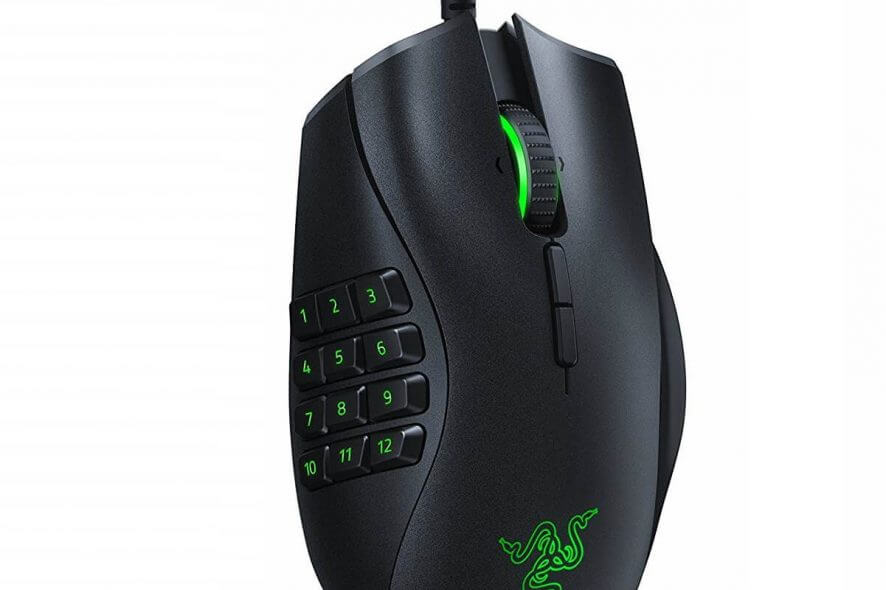
Gears of War 5 столкнулась с множеством проблем на старте, в том числе сообщения от игроков о том, что чувствительность мыши на устройствах Razer Chroma ощущается неравномерно или «рвано». Разработчики (The Coalition) подтвердили наличие бага и предложили простой обходной путь — ниже мы его подробно описываем и добавляем проверенные дополнительные шаги и чек‑листы.
Быстрый обходной путь для чувствительности мыши
В игре установите параметр «Чувствительность» в 0, затем увеличьте DPI на самой мыши. Это временное решение, которое часто делает движение курсора более плавным.
Важно: такой подход меняет баланс управления между игрой и аппаратным уровнем. Если вы привыкли к определённому сочетанию чувствительности и DPI, запишите исходные значения перед изменением.
Как обновить Razer Synapse (рекомендуется)
- Откройте меню «Пуск» > введите Razer Synapse > выберите Razer Synapse.
- Левой кнопкой мыши кликните по значку шестерёнки (настройки).
- Перейдите на вкладку «О программе» (About).
- Нажмите «Проверить обновления» (Check For Updates).
- В Razer Synapse выберите «Установить» для доступных обновлений.
- Перезапустите игру и проверьте чувствительность.
Если используете устаревшие драйверы или бета‑сборки Synapse, откатите драйвер к стабильной версии или установите стабильный релиз — это часто решает проблемы с совместимостью Chroma.
Дополнительные решения, если быстрый обход не помог
- Проверьте настройки Windows: Панель управления → Мышь → Параметры указателя → отключите “Повысить точность указателя”.
- Переключитесь между USB‑портами (используйте задние порты на настольном ПК, избегайте хабов).
- Попробуйте другую частоту опроса (Polling Rate) в Razer Synapse — 500 Гц или 1000 Гц; иногда более низкая частота даёт более стабильное поведение в конкретной игре.
- Создайте профиль в Synapse, привязанный конкретно к исполняемому файлу Gears 5, и задайте там отдельные значения DPI и чувствительности.
- Отключите сторонние оверлеи (Discord, GeForce Experience, MSI Afterburner) — они могут влиять на ввод.
- Временно отключите эффекты Chroma в Synapse, чтобы исключить влияние подсветки/плагинов на работу драйвера.
Когда этот обход не сработает — возможные причины
- Устаревшие драйверы видеокарты или ОС влияют на обработку ввода.
- Проблемы на стороне игры: сетевые или ресурсоёмкие сцены могут снижать отзывчивость ввода.
- Конфликт с другим ПО (файловые антивирусы, оверлеи, записи макросов).
Если после всех шагов мышь всё ещё ведёт себя нестабильно, временно переключитесь на другую мышь для проверки аппаратной составляющей.
Список известных проблем Gears 5 (сообщения игроков)
- Долгая загрузка режима Arcade: карта загружается, но остаётся полу‑затемнённый экран загрузки перед началом игры.
- Невозможность смены персонажа в Arcade — игроки застревают на одном персонаже (например, Kait).
- Матчи KOTH: постоянный роспуск лобби и сообщение «Failed to load game» при загрузке карты.
- Проблемы подключения к серверам.
- Заморозки времени ожидания и зависшие индикаторы загрузки.
- Tour of Duty не загружается.
Сообщество выражает недовольство — многие считают текущую сборку «стресс‑тестом» для серверов и игроков, а не готовым релизом.
Пример отзыва игрока: «Было приятно попробовать, но теперь лучше перейти на Apex. Gears 5 выглядит как обновлённая Gears 4, но с более проблемной бета‑загрузкой.»
Чек‑лист перед игрой (быстрая диагностика)
- Обновлён Razer Synapse до последней стабильной версии.
- DPI внешне увеличен, внутриигровая чувствительность установлена в 0 для теста.
- Отключены оверлеи и сторонние записи макросов.
- Проверены USB‑порты и частота опроса мыши.
- Обновлены драйверы GPU и Windows.
Мини‑методология тестирования (быстрый план)
- Снимите текущие настройки мыши и запишите их.
- Установите в игре чувствительность = 0, увеличьте DPI мыши на 20–50%.
- Отключите оверлеи и все фоновые программы.
- Запустите короткий тест: бот‑матч или локальная сессия 5–10 минут.
- Оцените плавность движения и стабильность; верните настройки, если ухудшилось.
Критерии приёмки
- Курсор двигается плавно без скачков в течение 5 минут игрового теста.
- Нет сообщений об ошибках загрузки уровня, связанных с обработкой ввода.
- Поведение мыши воспроизводимо на разных USB‑портов и профилях Synapse.
Когда сообщать об ошибке разработчикам
Сообщайте баги, если после всех шагов:
- повторяется «Failed to load game» при загрузке карт;
- ввод остаётся рывковым на разных мышах и портах;
- проблема проявляется исключительно в Gears 5 и воспроизводима шагами.
При отправке отчёта приложите системную информацию, версию Synapse и логи игры.
Альтернативные подходы и советы
- Используйте временно другую игровую мышь (даже от другого производителя) для исключения аппаратных неисправностей.
- Откатите Synapse к предыдущей стабильной версии, если баг появился после обновления.
- Проверьте настройки энергопотребления USB в Windows: Панель управления → Электропитание → Дополнительные параметры → USB → Параметр выборочного приостановления USB → Отключить.
FAQ
Почему установка чувствительности в 0 и увеличение DPI помогает?
Это переводит часть обработки ввода с игрового множителя на аппаратный уровень мыши, который может давать более прямой и предсказуемый отклик.
Обязательно ли обновлять Razer Synapse?
Да, особенно если у вас старая версия драйвера — многие исправления совместимости и оптимизации для Chroma выходят именно в обновлениях Synapse.
Можно ли вернуться к старым настройкам после патча игры?
Да. Запишите свои значения DPI и внутриигровой чувствительности перед изменением, чтобы быстро вернуться к привычным настройкам.
Заключение
Если мышь Razer ведёт себя некорректно в Gears 5, начните с быстрого обходного пути: внутриигровая чувствительность = 0 и увеличение DPI. Обновите Razer Synapse и драйверы, отключите оверлеи и протестируйте разные USB‑порты. Если проблема сохраняется — соберите логи и свяжитесь с поддержкой разработчика и Razer.
Похожие материалы:
- Gears 5 зависает на некоторых видеокартах NVIDIA
- Gears 5 непроходима на картах серии 10xx

Похожие материалы

Несколько аккаунтов Skype: Multi Skype Launcher

Журнал для работы: повысить продуктивность

Персональные звуки уведомлений на Android

Скачивание шоу Hulu для офлайн‑просмотра

Microsoft Start: персонализированная новостная лента
