
Чистая переустановка Rainmeter
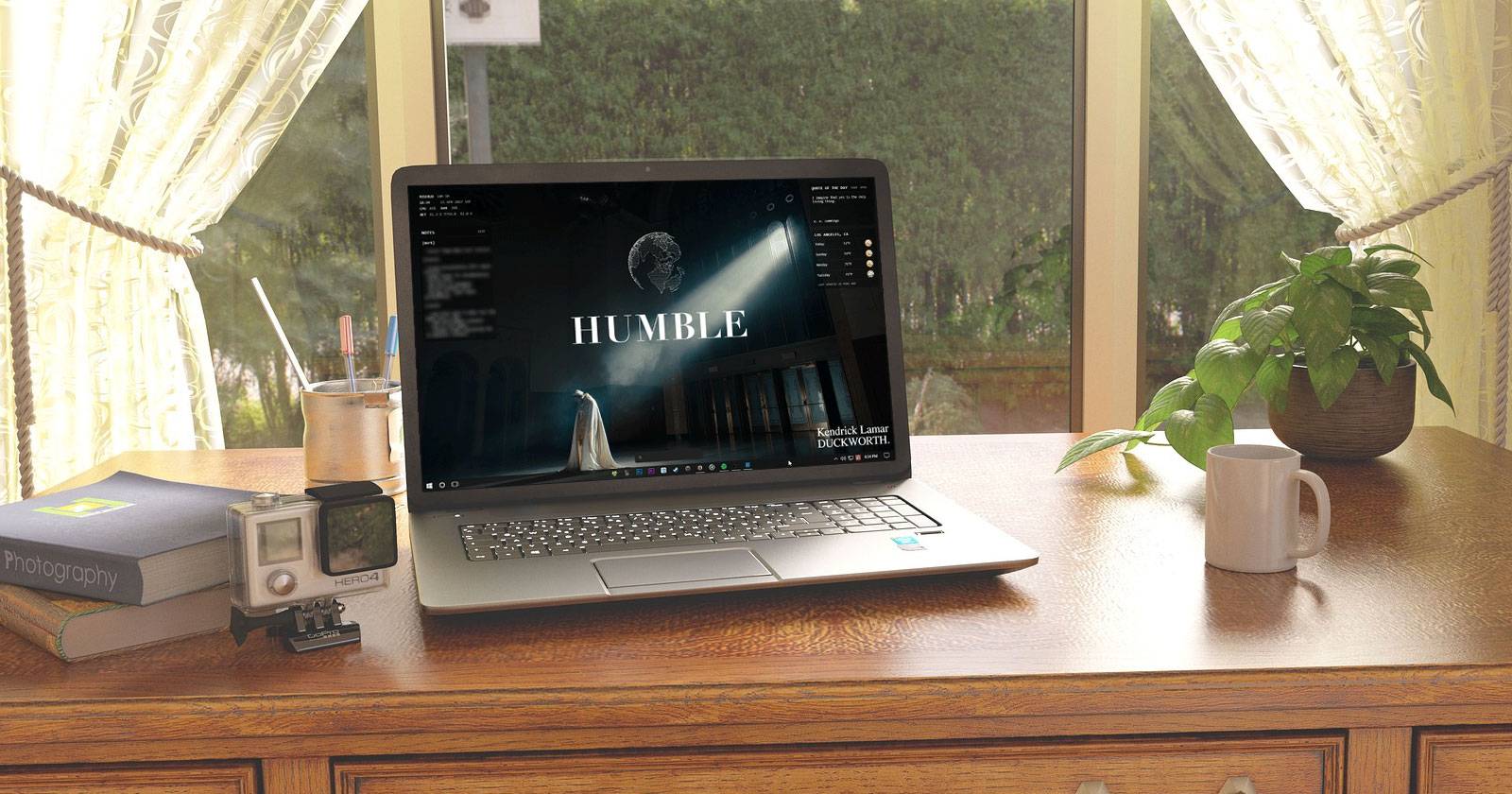

Rainmeter — популярный инструмент для кастомизации рабочего стола Windows. Обычно он стабилен, но иногда возникают ошибки, которые сложно диагностировать. Полная чистая переустановка часто решает длительные или запутанные проблемы. Эта инструкция объясняет, как безопасно сохранить свои данные, удалить остаточные файлы и снова установить Rainmeter.
Почему нужна чистая переустановка
Коротко: обычная деинсталляция удаляет программу, но оставляет пользовательские файлы и записи в AppData. Если в этих папках остались повреждённые или конфликтующие скины и плагины, ошибки повторятся после обычной установки. Чистая переустановка удаляет и программные файлы, и пользовательские настройки, давая «чистый лист».
Важно: если вы не сохраните скины и плагины заранее, их восстановление будет затруднено. Если вы не уверены, делайте резервную копию.
Как сделать резервную копию установленных скинов
Если вы устанавливали или создавали скины, сохраните их в другом месте, чтобы они не были удалены при полном удалении.
Папка с скинами по умолчанию: C:\Users\YourUserName\Documents\Rainmeter\Skins
- Откройте проводник и перейдите в папку выше.
- Скопируйте содержимое папки Skins в новую папку на рабочем столе или внешнем диске.
- Аналогично сохраните папку плагинов: C:\Users\YourUserName\AppData\Roaming\Rainmeter\Plugins
Если вы уверенны, что хотите начать с нуля или подозреваете, что один из скинов вызвал проблему, этот шаг можно пропустить.
Совет: сохраняйте также файл конфигурации Rainmeter.ini, если вы вносили ручные правки в настройки.
Как удалить Rainmeter
Следующий шаг — удалить саму программу.
- В Windows 10 откройте Параметры > Приложения > Приложения и возможности. В Windows 11 откройте Параметры > Приложения > Установленные приложения.
- Найдите Rainmeter в списке приложений.
- Выберите Rainmeter и нажмите «Удалить».
Альтернатива: используйте классическую «Программы и компоненты» (Control Panel → Programs and Features), если предпочитаете старую панель управления.
После этого большинство файлов удалится, но некоторые пользовательские папки останутся. Переходим к их очистке вручную.
Как удалить остаточные папки Rainmeter
Чтобы сделать деинсталляцию полностью чистой, удалите следующие папки вручную.
- Откройте Проводник с правами администратора (по необходимости).
- Удалите папку программы: C:\Program Files\Rainmeter
- Удалите пользовательские скины: C:\Users\YourUserName\Documents\Rainmeter
- Удалите данные приложения: C:\Users\YourUserName\AppData\Roaming\Rainmeter
Дополнительно можно удалить ярлык в папке автозагрузки: C:\Users\YourUserName\AppData\Roaming\Microsoft\Windows\Start Menu\Programs\Startup. Это не критично, но рекомендуется, чтобы при старте системы не пытались запускаться удалённые элементы.
После удаления всех перечисленных папок перезагрузите компьютер.
Как переустановить последнюю версию Rainmeter
- Перейдите на официальный сайт Rainmeter и скачайте последнюю версию. Если нужна конкретная предыдущая версия, выберите её в разделе Old Downloads.
- Установите Rainmeter обычным способом и убедитесь, что загружается дефолтный скин illustro и он работает корректно.
- Верните ваши сохранённые скины: копируйте по одной папке в C:\Users\YourUserName\Documents\Rainmeter\Skins.
- После добавления каждого скина проверяйте работу Rainmeter — это поможет выявить проблемный скин.
- Повторите те же шаги для плагинов из C:\Users\YourUserName\AppData\Roaming\Rainmeter\Plugins.
Проверьте, что контекстное меню Rainmeter открывается, скины загружаются без ошибок и нет сообщений о правах доступа.
Критерии приёмки
Проверьте следующие пункты, чтобы считать переустановку успешной:
- Дефолтный скин illustro загружается и отображается без ошибок.
- При загрузке отсутствуют сообщения о правах доступа или повреждённых файлах.
- Плагины загружаются (если вы вернули их) и скины корректно отображают данные.
- Rainmeter запускается вместе с системой, если вы этого хотите.
Если хотя бы один критерий не выполнен, откатите последний добавленный скин/плагин и протестируйте снова.
Что делать, если проблема повторяется
Когда чистая переустановка не помогла, проверьте следующие альтернативы:
- Удалите и заново установите конкретный проблемный плагин.
- Запустите Rainmeter от имени администратора один раз, чтобы проверить, связана ли ошибка с правами.
- Проверьте журнал ошибок Rainmeter (хотя у программы нет отдельного удобного лога, обратите внимание на сообщения в интерфейсе).
- Временно переключитесь на дефолтный набор скинов и по очереди добавляйте свои.
Контрпример: если проблема связана с несовместимостью системного драйвера или графического адаптера, переустановка Rainmeter не решит проблему. В таком случае изучите системные логи и обновите драйверы.
Быстрые эвристики при диагностике
- Если ошибка возникла сразу после установки нового скина — первым подозреваемым будет этот скин.
- Если появляется сообщение об ошибке плагина — удалите плагины и добавляйте их по одному.
- Если Rainmeter не стартует после загрузки Windows — проверьте запись в автозагрузке и права папок AppData.
Мини-методология для повторяемого процесса
- Сделайте бэкап (скины, плагины, Rainmeter.ini).
- Удалите программу через Параметры → Приложения.
- Очистите Program Files и все три пользовательские папки.
- Перезагрузите систему.
- Установите свежую версию и тестируйте по одному элементу.
Роль-based чеклист
Для обычного пользователя:
- Скопировать папку Skins и Plugins на рабочий стол.
- Удалить Rainmeter через Параметры.
- Удалить перечисленные папки и перезагрузиться.
- Установить свежую версию и вернуть скины по одному.
Для администратора/ИТ-специалиста:
- Выполнить бэкап профиля пользователя и проверить права NTFS на папках.
- Удалить программу и выполнить проверку наличия скрытых файлов в AppData.
- Проверить Event Viewer на связанные ошибки при запуске Rainmeter.
- Автоматизировать восстановление выбранных скинов через скрипт.
Decision flowchart
flowchart TD
  A[Проблемы с Rainmeter?] --> B{Работает нестабильно}
  B -- Да --> C[Сделать резервную копию скинов и плагинов]
  C --> D[Удалить Rainmeter через Параметры]
  D --> E[Удалить Program Files и папки в Documents и AppData]
  E --> F[Перезагрузить]
  F --> G[Установить последнюю версию Rainmeter]
  G --> H[Вернуть скины по одному и тестировать]
  B -- Нет --> I[Проверить софт и драйверы системы]
  H --> J{Проблема исчезла}
  J -- Да --> K[Готово]
  J -- Нет --> L[Откатить последний скин/плагин и исследовать журналы]
Таблица рисков и меры смягчения
| Риск | Вероятность | Влияние | Смягчение |
|---|---|---|---|
| Потеря пользовательских скинов | Средняя | Высокое | Всегда делать бэкап перед удалением |
| Ошибки прав доступа после восстановления | Низкая | Среднее | Проверять владельца и права NTFS, запуск от администратора |
| Повторение ошибки из-за конфликтного плагина | Средняя | Среднее | Восстанавливать плагины по одному |
Примеры тест-кейсов
- TC1: После установки дефолтный скин отображается — ожидаемый результат: видим illustro без ошибок.
- TC2: После добавления моего пользовательского скина — ожидаемый результат: скин работает и не вызывает ошибок в консоли.
- TC3: При загрузке Windows Rainmeter автоматически запускается (если включено) — ожидаемый результат: процесс Rainmeter в диспетчере задач.
Краткий глоссарий
- Скин — визуальная тема/набор виджетов Rainmeter.
- Плагин — модуль, добавляющий функциональность (например, мониторинг сети).
- AppData Roaming — папка профиля Windows для данных приложений.
- illustro — дефолтный набор скинов, поставляемый с Rainmeter.
Приватность и безопасность
Резервные копии скинов могут содержать персональные пути или данные. Не загружайте личные файлы в публичные репозитории без проверки содержимого. Если вы работаете в корпоративной среде, согласуйте восстановление скинoв с политиками безопасности.
Важные заметки
- Не удаляйте папки других пользователей.
- Если вы не уверены в правах администратора, обратитесь к администратору системы.
Итог
Чистая переустановка Rainmeter — надёжный способ избавиться от трудноустранимых ошибок. Ключевые шаги: резервная копия, удаление программы, удаление остаточных папок, перезагрузка, установка и постепенное восстановление скинов и плагинов. Следуйте описанным тестам и чеклистам, чтобы восстановить рабочую конфигурацию и быстро найти источник проблемы.
Важно: если после всех шагов проблема сохраняется, вероятнее всего причина вне Rainmeter (системные драйверы, конфликты с другим ПО). Проводите диагностику системы и обновляйте драйверы.

Похожие материалы

Несколько аккаунтов Skype: Multi Skype Launcher

Журнал для работы: повысить продуктивность

Персональные звуки уведомлений на Android

Скачивание шоу Hulu для офлайн‑просмотра

Microsoft Start: персонализированная новостная лента
