
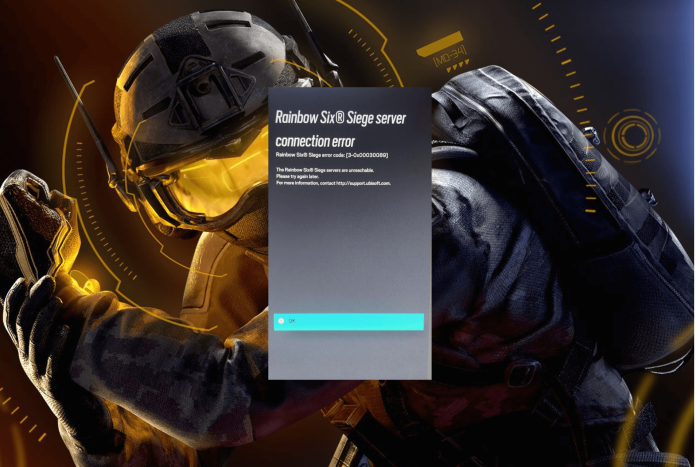
Как исправить ошибку Rainbow Six Siege 3-0x00030089
Важно: выполняйте шаги по очереди и перезапускайте игру после каждого изменения. Если вы не уверены в действиях с сетевыми настройками — делайте снимки экрана или записывайте шаги для отката.
О чём эта инструкция
Эта статья подробно описывает проверенные шаги для устранения ошибки сервера Rainbow Six Siege 3-0x00030089 на Windows. Тут есть базовые и продвинутые решения, чек-листы для игрока и техподдержки, а также блок «Когда это не поможет» с альтернативными подходами.
Первичные проверки (быстрое устранение)
- Перезагрузите компьютер и роутер (выключите питание роутера на 30 секунд).
- Проверьте статус серверов Ubisoft на официальном сайте или в твиттер-аккаунте Ubisoft.
- Отключите временно антивирус и VPN — они часто блокируют сетевые подключение.
- Убедитесь, что дата и время в системе верны — это влияет на TLS-соединения.
Если базовые шаги не помогли, выполните полное руководство ниже.
Подробное руководство по исправлению ошибки
Запуск клиента и игры от имени администратора
- Найдите ярлык Steam, щёлкните правой кнопкой и выберите Свойства.
- Перейдите на вкладку Совместимость и отметьте «Запускать эту программу от имени администратора».
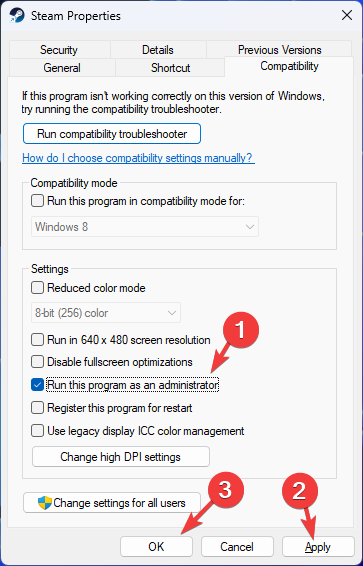
- Нажмите Применить и ОК. Повторите ту же процедуру для ярлыка игры Rainbow Six Siege.
Почему это помогает: запуск от имени администратора устраняет проблемы с доступом к файлам и сетевым ресурсам, которые могут блокировать соединение с игровыми серверами.
Проверка целостности файлов игры в Steam
- Нажмите кнопку Windows, введите steam и откройте клиент.

- Откройте Библиотеку, найдите Rainbow Six Siege и щёлкните правой кнопкой.
- Выберите Свойства → вкладку Локальные файлы → Проверить целостность файлов игры.
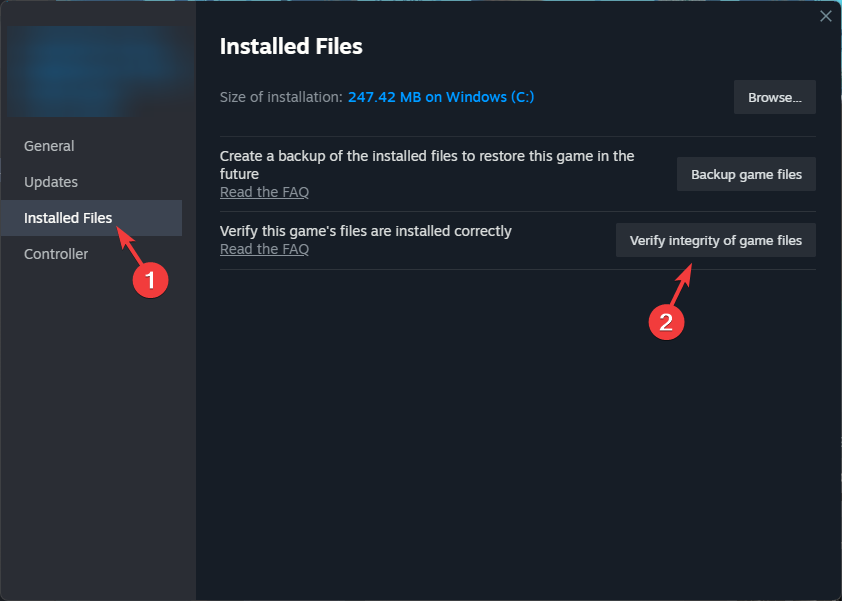
Проверка заменит или восстановит повреждённые файлы. Это часто решает ошибки запуска и сетевых соединений, вызванные некорректными локальными файлами.
Временное отключение Windows Defender Firewall и добавление исключения
- Нажмите Windows, введите Панель управления и откройте её.
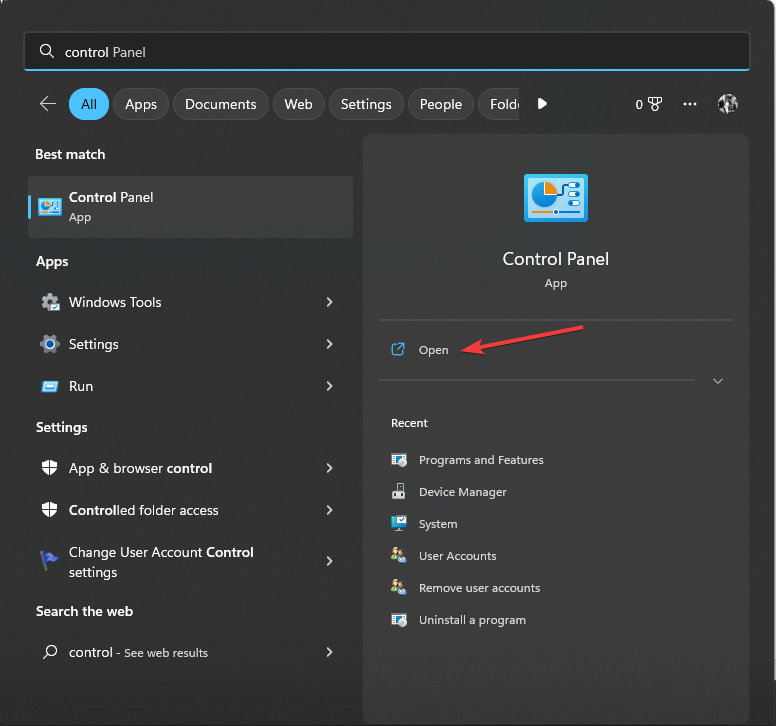
- Перейдите в Система и безопасность.
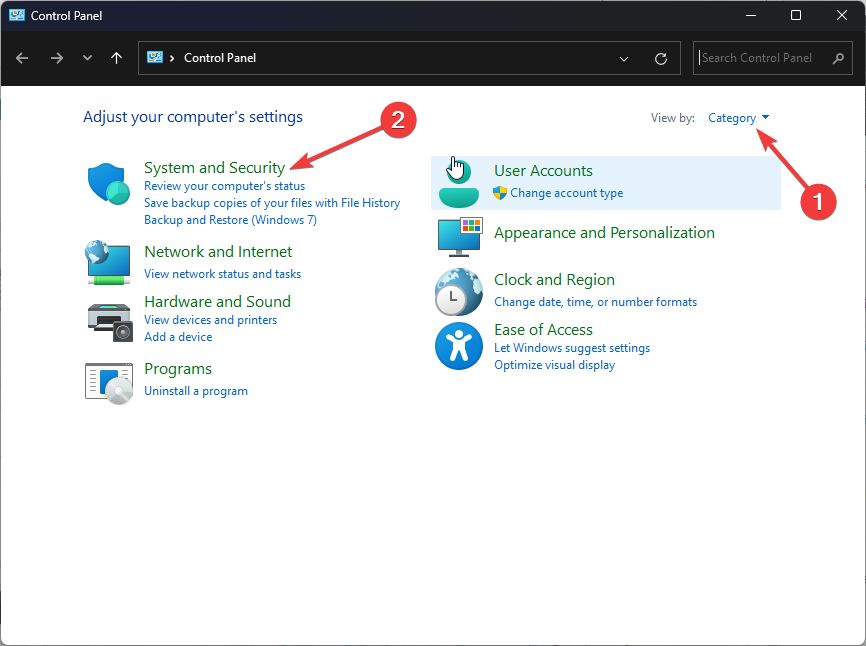
- Откройте Брандмауэр Защитника Windows.

- Выберите «Включение и отключение брандмауэра Защитника Windows» и временно отключите его для частной и публичной сети.
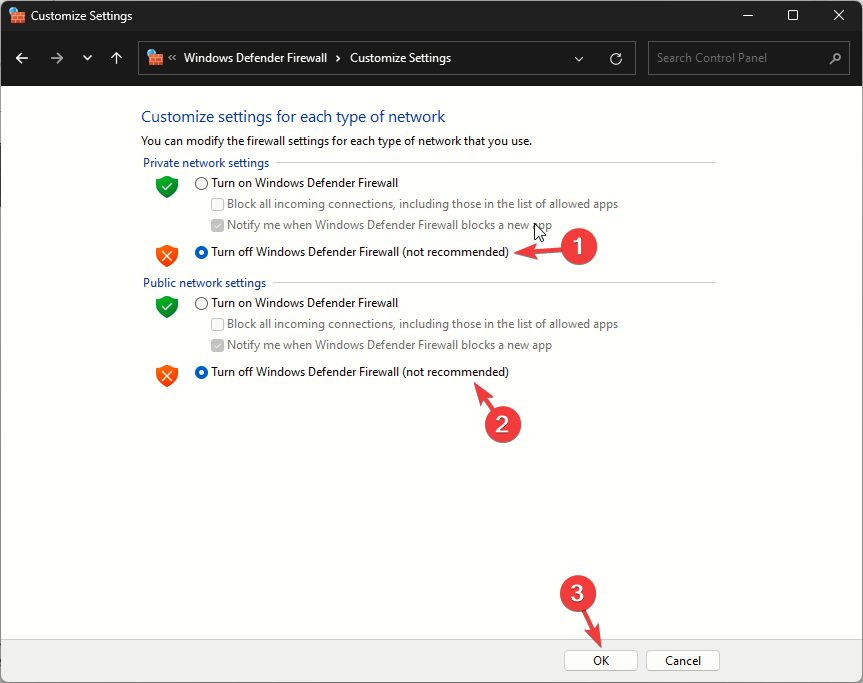
Если после отключения брандмауэра игра запускается, добавьте её в список разрешённых:
- В Панели управления зайдите в Система и безопасность → Брандмауэр Защитника Windows → Разрешить приложение или компонент через брандмауэр.
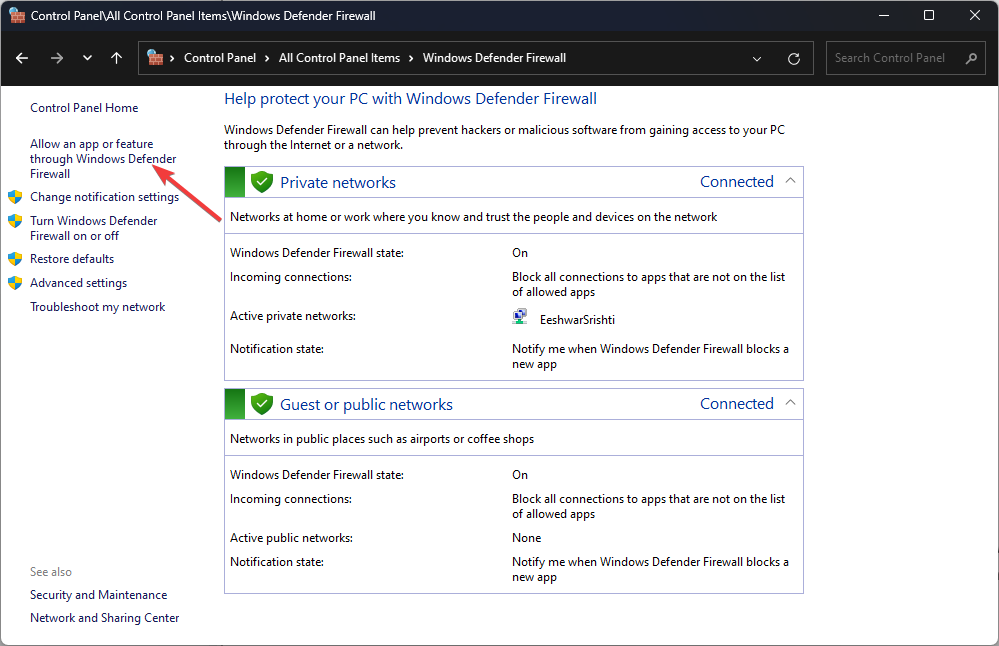
- Нажмите Разрешить другое приложение, затем Обзор и укажите исполняемый файл игры и клиента Steam.
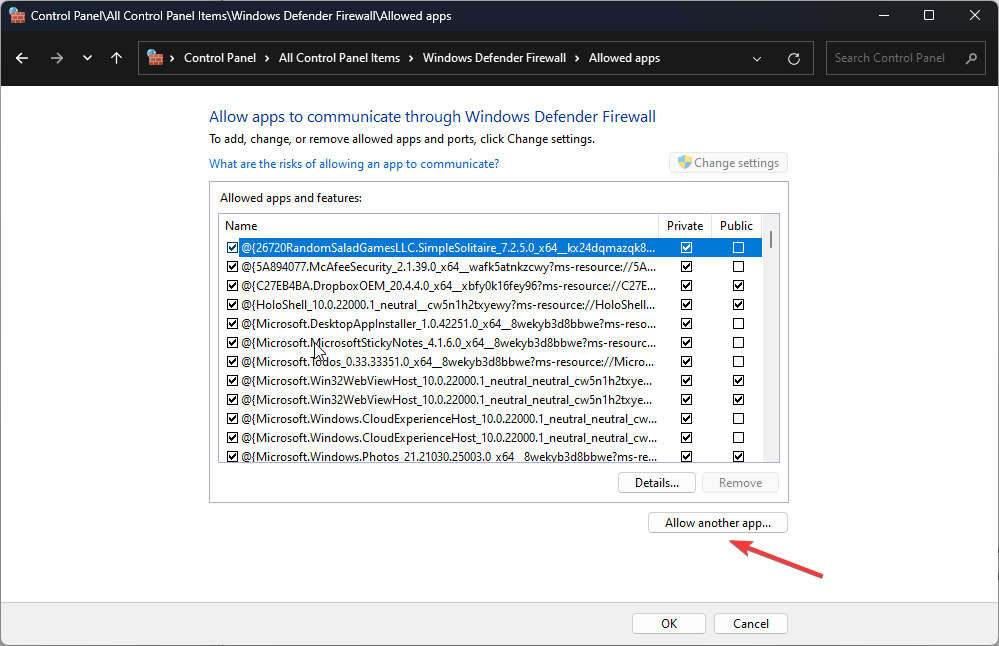
- Выберите добавленные элементы и отметьте поля для частных и публичных сетей.
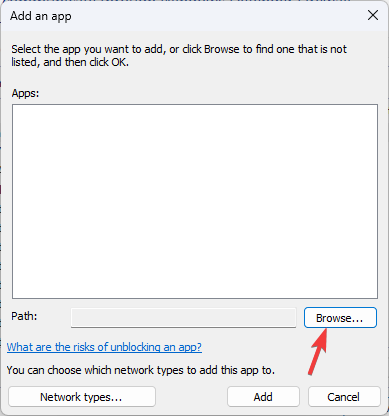
- Нажмите Добавить и убедитесь, что флаги стоят у Rainbow Six Siege.

Важно: при проблемах с корпоративной или общественной сетью брандмауэр может управляться централизованно — обратитесь к сетевому администратору.
Обновление драйверов (видеокарта и сеть)
- Нажмите Win+R, введите devmgmt.msc и нажмите ОК, чтобы открыть Диспетчер устройств.
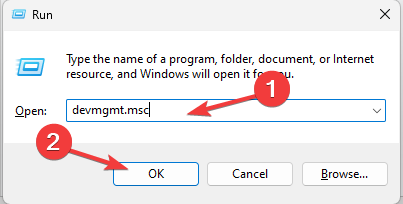
- Разверните Видеоадаптеры, щёлкните правой кнопкой по драйверу и выберите Обновить драйвер.

- Выберите Автоматический поиск драйверов.
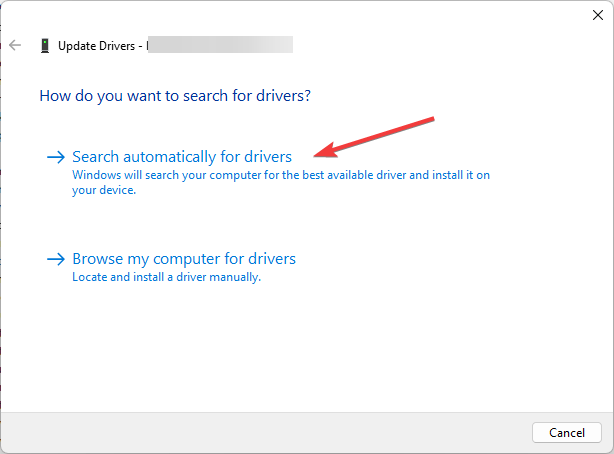
Повторите для сетевого адаптера. Если Windows не находит новых версий, загрузите драйверы с сайта производителя (NVIDIA, AMD, Intel, Realtek).
Совет: для упрощения обновления драйверов можно использовать доверенное ПО для обновления драйверов, но проверяйте отзывы и источник.
Переустановка игры
- Откройте Параметры (Win+I) → Приложения → Установленные приложения.
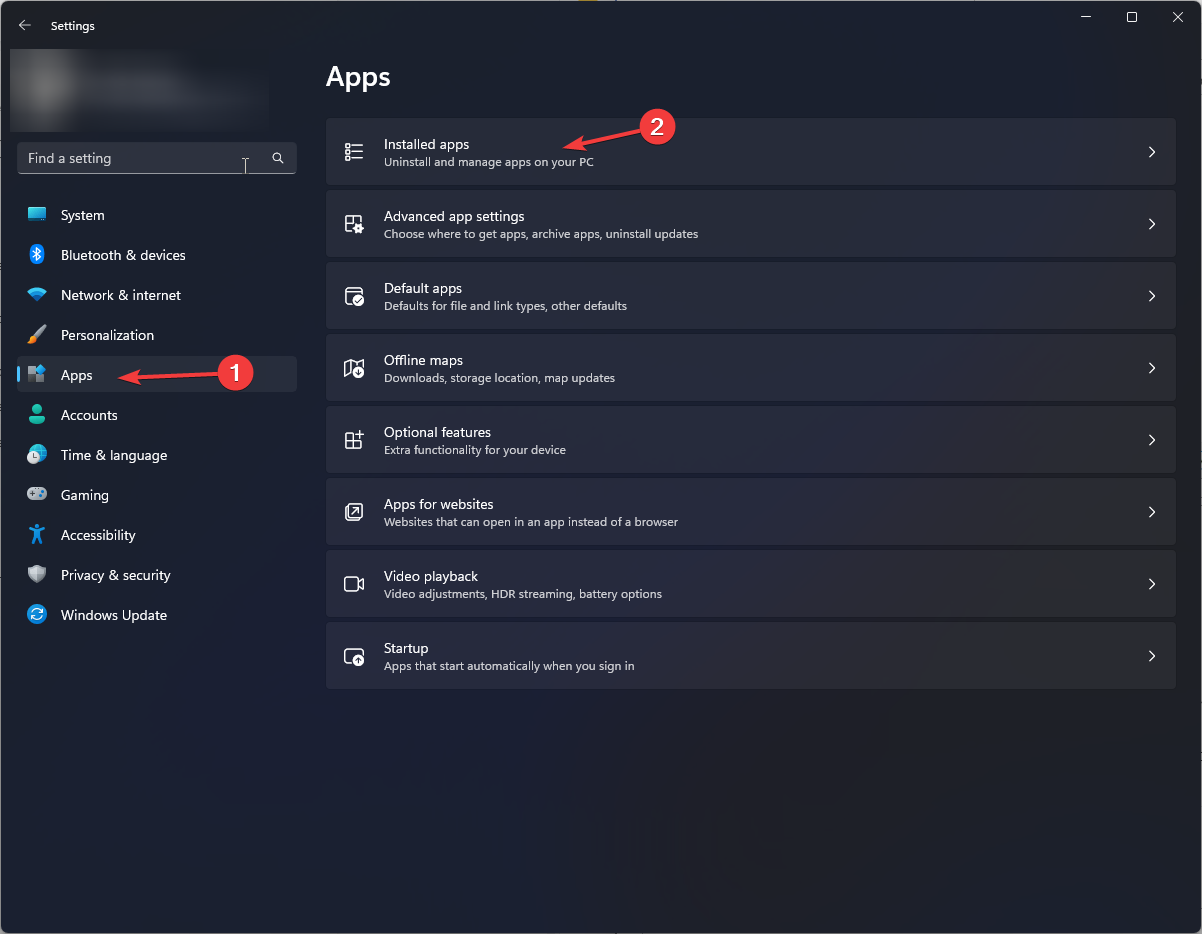
- Найдите Rainbow Six Siege, нажмите на три точки и выберите Удалить.

- После удаления перезапустите компьютер и установите игру заново через Steam.
Переустановка устраняет повреждённые файлы и конфликты версий.
Расширенные сетевые проверки (если базовое не помогло)
- Сброс сетевого стека: запустите командную строку от администратора и выполните команды: netsh winsock reset, netsh int ip reset, ipconfig /flushdns. Перезагрузите ПК.
- Измените DNS на публичные: Google DNS 8.8.8.8 и 8.8.4.4 или Cloudflare 1.1.1.1.
- Отключите IPv6 в настройках адаптера (иногда вызывает конфликты с провайдером).
- Временно подключитесь напрямую к модему, минуя роутер, чтобы исключить проблемы маршрутизатора.
- Проверьте порты: некоторые онлайн-игры требуют открытые UDP/TCP порты — проверьте документацию Ubisoft.
- Попробуйте подключиться через мобильный точку доступа или другой провайдер — это быстро покажет, проблема у вас или у провайдера.
Когда перечисленные шаги не помогают
- На стороне Ubisoft идут работы или проблемы — проверьте официальный статус. В таких случаях ждать — единственное решение.
- Проблема в локальной сети провайдера (пакетная потеря, маршрутизация) — свяжитесь с техподдержкой провайдера.
- Аппаратный дефект сетевого оборудования (роутер, модем) — попробуйте другой роутер или обновите прошивку.
Чек-лист для быстрого теста (игрок)
- Перезагрузил ПК и роутер
- Проверил статус серверов Ubisoft
- Отключил VPN/антивирус на время теста
- Запустил Steam и игру от имени администратора
- Выполнил проверку целостности файлов в Steam
- Временно отключил брандмауэр и добавил исключение
- Обновил драйверы видеокарты и сетевого адаптера
- Переустановил игру, если ничего не помогло
Чек-лист для техподдержки (роли)
- Подтвердить точное время и код ошибки от пользователя.
- Запросить лог игры и системную информацию (версию Windows, модель сетевого адаптера).
- Попросить пользователя выполнить сброс сетевого стека и проверку DNS.
- Проверить жалобы по региону на статус-сайте Ubisoft.
- Предложить временное обходное решение (подключение по другому провайдеру или VPN) и собрать результаты.
Критерии приёмки
- Игра соединяется с серверами и матчмейкинг проходит без ошибки 3-0x00030089 в течение минимум 15 минут активной игры.
- Повторные попытки запуска не приводят к восстановлению ошибки.
Мини-методология диагностики (быстрая)
- Локальная проблема: перезагрузка + админ-запуск + проверка файлов.
- Брандмауэр/антивирус: временное отключение и добавление исключений.
- Драйвер/ОС: обновление драйверов и патчей Windows.
- Сеть: сброс, смена DNS, тест с другим подключением.
- Если ничего не помогает — обращение в поддержку Ubisoft с логами.
Модель принятия решений (Mermaid)
flowchart TD
  A[Начало: ошибка 3-0x00030089] --> B{Проверки базовые}
  B -->|Перезагрузка/статус серверов| C{Работает?}
  C -->|Да| Z[Готово]
  C -->|Нет| D[Запуск от имени администратора]
  D --> E[Проверка целостности файлов]
  E --> F{Ошибка ушла?}
  F -->|Да| Z
  F -->|Нет| G[Временно отключить брандмауэр/антивирус]
  G --> H{Работает?}
  H -->|Да| Z
  H -->|Нет| I[Обновить драйверы видео и сеть]
  I --> J{Работает?}
  J -->|Да| Z
  J -->|Нет| K[Сброс сетевого стека/смена DNS]
  K --> L{Работает?}
  L -->|Да| Z
  L -->|Нет| M[Переустановка игры]
  M --> N{Работает?}
  N -->|Да| Z
  N -->|Нет| O[Обратиться в поддержку Ubisoft]
  O --> Z
Тест-кейсы и приёмка
- Тест 1: После проверки целостности файлов и перезапуска клиент соединяется с сервером — тест пройден.
- Тест 2: После отключения брандмауэра и добавления исключений игрок играет 30 минут без обрывов — тест пройден.
- Тест 3: После сброса сети игра работает с обоими DNS (публичными и провайдера) — тест пройден.
Примеры альтернативных подходов
- Использовать VPN (временное решение) если проблема в маршрутизации провайдера.
- Запускать игру через другой аккаунт или гостевой профиль Windows, чтобы исключить профильные настройки.
- Проверить системные журналы Windows (Просмотр событий) на ошибки сети и приложений.
Риски и меры предосторожности
- Отключение брандмауэра повышает риск — включайте его снова, как только подтвердите причину.
- Скачивайте драйверы только с официальных сайтов производителей.
Короткая сводка для тех, кто в спешке
- Перезагрузите всё, проверьте статус серверов, затем последовательно: админ-запуск → проверка файлов → отключение брандмауэра → обновление драйверов → переустановка.
Если вы нашли другой рабочий способ — добавьте его в комментарии, это поможет другим игрокам.
Итог: ошибка 3-0x00030089 чаще всего лечится настройками локальной системы и сети; если же причина на стороне Ubisoft или провайдера — остаётся ждать их исправления или использовать временный обход (другой канал подключения или VPN).

Похожие материалы

Несколько аккаунтов Skype: Multi Skype Launcher

Журнал для работы: повысить продуктивность

Персональные звуки уведомлений на Android

Скачивание шоу Hulu для офлайн‑просмотра

Microsoft Start: персонализированная новостная лента
